

什么是设计视图?
设计视图是一项集成功能,支持复杂的、多步骤的视觉工作流。您无需为每个新的提示词都从头开始,而是可以对现有图像进行精确编辑,确保一致性并节省宝贵时间。无论您是设计海报、创建情绪板还是优化产品照片,设计视图都充当您的创意伙伴,从头到尾理解您的意图。它由谷歌先进的 Nano Banana Pro 图像生成模型提供支持,确保高质量、逼真的结果。
如何使用设计视图
使用设计视图是一个直观的过程,它将简单的提示词与强大的编辑工具相结合。以下是入门方法:步骤 1:生成您的初始概念
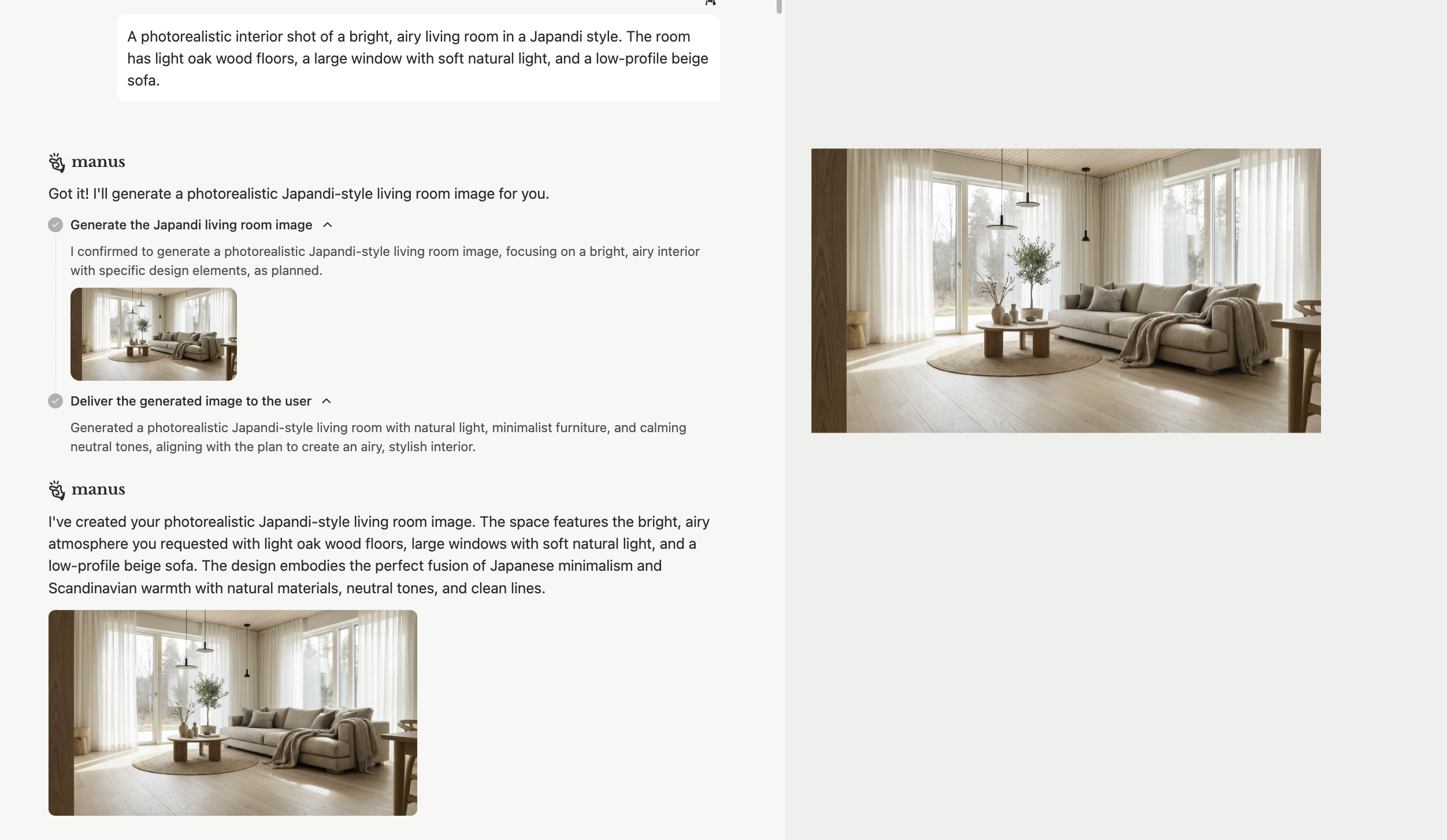
步骤 2:使用标记工具进行优化
获得初始图像后,您可以使用标记工具进行精确编辑。您无需编写新的提示词并期待最好的结果,而是可以选择特定元素并提供如何更改它们的说明。- 点击**[标记]**工具,进入设计视图界面。 2. 选择您想要修改的元素(例如,沙发、植物、窗户)。 3. 为更改提供清晰简洁的说明。
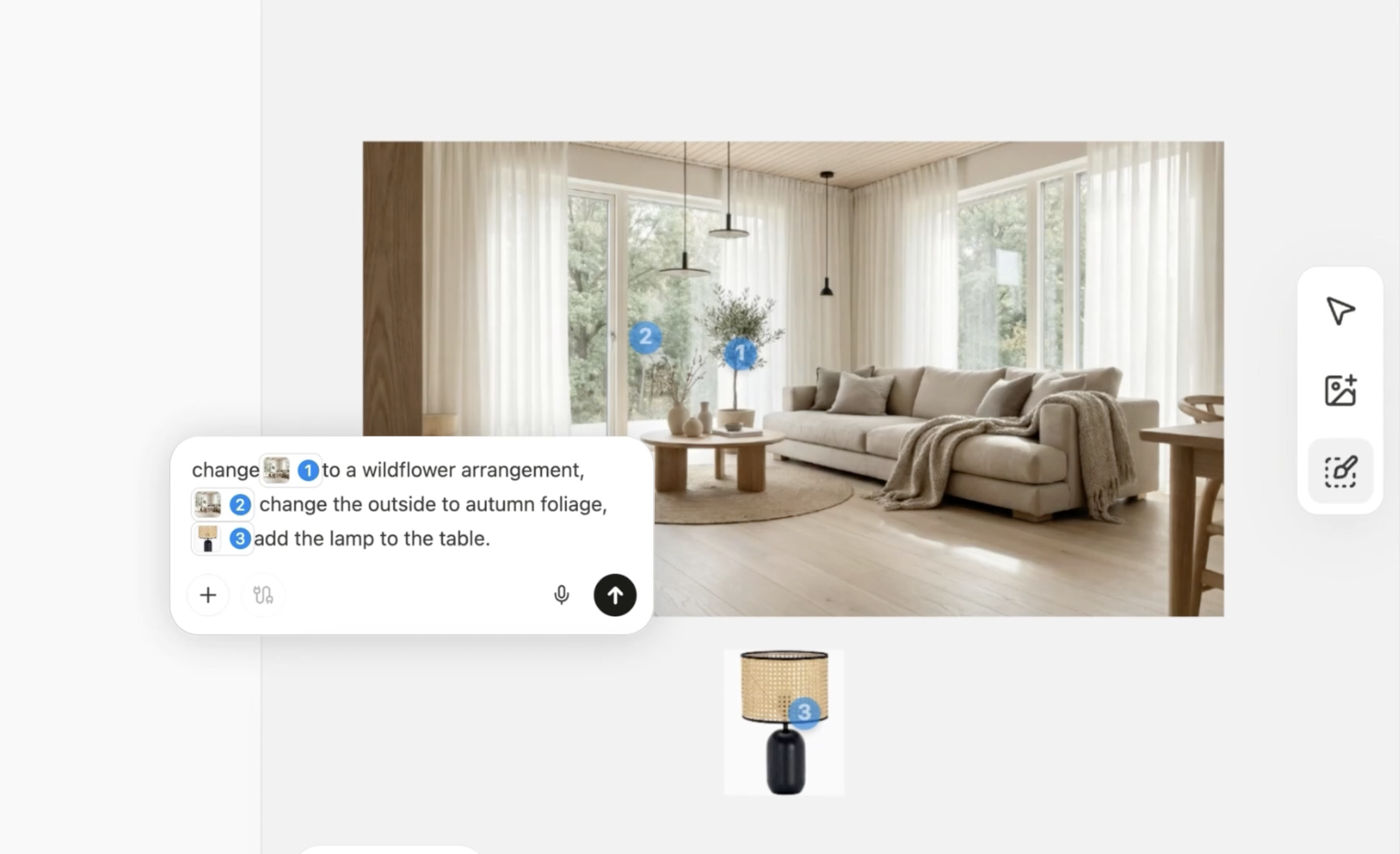
Change this to a muted sage green. * 选择植物:Change this to a wildflower arrangement. * 选择窗户:Change the leaves to autumn foliage.
- 参考图像:您可以通过提供参考图像来为您的设计添加元素。例如,您可以通过上传特定台灯的图片将其添加到房间中。
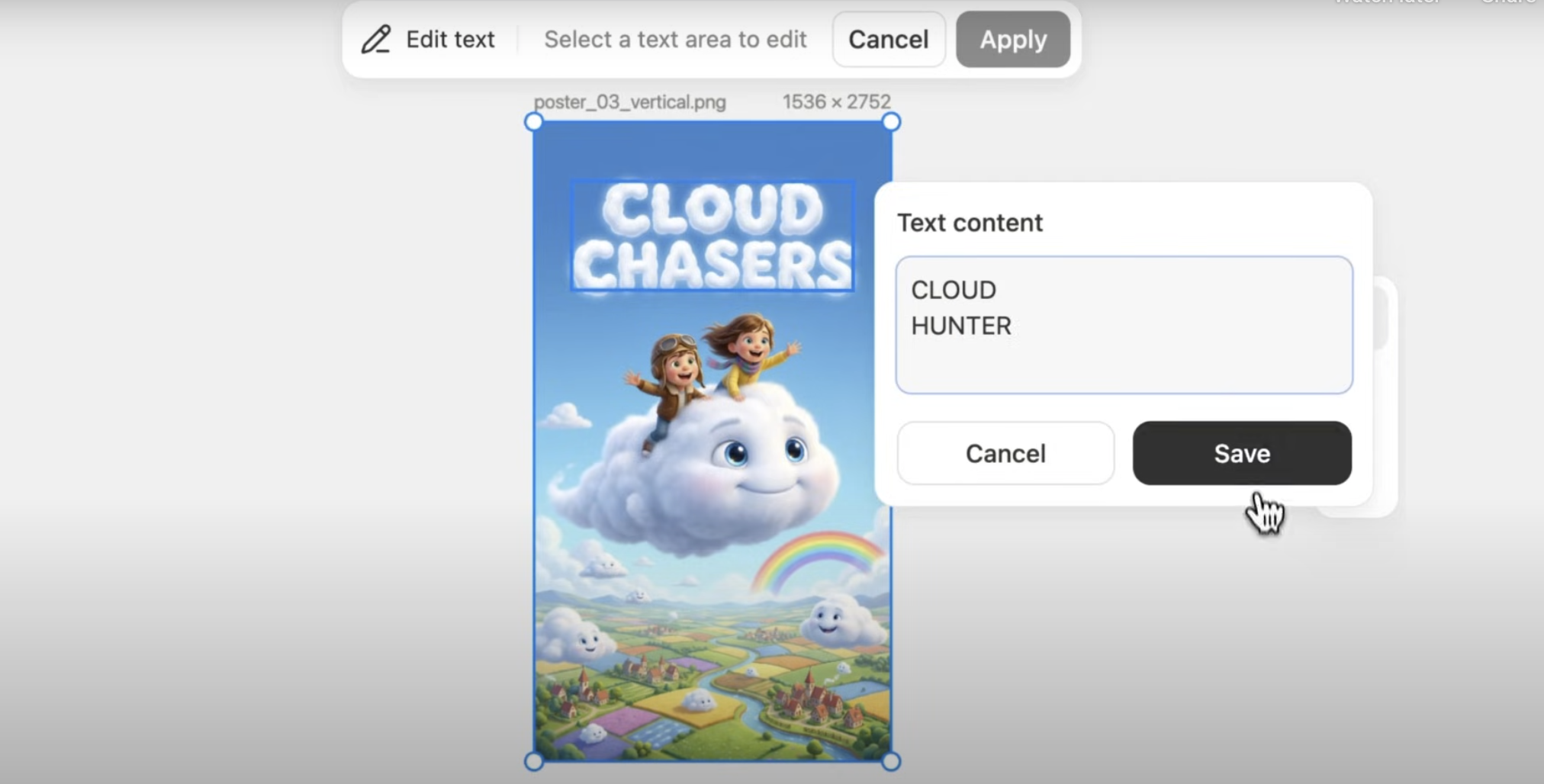
步骤 3:编辑文本元素
移动端编辑
设计视图也可在 Manus 移动应用上使用,因此您可以随时随地继续工作。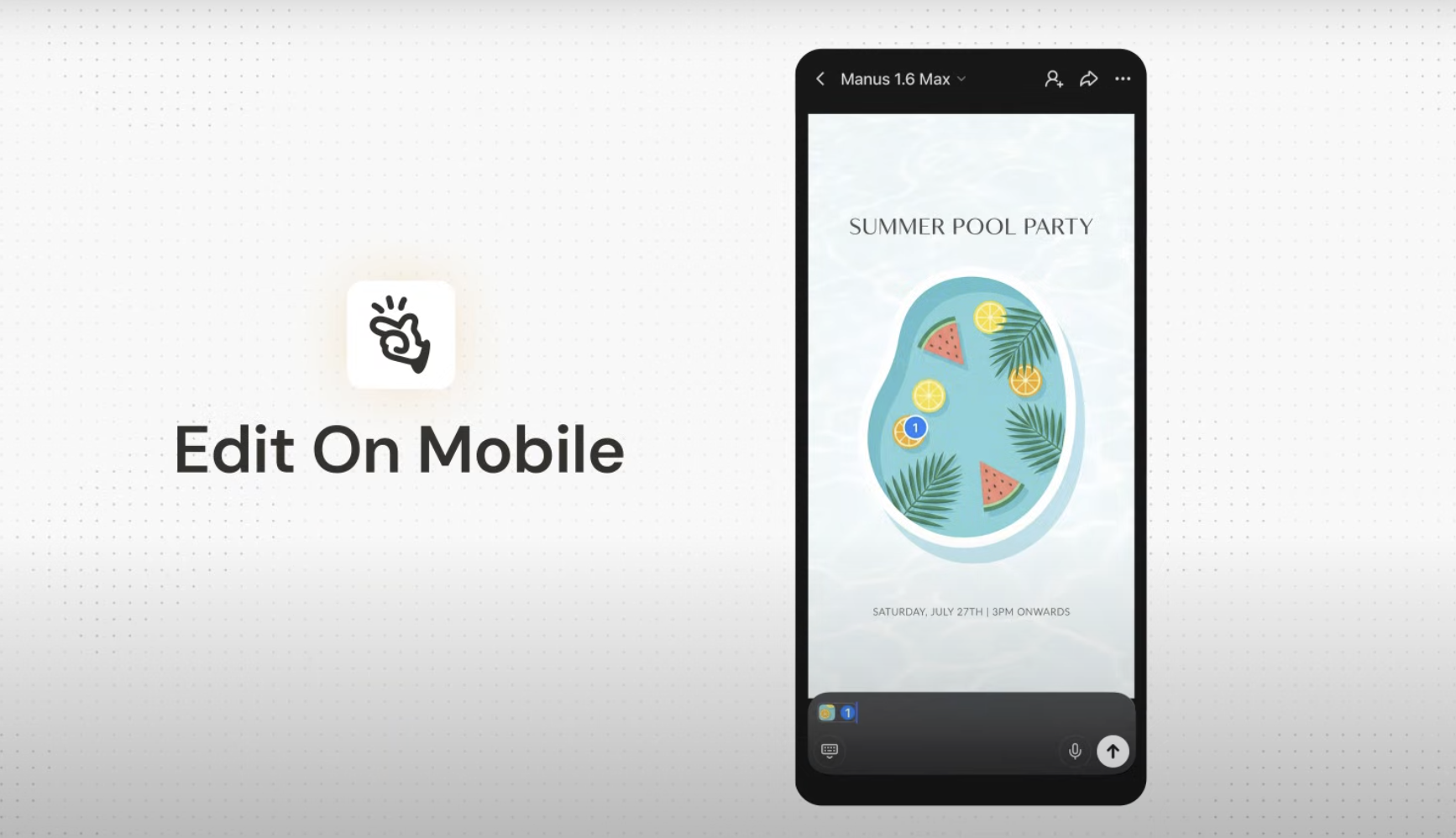
批量编辑:在图像上标记多个区域,为每个区域添加说明,然后将它们全部发送进行一次性批量处理。
您需要了解的信息
集成工作流:设计视图不是一个独立的工具;它是 Manus Agent 的集成功能。这使得在生成想法、优化视觉效果以及将它们整合到更大的项目之间能够实现无缝过渡。 精度和控制:标记工具为您提供了传统提示词无法实现的控制级别。您可以更改图像的特定元素,而不会影响整体构图、光线或风格。获得更好效果的技巧
常见问题
哪个 AI 模型为 Manus Design View 提供支持?
哪个 AI 模型为 Manus Design View 提供支持?
Design View 由 Google 的 Nano Banana Pro 提供支持,这是一款尖端的图像生成模型
这与其他 AI 图像生成器有何不同?
这与其他 AI 图像生成器有何不同?
Design View 不是一个独立的工具;它是 Manus Agent 的集成功能,支持复杂、多步骤的视觉工作流程。关键区别在于能够对现有图像进行精确的、上下文相关的编辑,而不是每次输入提示词时都从头开始重新生成新图像。
Design View 在所有 Manus 计划中都可用吗?
Design View 在所有 Manus 计划中都可用吗?
是的,所有 Manus 用户都可以使用 Manus Design View。