

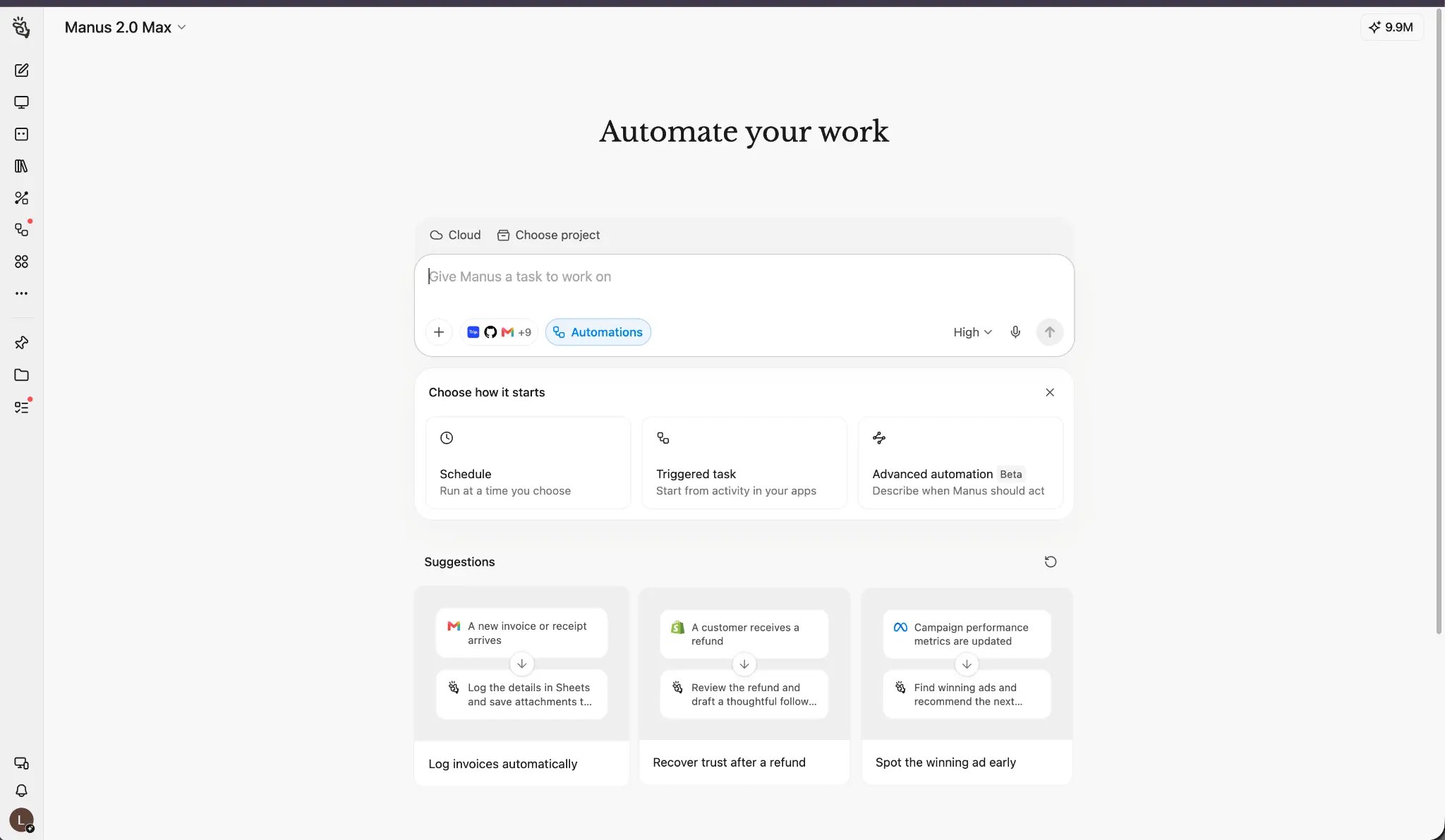
这是什么
自动化让 Manus 能够持续推进工作,而无需您每次都手动启动任务。
主要区别在于由什么启动工作。定时任务由时间启动,触发任务由事件启动,而高级自动化让您可以用自然语言描述整个流程,由 Manus 为您完成配置。
如何创建自动化
从左侧边栏
点击”自动化”,然后点击”创建”。选择定时任务、触发器或高级自动化。 如果您想在创建新自动化之前查看现有自动化、最近的运行记录和管理控件,这种方式最为合适。从 Build
在 Manus 首页点击 Build,然后在”其他”下选择”自动化”。 您将进入相同的创建界面,在那里可以选择自动化的启动方式。创建定时任务
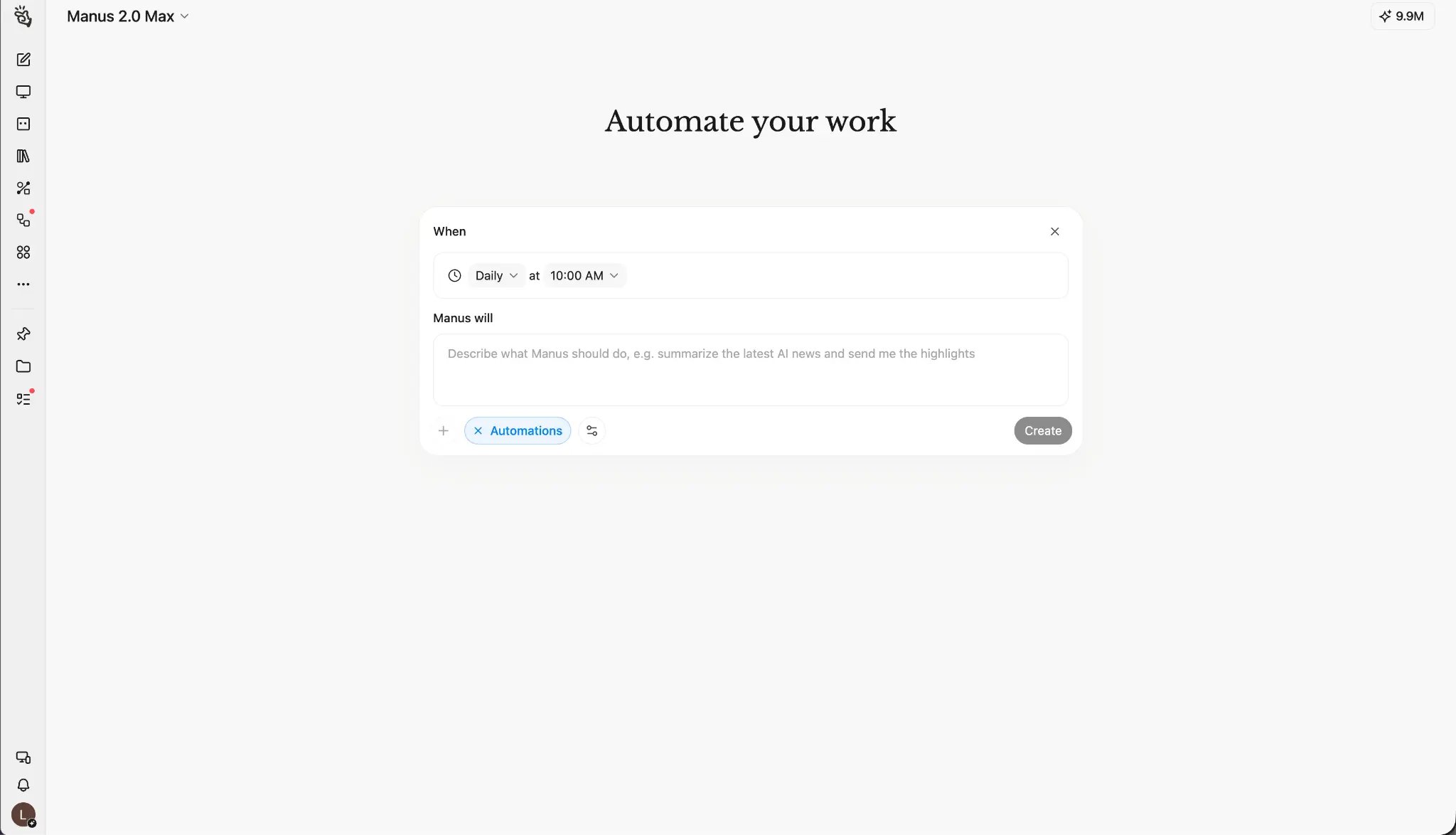
创建触发任务
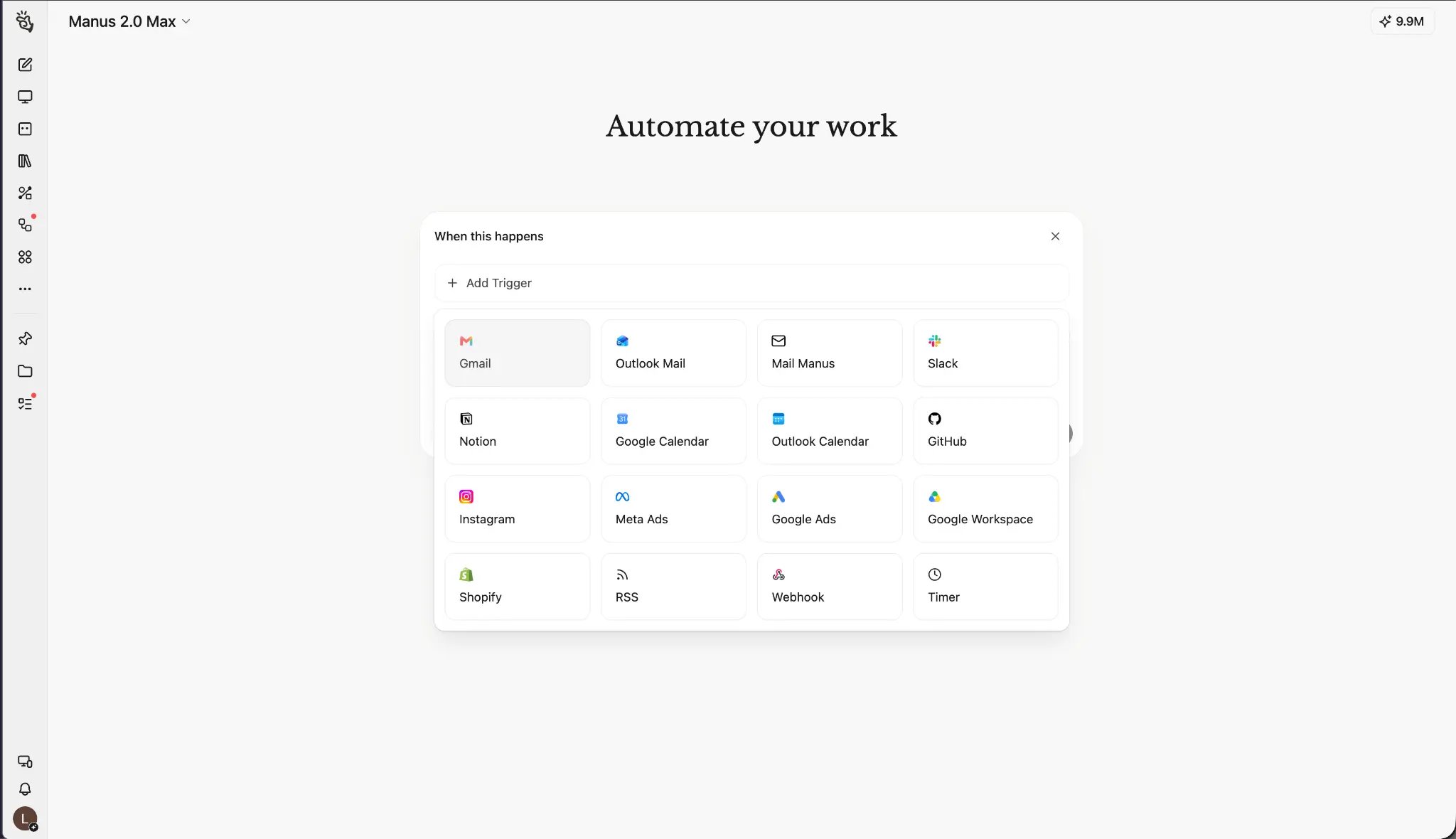
审查新的 GitHub 拉取请求
时机:在所选仓库中打开了拉取请求,或将其标记为可供审查。 仅当:目标分支为 main,且该拉取请求不是草稿。 总结变更内容,找出高风险文件,并检查主要行为是否有测试覆盖。将阻塞性问题放在最前面。仅在存在明确可操作的发现时发布审查意见;否则,在 Manus 中将摘要发送给我。 当工作需要实时响应仓库活动时,GitHub 是非常合适的选择。Shopify 退款后跟进
时机:在 Shopify 中创建了退款。 仅当:退款金额大于 $100,或该客户此前已下单超过三次。 查看订单、退款原因和客户历史记录。起草一份个性化的跟进消息,承认问题并推荐最佳的下一步措施。将草稿发送到客户支持频道以供审核。 Shopify 非常适合事件驱动的店铺工作,例如新订单、退款、履约变更和库存更新。记录发票邮件
时机:收到新的发票或收据邮件。 仅当:邮件带有附件,且发件人或主题符合您的账单规则。 提取商家、发票号码、日期、货币、小计、税额和总额。在财务电子表格中添加一行,将附件保存到发票文件夹,并标记任何缺失的字段以供审核。创建高级自动化
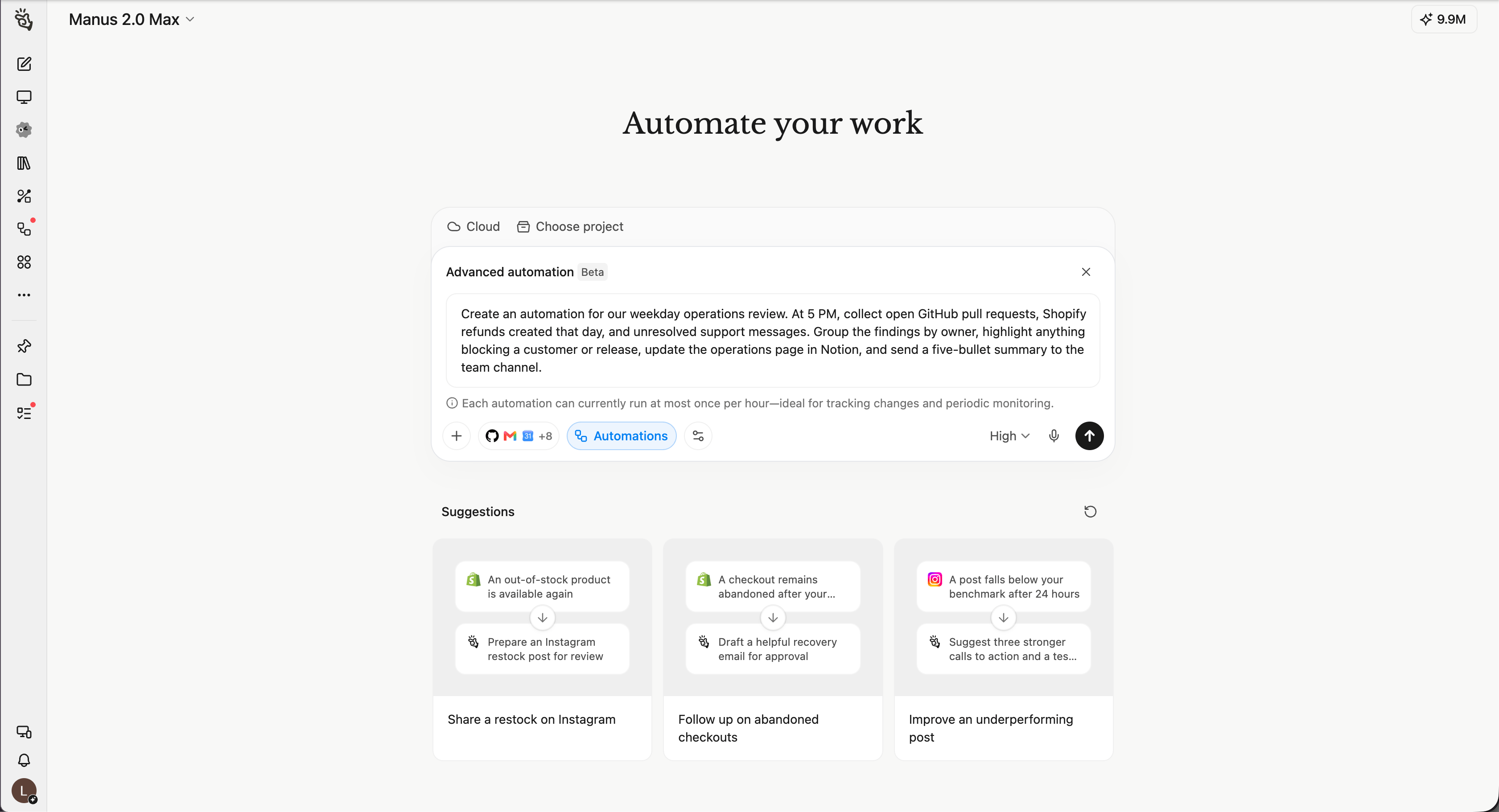
为我们的工作日运营回顾创建一个自动化。在下午 5 点,收集未关闭的 GitHub 拉取请求、当天创建的 Shopify 退款以及未解决的支持消息。按负责人对结果进行分组,突出显示任何阻碍客户或发布的问题,更新 Notion 中的运营页面,并向团队频道发送一份五条要点的摘要。一个有用的请求会说明 Manus 应该何时行动、应使用哪些信息、哪些情况需要关注,以及结果应发送到哪里。您无需亲自规划每一个步骤。Manus 构建好自动化后,请在激活之前检查生成的时间、条件、操作和账户。
管理您的自动化
查看运行记录
打开”自动化 → 更新”,查看按日期分组的最新运行记录。每个条目都会显示自动化名称、运行时间、状态和简短的结果摘要。打开某次运行可查看完整结果,或了解其需要处理的原因。 如果您想以月为单位查看活动和即将进行的定时工作,请切换到右上角的日历图标。使用箭头切换月份,点击”今天”返回当前日期,点击”更多”链接展开事项较多的日期。管理和测试自动化
打开”自动化 → 管理”,查看处于活动状态的定时任务和触发器。每张卡片都会显示其类型、已连接的应用、状态、名称和指令。 打开”更多操作”菜单,可以暂停自动化、运行测试、定位其原始任务、编辑或删除它。 在依赖新的自动化之前,以及在更改其时间、条件、指令或已连接账户之后,请使用”测试运行”。对于触发器,请分别测试一个应当匹配的事件和一个不应匹配的事件。自动化类型之间的区别
Manus 此前提供的定时任务将继续在统一的自动化功能中正常运行。这些任务仅基于时间运行。
触发任务基于事件运行,或在定期检查来源时运行。受支持的 GitHub、Shopify、Webhook 和 Mail Manus 事件可以在发生时实时推送。其他一些已连接的应用会大约按固定间隔检查新事件,因此这些触发器可能不会立即启动。
高级自动化可以组合多个连接器、条件和触发器类型。只需通过自然语言发起,即可设置此类工作流。
可靠自动化的技巧
- 描述结果,而非底层细节。告诉 Manus 应该发生什么、好的结果是什么样的,以及结果应发送到哪里。
- 让事件具体明确。“当创建了超过 $100 的退款时”比”当 Shopify 中发生变化时”更清晰。
- 说明哪些情况不需要处理。条件在排除草稿、内部发件人、小额交易或已完成事项时尤其有用。
- 定义异常处理路径。告诉 Manus 在信息缺失、置信度较低或外部操作需要审核时应该怎么做。
- 测试真实场景。检查预期路径、被过滤掉的事件、连接器访问权限以及最终目的地。
- 更改后查看更新。快速检查一下,确认新版本已经运行并产生了预期结果。