

什么是 Game Developer
Game Developer(Game Dev)让您可以创建在网页浏览器中运行的游戏。您从一个可玩模板开始,例如横向卷轴、跳跃或方块解谜游戏。您用日常语言描述玩法、游戏世界和视觉风格。随后,Manus 会创建第一个版本,您可以在同一会话中直接游玩。您无需任何编程经验。 第一个版本完成后,您可以通过直接操作控件或向 Manus 提出修改要求来打磨游戏。本页使用以下三个术语:
Game Dev 是 Manus Studio 的附加功能,属于 Manus 2.0 的一部分。
如何使用
下面的视频展示了完整的工作流程:第一条提示、调参面板、AI 素材编辑以及在线多人游戏大厅。开始制作新游戏
1
打开 Game development
在 Manus 主屏幕上,选择 Game development(“将您的创意变成游戏”)。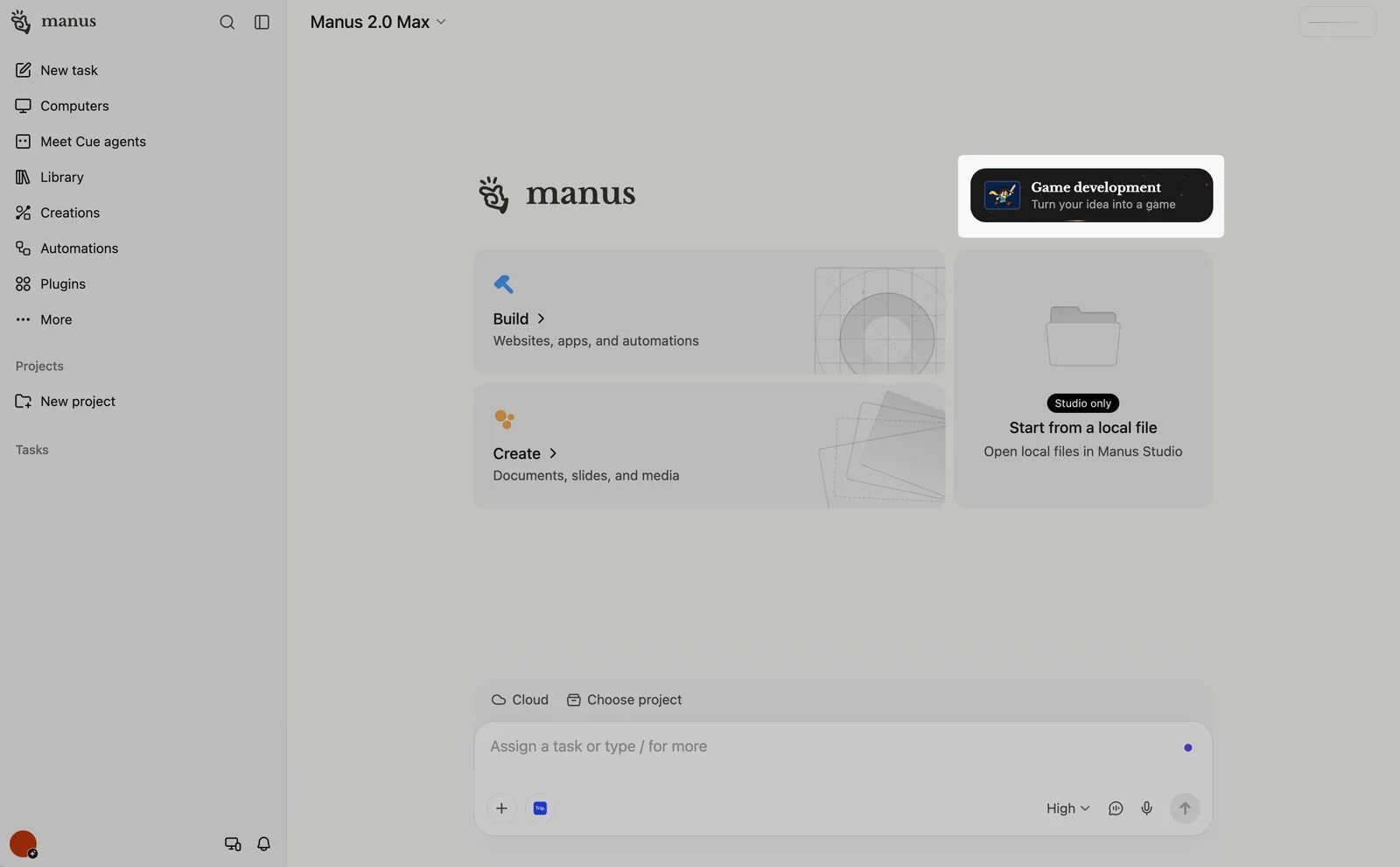
2
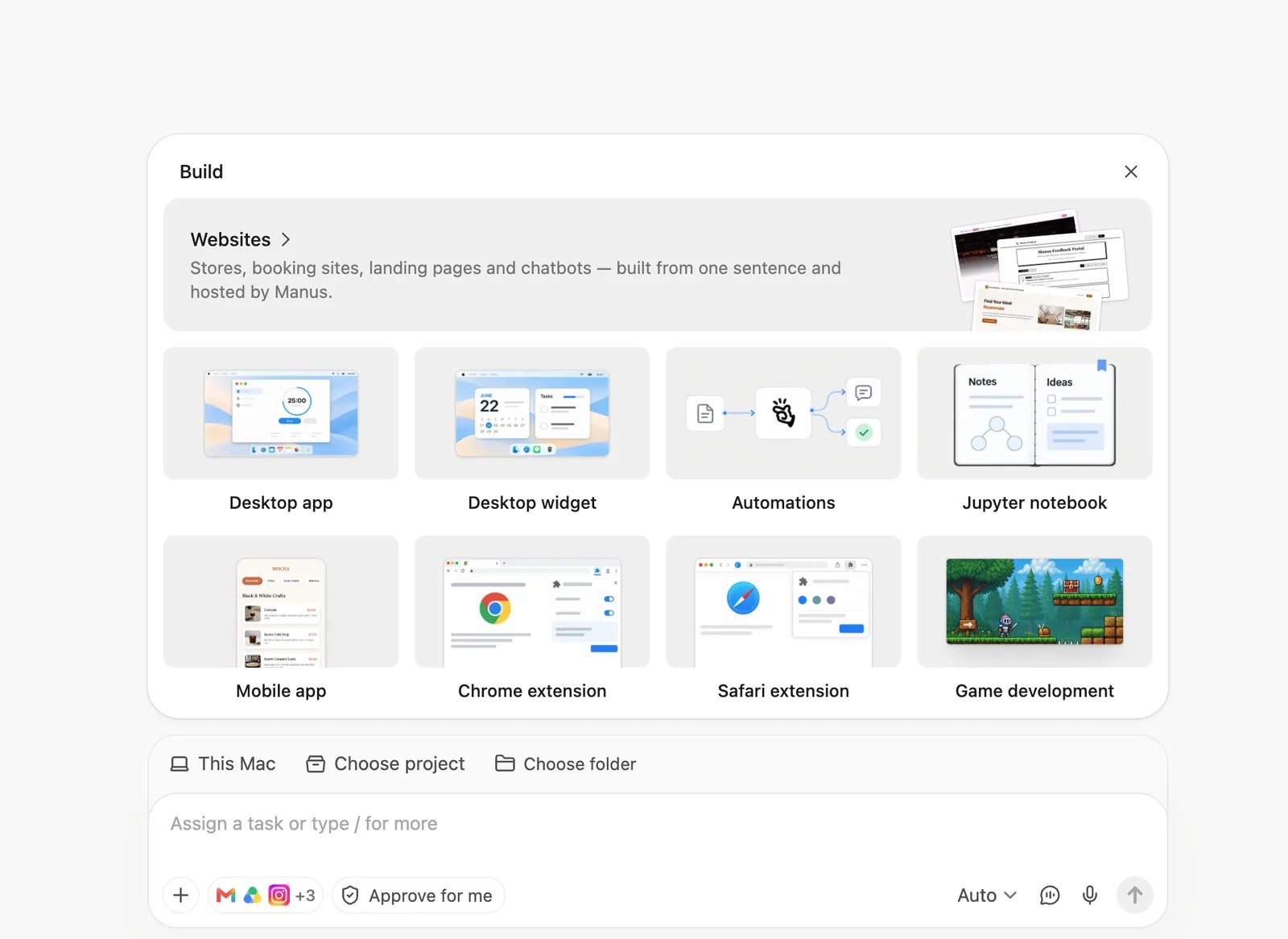
选择可玩模板
从与您的创意最接近的可玩模板开始项目,例如横向卷轴、跳跃或方块解谜游戏。(unverified:完整的模板列表及其显示位置。)
3
描述您的游戏
写下玩家要做什么、玩家如何获胜以及游戏的外观。输入框中会显示 Create Games 标签。请参阅下方的示例提示。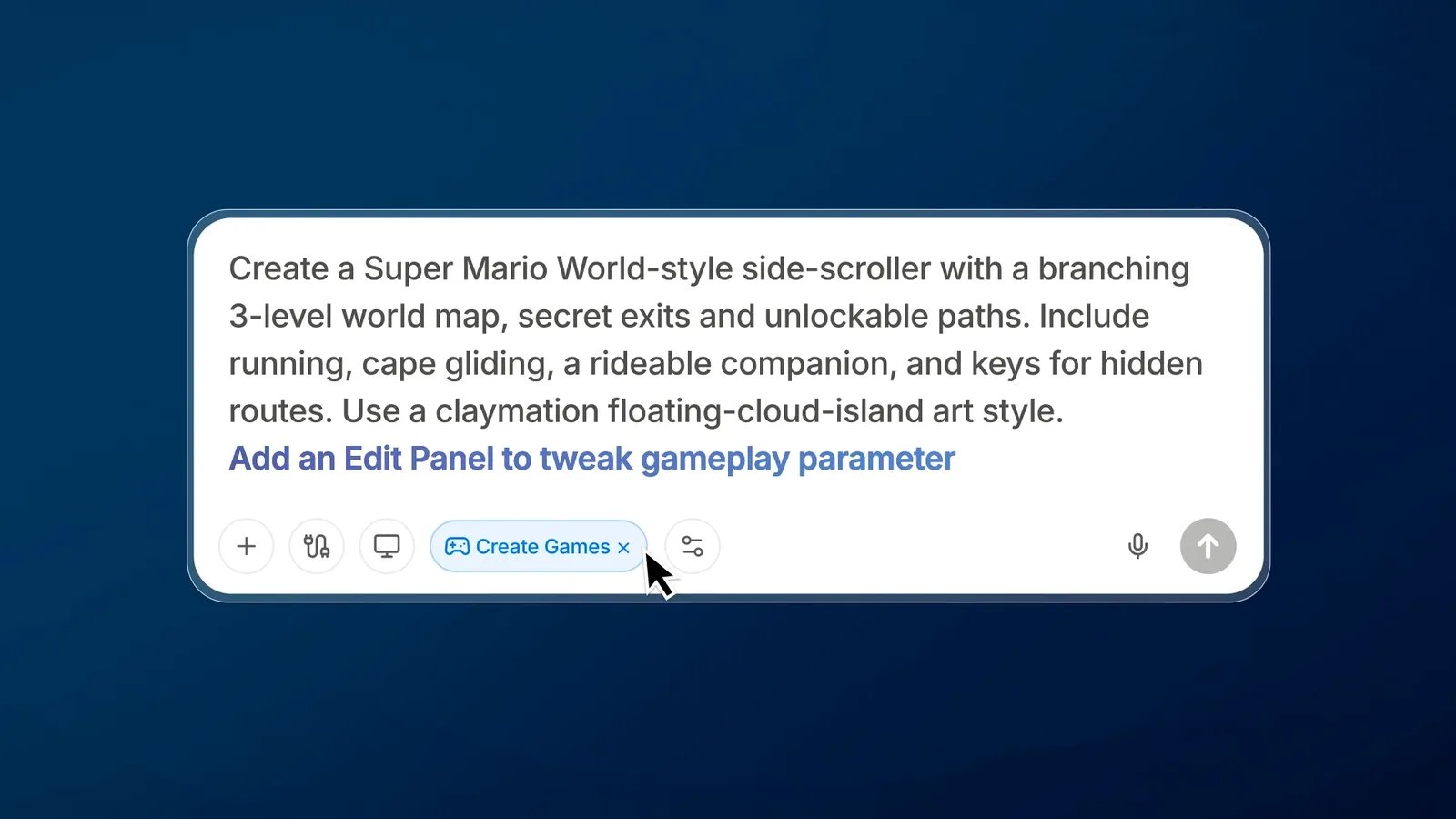
4
发送提示
点击发送按钮。如果您尚未登录,Manus 会先要求您登录。
5
游玩第一个版本
Manus 完成后,在 Edit panel 的 Preview 标签页中游玩游戏。在继续之前,记下您想要修改的地方。
从展示游戏开始
- 前往 Game Dev 页面,滚动到 Explore games。
- 打开一款展示游戏并试玩。
- 选择在其基础上进行构建。Manus 会将该游戏添加到输入框中。
- 描述您想要的修改,例如新主题、新角色或不同的规则。
- 发送提示。如果 Manus 要求,请登录。
在 Edit panel 中工作
Edit panel 会在对话旁边打开。您可以在面板中手动进行修改,也可以让 Manus 在同一项目上再处理一遍。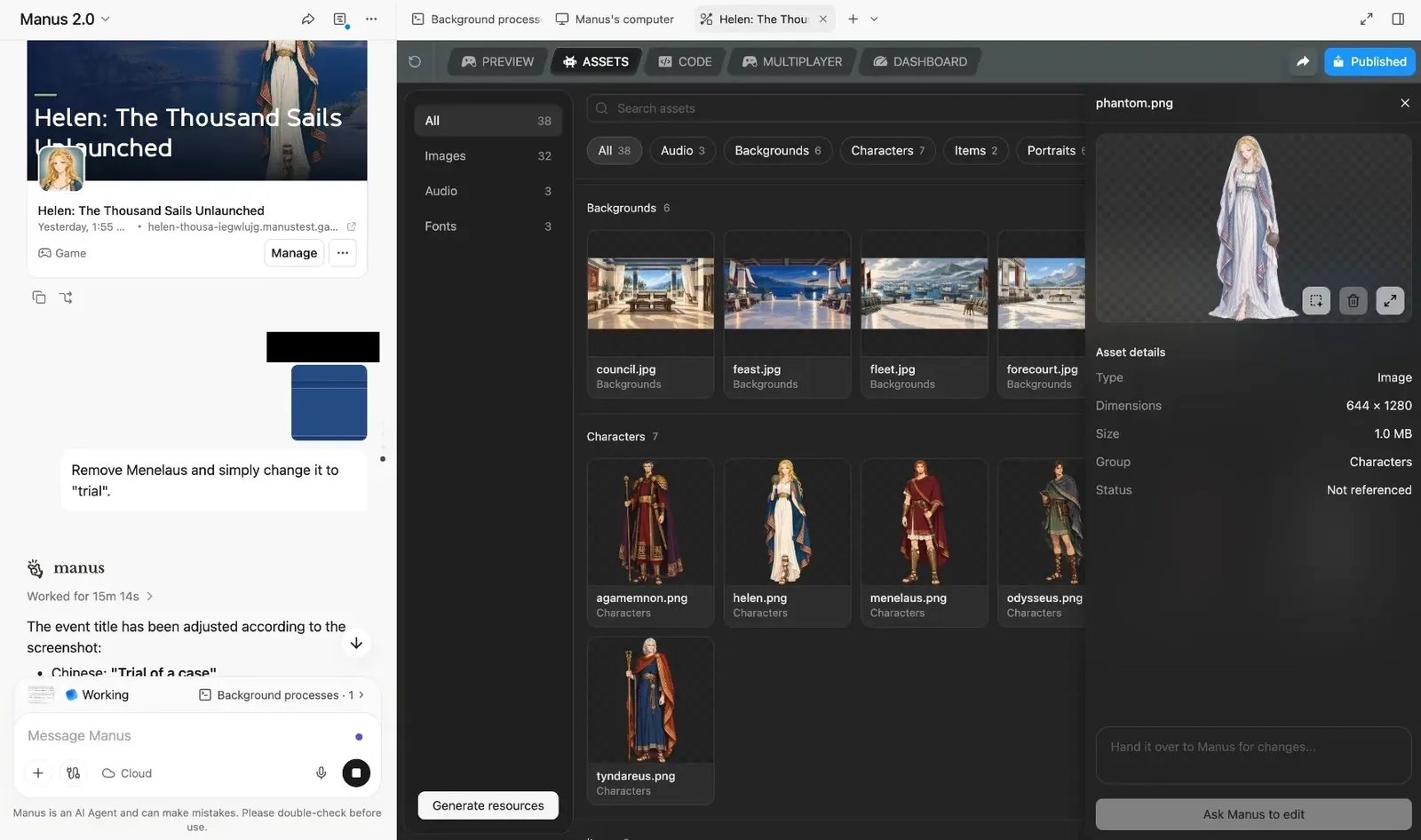
当您修改游戏的某一部分时,其余部分保持不变。例如,如果某个角色的头发应该是银色而不是棕色,请选择该角色并进行修改。您无需重新开始游戏。
如需稍后重新打开 Edit panel,请在对话中的游戏卡片上选择 Manage。(unverified:Manage 会打开 Edit panel。)
使用调参面板调整玩法
Manus 会为每款游戏创建一个调参面板。面板中列出的是属于该游戏的设置,因此不同游戏的设置各不相同。游戏也可能为它使用其他名称,例如“Tuning panel”。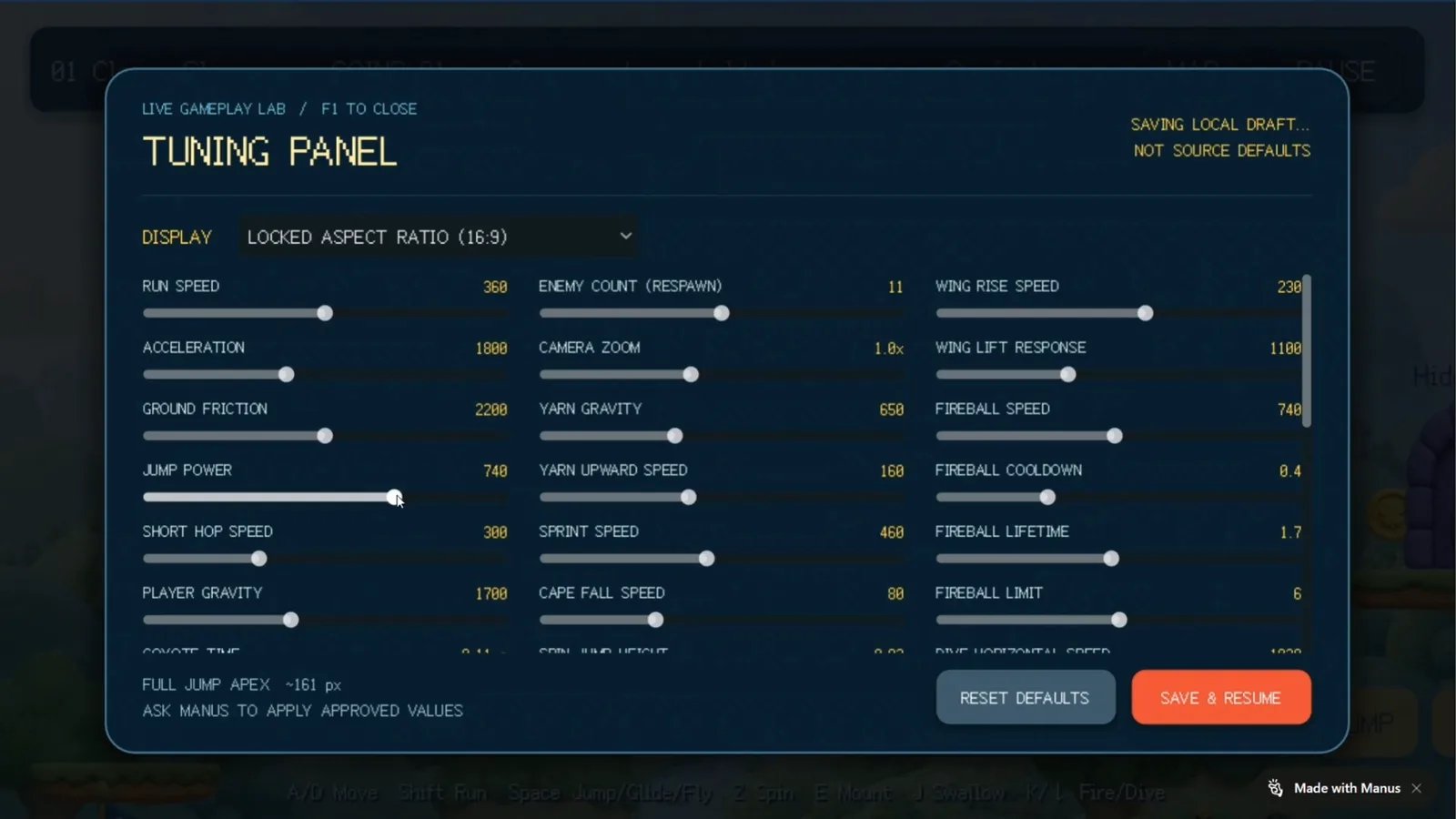
- 在 Preview 标签页中开始游玩游戏。
- 打开调参面板。在上图所示的游戏中,Tweak 按钮和 F1 键可打开该面板。您的游戏可能使用其他按钮或按键。
- 拖动滑块,例如奔跑速度、跳跃力度、玩家重力、敌人数量或镜头缩放。
- 继续游玩,感受修改带来的效果。
- 选择 Save & Resume 以使用新数值继续测试,或选择 Reset defaults 恢复原始数值。
- 对结果满意后,请让 Manus 将这些数值应用到游戏中。例如:“将我当前调参面板中的数值设为新的默认值。”
调参面板会将您的数值保存为本地草稿,不会更改游戏的默认值。只有在您让 Manus 应用这些数值后,它们才会成为游戏的一部分。
修改角色、美术和音效
素材是指游戏中的角色、背景、道具、图片、音频和字体。 使用 AI 编辑素材- 在 Edit panel 中,打开 Assets 标签页。
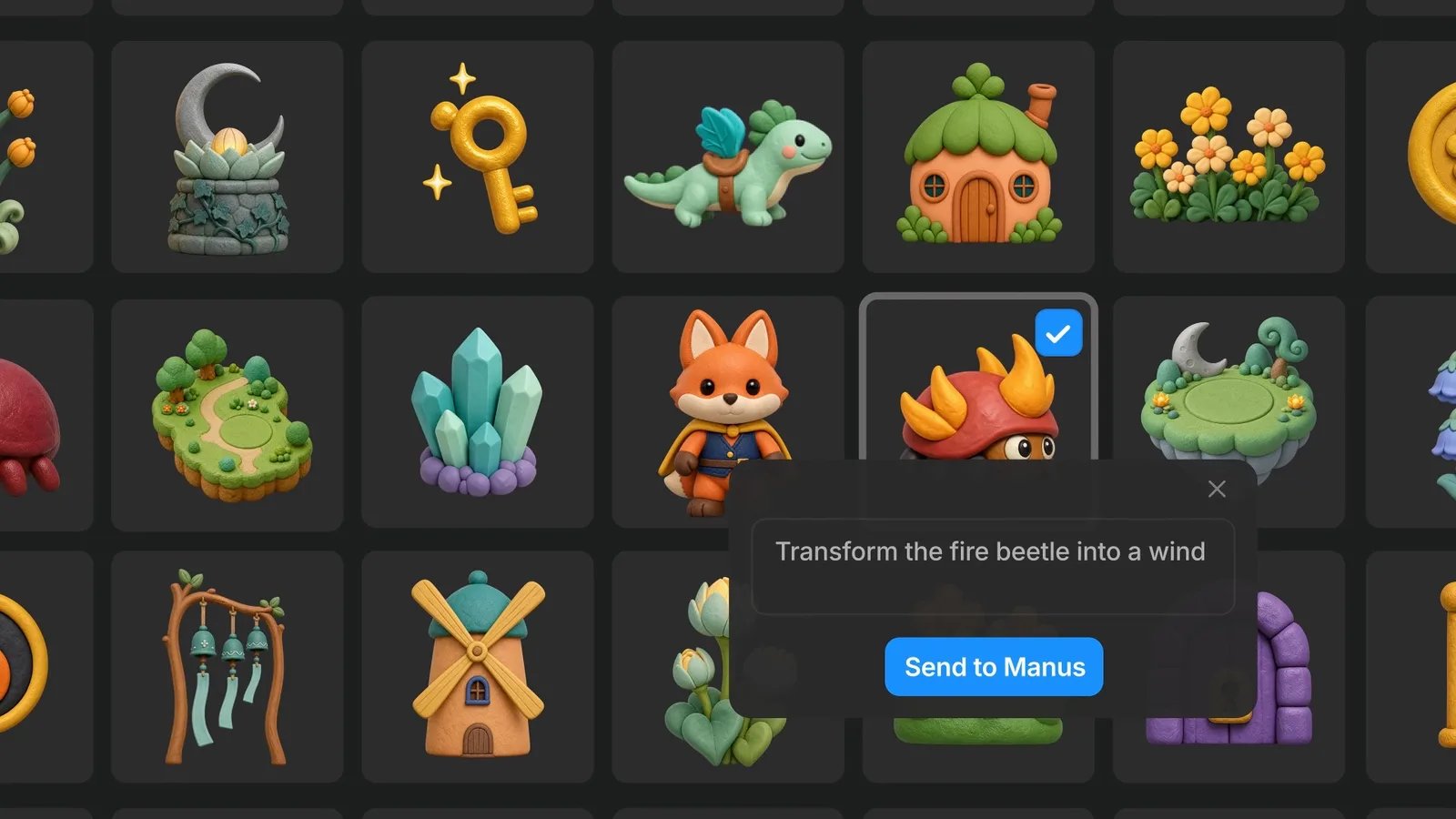
- 按类型筛选,例如 Characters 或 Backgrounds,或按名称搜索素材。
- 选择素材。其详情会显示在右侧。
- 在文本框中描述修改内容。例如:“把火焰甲虫变成风之甲虫。”
- 选择 Ask Manus to edit。
- 在 Preview 标签页中再次游玩游戏,在实际场景中检查新素材。
- 在输入框中,选择 + 并附加您的图片或音效文件。
- 告诉 Manus 如何使用每个文件。例如:“使用附件中的画作作为主角。玩家收集金币时播放附件中的音效。”
- 游玩游戏,检查新素材的画面和声音是否合适。
游玩、测试并改进游戏
- 从头开始完整游玩一遍游戏。
- 记下感觉不对的地方,例如跳跃距离太短或某个关卡太难。
- 在同一对话中,每次告诉 Manus 一到两处修改。
- 游玩新版本,然后重复以上步骤。
为游戏添加多人模式
制作游戏不需要服务器。多人游戏是否需要服务器,取决于玩家所在的位置:
添加本地多人模式
- 让 Manus 添加本地模式。例如:“添加双人分屏模式。玩家 1 使用 WASD,玩家 2 使用方向键。”
- 在 Preview 标签页中,与第二名玩家在同一台设备上游玩。
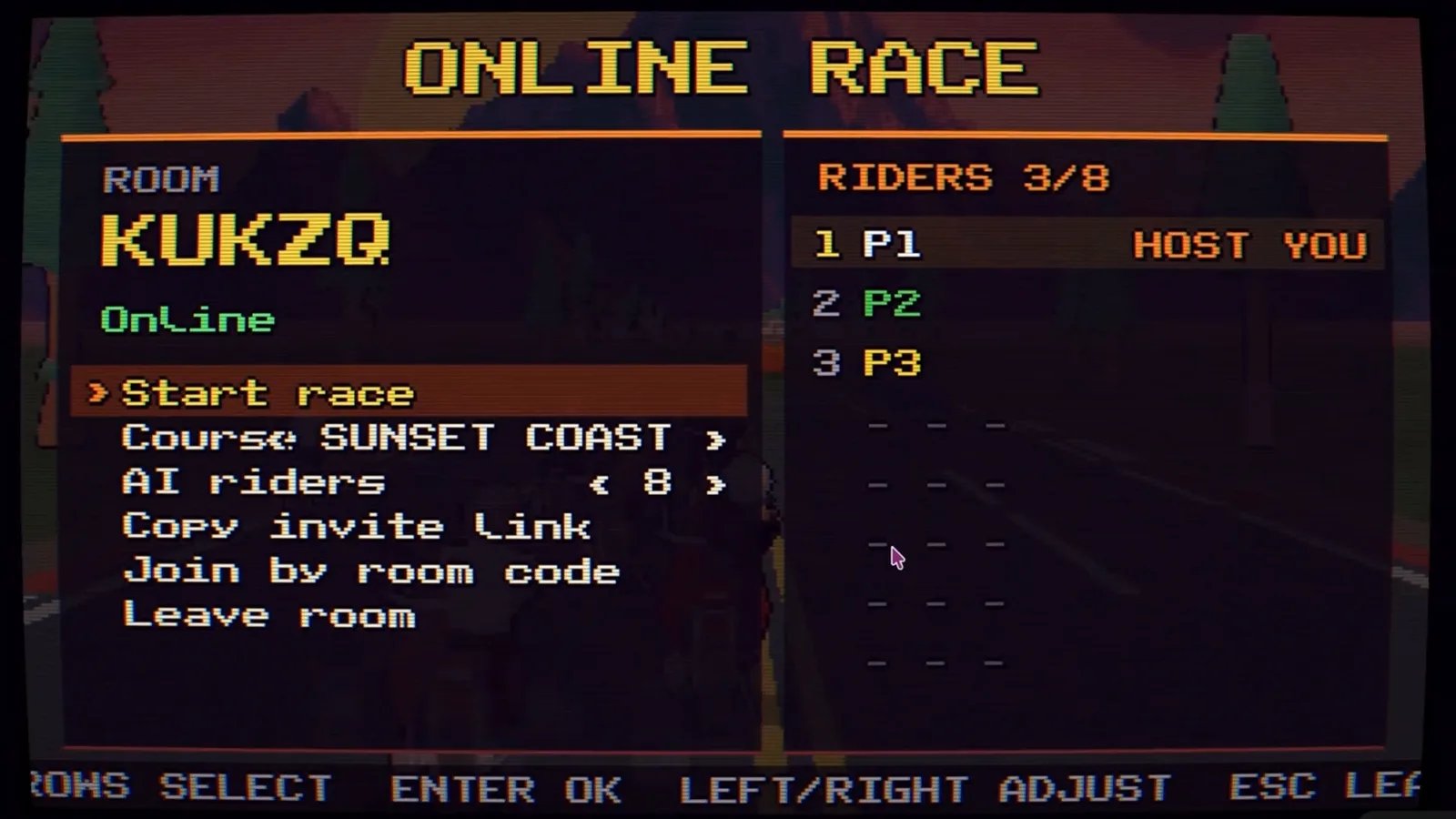
- 让 Manus 添加在线多人功能。例如:“把这款游戏做成在线赛车游戏,朋友可以通过邀请链接或房间码加入房间。”
- 在 Edit panel 中,打开 Multiplayer 标签页。
- 选择 Cloud Computer。如果您还没有,请购买一台。
- 等待 Manus 在 Cloud Computer 上部署游戏。
- 打开游戏,创建房间并分享给朋友。在下图所示的游戏中,大厅提供 Copy invite link 和 Join by room code 选项。
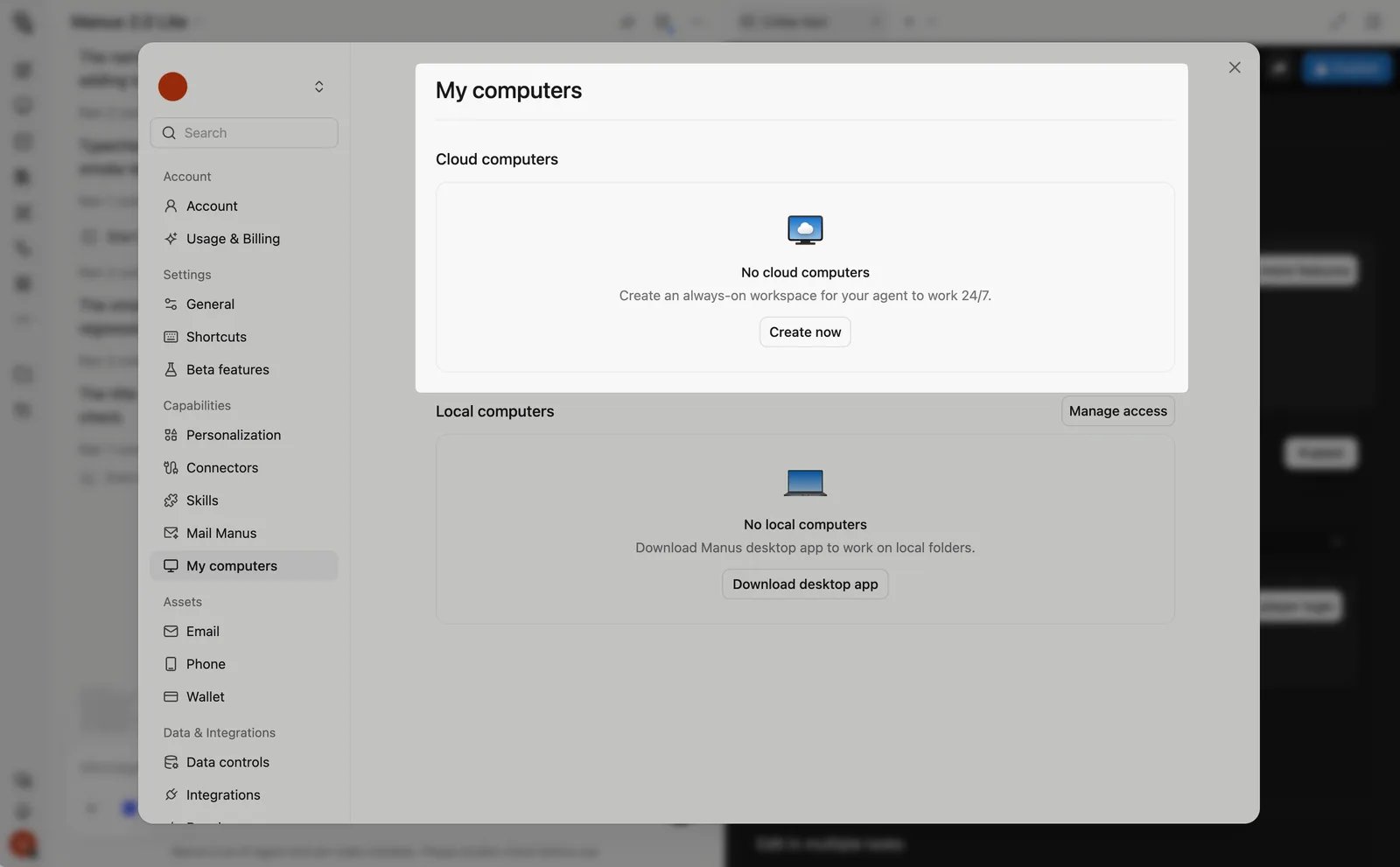
Cloud Computer 需要单独购买。(unverified:价格。)
发布和分享游戏
您可以通过两种方式发布:
发布后:
- 复制已发布游戏的链接。该链接也会显示在对话中的游戏卡片上。
- 将链接发送给您想邀请游玩的人。他们可以在网页浏览器中游玩。
- 收集反馈,然后在同一对话中让 Manus 进行修改。
须知事项
- Game Dev 是 Manus Studio 的附加功能。(unverified:哪些套餐包含此功能,以及用户如何获得访问权限。)
- 每款游戏都从可玩模板开始。 模板包括横向卷轴、跳跃和方块解谜游戏。您可以在第一次会话中游玩第一个版本。
- 游戏在网页浏览器中运行。 支持的类型包括平台跳跃、解谜和赛车游戏。视频中还展示了横向卷轴游戏、卡丁车赛车游戏、分屏滑雪游戏、物理解谜游戏和迷你高尔夫游戏。
- 修改是有针对性的。 当您修改某个角色、场景或设置时,游戏的其余部分保持不变。
- 调参面板中的数值是本地草稿。 在您让 Manus 应用之前,它们不会改变您的游戏。其他玩家看不到您的草稿数值。
- 调参面板因游戏而异。 Manus 会根据您的游戏选择设置项。如果缺少某个设置,请让 Manus 添加。
- 制作游戏不需要服务器。 单人游戏和本地多人游戏(例如分屏或同屏)无需服务器即可运行。
- 在线多人游戏需要 Cloud Computer。 Cloud Computer 是游戏背后的服务器。它需要单独购买,并且在您合上笔记本电脑时仍保持运行。
- 每台 Cloud Computer 托管一款在线游戏。 在当前硬件条件下,不建议在一台 Cloud Computer 上运行多款游戏。
- 发送提示前必须登录。 您可以先浏览和游玩展示游戏。
- 您的编辑保留在同一对话中。 请在同一对话中继续制作游戏,以便 Manus 保留完整的上下文。
- 游戏可能会显示“Made with Manus”标签。 视频中的游戏在屏幕角落显示了此标签。(unverified:该标签是否会出现在所有已发布的游戏中,以及您能否将其移除。)
- 积分。 Manus 采用基于积分的计费系统,积分消耗取决于任务的复杂程度。请参阅套餐和定价。(unverified:一款游戏的典型积分消耗。)
- 未说明所用游戏引擎。 相关资料未说明 Manus 使用的引擎或技术。(unverified:能否将游戏导出到其他引擎或应用商店。)
- 该功能仍在不断变化。 Manus 表示 Manus 2.0 仍有不完善之处,并将持续改进。本页中的部分步骤可能会发生变化。
使用技巧
- 选择最接近的模板。 与您的游戏类型相符的模板能带来更好的第一个版本。
- 从三个要点开始。 告诉 Manus 玩家要做什么、玩家如何获胜以及游戏的外观。在后续消息中再补充细节。
- 从小处着手。 先要求制作一个关卡或一种游戏模式。核心玩法感觉合适后,再添加关卡、模式和多人功能。
- 每次只做一处修改。 简短、具体的请求能让您更容易看清改了什么,也便于撤销不满意的修改。
- 明确知道要改什么时,就手动编辑。 针对某个具体项目,使用 Assets 标签页或调参面板。对于新规则、新关卡和菜单,请让 Manus 处理。
- 发布前锁定调好的数值。 让 Manus 应用您在调参面板中的数值。否则,玩家获得的将是原始默认值。
- 描述您看到的情况和您期望的结果。 例如:“当我落到移动平台上时,玩家会滑下去。玩家应该随平台一起移动。”
- 提及熟悉的风格。 “黏土动画”、“像素风”或“低多边形 3D”等参考能帮助 Manus 匹配您想要的外观。
- 先尝试本地多人模式。 分屏或同屏模式不需要服务器。当您希望朋友从各自设备加入时,再添加在线游玩功能。
- 使用多个窗口或设备测试在线多人模式。 在分享之前,从第二个浏览器窗口加入您自己的房间,检查邀请流程。
常见问题
我可以把展示游戏作为起点吗?
我可以把展示游戏作为起点吗?
可以。在 Game Dev 页面上打开一款展示游戏,试玩后选择在其基础上进行构建。Manus 会将该游戏添加到输入框中,您可以在其中描述想要的修改。
什么是 Edit panel?
什么是 Edit panel?
Edit panel 是位于对话旁边的面板。在其中,您可以观看游戏运行效果、管理素材、调整代码,以及手动修改移动、美术和场景。
我可以只修改一个角色而不重置游戏吗?
我可以只修改一个角色而不重置游戏吗?
可以。选择该角色并进行修改。游戏的其余部分保持不变。
我可以使用自己的图片、角色或音效吗?
我可以使用自己的图片、角色或音效吗?
可以。在输入框中附加您的文件,并告诉 Manus 如何在游戏中使用每个文件。
游戏没有按照我的要求运行,该怎么办?
游戏没有按照我的要求运行,该怎么办?
发送一条简短、具体的消息。描述当前发生的情况、您期望的结果,以及问题出现在游戏中的哪个位置。每次只要求一处修改,然后再次游玩游戏进行检查。
我在调参面板中修改了数值,但已发布的游戏没有变化,为什么?
我在调参面板中修改了数值,但已发布的游戏没有变化,为什么?
调参面板会将您的数值保存为本地草稿。请让 Manus 将您确认的数值应用到游戏中。如有需要,再重新发布。
制作游戏需要服务器吗?
制作游戏需要服务器吗?
不需要。只有在线多人游戏才需要服务器。单人游戏和本地多人游戏(例如分屏或同屏)不需要服务器。
如何制作多人游戏?
如何制作多人游戏?
对于本地多人游戏,请让 Manus 添加分屏或同屏模式。对于在线多人游戏,请让 Manus 添加在线功能。然后在 Edit panel 中打开 Multiplayer 标签页,选择 Cloud Computer,如果您还没有,请购买一台。其余工作由 Manus 完成。
Cloud Computer 可以托管游戏服务器吗?
Cloud Computer 可以托管游戏服务器吗?
可以。对于 Game Dev 项目,Cloud Computer 就是游戏背后的服务器。即使您合上笔记本电脑,它也会保持运行。
我需要自己设置服务器吗?
我需要自己设置服务器吗?
不需要。Manus 会为您的游戏配置 Cloud Computer。您无需自行设置服务器或网络。
一台 Cloud Computer 可以托管多款游戏吗?
一台 Cloud Computer 可以托管多款游戏吗?
不建议这样做。当前的 Cloud Computer 硬件未针对在一台服务器上运行多个游戏实例和会话端口进行优化。每款在线游戏请使用一台 Cloud Computer。
一款多人游戏最多可以有多少名玩家加入?
一款多人游戏最多可以有多少名玩家加入?
视频中的赛车游戏展示了一个最多可容纳 8 名玩家的房间。(unverified:各类游戏的最大玩家人数。)
如何发布我的游戏?
如何发布我的游戏?
游戏完成后,Manus 会提示您发布。您也可以使用 Edit panel 右上角的发布按钮手动发布。
其他人如何游玩我的游戏?
其他人如何游玩我的游戏?
分享您已发布游戏的链接。其他人打开链接后即可在网页浏览器中游玩。在在线多人游戏中,朋友还可以通过邀请链接或房间码加入您的房间。
如果我在发布后修改了游戏,玩家能看到修改吗?
如果我在发布后修改了游戏,玩家能看到修改吗?
(unverified:已发布的链接是否会自动更新,还是需要重新发布。)
一款游戏会消耗多少积分?
一款游戏会消耗多少积分?
积分消耗取决于任务的复杂程度。详情请参阅套餐和定价。用于在线多人游戏的 Cloud Computer 需要单独购买。(unverified:Game Dev 的典型积分消耗。)