

¿Qué es Mail Manus?
Mail Manus es donde puedes activar tareas de Manus reenviando correos electrónicos a una dirección de bot única. En lugar de cambiar entre tu bandeja de entrada y la aplicación Manus, puedes delegar trabajo directamente desde tu cliente de correo electrónico y recibir los resultados de vuelta por correo electrónico. Este enfoque integra Manus en los flujos de trabajo de correo electrónico existentes, haciéndolo particularmente útil para procesar correos electrónicos entrantes, manejar solicitudes basadas en correo electrónico y automatizar tareas de correo electrónico recurrentes sin salir de tu bandeja de entrada.Cómo configurar Mail Manus
1. Dirección de Bot Única: Cada usuario recibe una dirección de correo electrónico personal de Manus (p. ej.,
your-name-abc123@mail.manus.ai)
Navega a Configuración → Mail Manus y copia tu dirección de correo electrónico de bot única.
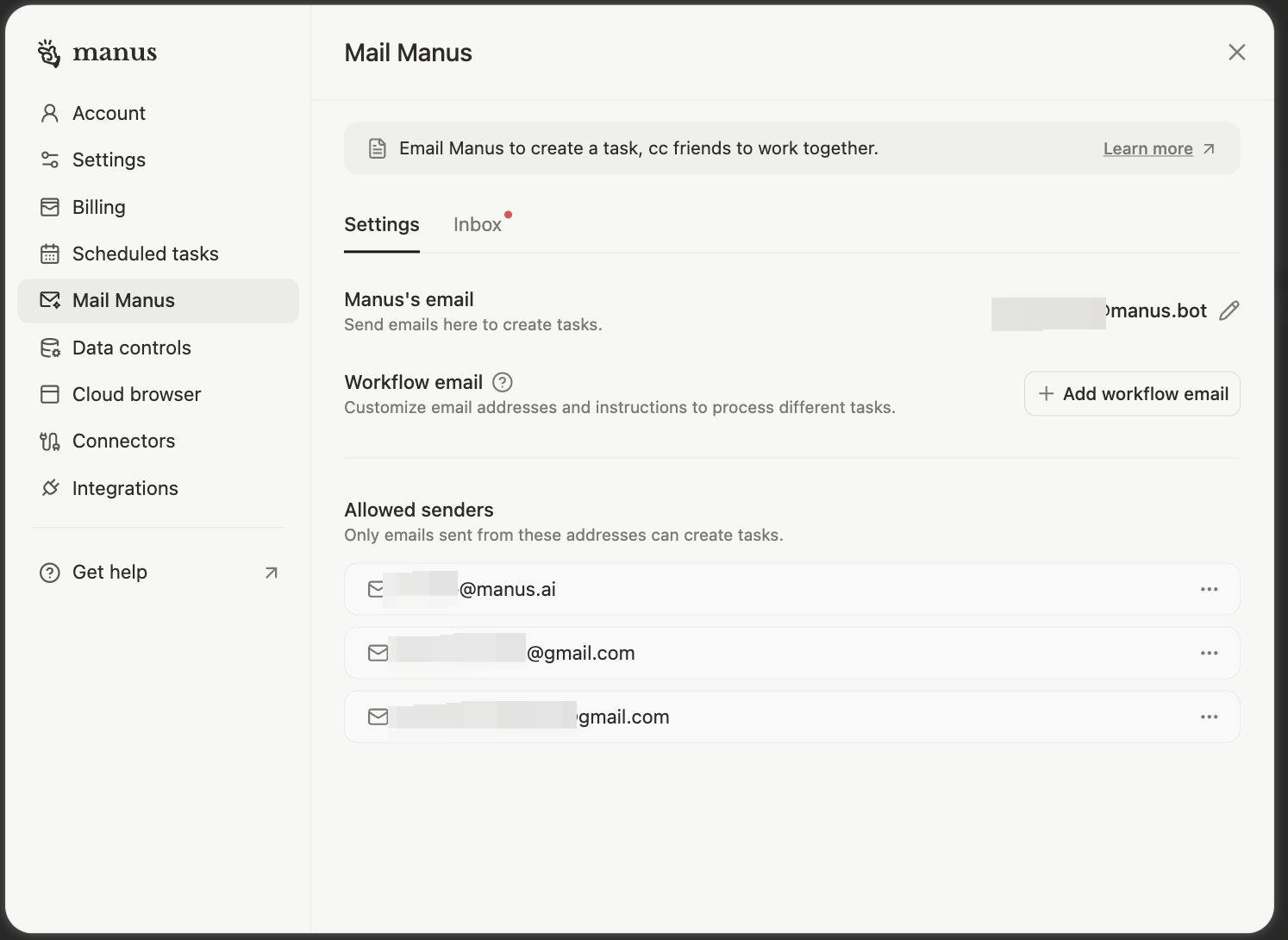
Funciones Avanzadas: Cómo configurar flujos de trabajo de correo electrónico
Automatización de Flujos de Trabajo
Para tareas recurrentes como reservas de viaje, recibos de gastos o procesamiento de facturas, puedes configurarcorreos electrónicos de flujo de trabajo—direcciones de bot dedicadas de Manus que manejan automáticamente tipos específicos de correos electrónicos.¿Qué son los Correos Electrónicos de Flujo de Trabajo?
Los correos electrónicos de flujo de trabajo son direcciones de bot especializadas de Manus diseñadas para tareas recurrentes específicas. En lugar de usar tu dirección principal de Mail Manus, creas direcciones con propósitos específicos como:travel@manus.bot- Para reservas de vuelos, hoteles y conferenciasexpenses@manus.bot- Para recibos y seguimiento de gastosinvoices@manus.bot- Para procesamiento y registro de facturas
Cómo Configurar la Automatización de Flujos de Trabajo
Paso 1: Crea tu Correo Electrónico de Flujo de Trabajo En Configuración de Manus → Mail Manus → Correos Electrónicos de Flujo de Trabajo, crea un nuevo correo electrónico de flujo de trabajo: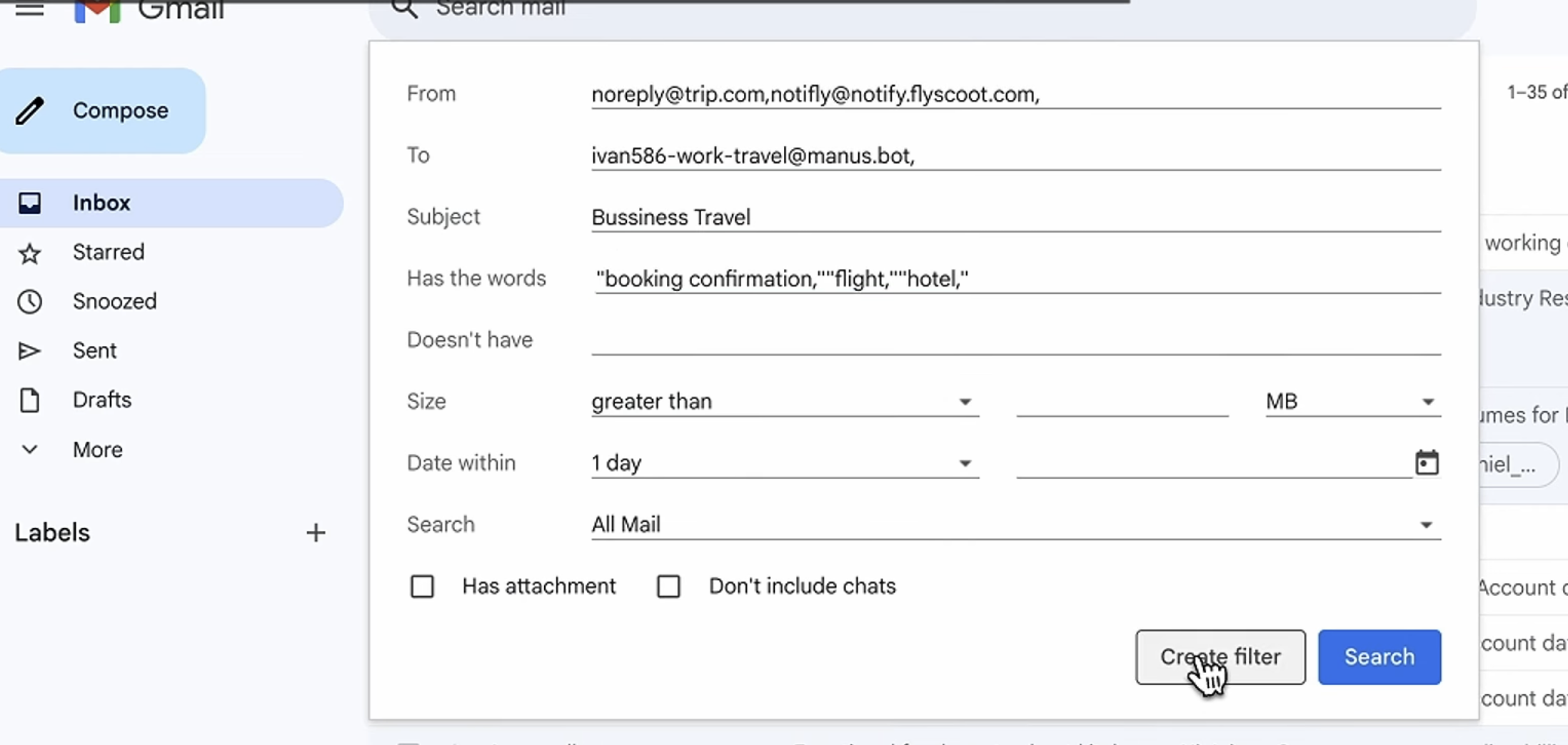
- Reenviados a tu correo electrónico de flujo de trabajo
- Procesados por Manus usando la instrucción predeterminada
- Resultados enviados de vuelta a tu bandeja de entrada
Ejemplos de Flujos de Trabajo en el Mundo Real
Flujo de Trabajo de Gestión de ViajesSeguridad y Privacidad
Remitentes Aprobados
Solo los correos electrónicos de direcciones preaprobadas pueden activar tareas de Manus. Configura los remitentes aprobados en Configuración → Mail Manus → Remitentes Aprobados. Razón: Evita el uso no autorizado de tu dirección de bot de Manus.Privacidad del Correo Electrónico
Manus procesa el contenido del correo electrónico para ejecutar tareas. Los correos electrónicos se manejan de acuerdo con la política de privacidad y las prácticas de procesamiento de datos de Manus.Consejos para Mejores Resultados
Cuándo Usar Mail Manus
Usos Ideales:- Procesar correos electrónicos entrantes que requieren investigación o análisis
- Convertir hilos de correo electrónico en salida estructurada
- Automatizar tareas recurrentes basadas en correo electrónico
- Delegar trabajo sin salir de la Bandeja de entrada
- Colaborar con miembros del Equipo a través de correo electrónico
- Tareas que requieren interacción en tiempo real (usa la aplicación Manus en su lugar)
- Información altamente sensible (usa la interfaz directa de la aplicación)
- Tareas que requieren resultados inmediatos (el correo electrónico tiene una latencia inherente)
Preguntas Frecuentes
¿Mi dirección de Mail Manus es privada?
¿Mi dirección de Mail Manus es privada?
Sí. Tu dirección de correo electrónico de bot es única y solo procesa correos electrónicos de remitentes aprobados.
¿Qué tipos de archivos adjuntos puede manejar Manus?
¿Qué tipos de archivos adjuntos puede manejar Manus?
PDF, documentos de Word, hojas de cálculo de Excel, imágenes, CSV y otros formatos comunes.
¿Cuánto tarda el procesamiento?
¿Cuánto tarda el procesamiento?
Depende de la complejidad de la tarea. Los resúmenes sencillos tardan 1-2 minutos; la investigación exhaustiva puede tardar 10-15 minutos. Las actualizaciones de estado se envían por correo electrónico.
¿Cuánto tarda el procesamiento?
¿Cuánto tarda el procesamiento?
Depende de la complejidad de la tarea. Los resúmenes sencillos tardan 1-2 minutos; la investigación exhaustiva puede tardar 10-15 minutos. Las actualizaciones de estado se envían por correo electrónico.
¿Puedo cancelar una tarea después de reenviarla?
¿Puedo cancelar una tarea después de reenviarla?
Sí. Responde al correo electrónico de estado y envía “Cancelar” o detén la tarea desde la aplicación Manus.
¿Mail Manus utiliza Créditos?
¿Mail Manus utiliza Créditos?
Sí. Las tareas activadas por correo electrónico consumen Créditos al igual que cualquier otra tarea de Manus.
¿Puedo compartir mi dirección de Mail Manus?
¿Puedo compartir mi dirección de Mail Manus?
No. Cada usuario tiene una dirección única. Sin embargo, puedes poner en CC a tus colegas en los correos electrónicos enviados a Manus para colaborar.
¿Qué sucede si reenvío contenido accidentalmente?
¿Qué sucede si reenvío contenido accidentalmente?
Manus envía un correo electrónico de confirmación antes de iniciar tareas complejas, lo que te permite cancelar si es necesario.