

Qué es
Game Developer (Game Dev) le permite crear juegos que se ejecutan en un navegador web. Empieza con una plantilla jugable, como un juego de desplazamiento lateral, de saltos o de rompecabezas de bloques. Describe la jugabilidad, el mundo y el estilo visual con palabras cotidianas. Después, Manus crea una primera versión que puede jugar en la misma sesión. No necesita experiencia en programación. Cuando la primera versión esté lista, puede dar forma al juego con controles directos o pidiéndole cambios a Manus. En esta página se usan tres términos:Cómo usarlo
El siguiente video muestra el flujo de trabajo completo: una primera instrucción, el panel de ajustes, una edición de recursos con IA y una sala multijugador en línea.Crear un juego nuevo
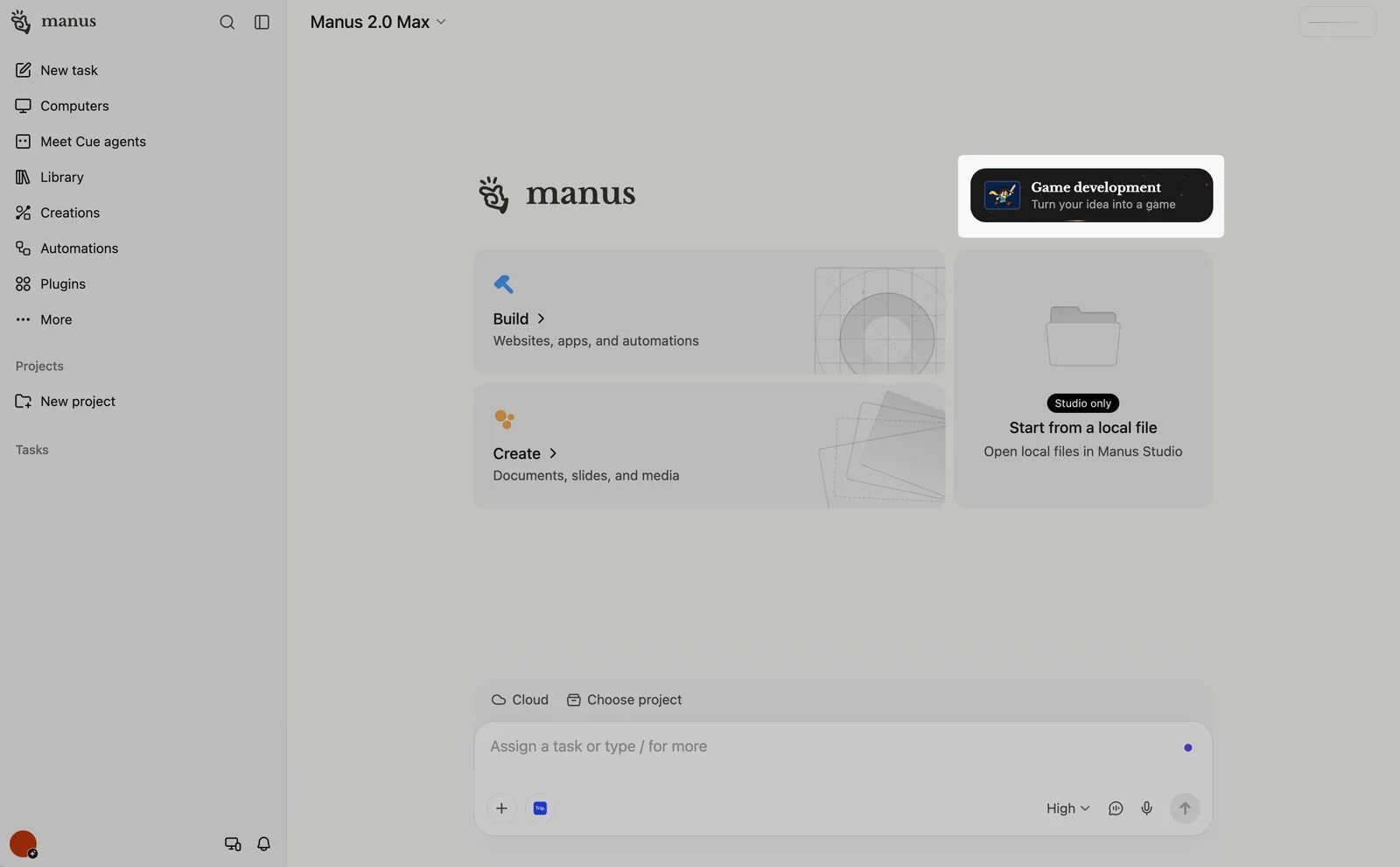
Abra Game development
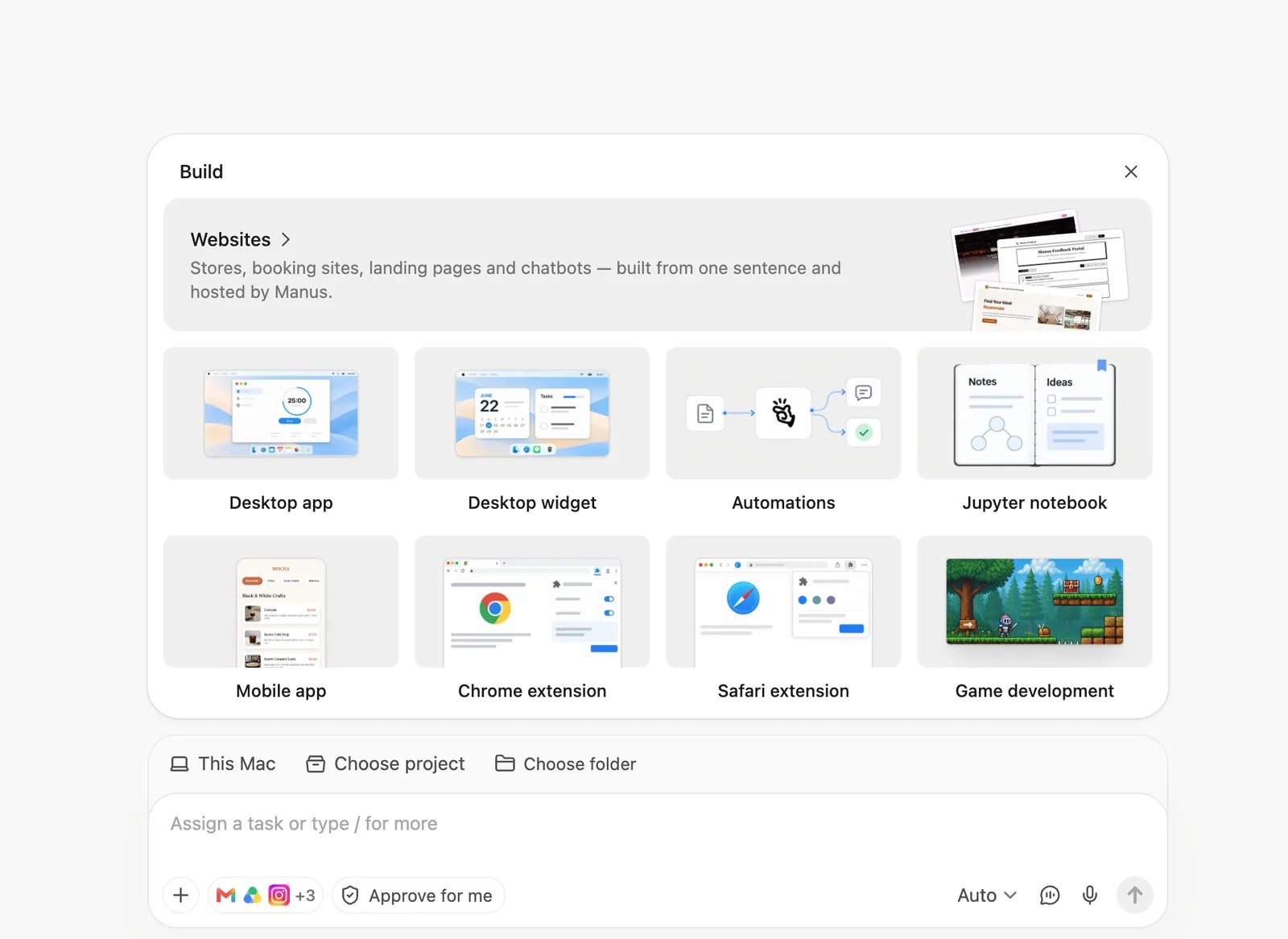
Elija una plantilla jugable
Describa su juego
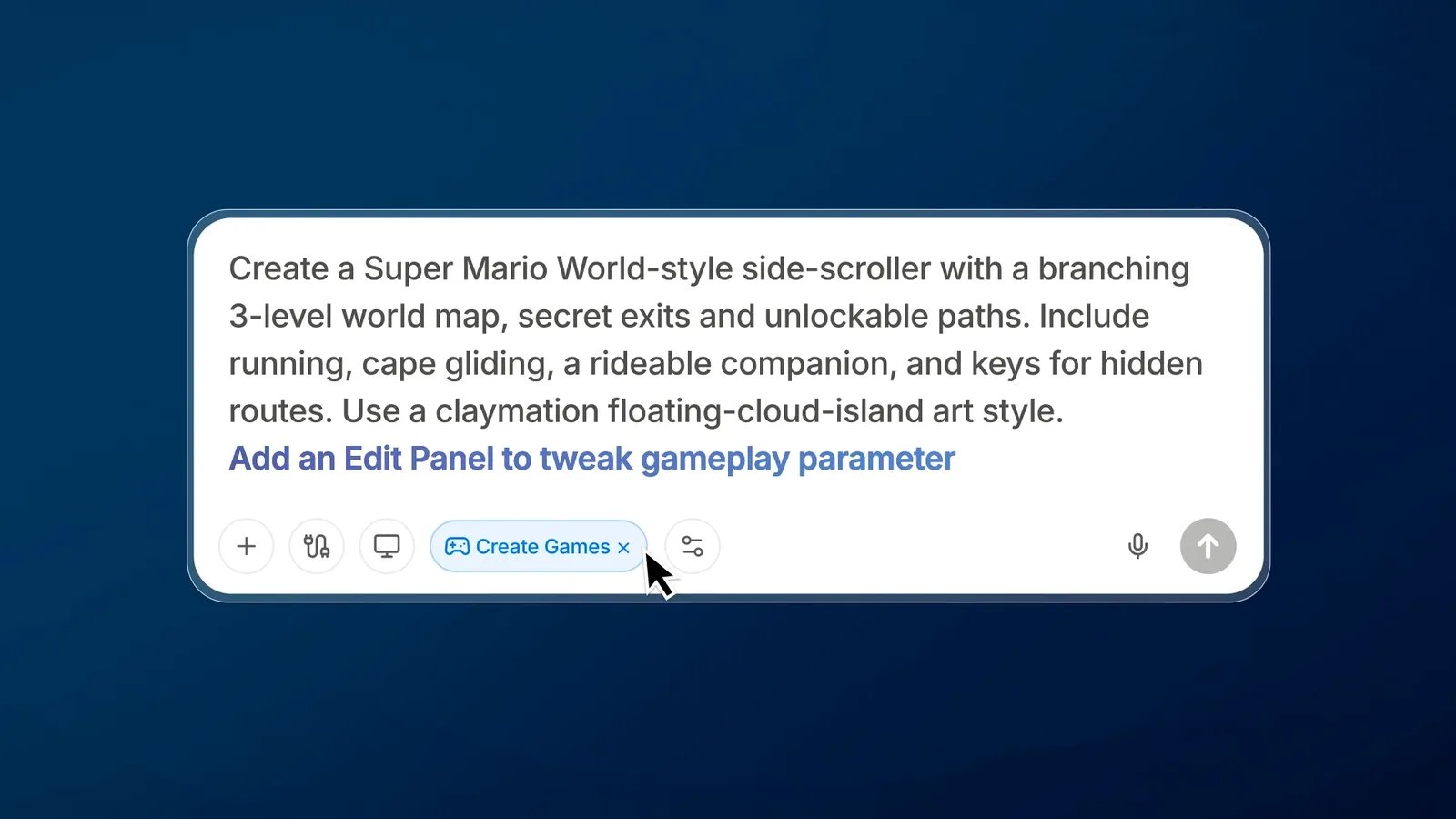
Envíe su instrucción
Juegue la primera versión
Empezar con un juego de muestra
- Vaya a la página de Game Dev y desplácese hasta Explore games.
- Abra un juego de muestra y juéguelo.
- Elija crear a partir de él. Manus añade el juego al cuadro de entrada.
- Describa los cambios que desea, por ejemplo, un tema nuevo, personajes nuevos o reglas diferentes.
- Envíe su instrucción. Inicie sesión si Manus se lo pide.
Trabajar en el Edit panel
El Edit panel se abre junto a la conversación. Puede hacer un cambio a mano en el panel o pedirle a Manus que haga otra pasada sobre el mismo proyecto.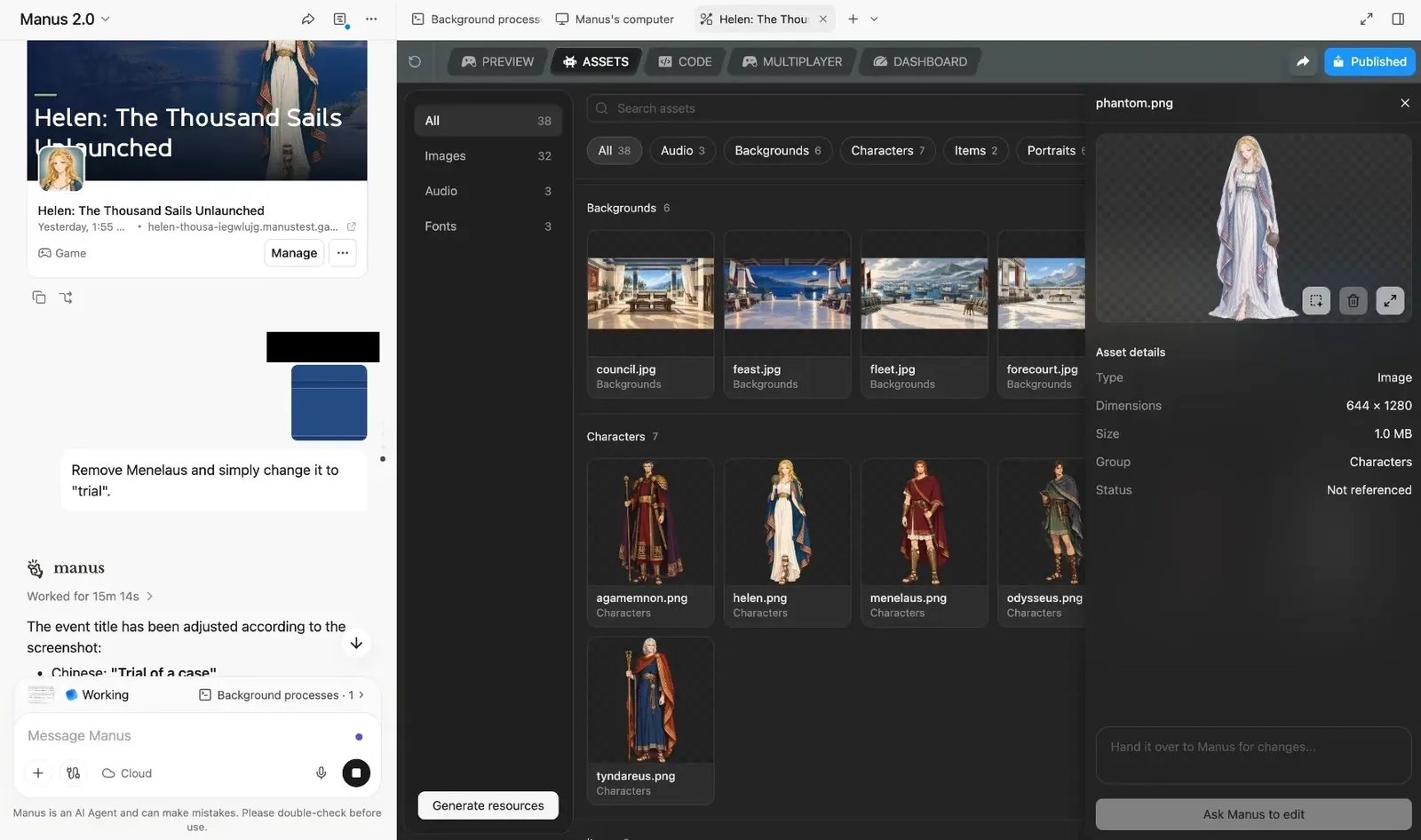
Ajustar la jugabilidad con el panel de ajustes
Manus crea un panel de ajustes (tweak panel) para cada juego. El panel muestra la configuración propia de ese juego, por lo que las opciones varían de un juego a otro. Un juego puede darle otro nombre, como «Tuning panel».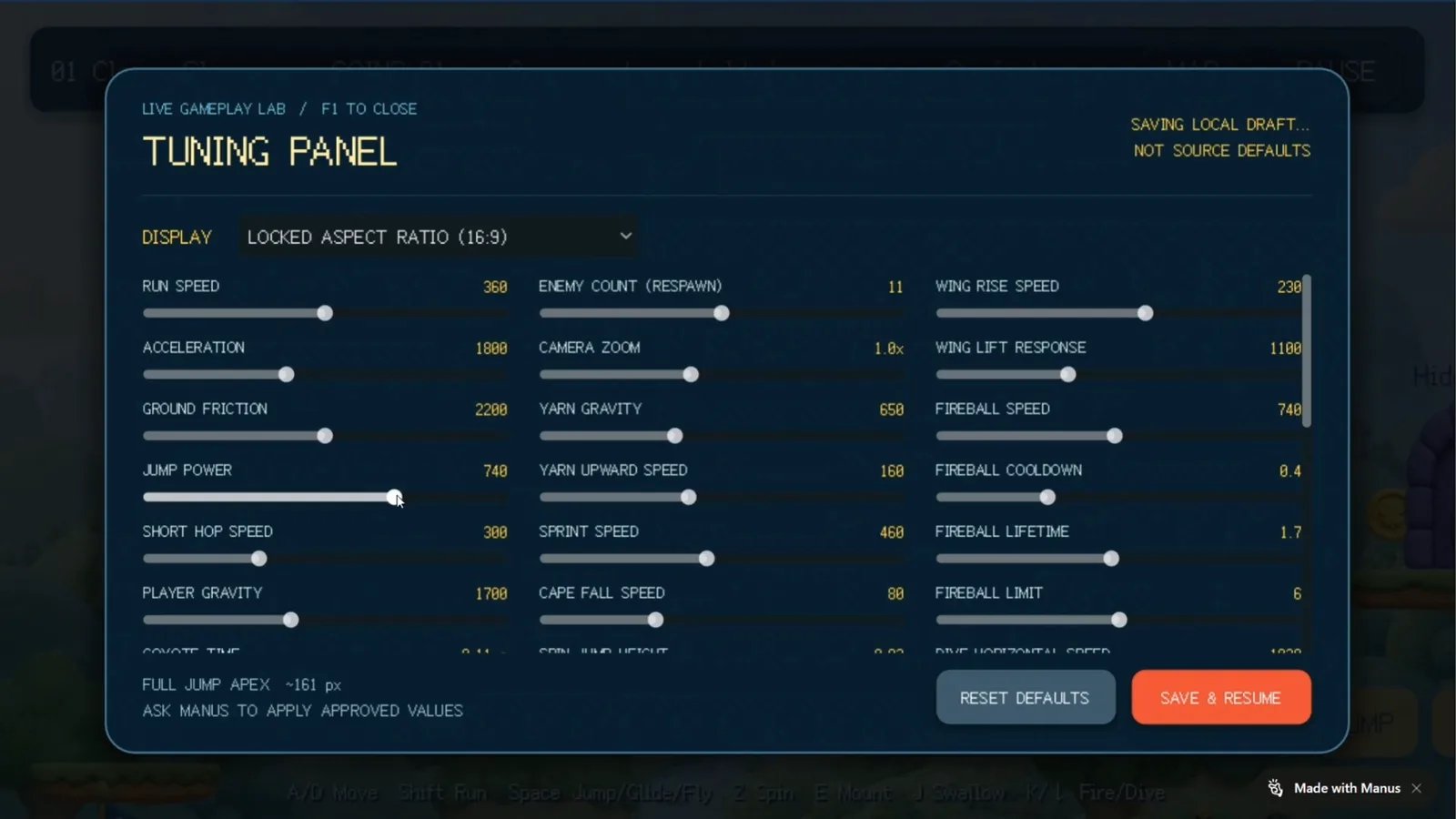
- Empiece a jugar en la pestaña Preview.
- Abra el panel de ajustes. En el juego que se muestra arriba, el panel se abre con un botón Tweak y con la tecla F1. Su juego puede usar otro botón u otra tecla.
- Mueva un control deslizante, por ejemplo, la velocidad de carrera, la potencia de salto, la gravedad del jugador, el número de enemigos o el zoom de la cámara.
- Siga jugando para notar el efecto del cambio.
- Seleccione Save & Resume para seguir probando con los nuevos valores o Reset defaults para volver a los valores originales.
- Cuando le guste el resultado, pídale a Manus que aplique los valores a su juego. Por ejemplo: «Aplica los valores actuales del panel de ajustes como los nuevos valores predeterminados».
Cambiar personajes, arte y sonido
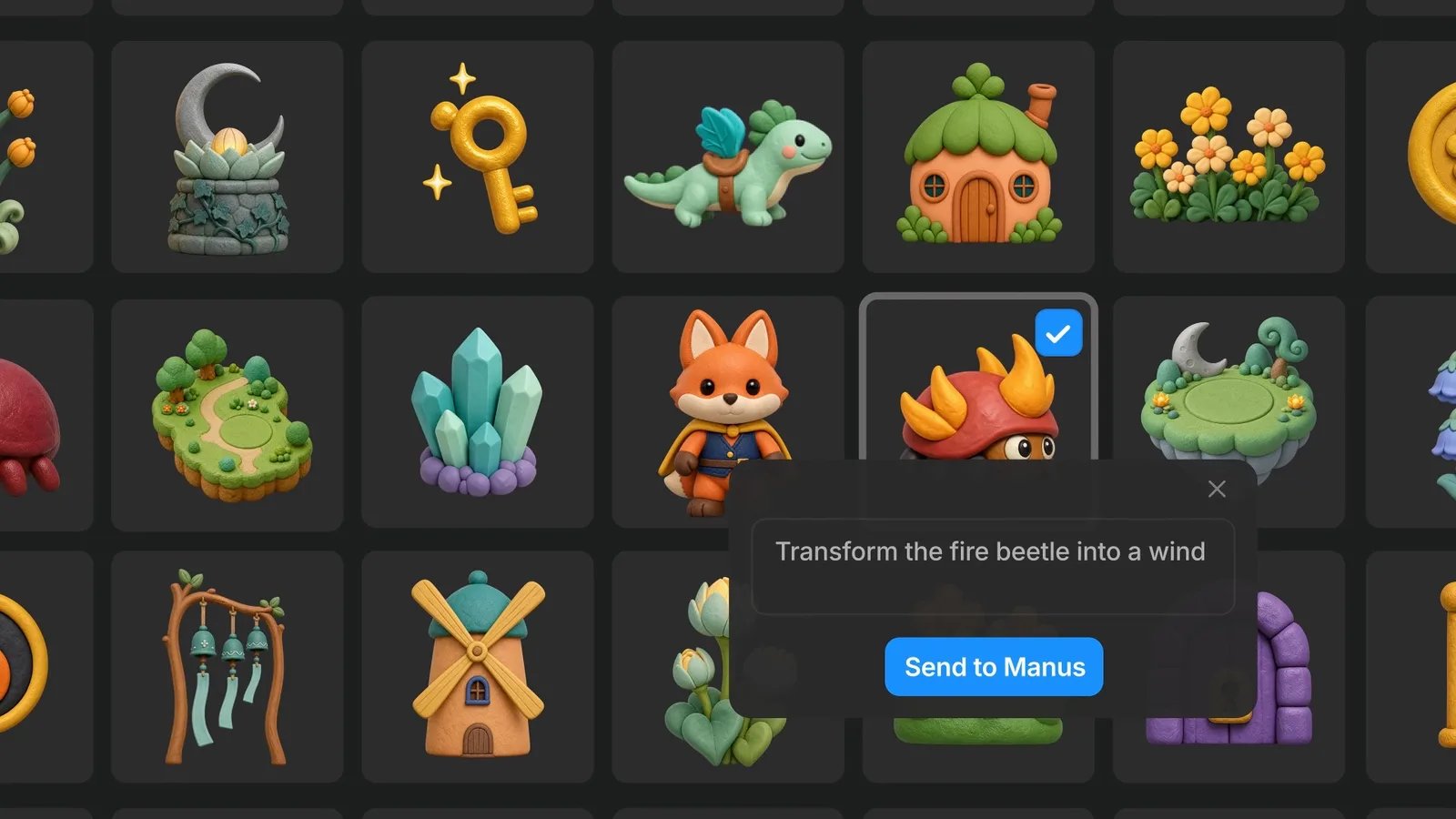
Los recursos son los personajes, fondos, objetos, imágenes, audio y fuentes de su juego. Editar un recurso con IA- En el Edit panel, abra la pestaña Assets.
- Filtre por tipo, por ejemplo Characters o Backgrounds, o busque el recurso por su nombre.
- Seleccione el recurso. Sus detalles aparecen a la derecha.
- En el cuadro de texto, describa el cambio. Por ejemplo: «Transforma el escarabajo de fuego en un escarabajo de viento».
- Seleccione Ask Manus to edit.
- Vuelva a jugar en la pestaña Preview para comprobar el nuevo recurso en contexto.
- En el cuadro de entrada, seleccione + y adjunte sus archivos de imagen o de sonido.
- Indíquele a Manus cómo usar cada archivo. Por ejemplo: «Usa el dibujo adjunto como personaje principal. Usa el sonido adjunto cuando el jugador recoja una moneda».
- Juegue para comprobar que los nuevos recursos se ven y suenan bien.
Jugar, probar y mejorar su juego
- Juegue su juego desde el principio.
- Anote lo que no le convence, como un salto demasiado corto o un nivel demasiado difícil.
- Cuéntele a Manus uno o dos cambios cada vez, en la misma conversación.
- Juegue la nueva versión y repita el proceso.
Añadir multijugador a su juego
No necesita un servidor para crear un juego. Que lo necesite para el modo multijugador depende de dónde estén los jugadores:- Pídale a Manus un modo local. Por ejemplo: «Añade un modo para dos jugadores en pantalla dividida. El jugador 1 usa WASD y el jugador 2 usa las teclas de flecha».
- Juegue en la pestaña Preview con un segundo jugador en el mismo dispositivo.
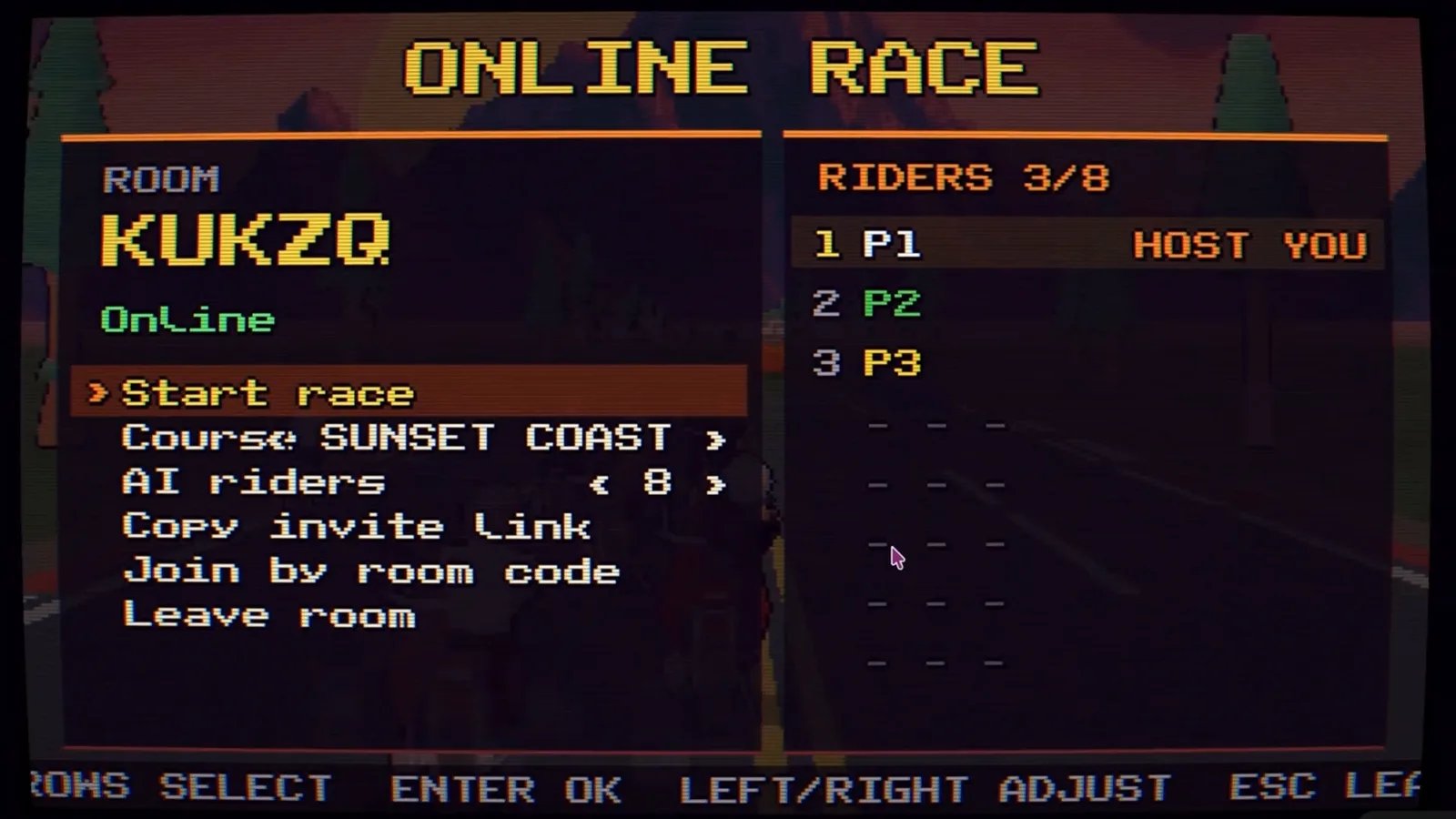
- Pídale a Manus funciones multijugador en línea. Por ejemplo: «Convierte esto en un juego de carreras en línea en el que los amigos se unan a una sala con un enlace de invitación o un código de sala».
- En el Edit panel, abra la pestaña Multiplayer.
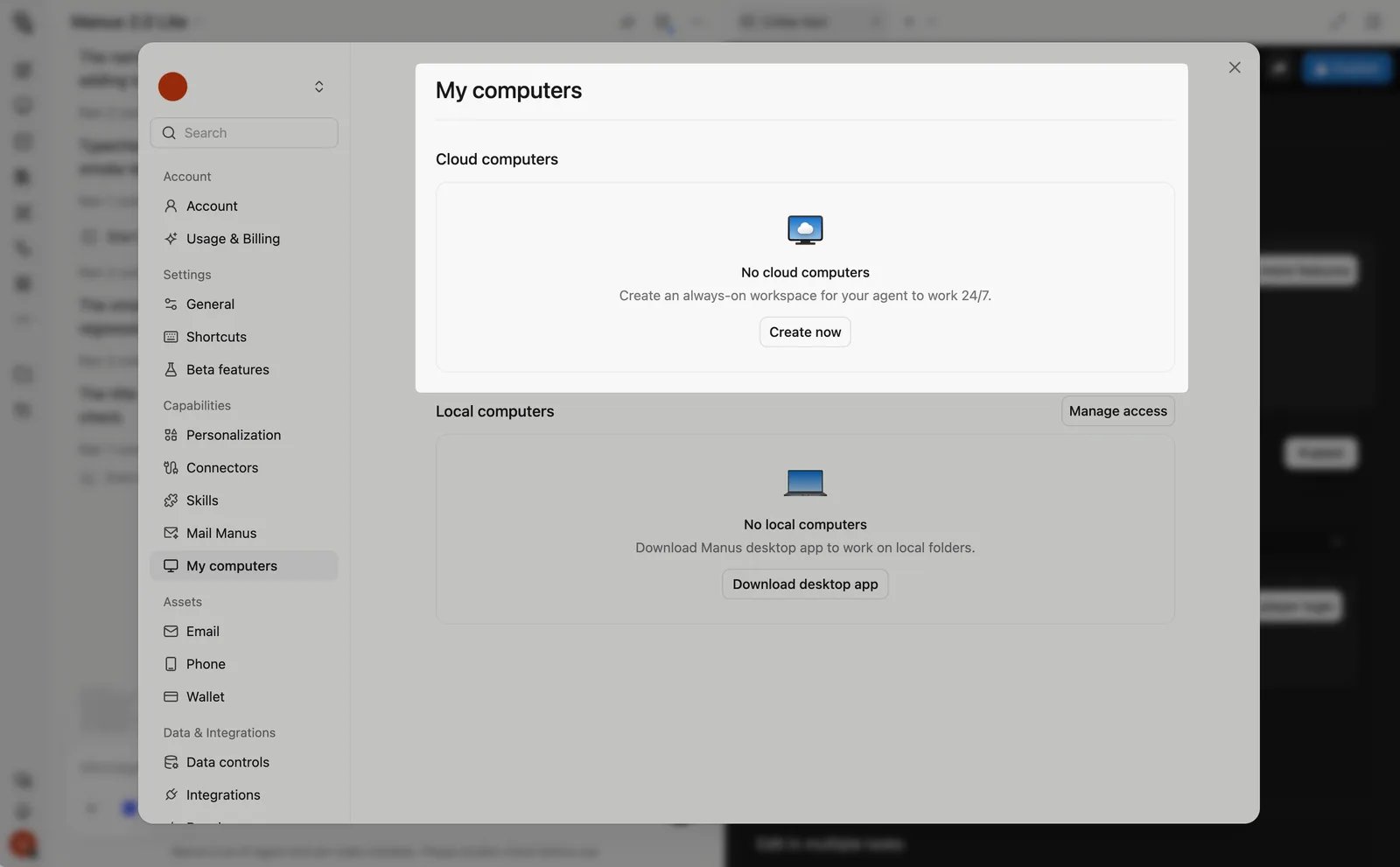
- Seleccione Cloud Computer. Si todavía no tiene uno, cómprelo.
- Espere mientras Manus configura el juego en el Cloud Computer.
- Abra el juego, cree una sala y compártala con sus amigos. En el juego que se muestra abajo, la sala de espera tiene las opciones Copy invite link y Join by room code.
Publicar y compartir su juego
Puede publicar de dos formas:- Copie el enlace a su juego publicado. El enlace también aparece en la tarjeta del juego de la conversación.
- Envíe el enlace a las personas que quiera que jueguen. Juegan en su navegador web.
- Recopile comentarios y luego pídale cambios a Manus en la misma conversación.
Lo que debe saber
- Game Dev es un complemento de Manus Studio. (unverified: qué planes lo incluyen y cómo obtienen acceso los usuarios.)
- Todos los juegos empiezan con una plantilla jugable. Las plantillas incluyen juegos de desplazamiento lateral, de saltos y de rompecabezas de bloques. Puede jugar la primera versión en la primera sesión.
- Los juegos se ejecutan en un navegador web. Los géneros compatibles incluyen juegos de plataformas, rompecabezas y carreras. El video también muestra un juego de desplazamiento lateral, uno de karts, uno de snowboard en pantalla dividida, un rompecabezas de física y un minigolf.
- Los cambios son específicos. Cuando cambia un personaje, una escena o una opción, el resto del juego se queda como estaba.
- Los valores del panel de ajustes son un borrador local. No cambian su juego hasta que le pida a Manus que los aplique. Los demás jugadores no ven sus valores de borrador.
- El panel de ajustes es propio de cada juego. Manus elige las opciones en función de su juego. Si falta una opción, pídale a Manus que la añada.
- No necesita un servidor para crear un juego. Los juegos para un solo jugador y los juegos multijugador locales, como los de pantalla dividida o pantalla compartida, funcionan sin servidor.
- El multijugador en línea necesita un Cloud Computer. El Cloud Computer es el servidor de su juego. Se compra por separado y sigue encendido aunque cierre su portátil.
- Aloje un solo juego en línea por Cloud Computer. Con el hardware actual, no se recomienda ejecutar varios juegos en un mismo Cloud Computer.
- Debe iniciar sesión para enviar una instrucción. Puede explorar y jugar los juegos de muestra antes.
- Sus ediciones se mantienen en una conversación. Siga trabajando en un juego en la misma conversación para que Manus conserve todo el contexto.
- Los juegos pueden mostrar una etiqueta «Made with Manus». Los juegos del video muestran esta etiqueta en una esquina de la pantalla. (unverified: si la etiqueta aparece en todos los juegos publicados y si se puede quitar.)
- Créditos. Manus usa un sistema basado en créditos, y el consumo de créditos depende de la complejidad de la tarea. Consulte Planes y precios. (unverified: el coste habitual en créditos de un juego.)
- No se indica ningún motor de juego. Las fuentes no especifican qué motor o tecnología usa Manus. (unverified: si se puede exportar un juego a otro motor o a una tienda de aplicaciones.)
- La función sigue evolucionando. Manus indica que Manus 2.0 aún tiene aspectos por pulir y que seguirá mejorando. Algunos pasos de esta página pueden cambiar.
Consejos
- Elija la plantilla más parecida. Una plantilla que ya coincide con el tipo de su juego le da una mejor primera versión.
- Empiece con tres datos. Indíquele a Manus qué hace el jugador, cómo gana y qué aspecto tiene el juego. Añada detalles en mensajes posteriores.
- Empiece por algo pequeño. Pida primero un nivel o un modo de juego. Añada niveles, modos y multijugador cuando el juego principal funcione bien.
- Haga un cambio cada vez. Las peticiones breves y concretas facilitan ver qué ha cambiado y deshacer un cambio que no le guste.
- Edite a mano cuando sepa exactamente qué cambiar. Use la pestaña Assets o el panel de ajustes para un elemento concreto. Pídale a Manus nuevas reglas, niveles y menús.
- Fije los valores ajustados antes de publicar. Pídale a Manus que aplique los valores del panel de ajustes. De lo contrario, los jugadores recibirán los valores predeterminados originales.
- Describa lo que ve y lo que espera. Por ejemplo: «Cuando aterrizo en una plataforma móvil, el jugador se resbala. El jugador debería moverse con la plataforma».
- Mencione un estilo conocido. Referencias como «plastilina», «pixel art» o «3D low-poly» ayudan a Manus a conseguir el aspecto que busca.
- Pruebe primero el multijugador local. Un modo de pantalla dividida o de pantalla compartida no necesita servidor. Añada el juego en línea cuando quiera que sus amigos se unan desde sus propios dispositivos.
- Pruebe el multijugador en línea con más de una ventana o dispositivo. Únase a su propia sala desde una segunda ventana del navegador para comprobar el proceso de invitación antes de compartirlo.
Preguntas frecuentes
¿Puedo usar un juego de muestra como punto de partida?
¿Puedo usar un juego de muestra como punto de partida?
¿Qué es el Edit panel?
¿Qué es el Edit panel?
¿Puedo cambiar un personaje sin reiniciar el juego?
¿Puedo cambiar un personaje sin reiniciar el juego?
¿Puedo usar mis propias imágenes, personajes o sonidos?
¿Puedo usar mis propias imágenes, personajes o sonidos?
El juego no hace lo que pedí. ¿Qué debo hacer?
El juego no hace lo que pedí. ¿Qué debo hacer?
Cambié valores en el panel de ajustes, pero el juego publicado no cambió. ¿Por qué?
Cambié valores en el panel de ajustes, pero el juego publicado no cambió. ¿Por qué?
¿Necesito un servidor para crear un juego?
¿Necesito un servidor para crear un juego?
¿Cómo creo un juego multijugador?
¿Cómo creo un juego multijugador?
¿Puede un Cloud Computer alojar un servidor de juego?
¿Puede un Cloud Computer alojar un servidor de juego?
¿Tengo que configurar mi propio servidor?
¿Tengo que configurar mi propio servidor?
¿Puede un Cloud Computer alojar más de un juego?
¿Puede un Cloud Computer alojar más de un juego?
¿Cuántos jugadores pueden unirse a un juego multijugador?
¿Cuántos jugadores pueden unirse a un juego multijugador?
¿Cómo publico mi juego?
¿Cómo publico mi juego?
¿Cómo juegan otras personas a mi juego?
¿Cómo juegan otras personas a mi juego?
Si cambio mi juego después de publicarlo, ¿ven el cambio los jugadores?
Si cambio mi juego después de publicarlo, ¿ven el cambio los jugadores?
¿Cuántos créditos consume un juego?
¿Cuántos créditos consume un juego?
Más información
- Blog de lanzamiento: Introducing Game Dev
- Centro de ayuda: How can I use Game Dev in Manus?