

¿Qué es la Vista de Diseño?
La Vista de Diseño es una característica integrada que permite flujos de trabajo visuales complejos y de varios pasos. En lugar de empezar de cero con cada nueva indicación, puedes realizar ediciones precisas en imágenes existentes, asegurando la coherencia y ahorrando un tiempo valioso. Ya sea que estés diseñando un póster, creando un mood board o refinando una toma de producto, la Vista de Diseño actúa como tu socio creativo, entendiendo tu intención de principio a fin. Está impulsado por el avanzado modelo de generación de imágenes Nano Banana Pro de Google, lo que garantiza resultados fotorrealistas y de alta calidad.
Cómo Usar la Vista de Diseño
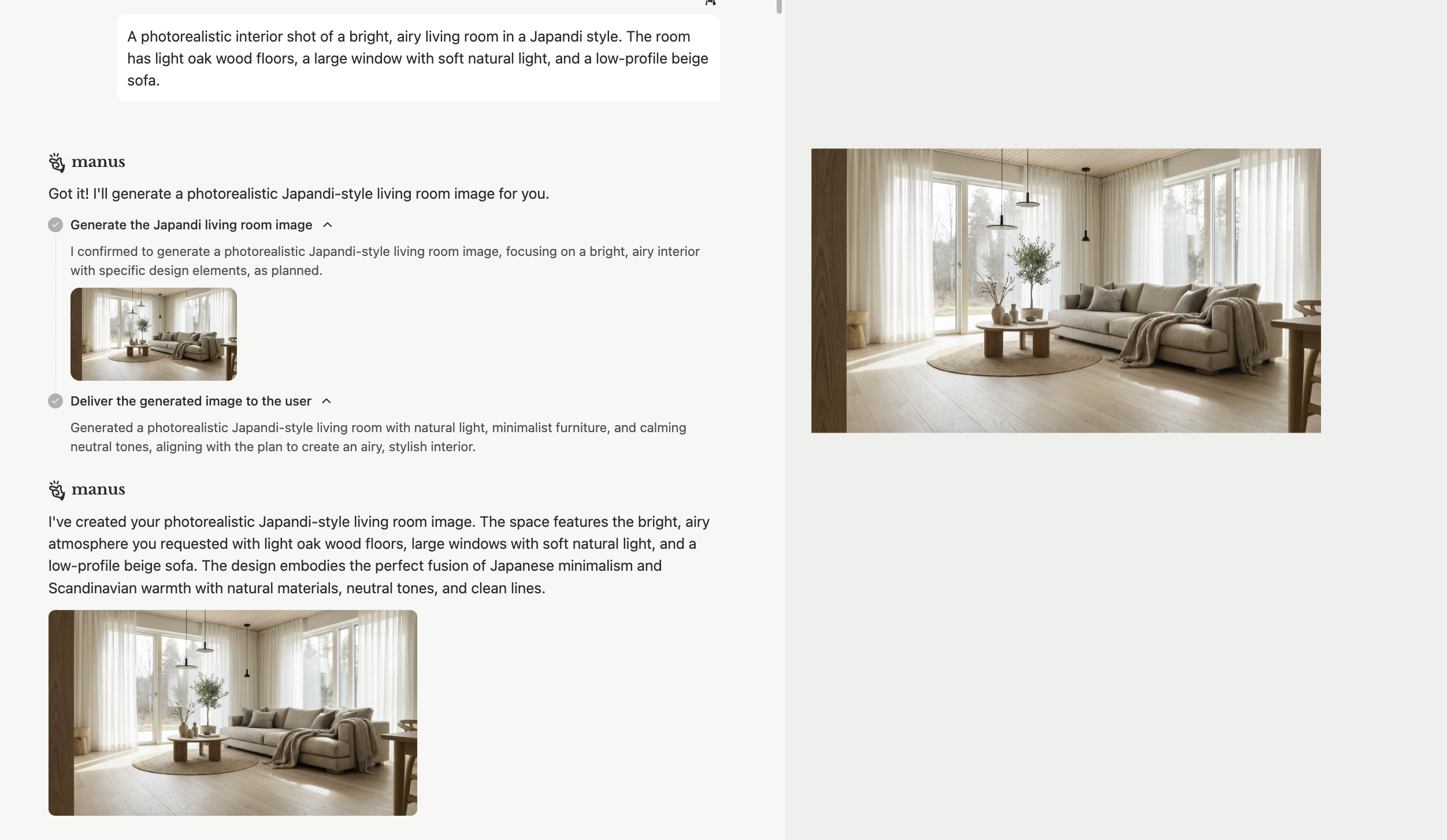
Usar la Vista de Diseño es un proceso intuitivo que combina indicaciones simples con potentes herramientas de edición. Así es como puedes empezar:Paso 1: Genera tu Concepto Inicial
Paso 2: Refina con la Herramienta de Marcado
Una vez que tengas tu imagen inicial, puedes usar laHerramienta de Marcado para realizar ediciones precisas. En lugar de escribir una nueva indicación y esperar lo mejor, puedes seleccionar elementos específicos y proporcionar instrucciones sobre cómo cambiarlos.- Haz clic en la herramienta**[Marcar]** en la interfaz de Vista de Diseño. 2. Selecciona el elemento que deseas modificar (por ejemplo, un sofá, una planta, una ventana). 3. Proporciona una instrucción clara y concisa para el cambio.
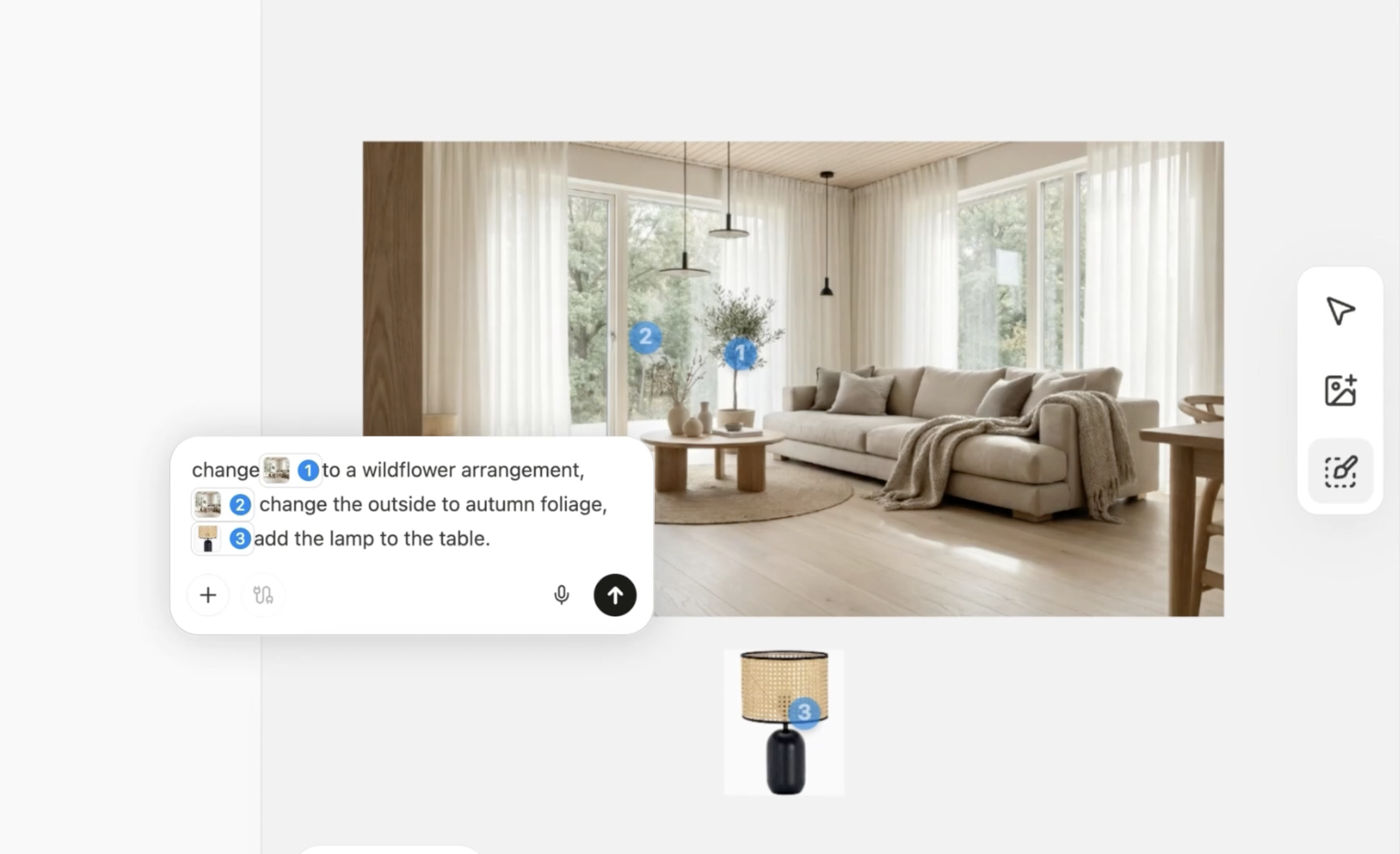
Change this to a muted sage green. * Selecciona la planta:Change this to a wildflower arrangement. * Selecciona la ventana:Change the leaves to autumn foliage.
- Imágenes de Referencia: Puedes añadir elementos a tu diseño proporcionando una imagen de referencia. Por ejemplo, puedes añadir una lámpara específica a una habitación subiendo una imagen de ella.
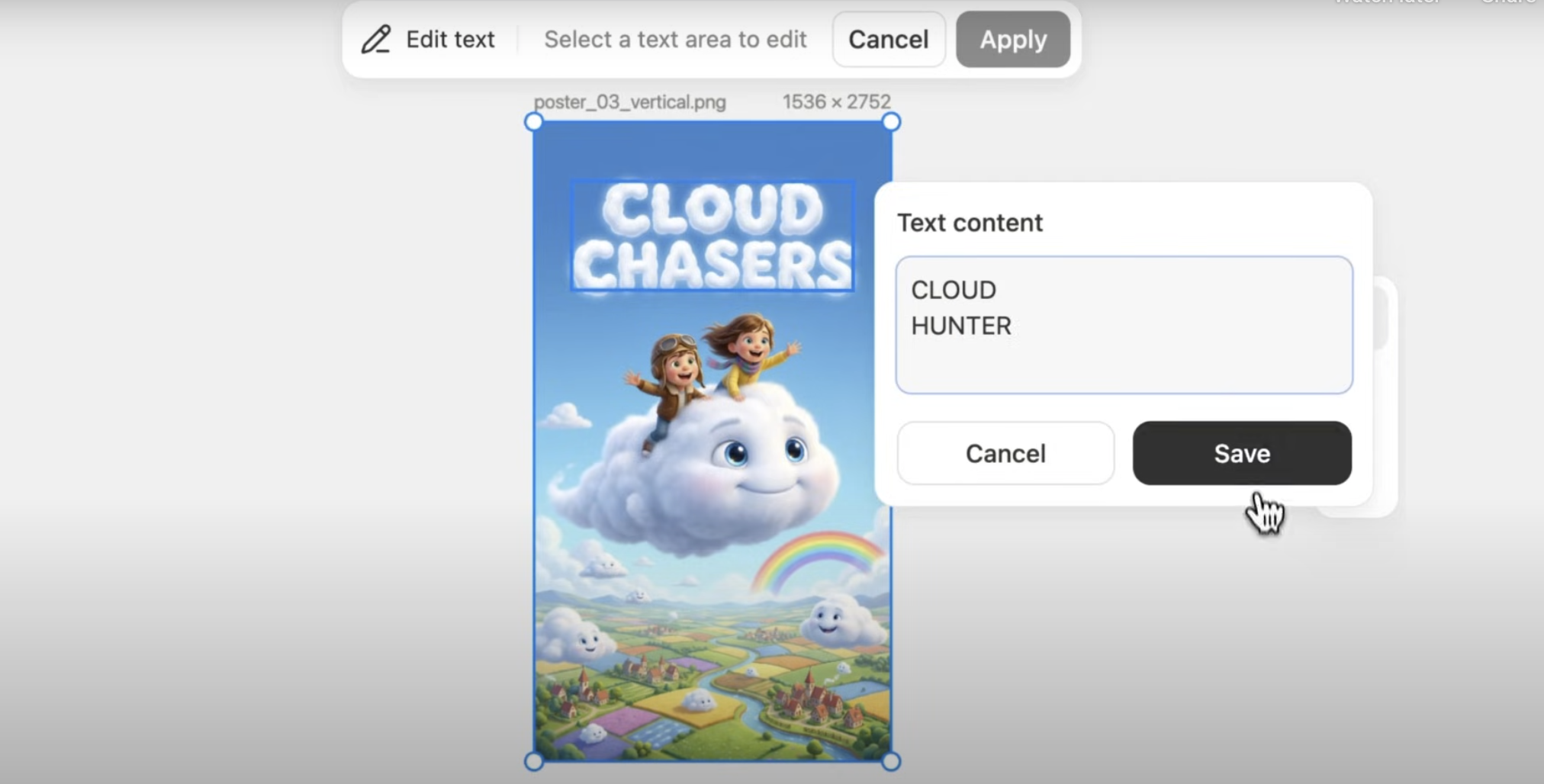
Paso 3: Editar Elementos de Texto
Edición Móvil
La Vista de Diseño también está disponible en la aplicación móvil de Manus, para que puedas continuar tu trabajo estés donde estés.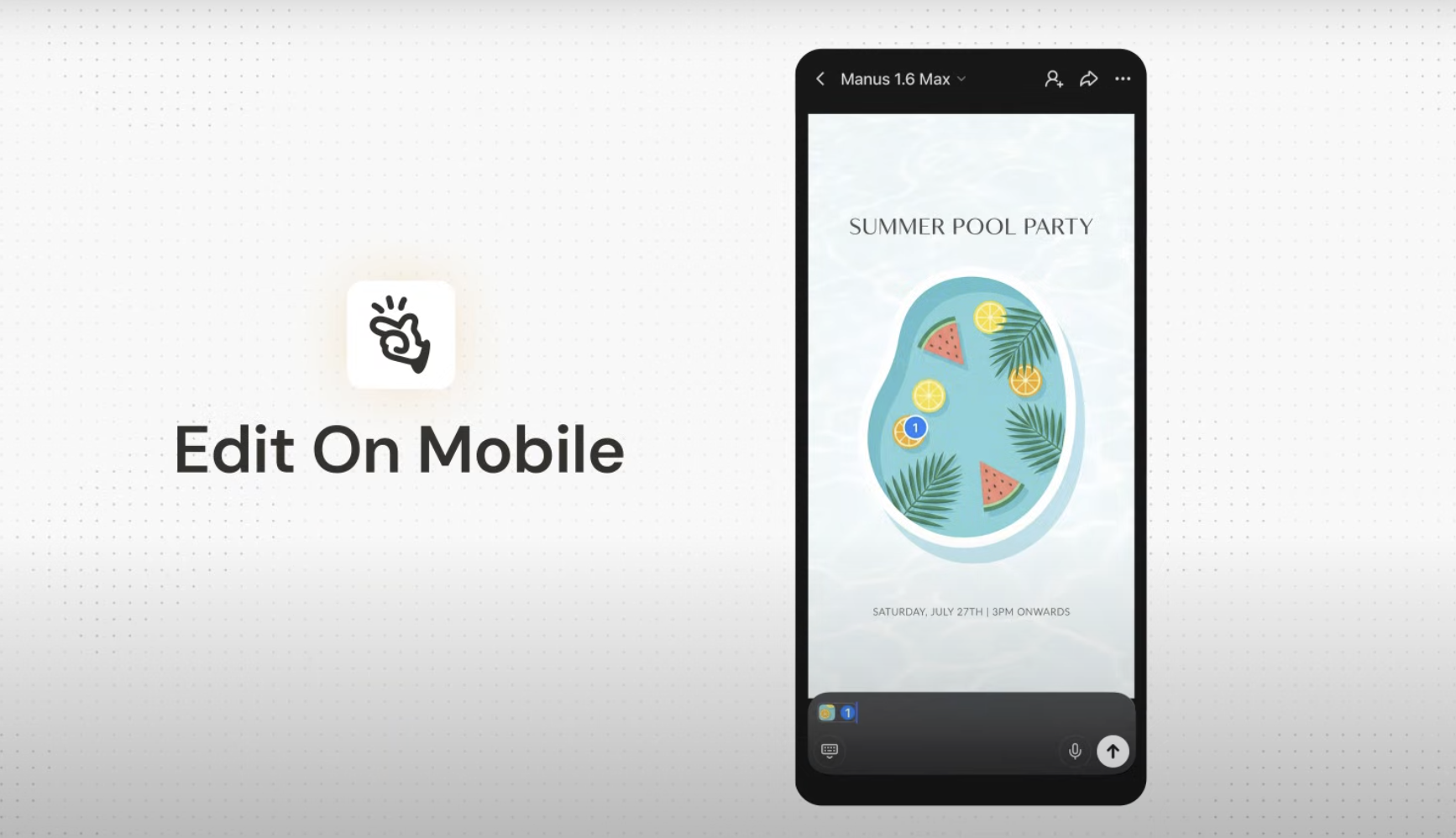
Ediciones por Lotes: Marca múltiples áreas en una imagen, añade una instrucción para cada una y envíalas todas para ser procesadas en un solo lote.
Lo Que Necesitas Saber
Flujo de Trabajo Integrado: La Vista de Diseño no es una herramienta independiente; es una capacidad integrada del Agent Manus. Esto permite una transición fluida entre generar ideas, refinar elementos visuales e incorporarlos a proyectos más grandes. Precisión y Control: La Herramienta de Marcado te da un nivel de control que no es posible con las indicaciones tradicionales. Puedes cambiar elementos específicos de una imagen sin afectar la composición general, la iluminación o el estilo.Consejos para Mejores Resultados
Preguntas Comunes
¿Qué modelo de AI impulsa la Vista de Diseño de Manus?
¿Qué modelo de AI impulsa la Vista de Diseño de Manus?
La Vista de Diseño está impulsada por Nano Banana Pro de Google, un modelo de generación de imágenes de vanguardia
¿En qué se diferencia esto de otros generadores de imágenes de AI?
¿En qué se diferencia esto de otros generadores de imágenes de AI?
La Vista de Diseño no es una herramienta independiente; es una capacidad integrada del Agent Manus que permite flujos de trabajo visuales complejos y de múltiples pasos. La diferencia clave es la capacidad de realizar ediciones precisas y contextuales en imágenes existentes, en lugar de regenerar una nueva imagen desde cero con cada prompt.
¿Está la Vista de Diseño disponible en todos los planes de Manus?
¿Está la Vista de Diseño disponible en todos los planes de Manus?
Sí, la Vista de Diseño de Manus está disponible para todos los usuarios de Manus.