

Qué es
Con Tareas Paralelas, Manus inicia tareas separadas por usted. Usted describe un objetivo con varias partes y Manus crea una tarea para cada parte. Todas las tareas se ejecutan al mismo tiempo. Manus no coloca estas tareas en un Proyecto por usted. La mejor práctica es crear primero un Proyecto e iniciar el trabajo allí. El Proyecto contiene el contexto clave: instrucciones, archivos, skills, conectores y, si tiene uno, su sitio web. Cada tarea del Proyecto parte de ese contexto, por lo que cada nueva tarea se basa en el trabajo anterior. La tarea en la que hace la solicitud es la tarea principal. Esta tarea sigue a cargo del trabajo. Desde la tarea principal, Manus puede comprobar el progreso, leer el resultado de cada tarea y enviar cambios a una tarea o a todas.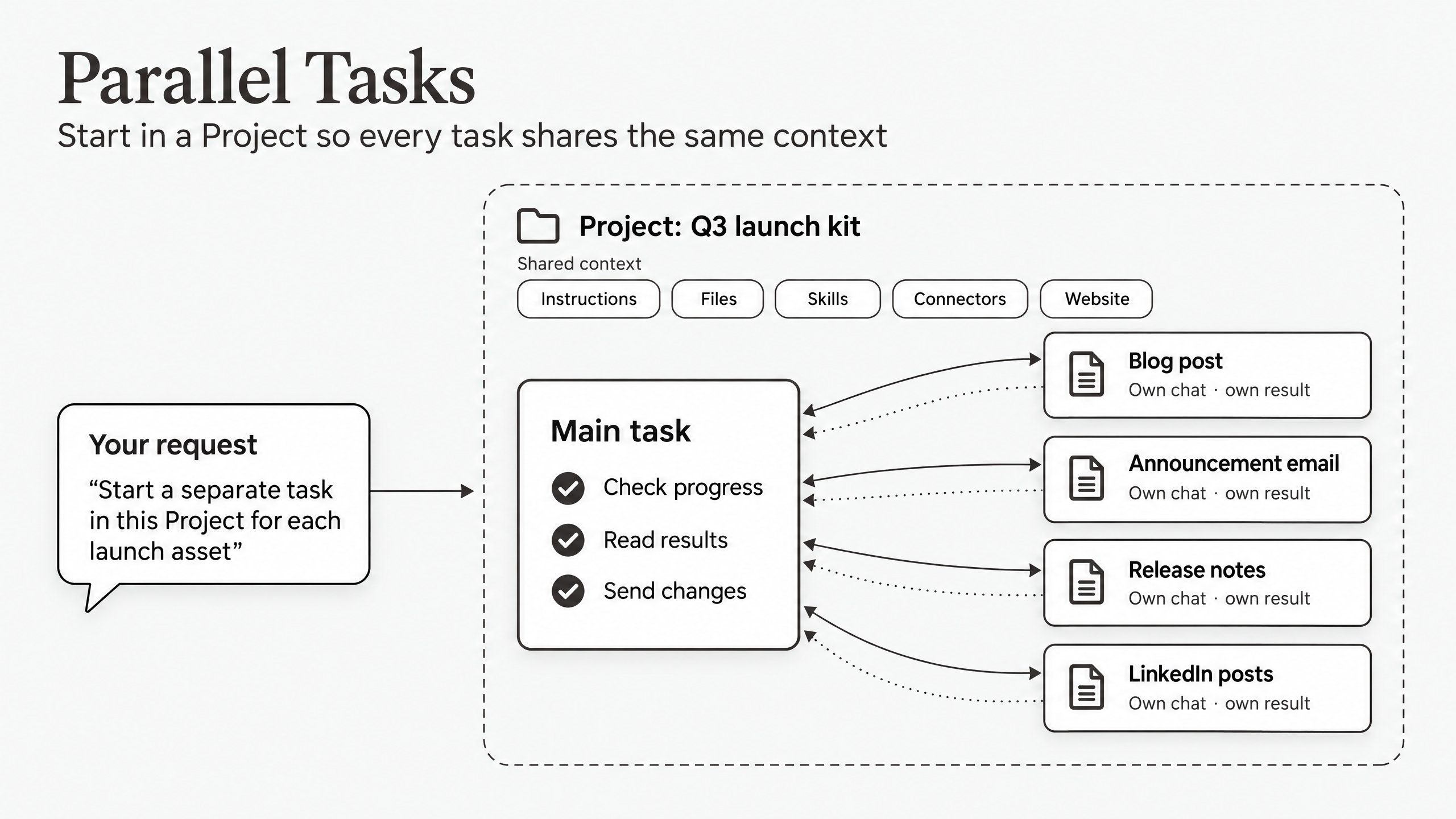
Cuándo usar Tareas Paralelas, Branch, Wide Research o una sola tarea
Cómo usarlo
Paso 1: Cree un Proyecto que contenga el contexto compartido (recomendado)
Tareas Paralelas funciona sin un Proyecto, pero en ese caso cada tarea comienza solo con su resumen. Un Proyecto da a todas las tareas el mismo punto de partida y mantiene todas las tareas en un solo lugar de la barra lateral.- En la barra lateral, haga clic en el ícono + junto a Proyectos.
- Introduzca un nombre claro, por ejemplo Kit de lanzamiento T3.
- Escriba la instrucción maestra. Incluya todas las reglas que deben seguir todas las tareas, como el público, el tono, el formato y dónde guardar los resultados.
- Suba los archivos de la base de conocimiento que necesita cada tarea, como una ficha técnica del producto o una guía de estilo.
- Agregue los conectores y las skills que deben usar las tareas. Inicie sesión primero en cada conector. Agregar un conector a un Proyecto no inicia sesión en él por usted.
- Si el trabajo incluye un sitio web, mantenga el sitio web en el mismo Proyecto. Créelo en una tarea dentro del Proyecto o mueva al Proyecto la tarea que lo creó.
Paso 2: Pida a Manus que inicie tareas separadas
- Abra una nueva tarea dentro del Proyecto. Esta tarea se convierte en su tarea principal.
- Pida a Manus que inicie una tarea separada en este Proyecto para cada parte del trabajo. De forma predeterminada, Manus trabaja en la tarea actual, por lo que debe pedir tareas separadas.
- Pida a Manus que dé a cada tarea un breve resumen. Una nueva tarea no ve el historial del chat de la tarea principal.
- Pida a Manus que le devuelva un enlace por tarea.
Paso 3: Revise y edite cada tarea por separado
- Abra una tarea desde su enlace o desde el Proyecto en la barra lateral.
- Revise el resultado en esa tarea.
- Haga comentarios solo en esa tarea. Por ejemplo, en la tarea del correo electrónico: “Acorta la línea de asunto a seis palabras.”
Paso 4: Gestione todas las tareas desde la tarea principal
Vuelva a la tarea principal para gestionar todas las tareas desde un solo lugar.Ejecutar varias tareas en un sitio web
Para permitir que varias tareas editen el mismo sitio web o aplicación, use Editar en Nueva Tarea. Cada tarea edita el mismo proyecto, con un único historial de versiones, una única base de datos y un único sitio publicado compartidos.- Abra el panel del sitio web, el elemento de la Biblioteca o la tarjeta del sitio web en el Proyecto.
- Haga clic en Editar en nueva tarea.
- Describa el cambio que debe hacer esta tarea y envíe el mensaje.
Ejemplos de formas de dividir el trabajo
Lo que debe saber
- Manus inicia tareas separadas cuando usted lo pide. De forma predeterminada, Manus hace el trabajo en la tarea actual. Pida tareas separadas en su solicitud. En el caso de los sitios web, Manus también puede sugerir una nueva tarea, y usted elige si iniciarla.
- Manus no crea un Proyecto por usted. Si no configura un Proyecto, las nuevas tareas no se agrupan ni comparten instrucciones, archivos ni conectores. Inicie la tarea principal dentro de un Proyecto y pida a Manus que cree las tareas en ese Proyecto.
- Las nuevas tareas no ven el historial del chat. Cada nueva tarea comienza con el resumen que recibe, más el contexto del Proyecto si trabaja en un Proyecto. Ponga las reglas que necesitan todas las tareas en el Proyecto, no solo en la tarea principal.
- Las actualizaciones del Proyecto llegan a las tareas en distintos momentos. Las actualizaciones de instrucciones se aplican la próxima vez que envía un mensaje en una tarea. Las actualizaciones de archivos se aplican solo a las tareas que crea después de la actualización.
- Cada tarea consume créditos. Varias tareas pueden consumir más créditos que una sola. El uso de la API en la tarea principal también puede consumir créditos.
- Las confirmaciones de acciones ocurren en cada tarea. Si una tarea necesita su aprobación, por ejemplo antes de enviar un correo electrónico, abra esa tarea para aprobarla. La tarea principal no puede aprobar acciones de otra tarea.
- Las tareas en el mismo ordenador pueden compartir archivos. Las tareas que se ejecutan en el mismo dispositivo y en la misma carpeta ven los mismos archivos. Manus no crea copias separadas automáticamente. Asigne a cada tarea su propio archivo o carpeta.
- Las tareas sobre un mismo sitio web comparten su código, su base de datos y su sitio publicado. Los cambios de código se fusionan automáticamente, pero los cambios en la base de datos no tienen protección contra conflictos. Para obtener más detalles, consulte Editar en Nueva Tarea.
- Las tareas son privadas. Los colaboradores del Proyecto solo ven las tareas que ellos mismos crearon. Para compartir una tarea, invite a las personas a esa tarea.
Consejos
- Escriba las reglas compartidas una sola vez. Ponga el tono, el formato, los datos y las ubicaciones de guardado en la instrucción y los archivos del Proyecto. Así, cada tarea las sigue sin configuración adicional.
- Haga que cada ronda de tareas se base en la anterior. Guarde los resultados terminados, como una ficha técnica final o un texto aprobado, en los archivos del Proyecto. Las tareas que inicie después de la actualización leen esos archivos, por lo que la siguiente ronda parte del trabajo aprobado.
- Mantenga el sitio web en el Proyecto. Si varias tareas modifican un sitio web, mantenga el sitio web y esas tareas en el mismo Proyecto. Así, cada tarea tiene el mismo contexto sobre el sitio web.
- Pida un resumen autónomo para cada tarea. Cada resumen necesita el objetivo, el público, los datos clave y el resultado esperado. Un resumen no debe hacer referencia a “el chat anterior”.
- Decida cuándo iniciar una nueva tarea.
- Preguntas rápidas: quédese en la tarea principal.
- Entregables separados: inicie una tarea para cada uno.
- Investigaciones largas (más de unos 10 minutos): inicie una tarea separada para que la tarea principal quede libre.
- Seguimientos sobre un entregable: envíelos a la tarea de ese entregable.
- Divida el trabajo del sitio web por áreas. Asigne a cada tarea un área distinta, como estilos, contenido o una funcionalidad, y modifique la base de datos desde una sola tarea a la vez.
- Use la tarea principal como revisión final. Pida a la tarea principal que verifique las cifras y afirmaciones clave de cada tarea antes de compartir los resultados.
- Guarde las notas compartidas en archivos. Guarde notas, decisiones y trabajo en curso en los archivos del Proyecto o en una carpeta compartida. Todas las tareas pueden leer archivos. Ninguna tarea puede leer el chat de otra tarea, a menos que la tarea principal lo lea por usted.
- Convierta los comentarios en reglas del Proyecto. Después de una revisión, agregue lo aprendido a la instrucción del Proyecto. El siguiente conjunto de tareas parte de mejores reglas.
Preguntas frecuentes
¿Manus inicia tareas separadas por sí solo?
¿Manus inicia tareas separadas por sí solo?
No. Manus inicia tareas separadas cuando usted las pide. En el caso de los sitios web, Manus puede sugerir iniciar una nueva tarea, y usted hace clic en Iniciar en nueva tarea o Ahora no.
¿Necesito un Proyecto para usar Tareas Paralelas?
¿Necesito un Proyecto para usar Tareas Paralelas?
No, pero se lo recomendamos. Sin un Proyecto, cada nueva tarea comienza solo con su resumen y las tareas no se agrupan en la barra lateral. Con un Proyecto, todas las tareas comparten las mismas instrucciones, archivos, conectores y sitio web, y usted encuentra todas las tareas en un solo lugar.
¿En qué se diferencia Tareas Paralelas de Wide Research?
¿En qué se diferencia Tareas Paralelas de Wide Research?
Wide Research ejecuta muchos agentes dentro de una tarea y combina su trabajo en un solo resultado, como una tabla o un informe. Tareas Paralelas crea tareas separadas que puede abrir, revisar y editar de una en una. Use Wide Research para muchos elementos similares en un solo resultado. Use Tareas Paralelas para varios entregables que necesitan cada uno su propia revisión.
¿En qué se diferencia Tareas Paralelas de Branch?
¿En qué se diferencia Tareas Paralelas de Branch?
Branch copia el historial del chat y los archivos de una tarea, hasta una respuesta, en una nueva tarea. Usted inicia cada rama por su cuenta. Con Tareas Paralelas, Manus inicia varias tareas nuevas por usted. Cada nueva tarea recibe solo la configuración del Proyecto y un breve resumen, no el historial del chat. Use Branch cuando el nuevo trabajo necesite toda la conversación. Use Tareas Paralelas cuando cada parte del trabajo pueda comenzar a partir de un resumen claro.
¿Puede una nueva tarea ver lo que hablé en la tarea principal?
¿Puede una nueva tarea ver lo que hablé en la tarea principal?
No. Una nueva tarea comienza con la configuración del Proyecto y el resumen de la tarea principal. Si quiere que la tarea principal use los resultados de otra tarea, pida a la tarea principal que lea esa tarea.
¿Puedo enviar el mismo cambio a todas las tareas?
¿Puedo enviar el mismo cambio a todas las tareas?
Sí. En la tarea principal, pida a Manus que envíe el mensaje a todas las tareas. Para que un cambio sea permanente en el trabajo futuro, actualice la instrucción del Proyecto.
¿Pueden varias tareas editar el mismo sitio web?
¿Pueden varias tareas editar el mismo sitio web?
Sí. Use Editar en Nueva Tarea. Todas las tareas editan el mismo proyecto y comparten un único sitio publicado.
¿Tareas Paralelas consume más créditos?
¿Tareas Paralelas consume más créditos?
Cada tarea consume sus propios créditos. Varias tareas pueden consumir más créditos que una sola, pero se ejecutan al mismo tiempo en lugar de una tras otra.
¿Pueden mis colaboradores ver las tareas que inicia Manus?
¿Pueden mis colaboradores ver las tareas que inicia Manus?
No de forma predeterminada. Los colaboradores del Proyecto ven la instrucción y la base de conocimiento compartidas, pero solo ven sus propias tareas. Para compartir una tarea, invítelos a esa tarea.
¿Puedo mover una tarea existente al Proyecto?
¿Puedo mover una tarea existente al Proyecto?
Sí. Los Proyectos funcionan como carpetas, por lo que puede mover una tarea existente a un Proyecto. Para obtener más información, consulte Proyectos.