

¿Qué es Cloud Browser?
Cloud Browser es el entorno de navegador dedicado de Manus que se ejecuta en la nube. A diferencia de los asistentes de AI tradicionales que solo pueden leer texto, Manus puede operar este navegador como una persona real: visitando sitios web, haciendo clic en botones, llenando formularios, extrayendo datos y completando flujos de trabajo de varios pasos. Más importante aún,puede iniciar sesión en sus cuentas personales o de trabajo en este navegador, autorizando a Manus a realizar tareas que requieren autenticación, como revisar su correo electrónico, actualizar su CRM, publicar en redes sociales o acceder a herramientas de investigación premium. Esto transforma a Manus de un asistente basado en texto a un Agent que puede actuar en su nombre en toda la web.Por qué es importante Cloud Browser
La mayoría de las herramientas de AI solo pueden trabajar con la información que usted proporciona. No pueden visitar sitios web, interactuar con aplicaciones web o acceder a contenido detrás de inicios de sesión. Cloud Browser permite a Manus:- Navegar por la web de forma autónoma para recopilar información en tiempo real
- Iniciar sesión en sus cuentas para realizar acciones autenticadas
- Interactuar con aplicaciones web como lo haría un humano
- Extraer datos de sitios web que no tienen API
- Completar flujos de trabajo de varios pasos a través de múltiples páginas web
Cómo funciona Cloud Browser
1. Manus Opera el Navegador
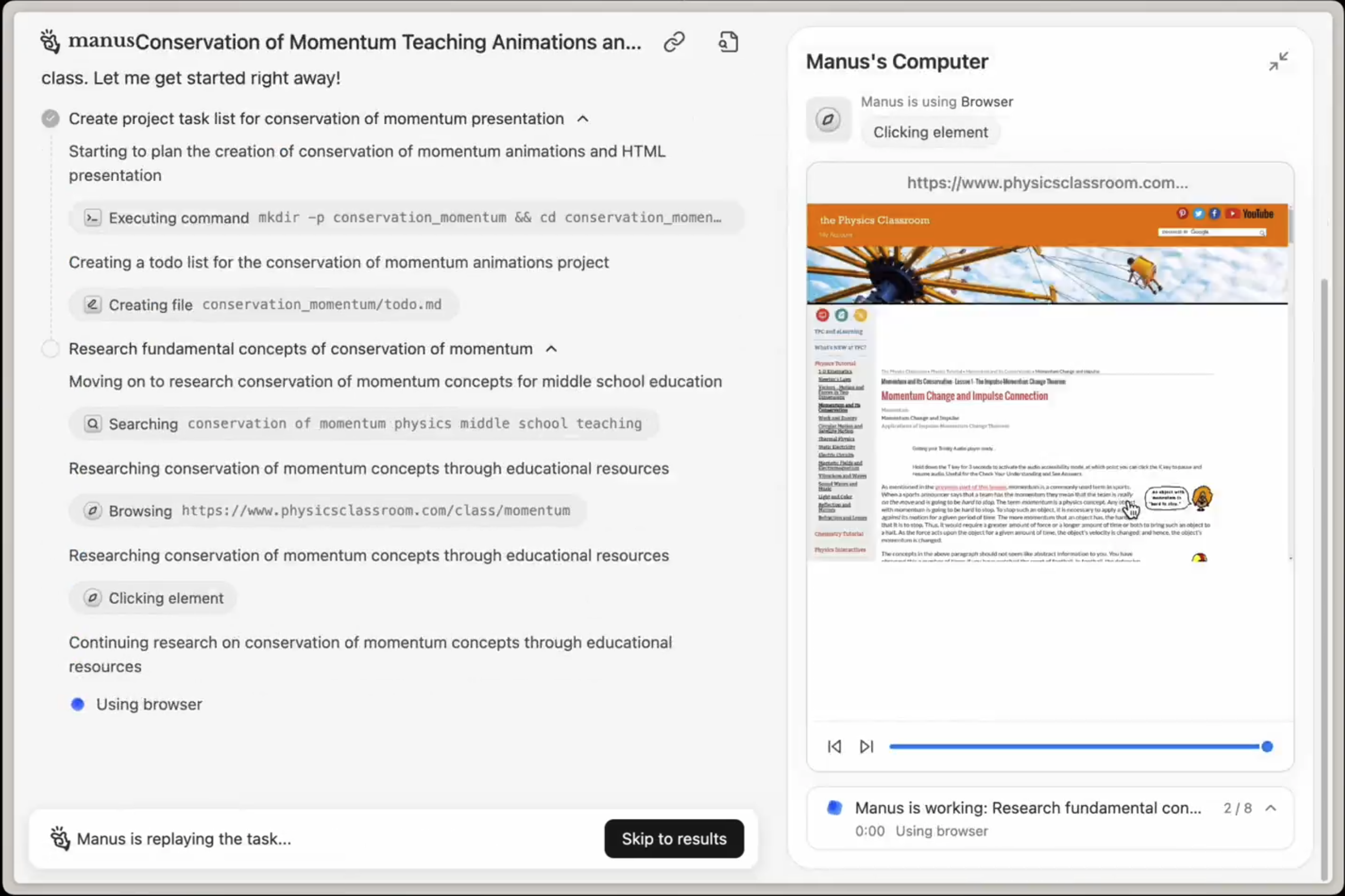
- Abre Cloud Browser
- Visita sitios de noticias relevantes, bases de datos y directorios de startups
- Extrae información de múltiples fuentes
- Compila los resultados en un informe estructurado
2. Puede iniciar sesión en sus cuentas
Para tareas que requieren autenticación, puede iniciar sesión en sus cuentas en Cloud Browser. Manus utilizará esas sesiones autenticadas para realizar acciones en su nombre. Ejemplo: Manus:- Abre Cloud Browser
- Accede a su cuenta de LinkedIn con la sesión iniciada
- Redacta respuestas personalizadas para su revisión
3. Tome el control cuando sea necesario
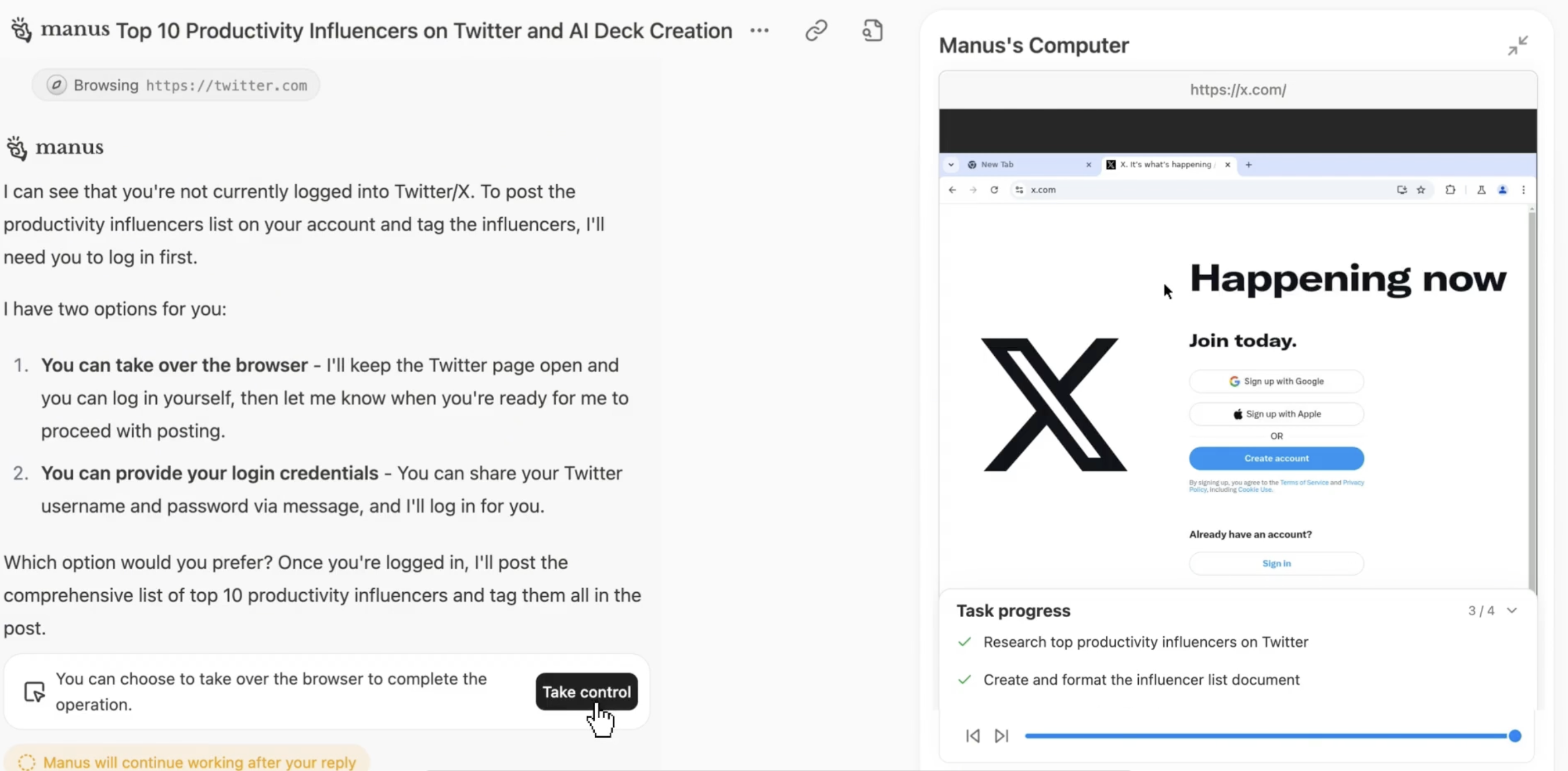
- Manus encuentra un desafío de verificación
- Usted recibe una notificación para tomar el control
- Usted completa la verificación (ingresa el código, resuelve el CAPTCHA, etc.)
- Usted devuelve el control a Manus
- Manus continúa con la tarea
4. Seguridad y Privacidad
Sus credenciales de inicio de sesión y actividad de navegación se gestionan con estricta seguridad:- Sesiones cifradas: Todas las sesiones del navegador están cifradas
- Entorno aislado: Cada usuario tiene una instancia de navegador separada y aislada
- No se almacenan credenciales: Manus no almacena sus contraseñas
- Control de acceso: Usted controla a qué cuentas puede acceder Manus
- Gestión de sesiones: Puede cerrar la sesión o borrar las sesiones en cualquier momento
Configuración de Cloud Browser
Puede configurar Cloud Browser enSettings → Cloud Browser.Configuraciones disponibles
Gestionar cuentas con sesión iniciada
Para ver en qué cuentas ha iniciado sesión:- Vaya aSettings → Cloud Browser → Logged-in Accounts
- Ver todas las sesiones activas
- Cerrar la sesión de cuentas específicas si es necesario
- Borrar todas las sesiones para empezar de nuevo
Iniciar sesión en sitios web para una mejor automatización
Iniciar sesión en los siguientes tipos de cuentas permite a Manus realizar automatizaciones más potentes:Productividad y Comunicación
- Gmail / Outlook: Leer, enviar y organizar correos electrónicos
- Slack: Enviar mensajes, crear canales, Manage notificaciones
- Notion: Crear páginas, actualizar bases de datos, organizar contenido
- Google Calendar: Programar reuniones, verificar disponibilidad, enviar invitaciones
Negocios y CRM
- Salesforce / HubSpot: Actualizar leads, crear contactos, registrar actividades
- LinkedIn: Enviar solicitudes de conexión, publicar actualizaciones, enviar mensajes a contactos
- Stripe: Verificar pagos, crear facturas, Manage suscripciones
Investigación y Datos
- Crunchbase: Investigar empresas, datos de financiación e inversores
- PitchBook: Acceder a datos de empresas privadas e investigación de mercado
- SimilarWeb: Analizar el tráfico web y los datos de la competencia
- Financial Times / Wall Street Journal: Acceder a noticias y análisis de pago
Desarrollo y Herramientas
- GitHub: Crear problemas, revisar solicitudes pull, Manage repositorios
- Jira: Actualizar tickets, seguir el progreso, Manage sprints
- Figma: Ver diseños, dejar comentarios, exportar activos
Redes Sociales
- Twitter / X: Publicar actualizaciones, programar tweets, monitorear menciones
- Instagram: Publicar contenido, responder comentarios, analizar interacciones
- Facebook: Manage páginas, publicar actualizaciones, responder mensajes
- “Check my LinkedIn messages and draft replies to connection requests”
- “Update our Notion project tracker with the tasks completed this week”
- “Research these 20 companies on Crunchbase and create a funding summary”
- “Post this announcement to our company’s Twitter and LinkedIn accounts”
Nota importante: Consideraciones de IP del centro de datos
Cloud Browser utiliza IP de centro de datos
Cloud Browser se ejecuta desde direcciones IP de centro de datos, no IP residenciales. Esto significa que:- Algunos sitios web pueden activar verificaciones adicionales (CAPTCHA, comprobaciones de seguridad)
- Algunos servicios pueden marcar la actividad como automatizada
- Puede experimentar desafíos de autenticación más frecuentes
Cuándo cambiar a Mi Navegador
Para tareas que requieren una dirección IP residencial o que encuentran desafíos de verificación frecuentes, considere usarMi Navegador (Browser Operator) en su lugar. Mi Navegador utiliza su navegador local y su dirección IP real, lo que:- Evita la detección de IP de centro de datos
- Reduce las solicitudes de CAPTCHA y verificación
- Funciona mejor para sitios web sensibles a la seguridad
- Mantiene sus sesiones de inicio de sesión existentes
Elegir entre Cloud Browser y Mi Navegador
Ejemplo:
- ✅ Cloud Browser: “Investigar 50 competidores y extraer sus precios”
- ✅ Mi Navegador: “Iniciar sesión en mi banco y descargar el extracto del mes pasado”
Consejos para usar Cloud Browser de manera efectiva
Inicie sesión en las cuentas con anticipación
✅ Recomendado: Inicie sesión en las cuentas de uso frecuente (Gmail, Notion, LinkedIn) antes de asignar la tarea Razón: Manus puede acceder inmediatamente a estas cuentas sin interrumpir su flujo de trabajo para iniciar sesiónEspecifique las acciones claramente
✅ Recomendado: “Revisa mi Gmail para ver los correos electrónicos de clientes potenciales de esta semana. Redacta una respuesta destacando nuestra disponibilidad para el cuarto trimestre.” ❌ Vago: “Revisa mi correo electrónico” Las instrucciones específicas ayudan a Manus a realizar la acción exactamente correcta.Use “Tomar el control” para verificaciones complejas
Cuando Manus le pida que tome el control:- Responda rápidamente para mantener la tarea en movimiento
- Solo complete el paso de verificación
- Devuelva el control a Manus inmediatamente
Monitoree el primer inicio de sesión
La primera vez que inicie sesión en una cuenta en Cloud Browser:- Observe el proceso para asegurarse de que funciona correctamente
- Complete cualquier verificación inicial
- Confirme que Manus puede acceder a la cuenta correctamente
Considere Mi Navegador para sitios sensibles
Para bancos, cuentas financieras o sitios que activan CAPTCHA con frecuencia:- UseMi Navegador en lugar de Cloud Browser
- Esto evita la detección de IP de centro de datos
- Reduce los desafíos de verificación
Gestione las sesiones regularmente
Revise y borre periódicamente las sesiones iniciadas:- Vaya aSettings → Cloud Browser → Logged-in Accounts
- Cierre la sesión de las cuentas a las que Manus ya no necesita acceder
- Borre todas las sesiones si está cambiando su flujo de trabajo
Preguntas Frecuentes
¿Es seguro que Cloud Browser inicie sesión en mis cuentas?
¿Es seguro que Cloud Browser inicie sesión en mis cuentas?
Sí. Cloud Browser utiliza sesiones cifradas, entornos aislados y no almacena su contraseña. Usted mantiene el control sobre a qué cuentas puede acceder Manus.
¿Qué sucede si inicio sesión en mi cuenta en Cloud Browser?
¿Qué sucede si inicio sesión en mi cuenta en Cloud Browser?
Manus puede realizar acciones autenticadas en su nombre (leer correo, actualizar CRM, publicar contenido, etc.). Usted siempre tiene el control y puede cerrar la sesión en cualquier momento.
¿Puedo ver lo que Manus está haciendo en Cloud Browser?
¿Puedo ver lo que Manus está haciendo en Cloud Browser?
Sí. Puede ver a Manus navegar por los sitios web en tiempo real, como si estuviera viendo a alguien usar un navegador.
¿Qué es “Tomar el control” y cuándo lo necesito?
¿Qué es “Tomar el control” y cuándo lo necesito?
“Tomar el control” le permite tomar temporalmente el control del navegador cuando Manus encuentra una verificación (CAPTCHA, SMS codes, etc.). Una vez que complete la verificación, devuelve el control a Manus.
¿Cómo cierro la sesión de una cuenta en Cloud Browser?
¿Cómo cierro la sesión de una cuenta en Cloud Browser?
Vaya a Settings → Cloud Browser → Logged-in Accounts y cierre la sesión de la cuenta específica.