

Qué es
Video Editor es un editor con línea de tiempo en Manus Studio, la aplicación de escritorio de Manus para macOS y Windows. Describa un video o añada sus propias grabaciones y Manus creará un primer montaje en la línea de tiempo. Después, puede ajustar ese montaje a mano, pidiéndoselo a Manus en el chat o combinando ambas opciones.Video Editor con Alchemy mode: una instrucción se convierte en un video terminado y editable.
Cómo usarlo
Crear un video a partir de una descripción
Inicie una tarea de video
Describa el video
Envíe la tarea
Revise el primer montaje
Crear un video terminado con Alchemy mode
Abra la pantalla de creación de videos
Active Alchemy mode
Elija una plantilla
Configure la relación de aspecto
Describa su idea y envíela
Siga el progreso
Ajuste el resultado
Editar sus propias grabaciones
Abra Manus Studio
Añada sus grabaciones
Describa la edición
Envíe la tarea
Revise el primer montaje
Pasar una tarea de la web a Video Editor
Haga clic en Edit in Video Editor
Instale Manus Studio si se le solicita
Abra la misma tarea
Editar a mano en la línea de tiempo
Use el ratón para realizar cambios directamente en la línea de tiempo. Puede previsualizar la secuencia en cualquier momento.Editar pidiéndoselo a Manus
Describa el cambio
Deje que Manus actualice el proyecto
Compruebe el resultado
Abrir una versión anterior
Cada versión de su video se abre en su propia pestaña en la parte superior del espacio de trabajo. Las versiones anteriores siguen disponibles mientras continúa editando.Busque las pestañas de versiones
bricklane_launch_v8 o bricklane_launch_v9.Abra una versión
Compare las versiones
Continúe desde una versión anterior
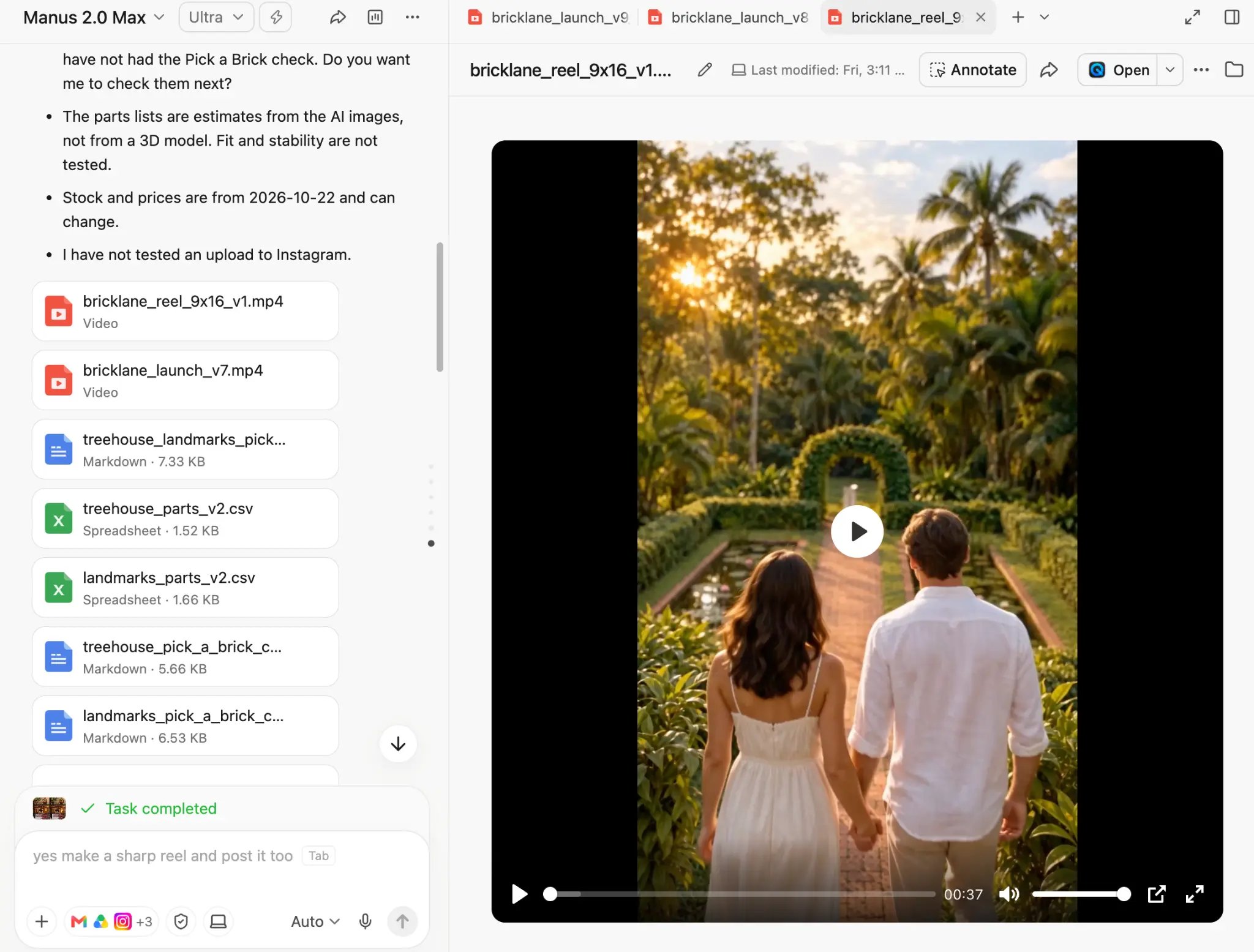
Cada versión se abre en su propia pestaña. En este ejemplo, las pestañas muestran dos versiones de un video de lanzamiento y un reel vertical.
Exportar su video como MP4
Busque el archivo de video
Descargue el MP4
Publique el video
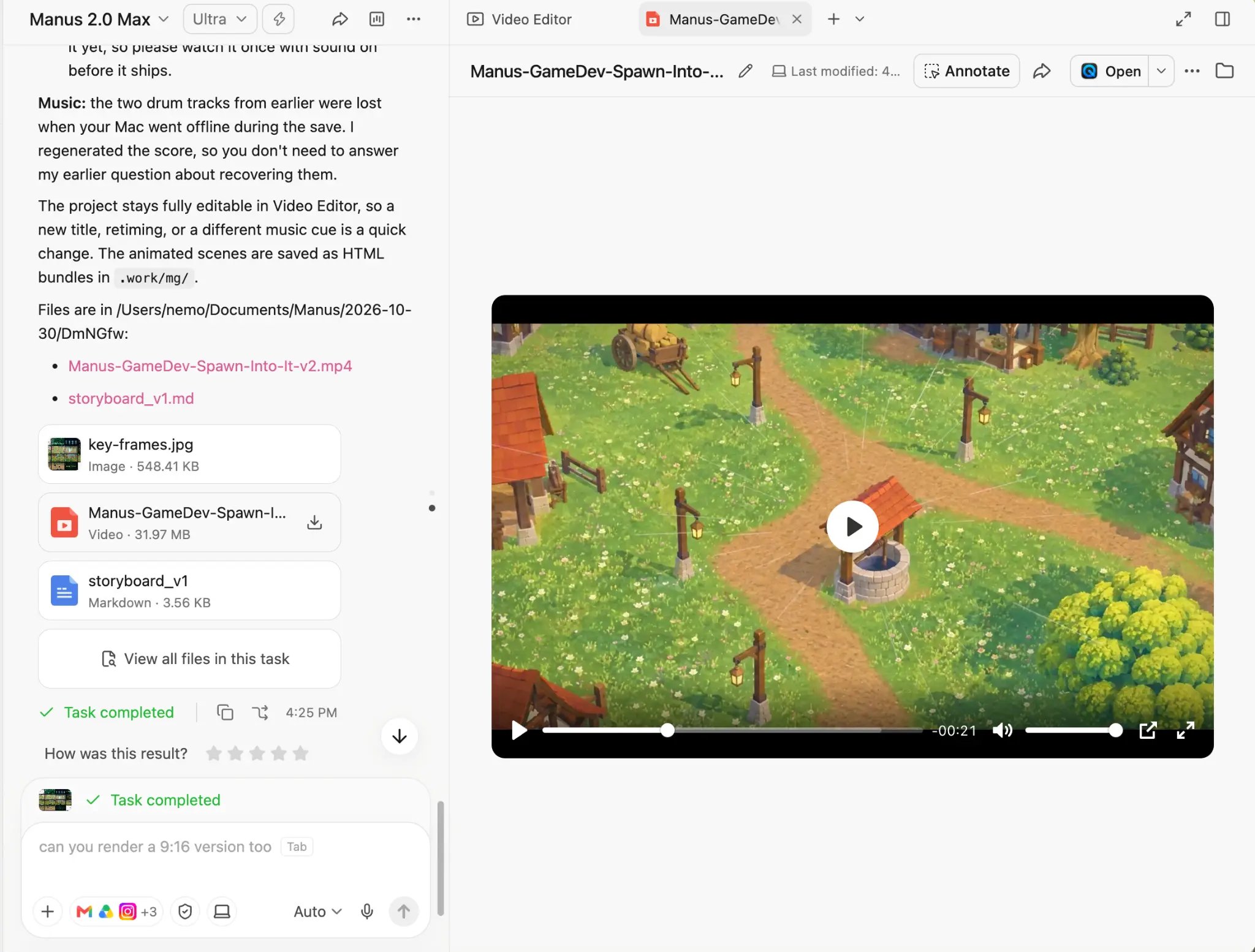
Pase el cursor sobre la tarjeta del archivo de video en el chat de la tarea y haga clic en el icono de descarga.
Lo que necesita saber
Dónde funciona Video Editor
- Manus Studio para el editor completo: La edición en la línea de tiempo y Alchemy mode funcionan en Manus Studio para macOS (Apple Silicon) y Windows.
- La web para empezar rápidamente: En la web, puede iniciar un video y revisar la primera versión. Para editarlo en la línea de tiempo, abra la tarea en Manus Studio.
- Los archivos locales ofrecen los mejores resultados: Para obtener los mejores resultados, use grabaciones almacenadas en su computadora y trabaje en Manus Studio.
Planes y créditos
- Todos los planes: Video Editor está disponible en todos los planes, incluido el gratuito. La generación de videos puede estar limitada en algunos planes.
- Créditos: Crear y editar videos con Manus consume créditos. Los planes de pago añaden más créditos cada mes. Consulte Planes y precios para obtener más información.
Cómo funcionan las ediciones
- Un único proyecto compartido: Las ediciones manuales y las del chat modifican el mismo proyecto. Cuando pide un cambio a Manus después de editar a mano, Manus continúa desde su versión.
- Pistas separadas: Cada clip, imagen, subtítulo, efecto de texto, fragmento musical y efecto de sonido permanece en su propia pista. Puede cambiar un elemento sin afectar a los demás.
- Versiones anteriores: Cada versión de su video se abre en su propia pestaña en la parte superior del espacio de trabajo. Si una edición no funciona, haga clic en la pestaña de una versión anterior.
- Fuentes combinadas: Un proyecto puede combinar sus propias grabaciones, clips de video generados, imágenes y elementos visuales que Manus crea con código.
Formatos y procesamiento
- Relaciones de aspecto: Puede crear videos verticales (9:16) para Reels, TikTok y Shorts, videos panorámicos (16:9) y otros formatos para UGC y publicaciones en redes sociales. También puede cambiar el tamaño del lienzo en la línea de tiempo.
- Tipos de entrada: Puede añadir clips de video, imágenes, audio, capturas de pantalla y grabaciones de pantalla. Aún no se indican los formatos de archivo compatibles ni los tamaños máximos de archivo (sin verificar).
- Formato de exportación: Video Editor exporta archivos MP4. Está previsto añadir más opciones de exportación.
- Tiempo de procesamiento: El tiempo de procesamiento depende de la duración de sus grabaciones y de la complejidad del video.
Precisión
- Revise los datos y subtítulos: En videos que usan investigación web, Manus puede señalar datos que no haya podido confirmar. Compruebe esos datos, nombres y subtítulos antes de publicar.
- El primer montaje puede ser largo: El primer montaje puede superar la duración deseada. Pida a Manus que lo recorte a la duración que necesita.
Consejos
- Use Alchemy mode para videos en los que la calidad sea fundamental. Para videos de lanzamiento, anuncios y otros videos en los que la calidad sea lo más importante, empiece en Alchemy mode.
- Incluya los detalles clave en su primera instrucción. Indique la plataforma, la relación de aspecto, la duración deseada, el idioma y el tono. Esto reduce los cambios que necesitará después.
- Enumere los momentos que deben conservarse. Indique los clips, citas o tomas que Manus debe mantener en el video final.
- Use la línea de tiempo para cambios precisos. Instrucciones como “adelante esto medio segundo” son difíciles de expresar en el chat. Realice estos cambios a mano.
- Use el chat para cambios generales. Pida a Manus que cambie el ritmo, el ambiente, la música o la estructura de todo el video.
- Pida una lista de segmentos antes de recortar. Pida a Manus que enumere cada segmento con su duración y las frases que se pronuncian. Después, decida qué segmentos eliminar.
- Baje la música durante el habla. Pida a Manus que reduzca el volumen de la música cada vez que alguien hable.
- Comparta un video de referencia. Proporcione a Manus un enlace a un video con el ritmo o el estilo que desea. Manus puede estudiarlo y crear su propia versión.
- Sustituya los recursos generados por los suyos. Cambie una imagen generada por una foto real de su producto o su logotipo en la línea de tiempo.
- Guarde los materiales de marca en un proyecto. Almacene logotipos, directrices de marca y guiones anteriores en un Proyecto para que cada tarea de video empiece con el mismo contexto.
- Cree varios clips a partir de una grabación. Pida a Manus que convierta una entrevista o reunión larga en varios clips cortos.
Preguntas Frecuentes
¿Necesito experiencia en edición de video?
¿Necesito experiencia en edición de video?
¿Cuál es la diferencia entre Alchemy mode y una tarea de video estándar?
¿Cuál es la diferencia entre Alchemy mode y una tarea de video estándar?
¿Por qué Edit in Video Editor me pide descargar una aplicación?
¿Por qué Edit in Video Editor me pide descargar una aplicación?
¿Puedo usar Video Editor con el plan gratuito?
¿Puedo usar Video Editor con el plan gratuito?
¿Pedir un cambio a Manus deshará mis ediciones manuales?
¿Pedir un cambio a Manus deshará mis ediciones manuales?
¿Puedo volver a una versión anterior?
¿Puedo volver a una versión anterior?
El primer montaje es más largo de lo que quiero. ¿Qué debo hacer?
El primer montaje es más largo de lo que quiero. ¿Qué debo hacer?
Manus no encuentra mis grabaciones. ¿Qué debo hacer?
Manus no encuentra mis grabaciones. ¿Qué debo hacer?
¿Puedo crear videos verticales para YouTube Shorts, TikTok y Reels?
¿Puedo crear videos verticales para YouTube Shorts, TikTok y Reels?
¿Puedo combinar mis propias grabaciones con clips generados por IA?
¿Puedo combinar mis propias grabaciones con clips generados por IA?
¿Qué formatos de exportación están disponibles?
¿Qué formatos de exportación están disponibles?
Lecturas adicionales
- Presentación de Video Editor en Manus 2.0
- Presentación de Manus 2.0, que presenta Manus Studio y Alchemy mode