

Qué es
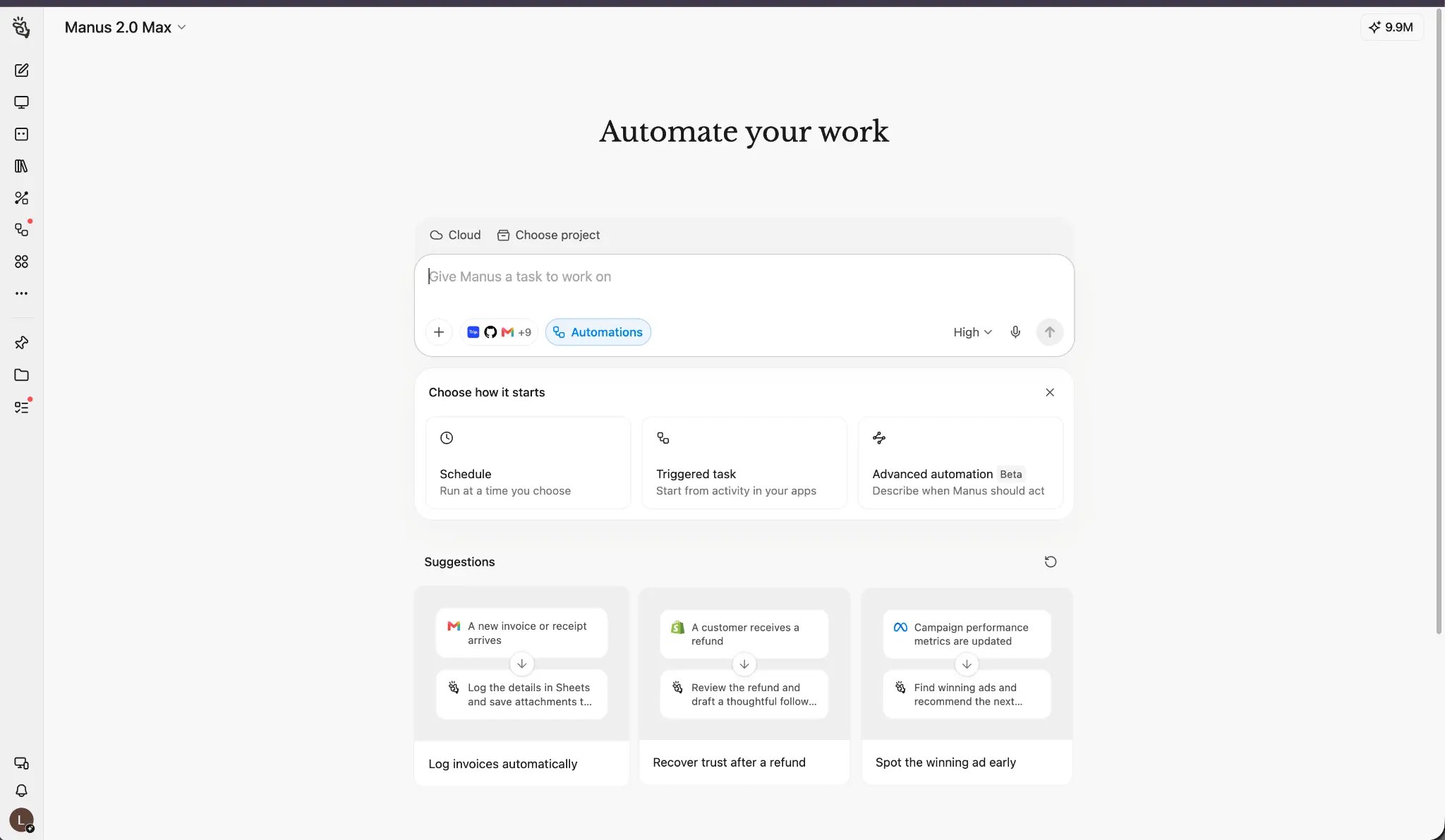
Las Automations permiten que Manus mantenga el trabajo en marcha sin esperar a que inicies cada task manualmente.
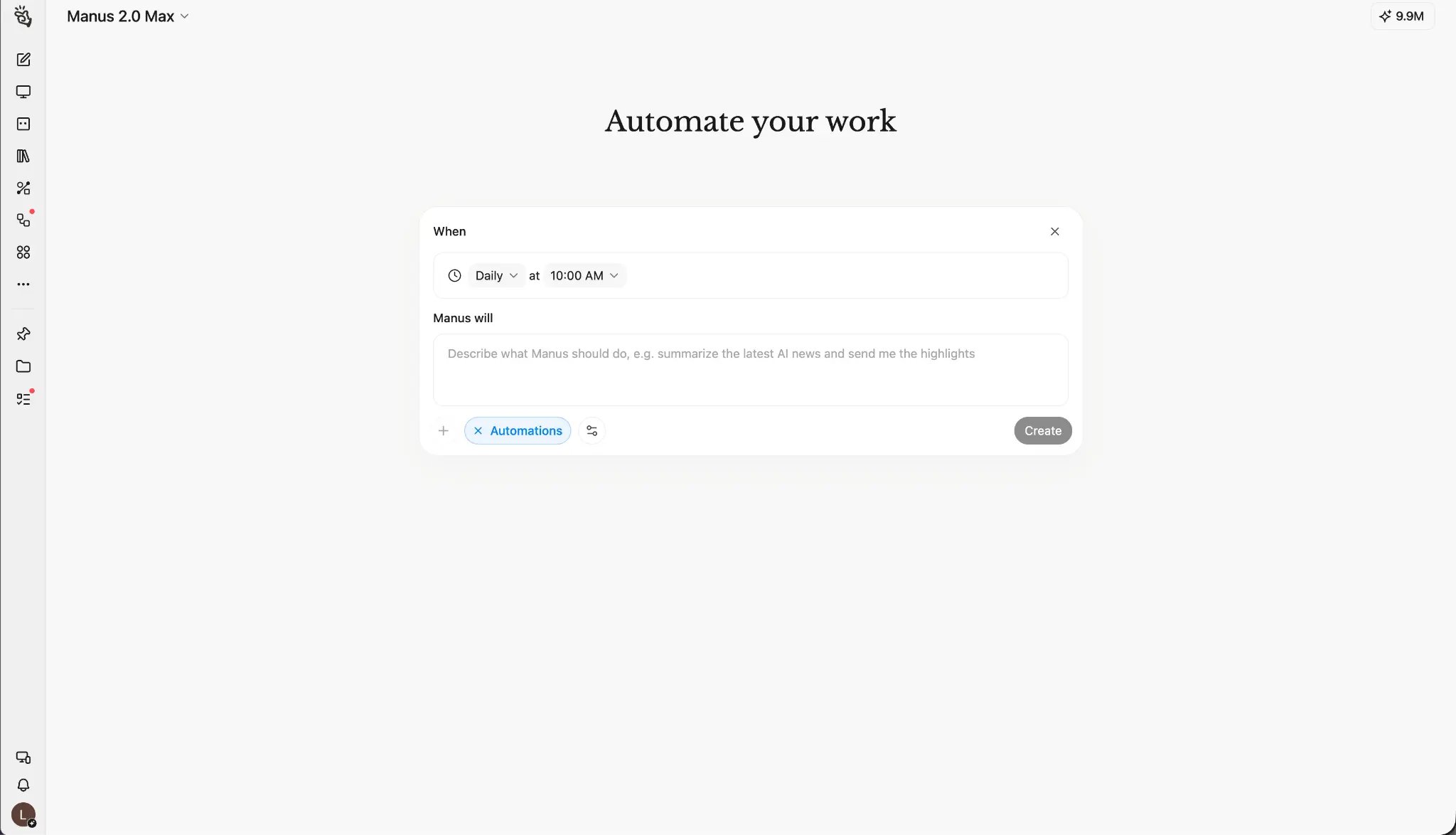
La principal diferencia es qué inicia el trabajo. Un Schedule se inicia por el tiempo. Una Triggered task se inicia por un evento. Una Advanced automation te permite describir toda la rutina de forma natural y que Manus la configure por ti.
Cómo crear automatizaciones
Desde la barra lateral izquierda
Haz clic en Automations y luego en Create. Elige Schedule, Trigger o Advanced automation. Esta ruta es la mejor cuando quieres ver las automatizaciones existentes, las ejecuciones recientes y los controles de gestión antes de crear algo nuevo.Desde Build
En la página de inicio de Manus, haz clic en Build y luego elige Automations en Other. Llegarás a la misma experiencia de creación, donde puedes elegir cómo se inicia la automatización.Crear un schedule
Crear una triggered task
Revisar nuevos pull requests de GitHub
Cuándo: Se abre un pull request o se marca como listo para revisión en el repositorio seleccionado. Solo si: La rama base es main y el pull request no es un borrador. Resume el cambio, identifica los archivos de alto riesgo y comprueba si el comportamiento principal está cubierto por pruebas. Pon primero los problemas bloqueantes. Publica una revisión solo cuando haya un hallazgo claro y accionable; de lo contrario, envíame el resumen en Manus. GitHub encaja muy bien cuando el trabajo debe reaccionar a la actividad del repositorio en el momento en que ocurre.Hacer seguimiento tras un reembolso de Shopify
Cuándo: Se crea un reembolso en Shopify. Solo si: El reembolso es superior a $100 o el cliente ha realizado más de tres pedidos anteriores. Revisa el pedido, el motivo del reembolso y el historial del cliente. Redacta un mensaje de seguimiento personalizado que reconozca el problema y recomiende el mejor siguiente paso. Envía el borrador al canal de atención al cliente para su revisión. Shopify encaja muy bien para el trabajo de tienda basado en eventos, como nuevos pedidos, reembolsos, cambios en el cumplimiento de pedidos y actualizaciones de inventario.Registrar correos de facturas
Cuándo: Llega un nuevo correo con una factura o un recibo. Solo si: El mensaje tiene un archivo adjunto y el remitente o el asunto coinciden con tus reglas de facturación. Extrae el comercio, el número de factura, la fecha, la moneda, el subtotal, los impuestos y el total. Añade una fila a la hoja de cálculo de finanzas, guarda el archivo adjunto en la carpeta de facturas y marca cualquier campo que falte para su revisión.Crear una advanced automation
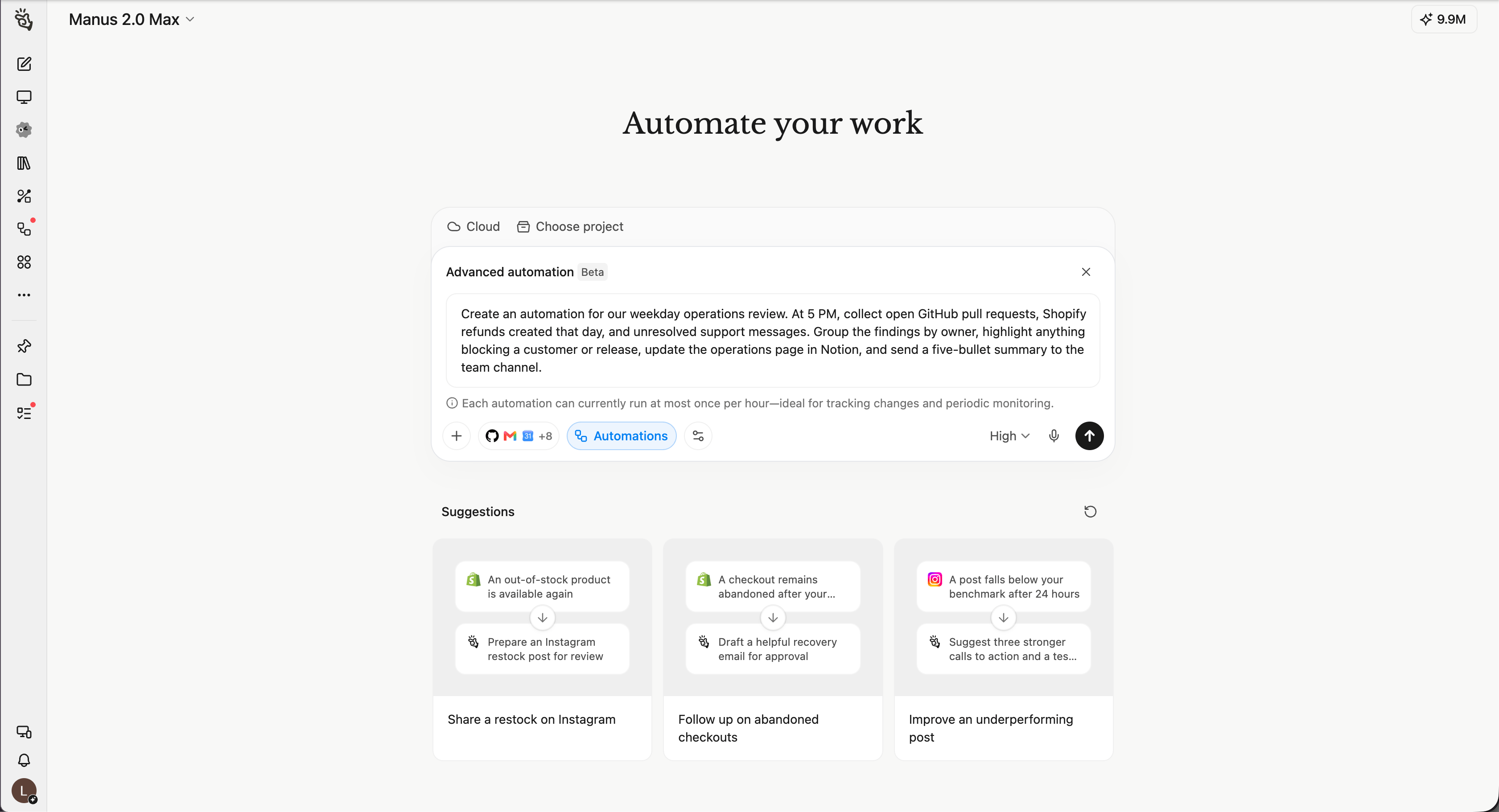
Crea una automatización para nuestra revisión de operaciones de lunes a viernes. A las 5 PM, recopila los pull requests abiertos de GitHub, los reembolsos de Shopify creados ese día y los mensajes de soporte sin resolver. Agrupa los hallazgos por responsable, destaca todo lo que esté bloqueando a un cliente o un lanzamiento, actualiza la página de operaciones en Notion y envía un resumen de cinco puntos al canal del equipo.Una solicitud útil indica cuándo debe actuar Manus, qué información debe usar, qué casos importan y adónde debe ir el resultado. No necesitas definir cada paso tú mismo. Después de que Manus cree la automatización, revisa el horario, las condiciones, las acciones y las cuentas generados antes de activarla.
Gestionar tus automatizaciones
Ver qué se ejecutó
Abre Automations → Updates para ver las ejecuciones más recientes agrupadas por fecha. Cada entrada muestra la automatización, la hora de ejecución, el estado y un breve resumen del resultado. Abre una ejecución para inspeccionar el resultado completo o averiguar por qué necesita atención. Cambia al icono del calendario en la esquina superior derecha cuando quieras una vista mensual de la actividad y del trabajo programado próximo. Usa las flechas para cambiar de mes, Today para volver a la fecha actual y el enlace more para ampliar un día con mucha actividad.Gestionar y probar automatizaciones
Abre Automations → Manage para ver los schedules y triggers activos. Cada tarjeta muestra su tipo, la app conectada, el estado, el nombre y las instrucciones. Abre el menú More actions para pausar la automatización, hacer una prueba, localizar su task original, editarla o eliminarla. Usa Test run antes de confiar en una nueva automatización y después de cambiar su horario, condiciones, instrucciones o cuenta conectada. Para un trigger, prueba un evento que deba coincidir y otro que no.Diferencias entre los tipos de automatización
Las tareas programadas, disponibles anteriormente en Manus, siguen funcionando en la función unificada de Automations. Son tareas que se ejecutan únicamente en función del tiempo.
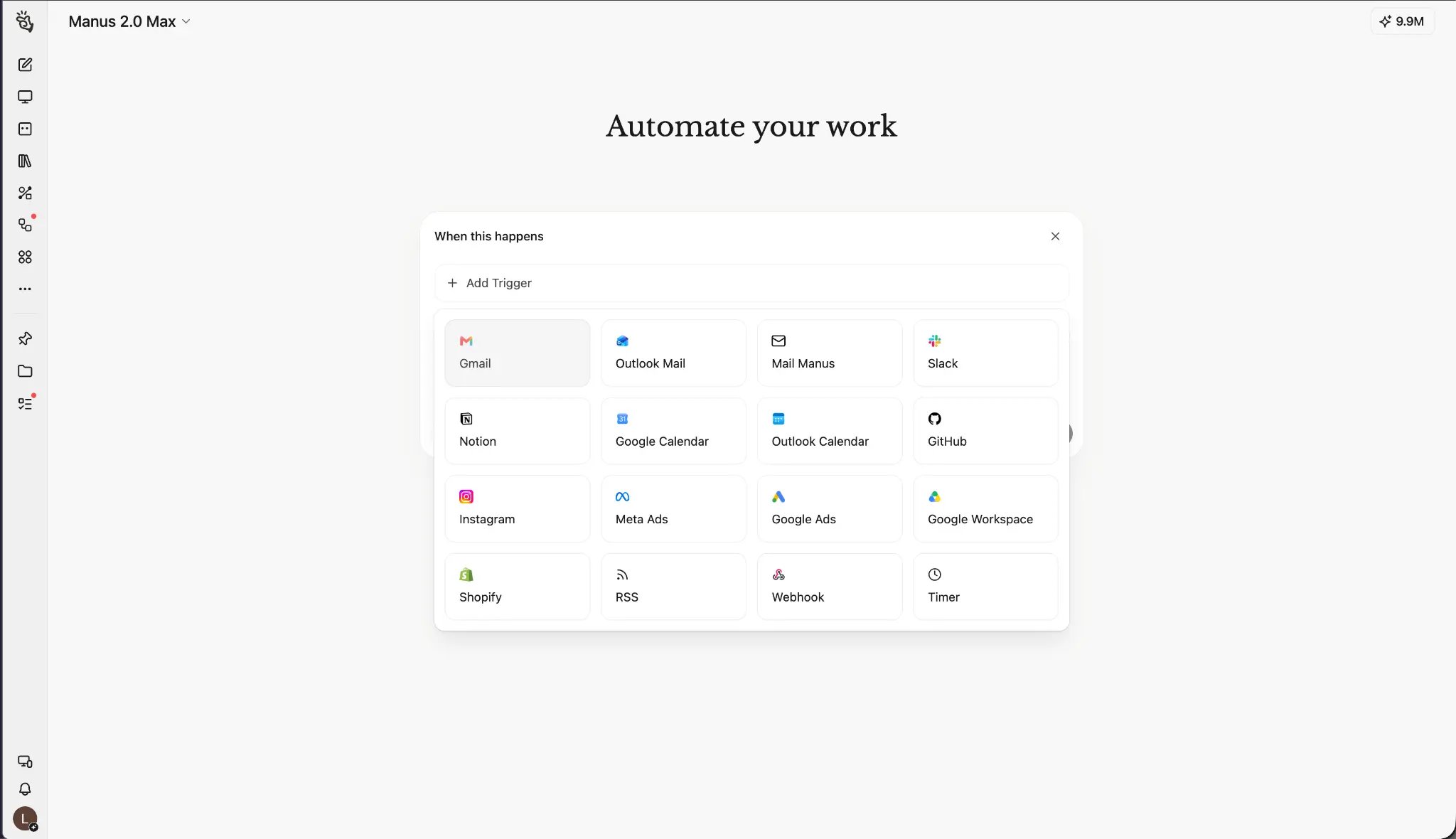
Una Triggered task se ejecuta en función de un evento, o quizá cuando se comprueba la fuente periódicamente. Los eventos compatibles de GitHub, Shopify, Webhook y Mail Manus pueden entregarse en el momento en que ocurren. Otras apps conectadas se comprueban en busca de nuevos eventos aproximadamente a intervalos, por lo que esos triggers pueden no iniciarse al instante.
Las Advanced automations pueden incluir una combinación de varios conectores, condiciones y tipos de trigger. Basta con iniciarlas en lenguaje natural para configurar este tipo de flujos de trabajo.
Consejos para automatizaciones fiables
- Describe el resultado, no la mecánica. Dile a Manus qué debe ocurrir, cómo es un buen resultado y adónde debe ir.
- Haz que el evento sea específico. “Cuando se cree un reembolso de más de $100” es más claro que “cuando algo cambie en Shopify”.
- Indica sobre qué no actuar. Las condiciones son especialmente útiles para excluir borradores, remitentes internos, transacciones pequeñas o elementos completados.
- Define la ruta de excepción. Dile a Manus qué hacer cuando falte información, la confianza sea baja o una acción externa necesite revisión.
- Prueba casos realistas. Comprueba la ruta esperada, un evento filtrado, el acceso del conector y el destino final.
- Revisa Updates después de hacer cambios. Una revisión rápida confirma que la nueva versión se ejecutó y produjo el resultado previsto.