

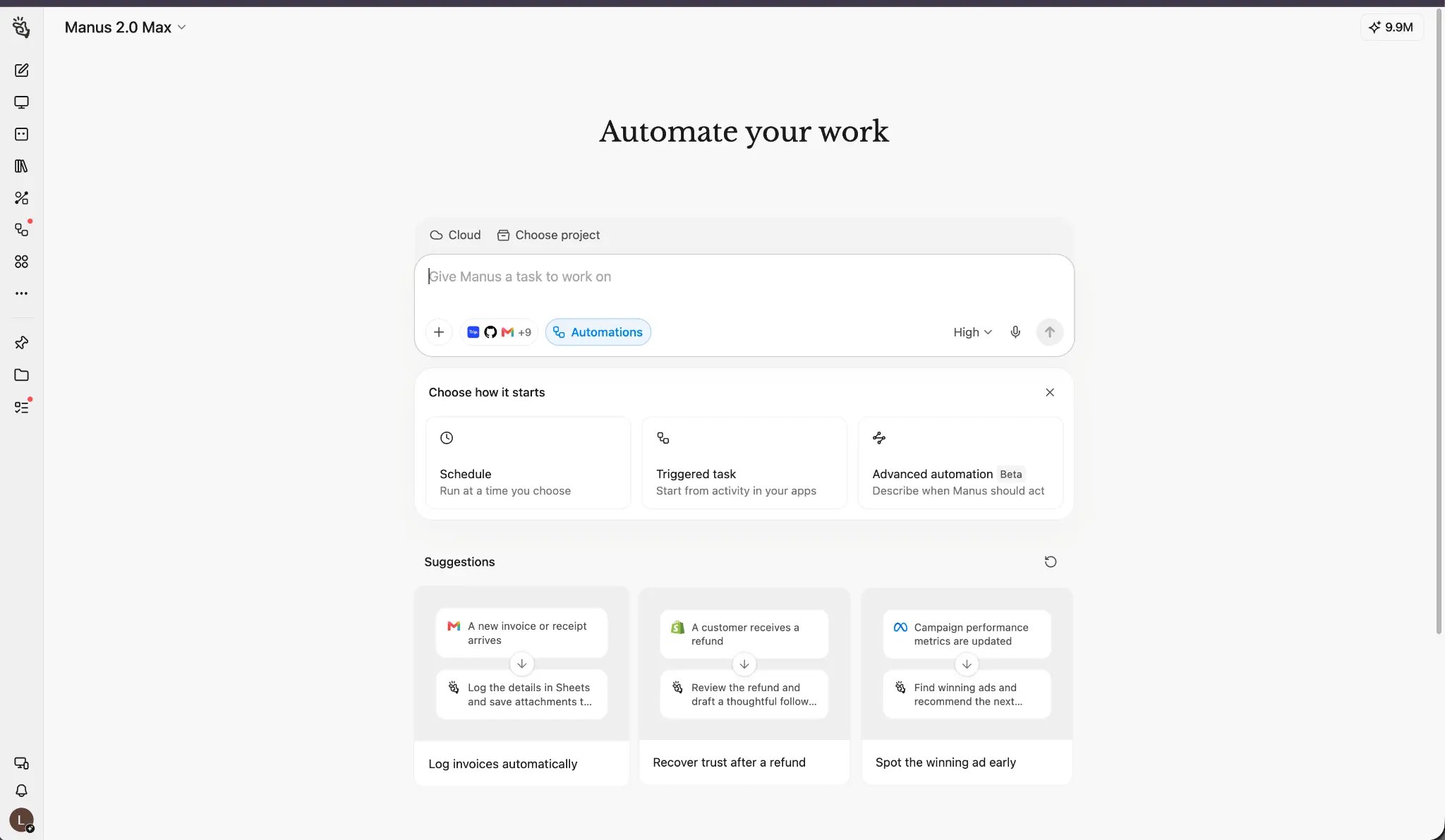
Was es ist
Mit Automatisierungen hält Manus die Arbeit in Gang, ohne dass Sie jede Aufgabe manuell starten müssen.
Der Hauptunterschied liegt darin, was die Arbeit startet. Ein Zeitplan startet zeitbasiert. Eine ausgelöste Aufgabe startet durch ein Ereignis. Bei einer erweiterten Automatisierung beschreiben Sie den gesamten Ablauf in natürlicher Sprache, und Manus konfiguriert ihn für Sie.
So erstellen Sie Automatisierungen
Über die linke Seitenleiste
Klicken Sie auf Automations und dann auf Create. Wählen Sie Schedule, Trigger oder Advanced automation. Dieser Weg eignet sich am besten, wenn Sie vor dem Erstellen einer neuen Automatisierung bestehende Automatisierungen, letzte Ausführungen und Verwaltungsoptionen sehen möchten.Über Build
Klicken Sie auf der Manus-Startseite auf Build und wählen Sie dann unter Other die Option Automations. Sie gelangen zur gleichen Erstellungsoberfläche, in der Sie auswählen können, wie die Automatisierung startet.Einen Zeitplan erstellen
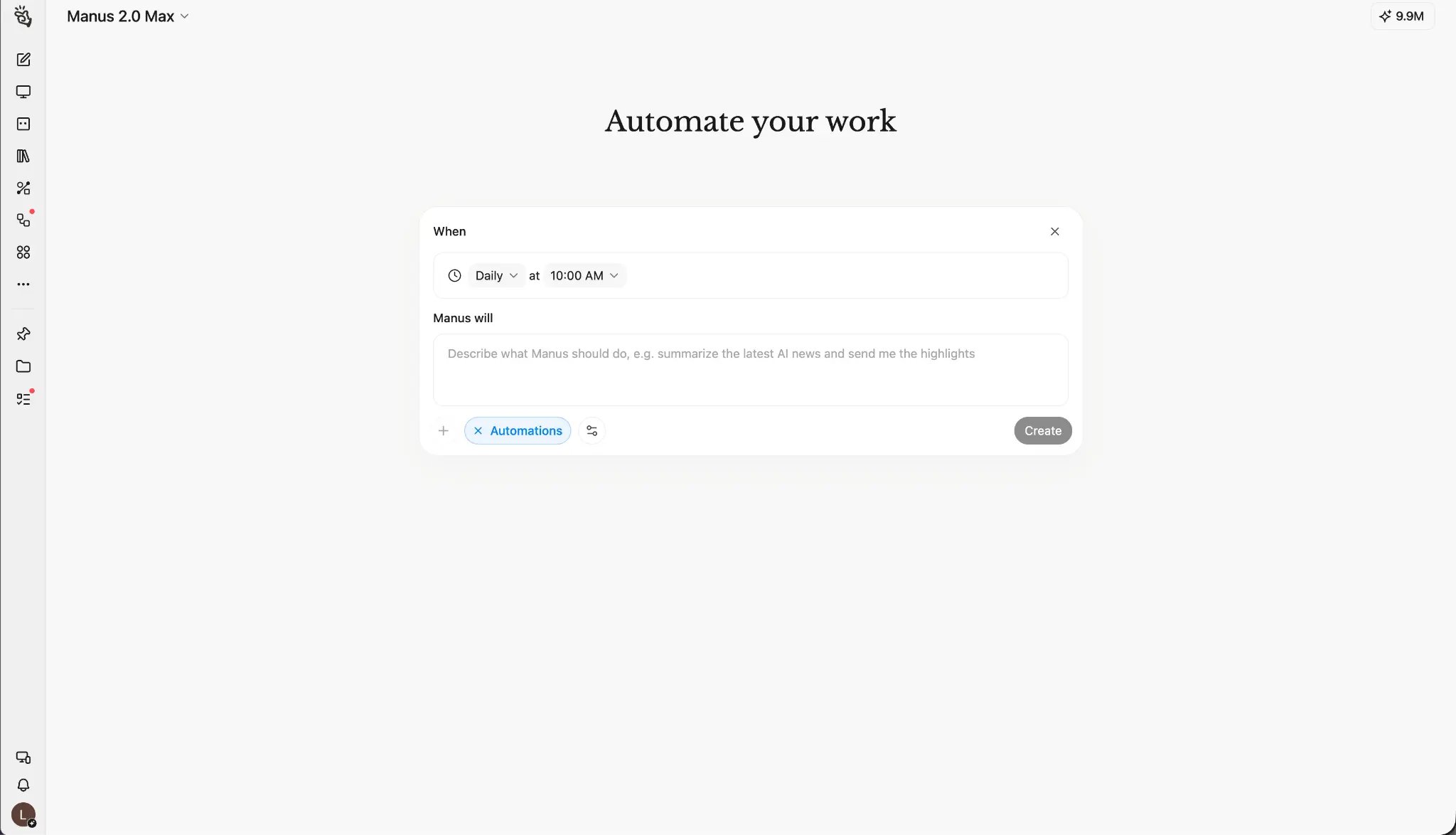
Eine ausgelöste Aufgabe erstellen
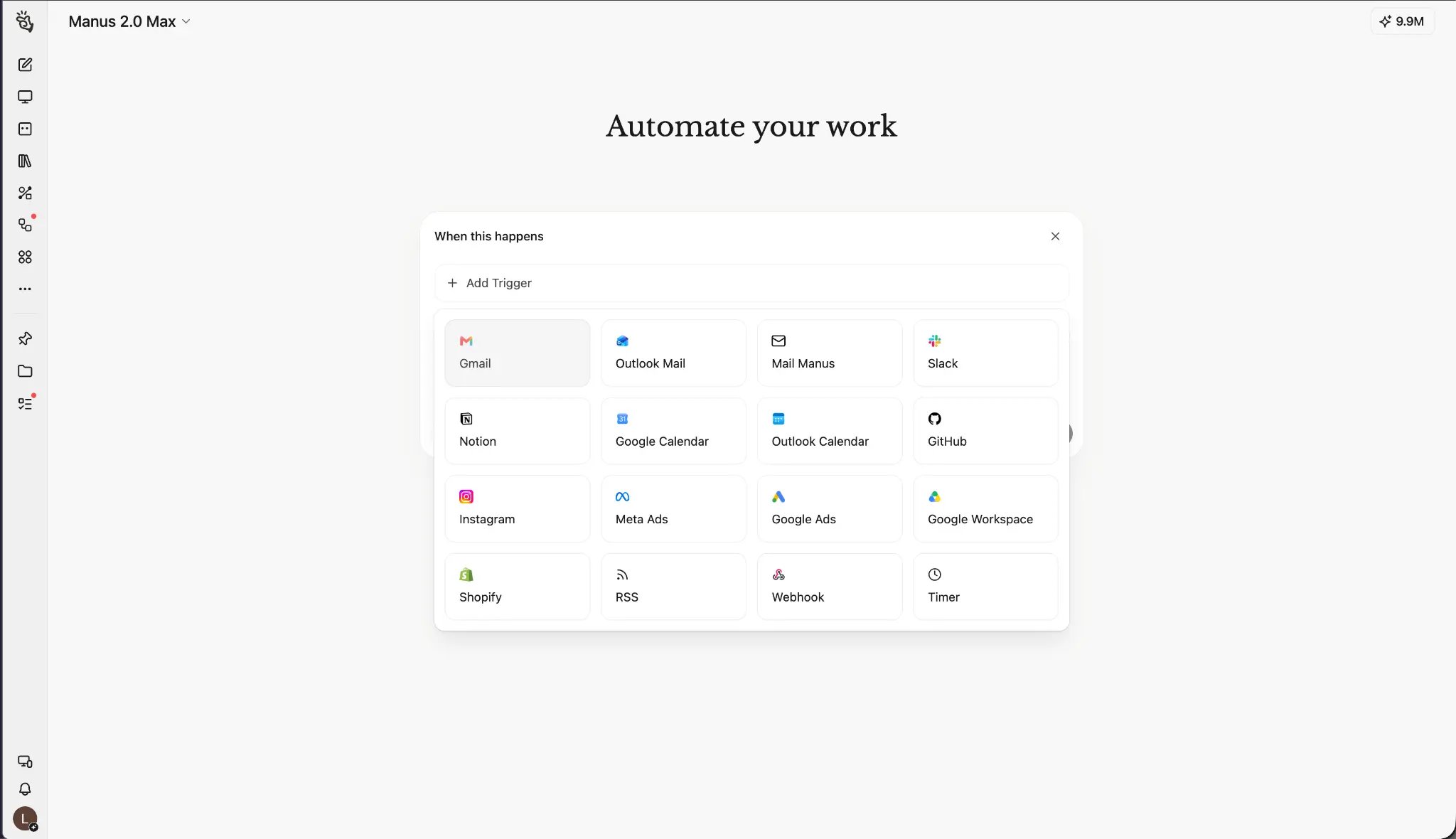
Neue GitHub-Pull-Requests prüfen
Wann: Ein Pull-Request wird im ausgewählten Repository geöffnet oder als bereit zur Prüfung markiert. Nur wenn: Der Basis-Branch ist main und der Pull-Request ist kein Entwurf. Fasse die Änderung zusammen, identifiziere Dateien mit hohem Risiko und prüfe, ob das Hauptverhalten durch Tests abgedeckt ist. Stelle blockierende Probleme an den Anfang. Veröffentliche ein Review nur, wenn es einen klaren, umsetzbaren Befund gibt; andernfalls sende mir die Zusammenfassung in Manus. GitHub eignet sich hervorragend, wenn die Arbeit direkt auf Aktivitäten im Repository reagieren soll.Nachfassen nach einer Shopify-Rückerstattung
Wann: In Shopify wird eine Rückerstattung erstellt. Nur wenn: Die Rückerstattung beträgt mehr als $100 oder der Kunde hat zuvor mehr als drei Bestellungen aufgegeben. Prüfe die Bestellung, den Rückerstattungsgrund und die Kundenhistorie. Entwirf eine personalisierte Nachricht, die das Problem anerkennt und den besten nächsten Schritt empfiehlt. Sende den Entwurf zur Prüfung an den Kundensupport-Kanal. Shopify eignet sich hervorragend für ereignisgesteuerte Shop-Aufgaben wie neue Bestellungen, Rückerstattungen, Änderungen beim Versand und Lagerbestandsaktualisierungen.Rechnungs-E-Mails erfassen
Wann: Eine neue Rechnungs- oder Beleg-E-Mail geht ein. Nur wenn: Die Nachricht hat einen Anhang und der Absender oder Betreff entspricht Ihren Abrechnungsregeln. Extrahiere Händler, Rechnungsnummer, Datum, Währung, Zwischensumme, Steuer und Gesamtbetrag. Füge der Finanztabelle eine Zeile hinzu, speichere den Anhang im Rechnungsordner und markiere fehlende Felder zur Prüfung.Eine erweiterte Automatisierung erstellen
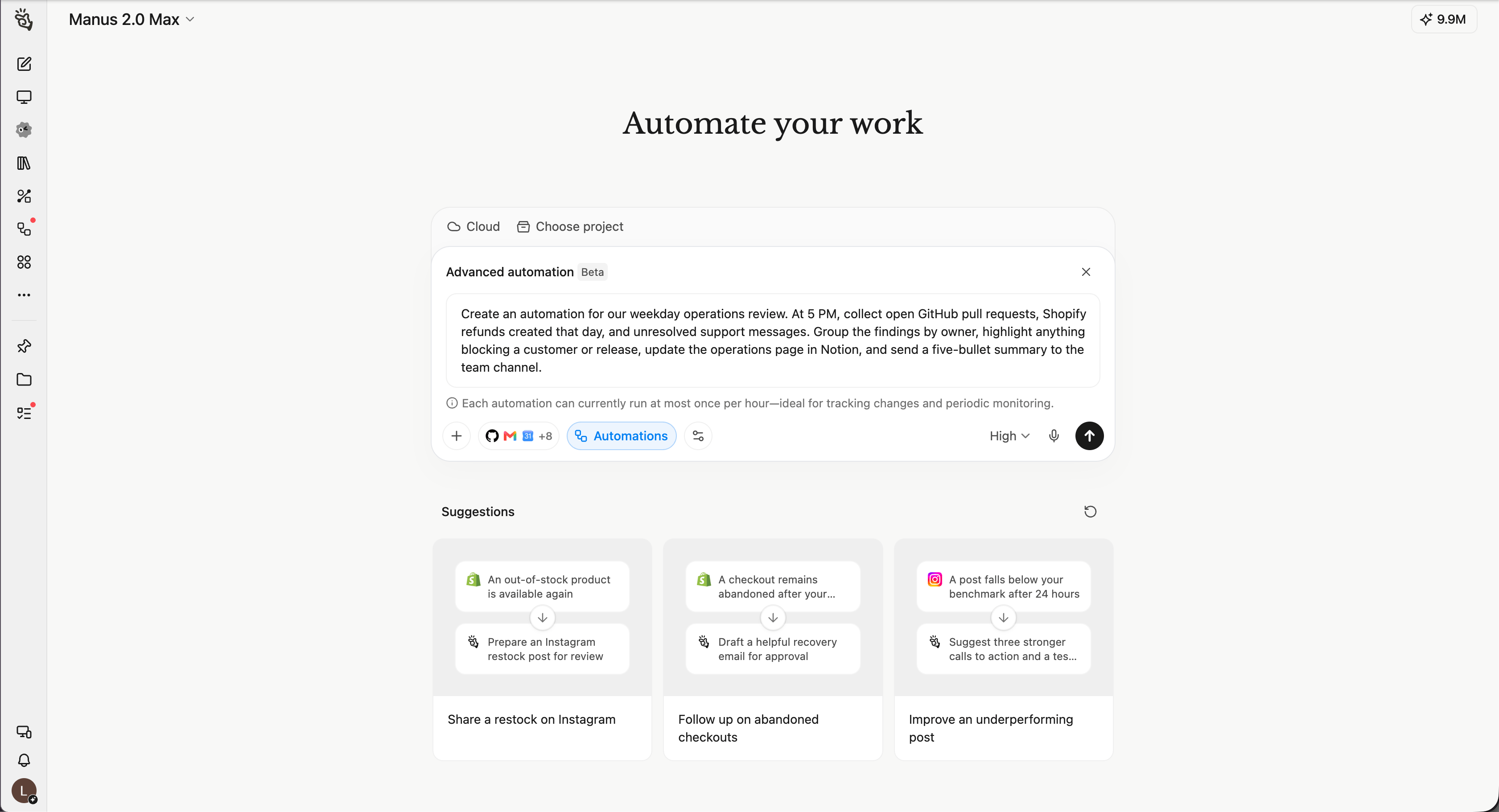
Erstelle eine Automatisierung für unseren werktäglichen Betriebsbericht. Sammle um 17 Uhr offene GitHub-Pull-Requests, an diesem Tag erstellte Shopify-Rückerstattungen und ungelöste Support-Nachrichten. Gruppiere die Ergebnisse nach Verantwortlichen, hebe alles hervor, was einen Kunden oder ein Release blockiert, aktualisiere die Betriebsseite in Notion und sende eine Zusammenfassung in fünf Stichpunkten an den Team-Kanal.Eine hilfreiche Anfrage sagt, wann Manus handeln soll, welche Informationen verwendet werden sollen, welche Fälle wichtig sind und wohin das Ergebnis gehen soll. Sie müssen nicht jeden Schritt selbst festlegen. Nachdem Manus die Automatisierung erstellt hat, prüfen Sie den generierten Zeitpunkt, die Bedingungen, Aktionen und Konten, bevor Sie sie aktivieren.
Ihre Automatisierungen verwalten
Sehen, was ausgeführt wurde
Öffnen Sie Automations → Updates, um die letzten Ausführungen nach Datum gruppiert zu sehen. Jeder Eintrag zeigt die Automatisierung, die Ausführungszeit, den Status und eine kurze Zusammenfassung des Ergebnisses. Öffnen Sie eine Ausführung, um das vollständige Ergebnis einzusehen oder herauszufinden, warum sie Aufmerksamkeit erfordert. Wechseln Sie über das Kalendersymbol oben rechts zu einer Monatsansicht der Aktivitäten und anstehenden geplanten Arbeiten. Verwenden Sie die Pfeile, um den Monat zu wechseln, Today, um zum aktuellen Datum zurückzukehren, und den Link „more”, um einen vollen Tag aufzuklappen.Automatisierungen verwalten und testen
Öffnen Sie Automations → Manage, um aktive Zeitpläne und Trigger zu sehen. Jede Karte zeigt Typ, verbundene App, Status, Name und Anweisungen. Öffnen Sie das Menü More actions, um die Automatisierung zu pausieren, einen Test auszuführen, die ursprüngliche Aufgabe zu finden, sie zu bearbeiten oder zu löschen. Verwenden Sie Test run, bevor Sie sich auf eine neue Automatisierung verlassen, und nachdem Sie Zeitpunkt, Bedingungen, Anweisungen oder das verbundene Konto geändert haben. Testen Sie bei einem Trigger ein Ereignis, das zutreffen sollte, und eines, das nicht zutreffen sollte.Unterschiede zwischen den Automatisierungstypen
Geplante Aufgaben, die bisher in Manus verfügbar waren, funktionieren in der vereinheitlichten Funktion Automations weiterhin. Dabei handelt es sich um Aufgaben, die ausschließlich zeitbasiert ausgeführt werden.
Eine ausgelöste Aufgabe wird aufgrund eines Ereignisses ausgeführt oder wenn die Quelle regelmäßig überprüft wird. Unterstützte GitHub-, Shopify-, Webhook- und Mail-Manus-Ereignisse können in Echtzeit zugestellt werden. Mehrere andere verbundene Apps werden in ungefähren Intervallen auf neue Ereignisse überprüft, sodass diese Trigger möglicherweise nicht sofort starten.
Erweiterte Automatisierungen können eine Kombination aus mehreren Konnektoren, Bedingungen und Trigger-Typen enthalten. Eine Anfrage in natürlicher Sprache genügt, um solche Workflows einzurichten.
Tipps für zuverlässige Automatisierungen
- Beschreiben Sie das Ergebnis, nicht die technische Umsetzung. Sagen Sie Manus, was passieren soll, wie ein gutes Ergebnis aussieht und wohin es gehen soll.
- Machen Sie das Ereignis konkret. „Wenn eine Rückerstattung über $100 erstellt wird” ist klarer als „wenn sich in Shopify etwas ändert”.
- Sagen Sie, worauf nicht reagiert werden soll. Bedingungen sind besonders nützlich, um Entwürfe, interne Absender, kleine Transaktionen oder erledigte Elemente auszuschließen.
- Definieren Sie den Ausnahmefall. Sagen Sie Manus, was zu tun ist, wenn Informationen fehlen, die Sicherheit gering ist oder eine externe Aktion geprüft werden muss.
- Testen Sie realistische Fälle. Prüfen Sie den erwarteten Ablauf, ein herausgefiltertes Ereignis, den Konnektorzugriff und das endgültige Ziel.
- Prüfen Sie Updates nach Änderungen. Eine kurze Überprüfung bestätigt, dass die neue Version ausgeführt wurde und das beabsichtigte Ergebnis geliefert hat.