

Was ist Design View?
Design View ist eine integrierte Funktion, die komplexe, mehrstufige visuelle Workflows ermöglicht. Anstatt bei jeder neuen Prompt von Grund auf neu zu beginnen, können Sie präzise Bearbeitungen an bestehenden Bildern vornehmen, was Konsistenz gewährleistet und wertvolle Zeit spart. Egal, ob Sie ein Poster entwerfen, ein Moodboard erstellen oder eine Produktaufnahme verfeinern, Design View fungiert als Ihr kreativer Partner und versteht Ihre Absicht von Anfang bis Ende. Es wird durch Googles fortschrittliches Nano Banana Pro Bildgenerierungsmodell unterstützt, das hochwertige, fotorealistische Ergebnisse sicherstellt.
So verwenden Sie Design View
Die Verwendung von Design View ist ein intuitiver Prozess, der einfache Prompts mit leistungsstarken Bearbeitungswerkzeugen kombiniert. So können Sie loslegen:Schritt 1: Erstellen Sie Ihr anfängliches Konzept
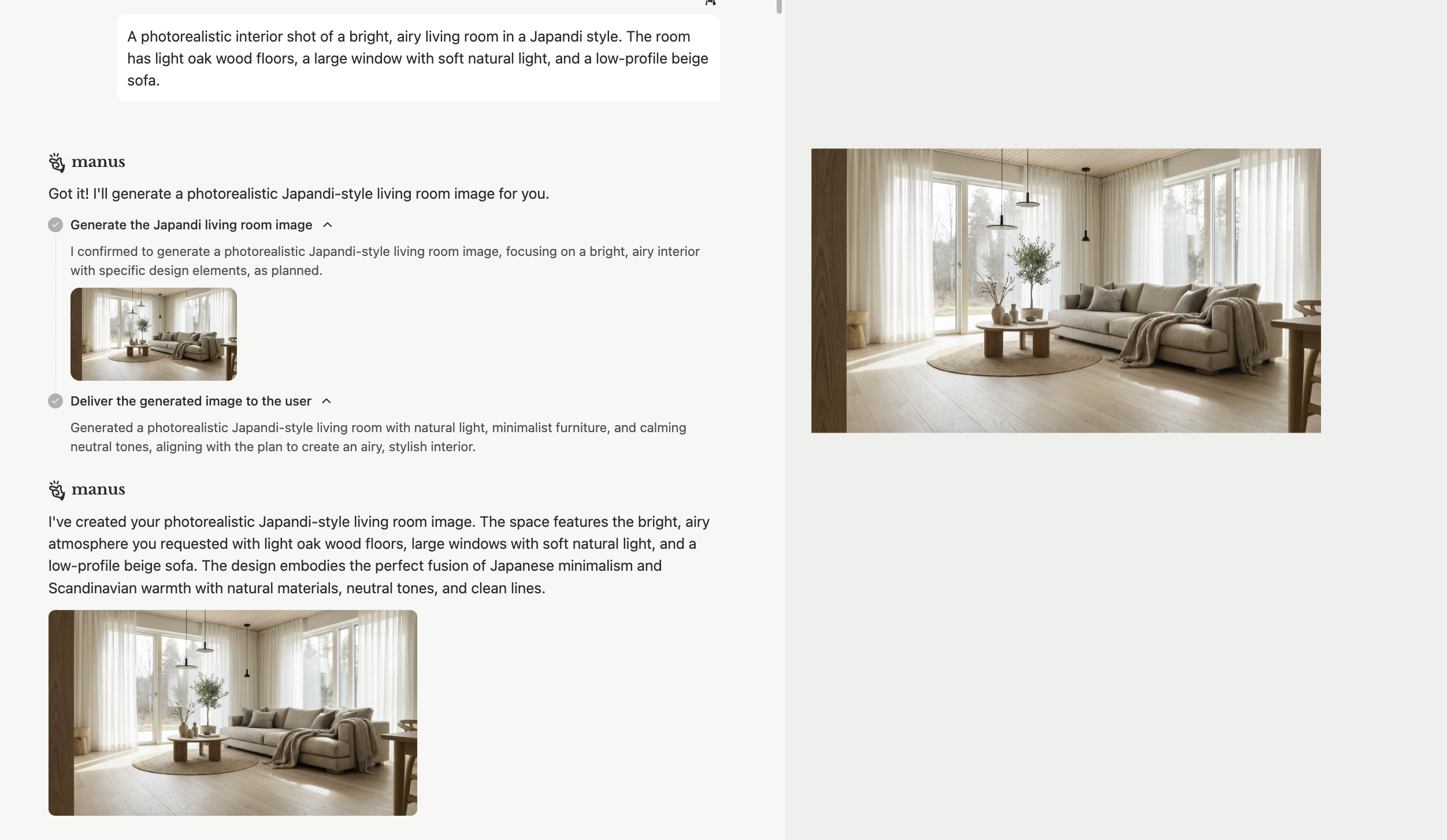
Schritt 2: Verfeinern Sie mit dem Markierungswerkzeug
Sobald Sie Ihr anfängliches Bild haben, können Sie dasMarkierungswerkzeug verwenden, um präzise Bearbeitungen vorzunehmen. Anstatt einen neuen Prompt zu schreiben und auf das Beste zu hoffen, können Sie bestimmte Elemente auswählen und Anweisungen geben, wie diese geändert werden sollen.- Klicken Sie auf das**[Markieren]** tool in der Design View Oberfläche. 2. Wählen Sie das Element aus, das Sie ändern möchten (z. B. ein Sofa, eine Pflanze, ein Fenster). 3. Geben Sie eine klare und präzise Anweisung für die Änderung.
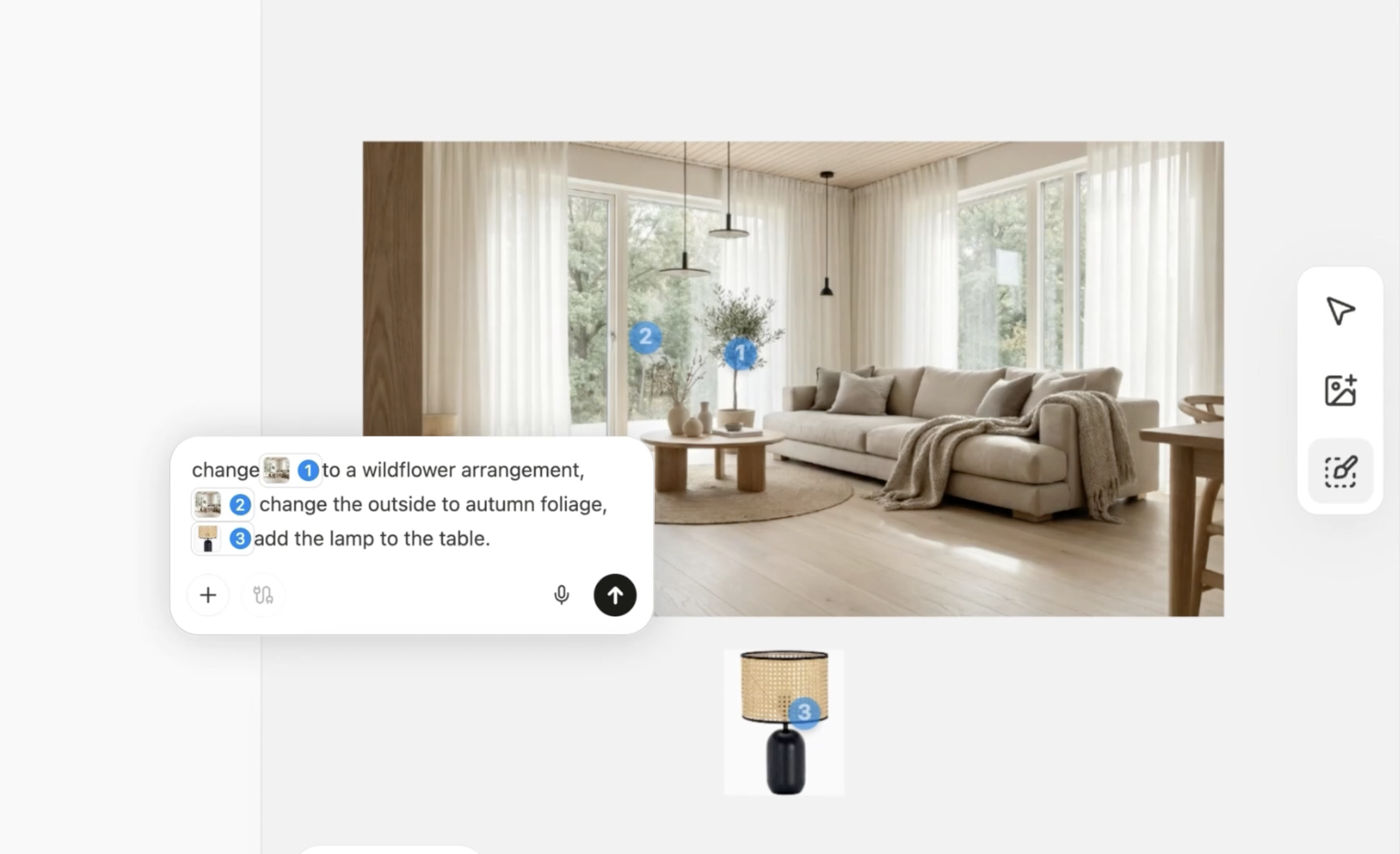
Change this to a muted sage green. * Wählen Sie die Pflanze aus:Change this to a wildflower arrangement. * Wählen Sie das Fenster aus:Change the leaves to autumn foliage.
- Referenzbilder: Sie können Ihrem Design Elemente hinzufügen, indem Sie ein Referenzbild bereitstellen. Zum Beispiel können Sie eine bestimmte Lampe zu einem Raum hinzufügen, indem Sie ein Bild davon hochladen.
Schritt 3: Textelemente bearbeiten
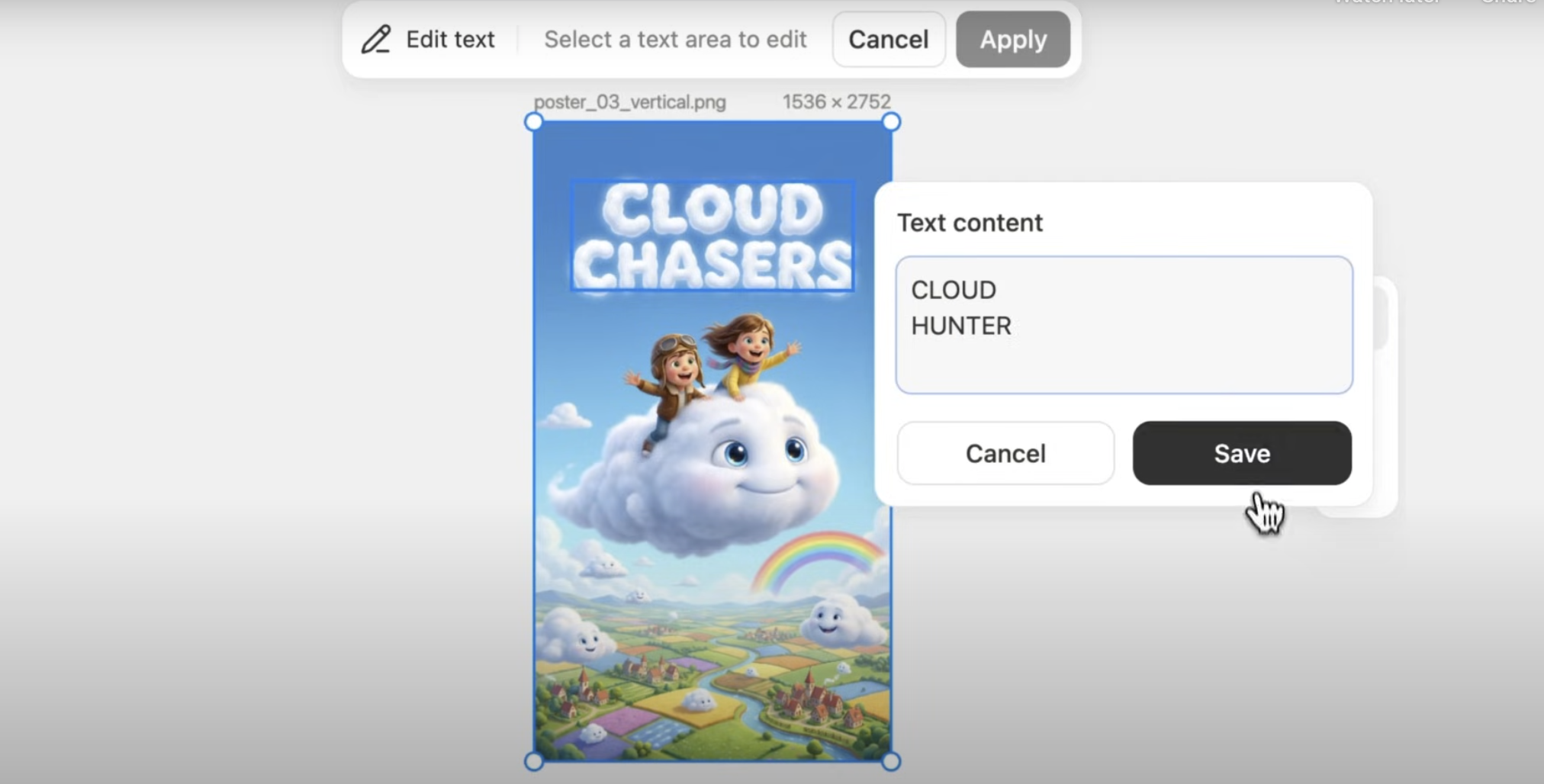
Mobile Bearbeitung
Design View ist auch in der Manus Mobile App verfügbar, sodass Sie Ihre Arbeit unterwegs fortsetzen können.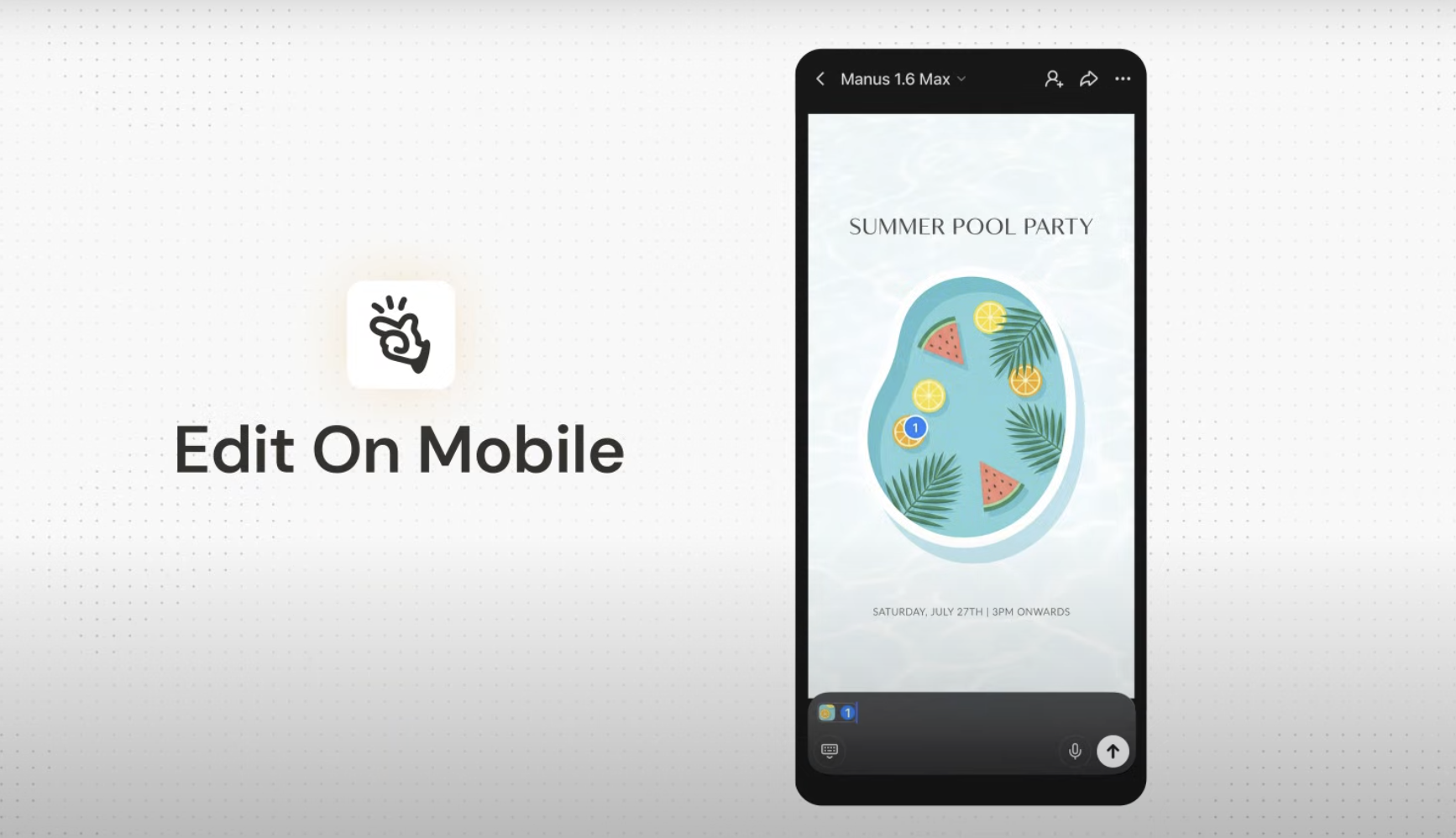
Bearbeitungen stapelweise durchführen: Markieren Sie mehrere Bereiche auf einem Bild, fügen Sie für jeden eine Anweisung hinzu und senden Sie sie alle zur Verarbeitung in einem einzigen Stapel.
Was Sie wissen müssen
Integrierter Workflow: Design View ist kein eigenständiges Werkzeug, sondern eine integrierte Funktion des Manus Agent. Dies ermöglicht einen nahtlosen Übergang zwischen dem Generieren von Ideen, dem Verfeinern von Visuals und deren Einbindung in größere Projekte. Präzision und Kontrolle: Das Markierungswerkzeug bietet Ihnen ein Maß an Kontrolle, das mit herkömmlichen Prompts nicht möglich ist. Sie können bestimmte Elemente eines Bildes ändern, ohne die Gesamtkomposition, Beleuchtung oder den Stil zu beeinträchtigen.Tipps für bessere Ergebnisse
Häufig gestellte Fragen
Welches AI-Modell steckt hinter Manus Design View?
Welches AI-Modell steckt hinter Manus Design View?
Design View wird von Googles Nano Banana Pro unterstützt, einem hochmodernen Bildgenerierungsmodell
Wie unterscheidet sich dies von anderen AI-Bildgeneratoren?
Wie unterscheidet sich dies von anderen AI-Bildgeneratoren?
Design View ist kein eigenständiges Werkzeug, sondern eine integrierte Funktion des Manus Agent, die komplexe, mehrstufige visuelle Workflows ermöglicht. Der Hauptunterschied besteht in der Fähigkeit, präzise, kontextbezogene Bearbeitungen an bestehenden Bildern vorzunehmen, anstatt bei jedem Prompt ein neues Bild von Grund auf neu zu generieren.
Ist Design View in allen Manus-Plänen verfügbar?
Ist Design View in allen Manus-Plänen verfügbar?
Ja, Manus Design View steht allen Manus-Benutzern zur Verfügung.