

Was es ist
Mit Game Developer (Game Dev) erstellen Sie Spiele, die im Webbrowser laufen. Sie beginnen mit einer spielbaren Vorlage, etwa einem Scroll-, Sprung- oder Blockpuzzle-Spiel. Sie beschreiben das Gameplay, die Spielwelt und den visuellen Stil in Alltagssprache. Manus erstellt dann eine erste Version, die Sie noch in derselben Sitzung spielen können. Programmierkenntnisse benötigen Sie nicht. Sobald die erste Version fertig ist, gestalten Sie das Spiel mit direkten Steuerelementen oder indem Sie Manus um Änderungen bitten. Auf dieser Seite werden drei Begriffe verwendet:Wie man es benutzt
Das folgende Video zeigt den gesamten Ablauf: eine erste Anweisung, das Tweak panel, eine KI-gestützte Asset-Bearbeitung und eine Online-Multiplayer-Lobby.Ein neues Spiel starten
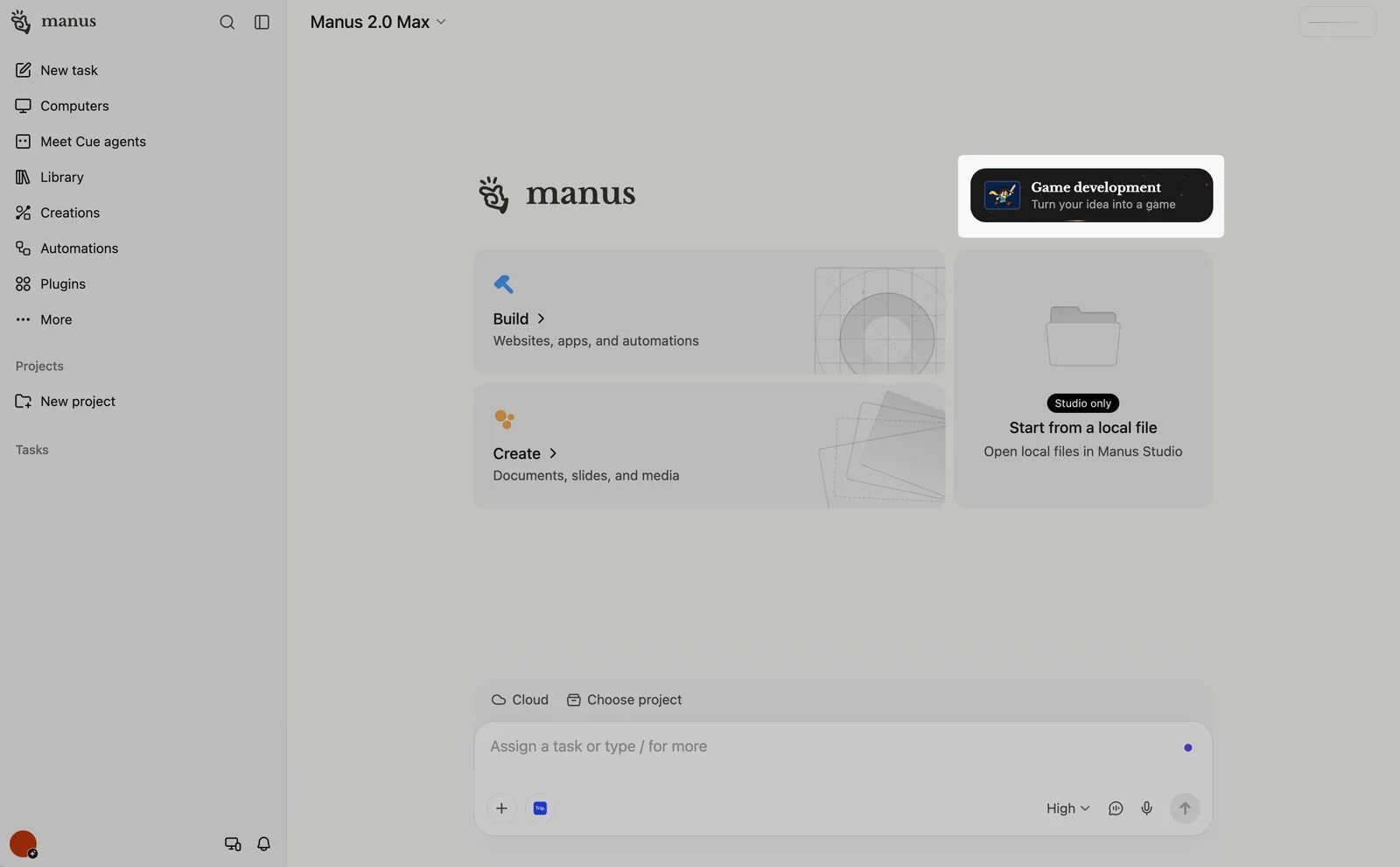
Game development öffnen
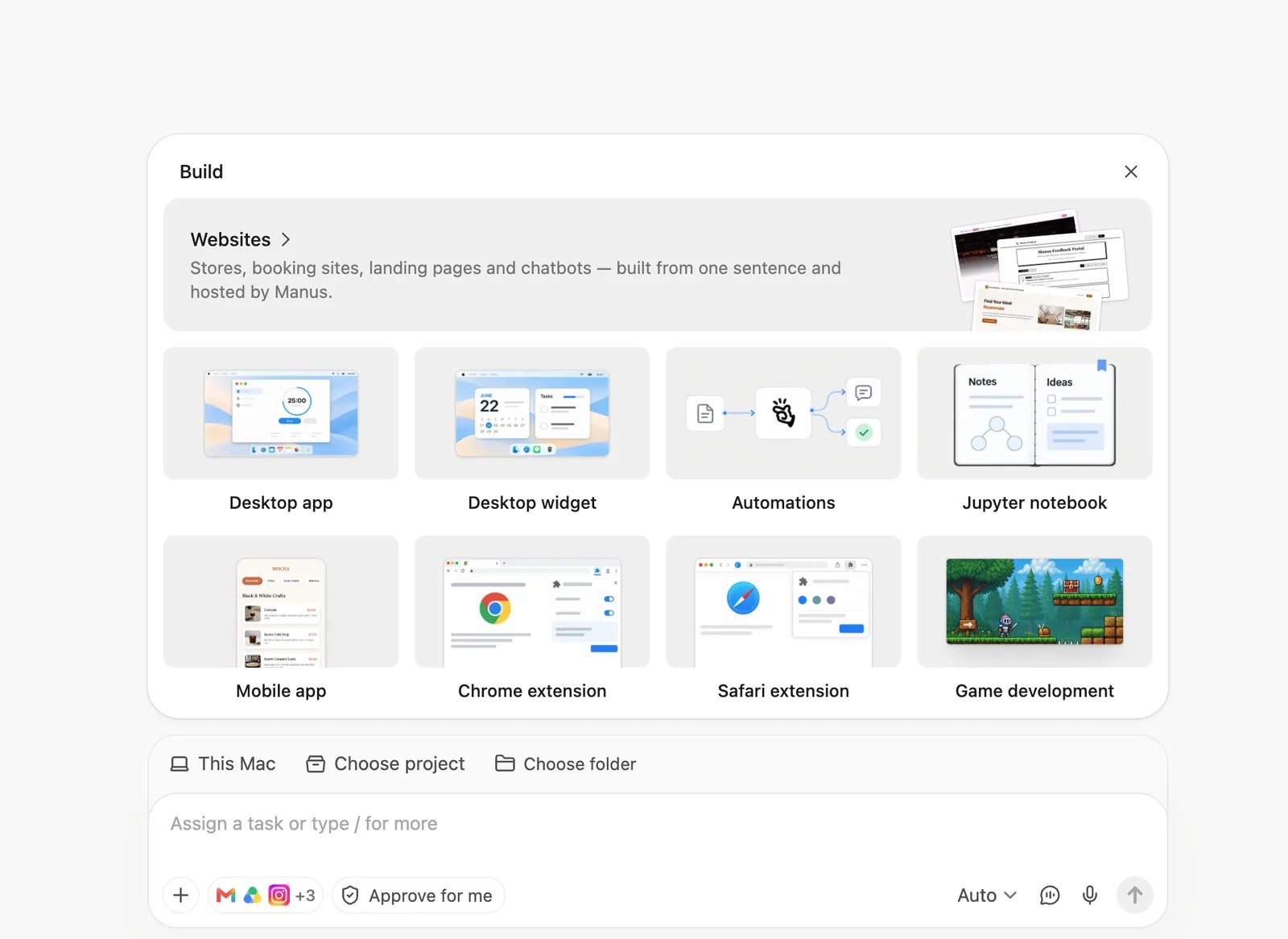
Eine spielbare Vorlage wählen
Das Spiel beschreiben
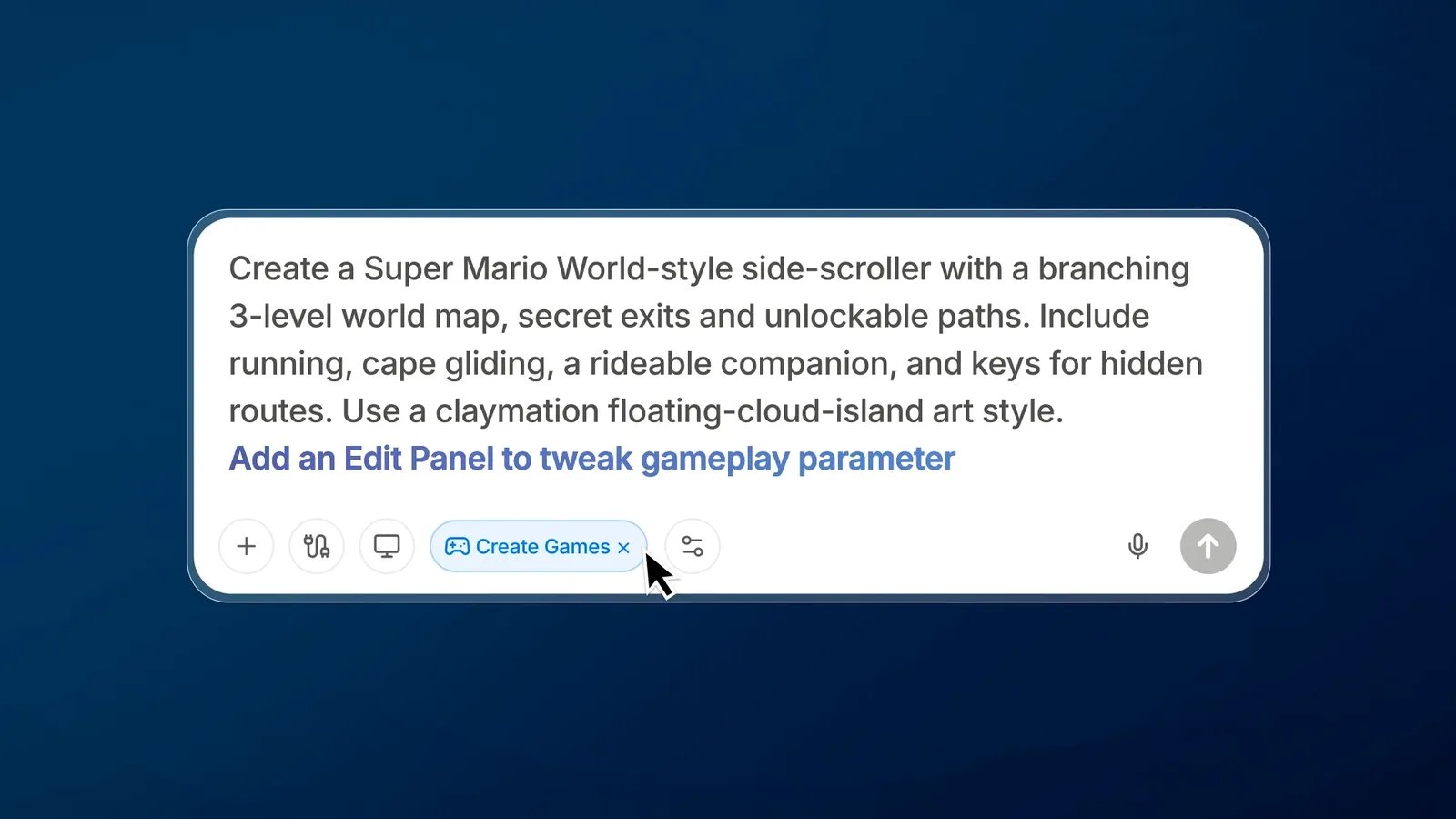
Die Anweisung senden
Die erste Version spielen
Mit einem Showcase-Spiel beginnen
- Rufen Sie die Game Dev-Seite auf und scrollen Sie zu Explore games.
- Öffnen Sie ein Showcase-Spiel und spielen Sie es.
- Wählen Sie, darauf aufzubauen. Manus fügt das Spiel in das Eingabefeld ein.
- Beschreiben Sie die gewünschten Änderungen, zum Beispiel ein neues Thema, neue Figuren oder andere Regeln.
- Senden Sie Ihre Anweisung. Melden Sie sich an, wenn Manus Sie dazu auffordert.
Im Edit panel arbeiten
Das Edit panel öffnet sich neben der Unterhaltung. Sie können Änderungen von Hand im Bereich vornehmen oder Manus bitten, dasselbe Projekt noch einmal zu überarbeiten.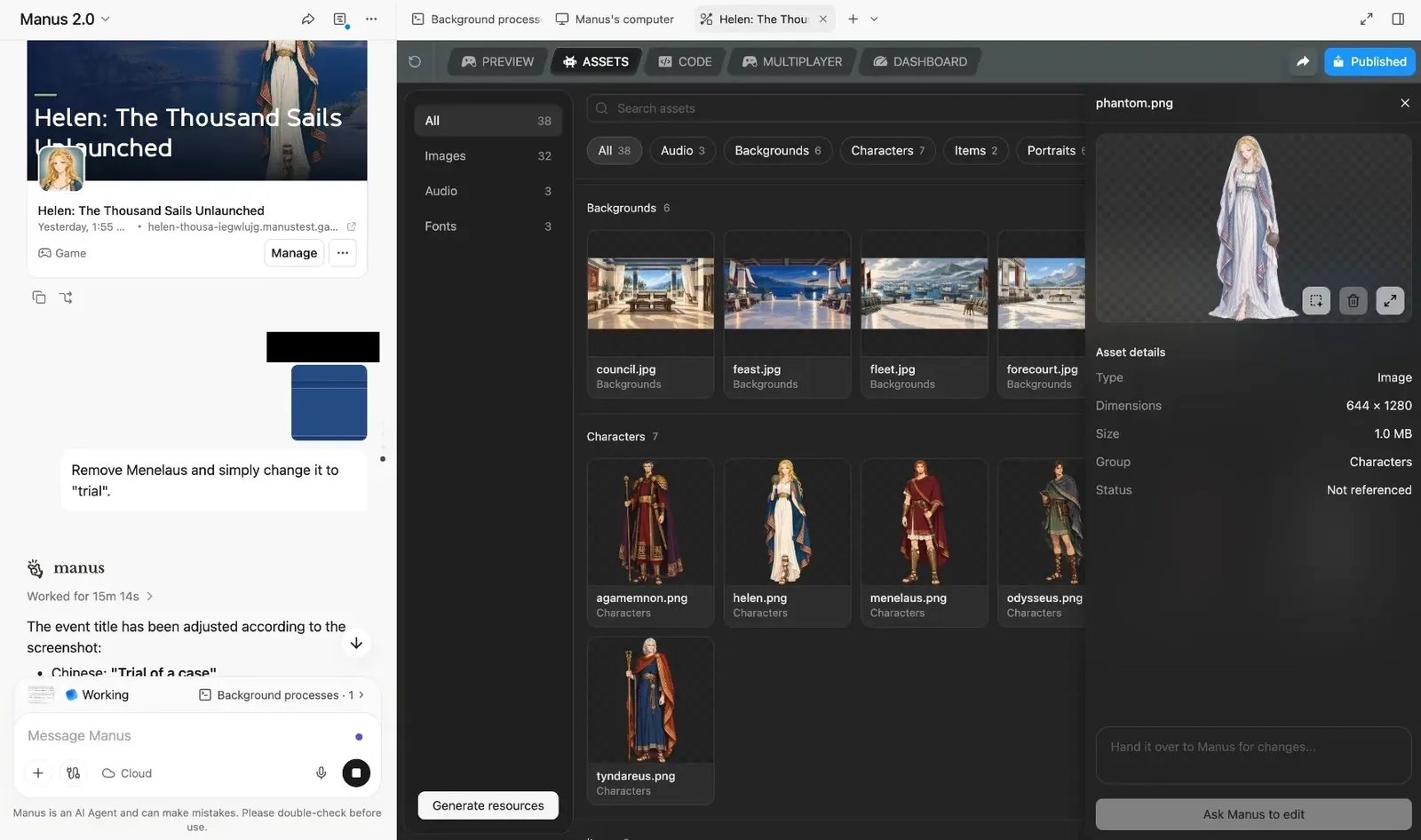
Das Gameplay mit dem Tweak panel anpassen
Manus erstellt für jedes Spiel ein eigenes Tweak panel. Der Bereich listet Einstellungen auf, die zu diesem Spiel gehören, daher unterscheiden sich die Einstellungen von Spiel zu Spiel. Ein Spiel kann den Bereich auch anders nennen, etwa „Tuning panel“.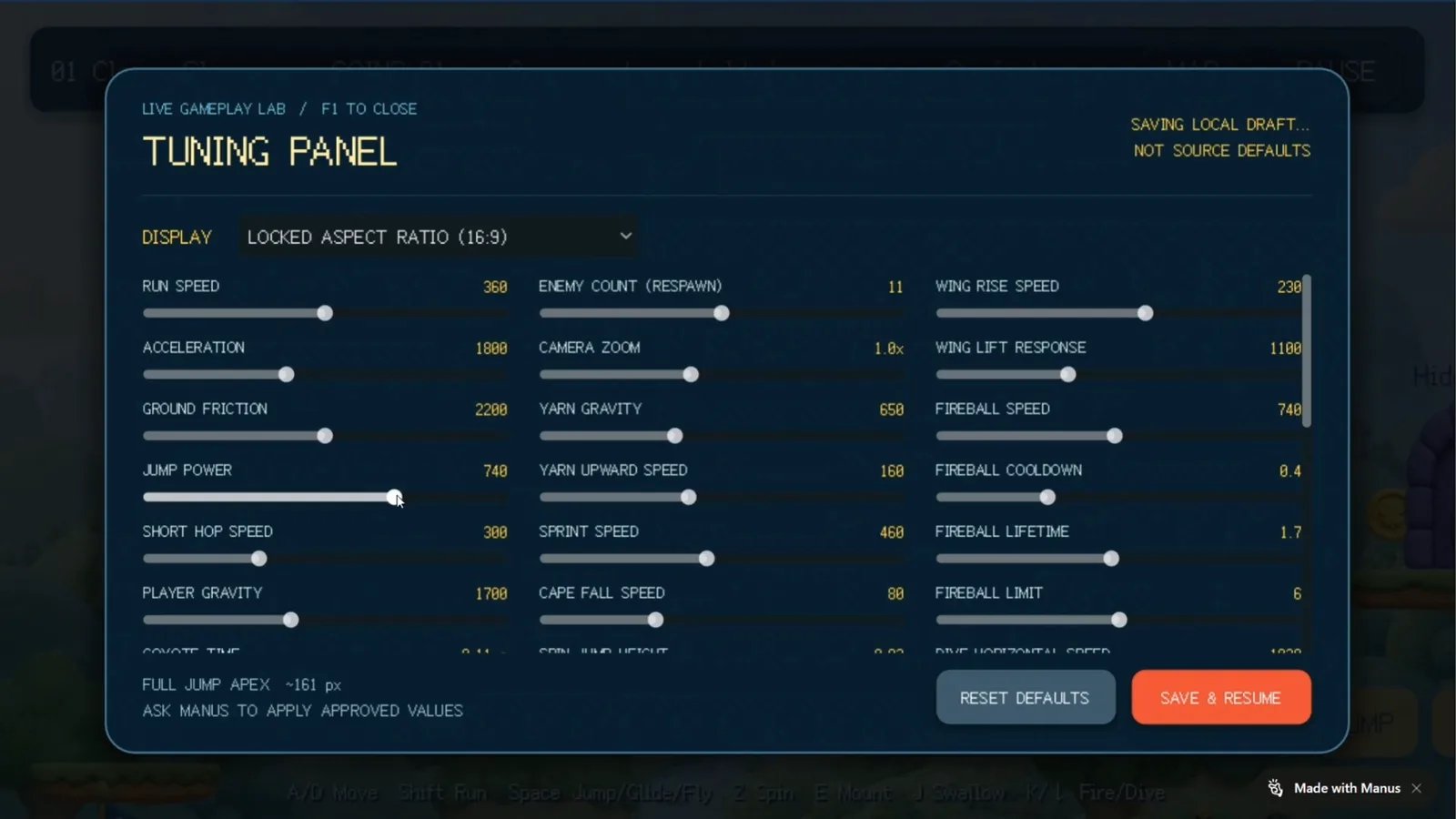
- Beginnen Sie, Ihr Spiel im Tab Preview zu spielen.
- Öffnen Sie das Tweak panel. Im oben gezeigten Spiel öffnen eine Tweak-Schaltfläche und die Taste F1 den Bereich. Ihr Spiel kann eine andere Schaltfläche oder Taste verwenden.
- Bewegen Sie einen Schieberegler, zum Beispiel für Laufgeschwindigkeit, Sprungkraft, Schwerkraft der Spielfigur, Anzahl der Gegner oder Kamerazoom.
- Spielen Sie weiter, um die Wirkung der Änderung zu spüren.
- Wählen Sie Save & Resume, um mit den neuen Werten weiterzutesten, oder Reset defaults, um zu den ursprünglichen Werten zurückzukehren.
- Wenn Ihnen das Ergebnis gefällt, bitten Sie Manus, die Werte in Ihr Spiel zu übernehmen. Zum Beispiel: „Übernimm meine aktuellen Werte aus dem Tweak panel als neue Standardwerte.“
Figuren, Grafik und Sound ändern
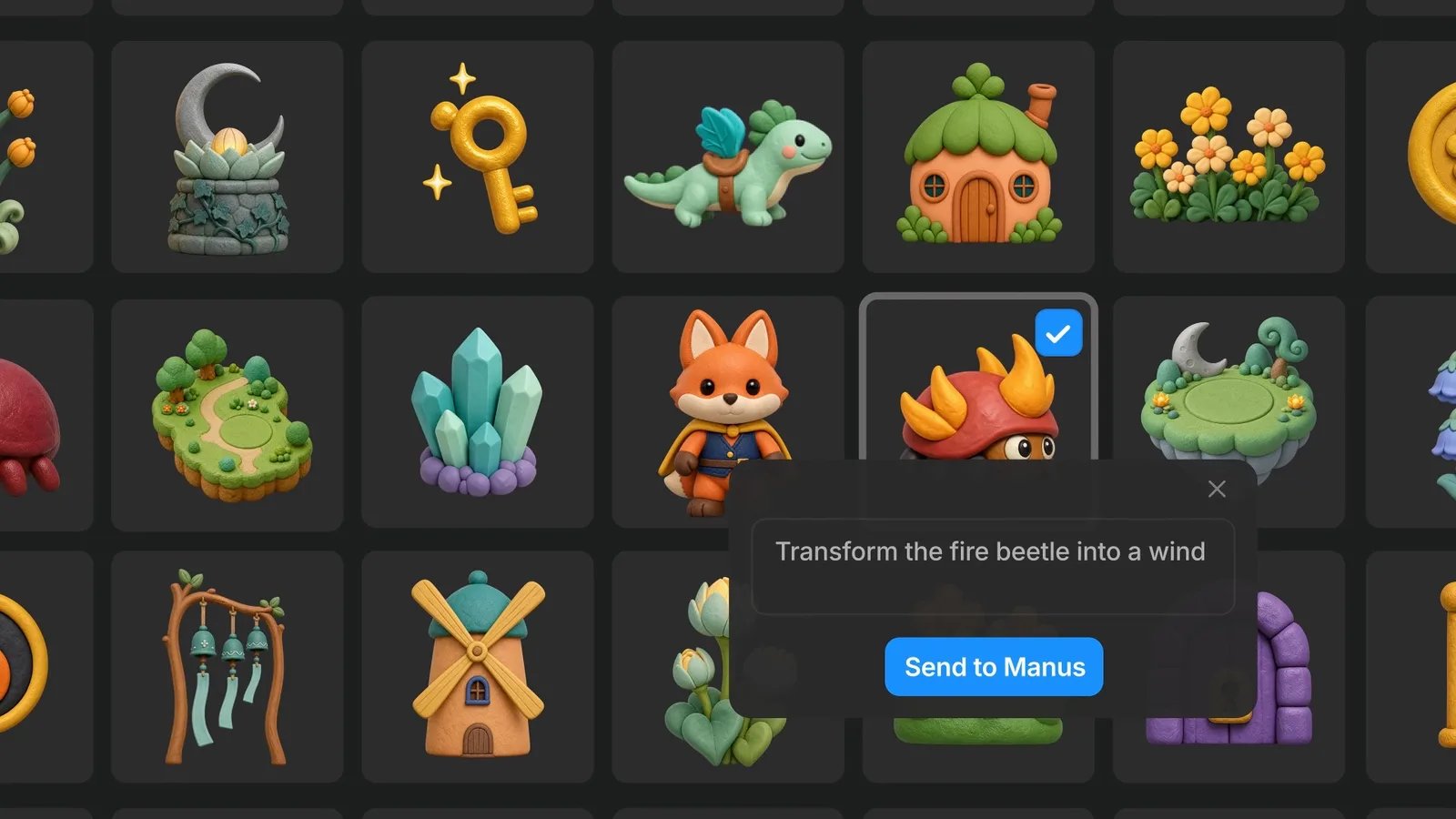
Assets sind die Figuren, Hintergründe, Gegenstände, Bilder, Audiodateien und Schriftarten in Ihrem Spiel. Ein Asset mit KI bearbeiten- Öffnen Sie im Edit panel den Tab Assets.
- Filtern Sie nach Typ, zum Beispiel Characters oder Backgrounds, oder suchen Sie das Asset nach Namen.
- Wählen Sie das Asset aus. Seine Details werden rechts angezeigt.
- Beschreiben Sie die Änderung im Textfeld. Zum Beispiel: „Verwandle den Feuerkäfer in einen Windkäfer.“
- Wählen Sie Ask Manus to edit.
- Spielen Sie das Spiel im Tab Preview erneut, um das neue Asset im Zusammenhang zu prüfen.
- Wählen Sie im Eingabefeld + und hängen Sie Ihre Bild- oder Audiodateien an.
- Teilen Sie Manus mit, wie jede Datei verwendet werden soll. Zum Beispiel: „Verwende die angehängte Zeichnung als Hauptfigur. Spiele den angehängten Sound ab, wenn die Spielfigur eine Münze einsammelt.“
- Spielen Sie das Spiel, um zu prüfen, ob die neuen Assets richtig aussehen und klingen.
Das Spiel spielen, testen und verbessern
- Spielen Sie Ihr Spiel von Anfang an durch.
- Notieren Sie, was sich falsch anfühlt, etwa ein zu kurzer Sprung oder ein zu schweres Level.
- Nennen Sie Manus in derselben Unterhaltung jeweils ein oder zwei Änderungen.
- Spielen Sie die neue Version und wiederholen Sie den Vorgang.
Multiplayer zum Spiel hinzufügen
Um ein Spiel zu erstellen, benötigen Sie keinen Server. Ob Sie für Multiplayer einen brauchen, hängt davon ab, wo sich die Spieler befinden:- Bitten Sie Manus um einen lokalen Modus. Zum Beispiel: „Füge einen Splitscreen-Modus für zwei Spieler hinzu. Spieler 1 verwendet WASD, Spieler 2 die Pfeiltasten.“
- Spielen Sie das Spiel im Tab Preview mit einem zweiten Spieler am selben Gerät.
- Bitten Sie Manus um Online-Multiplayer-Funktionen. Zum Beispiel: „Mach daraus ein Online-Rennspiel, bei dem Freunde einem Raum per Einladungslink oder Raumcode beitreten.“
- Öffnen Sie im Edit panel den Tab Multiplayer.
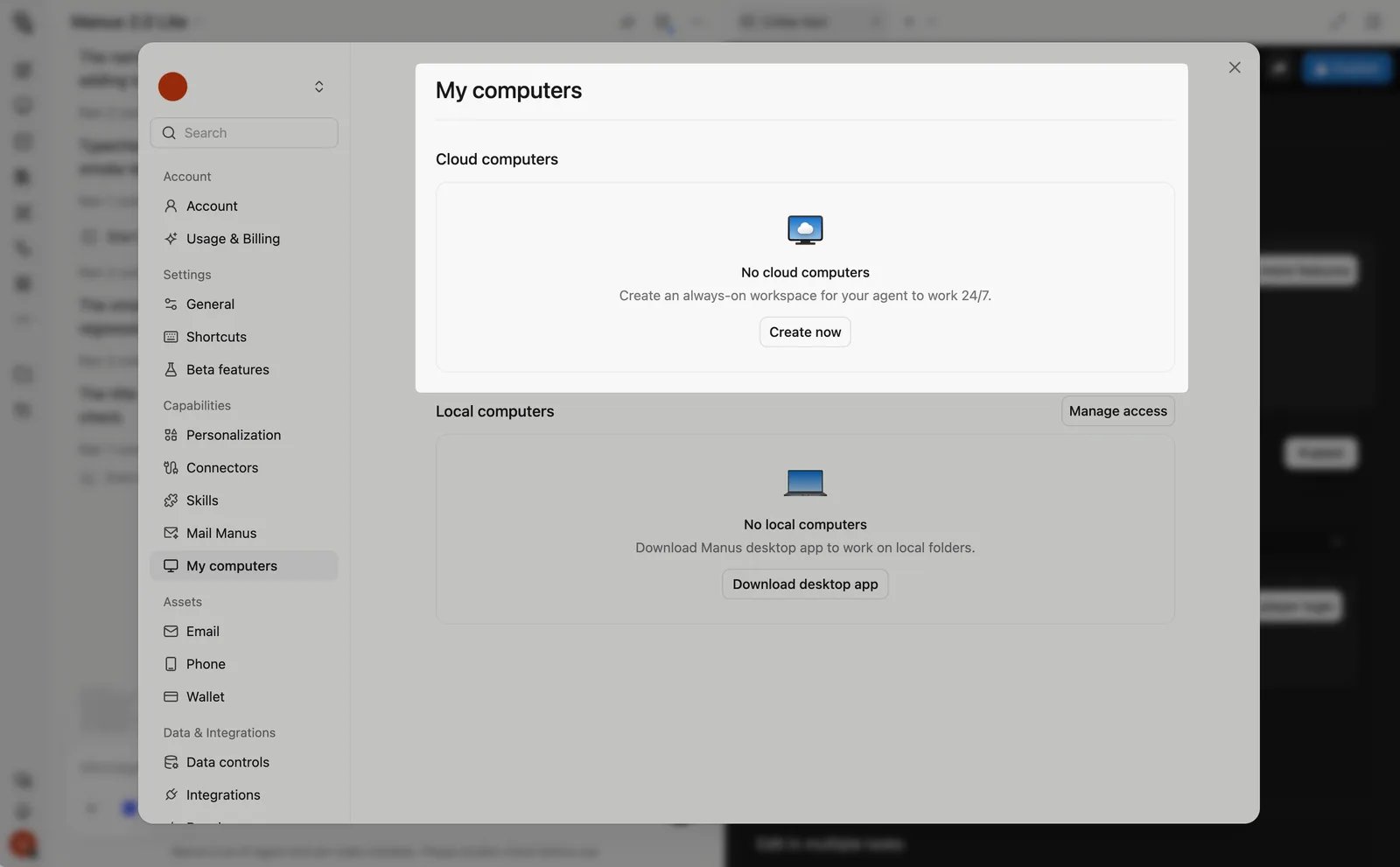
- Wählen Sie Cloud Computer. Falls Sie noch keinen haben, kaufen Sie einen.
- Warten Sie, während Manus das Spiel auf dem Cloud Computer einrichtet.
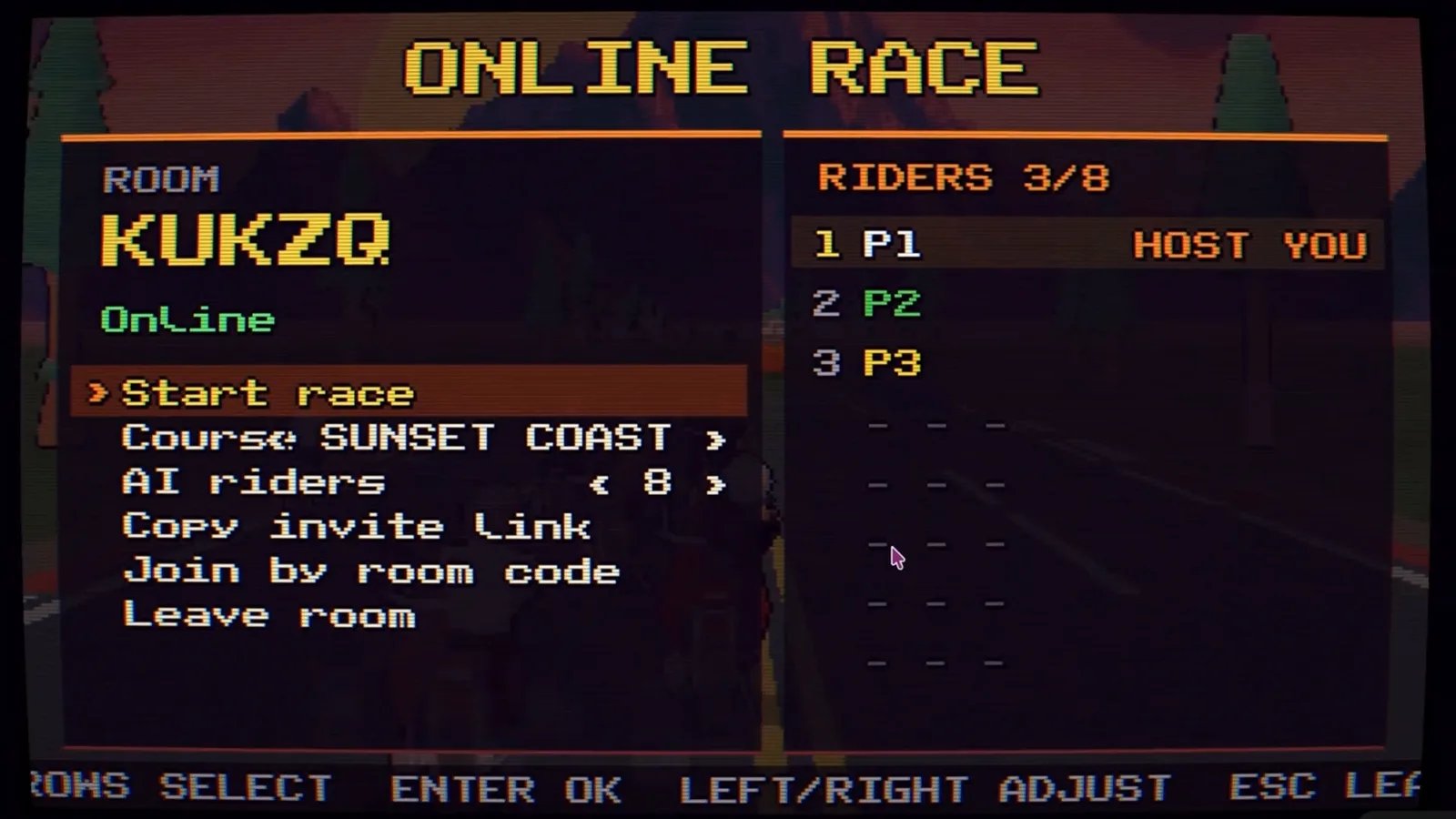
- Öffnen Sie das Spiel, erstellen Sie einen Raum und teilen Sie ihn mit Freunden. Im unten gezeigten Spiel bietet die Lobby die Optionen Copy invite link und Join by room code.
Das Spiel veröffentlichen und teilen
Sie können auf zwei Arten veröffentlichen:- Kopieren Sie den Link zu Ihrem veröffentlichten Spiel. Der Link wird auch auf der Spielkarte in der Unterhaltung angezeigt.
- Senden Sie den Link an die Personen, die spielen sollen. Sie spielen in ihrem Webbrowser.
- Sammeln Sie Feedback und bitten Sie Manus dann in derselben Unterhaltung um Änderungen.
Was Sie wissen müssen
- Game Dev ist ein Add-on für Manus Studio. (unverified: welche Tarife es enthalten und wie Nutzer Zugang erhalten.)
- Jedes Spiel beginnt mit einer spielbaren Vorlage. Zu den Vorlagen gehören Scroll-, Sprung- und Blockpuzzle-Spiele. Die erste Version können Sie bereits in der ersten Sitzung spielen.
- Spiele laufen im Webbrowser. Unterstützte Genres sind unter anderem Jump-’n’-Runs, Puzzles und Rennspiele. Das Video zeigt außerdem einen Side-Scroller, ein Kart-Rennspiel, ein Snowboard-Spiel im Splitscreen, ein Physik-Puzzlespiel und ein Minigolf-Spiel.
- Änderungen sind gezielt. Wenn Sie eine Figur, Szene oder Einstellung ändern, bleibt der Rest des Spiels unverändert.
- Werte im Tweak panel sind ein lokaler Entwurf. Sie ändern Ihr Spiel erst, wenn Sie Manus bitten, sie zu übernehmen. Andere Spieler sehen Ihre Entwurfswerte nicht.
- Das Tweak panel ist spielspezifisch. Manus wählt die Einstellungen passend zu Ihrem Spiel. Fehlt eine Einstellung, bitten Sie Manus, sie hinzuzufügen.
- Um ein Spiel zu erstellen, benötigen Sie keinen Server. Einzelspieler-Spiele und lokale Multiplayer-Spiele, etwa im Splitscreen oder am selben Bildschirm, laufen ohne Server.
- Online-Multiplayer erfordert einen Cloud Computer. Der Cloud Computer ist der Server hinter Ihrem Spiel. Er wird separat gekauft und bleibt eingeschaltet, auch wenn Ihr Laptop zugeklappt ist.
- Hosten Sie ein Online-Spiel pro Cloud Computer. Mit der aktuellen Hardware wird nicht empfohlen, mehrere Spiele auf einem Cloud Computer auszuführen.
- Zum Senden einer Anweisung müssen Sie angemeldet sein. Showcase-Spiele können Sie vorher durchsuchen und spielen.
- Ihre Bearbeitungen bleiben in einer Unterhaltung. Arbeiten Sie in derselben Unterhaltung an einem Spiel weiter, damit Manus den vollständigen Kontext behält.
- Spiele können ein „Made with Manus“-Label anzeigen. Die Spiele im Video zeigen dieses Label in der Bildschirmecke. (unverified: ob das Label in allen veröffentlichten Spielen erscheint und ob Sie es entfernen können.)
- Credits. Manus verwendet ein Credit-basiertes System, und der Credit-Verbrauch hängt von der Komplexität der Aufgabe ab. Siehe Tarife und Preise. (unverified: die typischen Credit-Kosten eines Spiels.)
- Es wird keine Game Engine genannt. Die Quellen geben nicht an, welche Engine oder Technologie Manus verwendet. (unverified: ob Sie ein Spiel in eine andere Engine oder in einen App Store exportieren können.)
- Die Funktion entwickelt sich noch weiter. Laut Manus hat Manus 2.0 noch Ecken und Kanten und wird weiter verbessert. Einige Schritte auf dieser Seite können sich ändern.
Tipps
- Wählen Sie die passendste Vorlage. Eine Vorlage, die bereits Ihrem Spieltyp entspricht, liefert eine bessere erste Version.
- Beginnen Sie mit drei Angaben. Sagen Sie Manus, was die Spielfigur tut, wie man gewinnt und wie das Spiel aussieht. Details ergänzen Sie in späteren Nachrichten.
- Fangen Sie klein an. Bitten Sie zunächst um ein Level oder einen Spielmodus. Fügen Sie Levels, Modi und Multiplayer hinzu, wenn sich das Kernspiel gut anfühlt.
- Nehmen Sie jeweils eine Änderung vor. Kurze, konkrete Anfragen machen es leichter zu erkennen, was sich geändert hat, und eine ungewollte Änderung rückgängig zu machen.
- Bearbeiten Sie von Hand, wenn Sie genau wissen, was sich ändern soll. Verwenden Sie den Tab Assets oder das Tweak panel für ein bestimmtes Element. Bitten Sie Manus um neue Regeln, Levels und Menüs.
- Übernehmen Sie abgestimmte Werte vor dem Veröffentlichen. Bitten Sie Manus, Ihre Werte aus dem Tweak panel zu übernehmen. Andernfalls erhalten Spieler die ursprünglichen Standardwerte.
- Beschreiben Sie, was Sie sehen und was Sie erwarten. Zum Beispiel: „Wenn ich auf einer beweglichen Plattform lande, rutscht die Spielfigur herunter. Die Spielfigur sollte sich mit der Plattform bewegen.“
- Nennen Sie einen bekannten Stil. Referenzen wie „Knetanimation“, „Pixel Art“ oder „Low-Poly-3D“ helfen Manus, den gewünschten Look zu treffen.
- Probieren Sie zuerst lokalen Multiplayer aus. Ein Splitscreen- oder Same-Screen-Modus benötigt keinen Server. Fügen Sie Online-Spiel hinzu, wenn Freunde von ihren eigenen Geräten aus teilnehmen sollen.
- Testen Sie Online-Multiplayer mit mehr als einem Fenster oder Gerät. Treten Sie Ihrem eigenen Raum über ein zweites Browserfenster bei, um den Einladungsablauf zu prüfen, bevor Sie ihn teilen.
FAQ
Kann ich ein Showcase-Spiel als Ausgangspunkt verwenden?
Kann ich ein Showcase-Spiel als Ausgangspunkt verwenden?
Was ist das Edit panel?
Was ist das Edit panel?
Kann ich eine Figur ändern, ohne das Spiel zurückzusetzen?
Kann ich eine Figur ändern, ohne das Spiel zurückzusetzen?
Kann ich eigene Bilder, Figuren oder Sounds verwenden?
Kann ich eigene Bilder, Figuren oder Sounds verwenden?
Das Spiel tut nicht, worum ich gebeten habe. Was soll ich tun?
Das Spiel tut nicht, worum ich gebeten habe. Was soll ich tun?
Ich habe Werte im Tweak panel geändert, aber das veröffentlichte Spiel hat sich nicht geändert. Warum?
Ich habe Werte im Tweak panel geändert, aber das veröffentlichte Spiel hat sich nicht geändert. Warum?
Brauche ich einen Server, um ein Spiel zu erstellen?
Brauche ich einen Server, um ein Spiel zu erstellen?
Wie erstelle ich ein Multiplayer-Spiel?
Wie erstelle ich ein Multiplayer-Spiel?
Kann ein Cloud Computer einen Spielserver hosten?
Kann ein Cloud Computer einen Spielserver hosten?
Muss ich einen eigenen Server einrichten?
Muss ich einen eigenen Server einrichten?
Kann ein Cloud Computer mehr als ein Spiel hosten?
Kann ein Cloud Computer mehr als ein Spiel hosten?
Wie viele Spieler können an einem Multiplayer-Spiel teilnehmen?
Wie viele Spieler können an einem Multiplayer-Spiel teilnehmen?
Wie veröffentliche ich mein Spiel?
Wie veröffentliche ich mein Spiel?
Wie spielen andere Personen mein Spiel?
Wie spielen andere Personen mein Spiel?
Wenn ich mein Spiel nach dem Veröffentlichen ändere, sehen die Spieler die Änderung?
Wenn ich mein Spiel nach dem Veröffentlichen ändere, sehen die Spieler die Änderung?
Wie viele Credits verbraucht ein Spiel?
Wie viele Credits verbraucht ein Spiel?
Weiterführende Informationen
- Launch-Blog: Introducing Game Dev
- Hilfecenter: How can I use Game Dev in Manus?