

Was ist der Cloud-Browser?
Der Cloud Browser ist die dedizierte Browser-Umgebung von Manus, die in der Cloud läuft. Im Gegensatz zu herkömmlichen AI-Assistenten, die nur Text lesen können, kann Manus diesen Browser tatsächlich wie eine echte Person bedienen—Websites besuchen, Schaltflächen anklicken, Formulare ausfüllen, Daten extrahieren und mehrstufige Workflows abschließen. Noch wichtiger:Sie können sich mit Ihren privaten oder geschäftlichen Konten anmelden in diesem Browser, wodurch Sie Manus autorisieren, Aufgaben auszuführen, die eine Authentifizierung erfordern—wie das Überprüfen Ihrer E-Mails, das Aktualisieren Ihres CRM, das Posten in sozialen Medien oder den Zugriff auf Premium-Recherchetools. Dies verwandelt Manus von einem textbasierten Assistenten in einen Agent, der in Ihrem Namen im gesamten Web Aktionen durchführen kann.Warum der Cloud-Browser wichtig ist
Die meisten AI-Tools können nur mit den von Ihnen bereitgestellten Informationen arbeiten. Sie können keine Websites besuchen, mit Webanwendungen interagieren oder auf Inhalte zugreifen, die eine Anmeldung erfordern. Der Cloud Browser ermöglicht es Manus, Folgendes zu tun:- Autonom im Web browsen, um Echtzeitinformationen zu sammeln
- Sich bei Ihren Konten anmelden, um authentifizierte Aktionen durchzuführen
- Mit Webanwendungen interagieren, wie es ein Mensch tun würde
- Daten extrahieren von Websites, die keine APIs haben
- Mehrstufige Workflows abschließen über mehrere Webseiten hinweg
So funktioniert der Cloud-Browser
1. Manus bedient den Browser
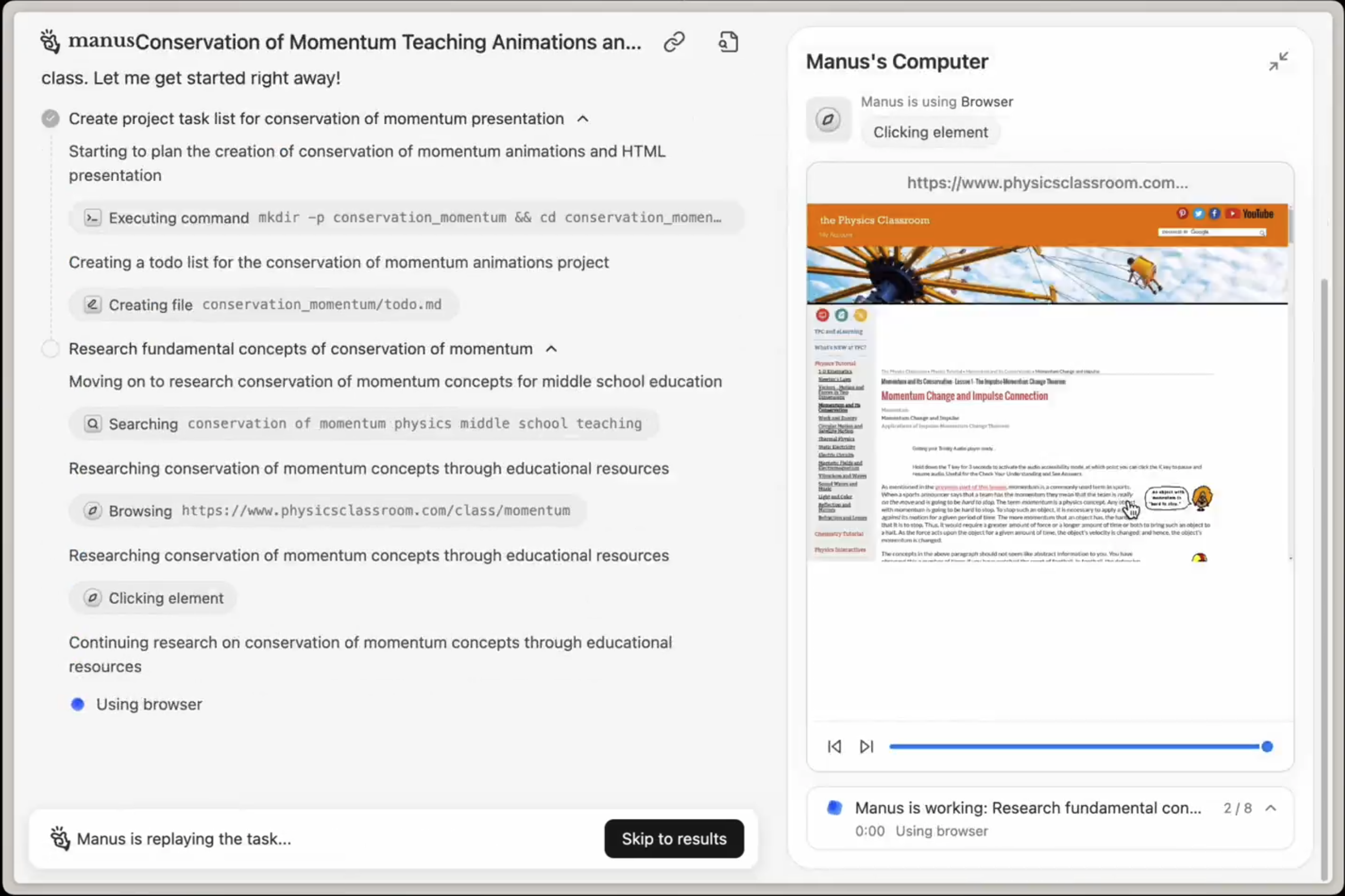
- Öffnet den Cloud Browser
- Besucht relevante Nachrichtenseiten, Datenbanken und Startup-Verzeichnisse
- Extrahiert Informationen aus mehreren Quellen
- Fasst die Ergebnisse in einem strukturierten Bericht zusammen
2. Sie können sich bei Ihren Konten anmelden
Für Aufgaben, die eine Authentifizierung erfordern, können Sie sich im Cloud Browser bei Ihren Konten anmelden. Manus wird dann diese authentifizierten Sitzungen verwenden, um Aktionen in Ihrem Namen durchzuführen. Beispiel: Manus:- Öffnet den Cloud Browser
- Greift auf Ihr angemeldetes LinkedIn-Konto zu
- Entwirft personalisierte Antworten zur Überprüfung durch Sie
3. Übernahme bei Bedarf
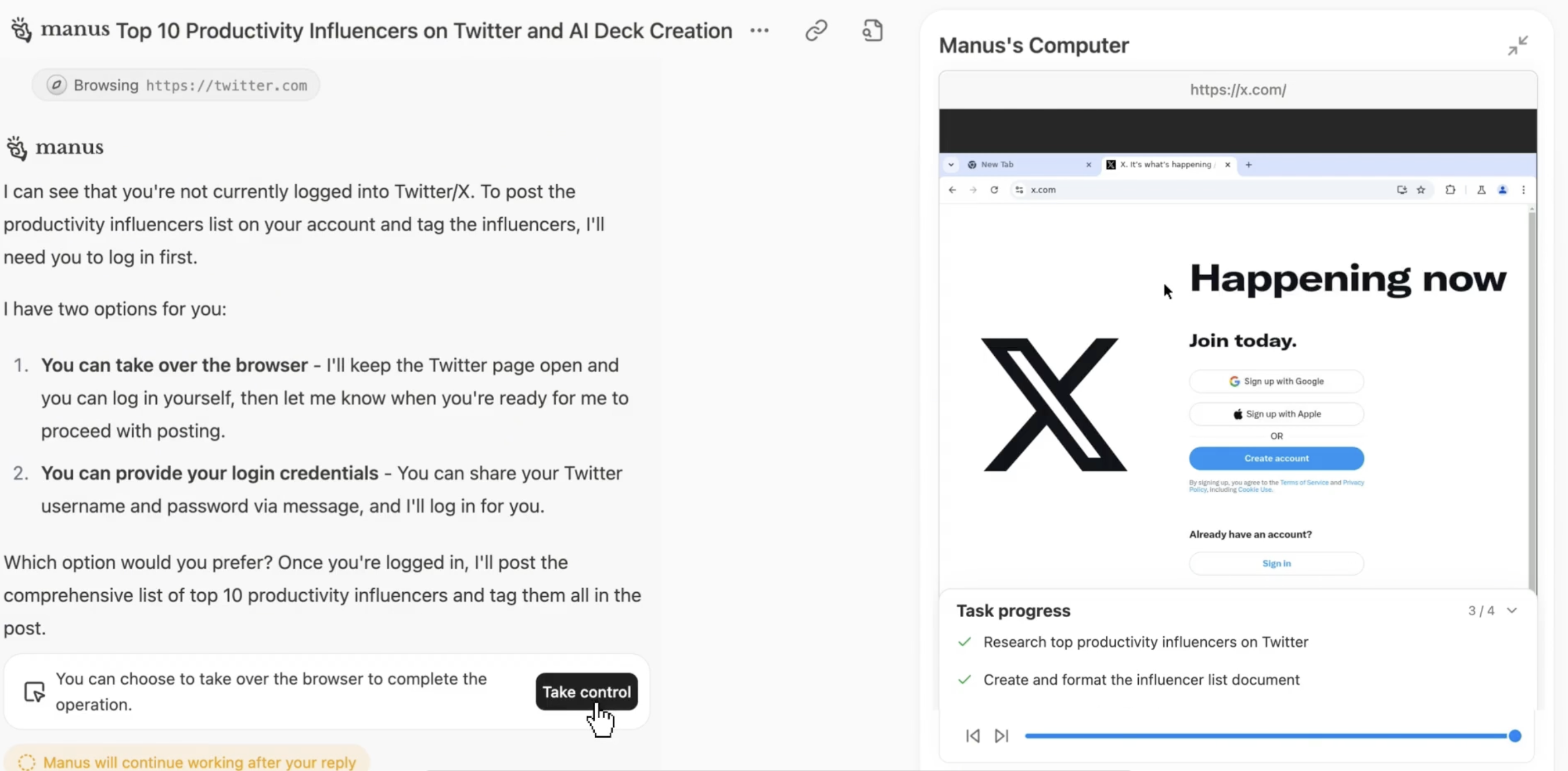
- Manus stößt auf eine Verifizierungsherausforderung
- Sie erhalten eine Benachrichtigung zur Übernahme
- Sie schließen die Verifizierung ab (Code eingeben, CAPTCHA lösen usw.)
- Sie geben die Kontrolle an Manus zurück
- Manus setzt die Aufgabe fort
4. Sicherheit & Datenschutz
Ihre Anmeldedaten und Ihre Browseraktivitäten werden mit strenger Sicherheit verwaltet:- Verschlüsselte Sitzungen: Alle Browser-Sitzungen sind verschlüsselt
- Isolierte Umgebung: Jeder Benutzer hat eine separate, isolierte Browser-Instanz
- Keine Speicherung von Anmeldedaten: Manus speichert Ihre Passwörter nicht
- Zugriffskontrolle: Sie steuern, auf welche Konten Manus zugreifen kann
- Sitzungsverwaltung: Sie können sich jederzeit abmelden oder Sitzungen löschen
Cloud-Browser-Einstellungen
Sie können den Cloud Browser unterManus Einstellungen → Cloud Browser konfigurieren.Verfügbare Einstellungen
Angemeldete Konten verwalten
So überprüfen Sie, bei welchen Konten Sie angemeldet sind:- Gehen Sie zuSettings → Cloud Browser → Logged-in Accounts
- Alle aktiven Sitzungen anzeigen
- Melden Sie sich bei Bedarf von bestimmten Konten ab
- Löschen Sie alle Sitzungen, um neu zu beginnen
Melden Sie sich bei Websites an, um die Automatisierung zu verbessern
Die Anmeldung bei den folgenden Kontotypen ermöglicht es Manus, leistungsfähigere Automatisierungen durchzuführen:Produktivität & Kommunikation
- Gmail / Outlook: E-Mails lesen, senden und organisieren
- Slack: Nachrichten senden, Kanäle erstellen, Benachrichtigungen verwalten
- Notion: Seiten erstellen, Datenbanken aktualisieren, Inhalte organisieren
- Google Calendar: Besprechungen planen, Verfügbarkeit prüfen, Einladungen senden
Geschäft & CRM
- Salesforce / HubSpot: Leads aktualisieren, Kontakte erstellen, Aktivitäten protokollieren
- LinkedIn: Kontaktanfragen senden, Updates posten, Kontakte benachrichtigen
- Stripe: Zahlungen prüfen, Rechnungen erstellen, Abonnements verwalten
Recherche & Daten
- Crunchbase: Unternehmen, Finanzierungsdaten und Investoren recherchieren
- PitchBook: Auf private Unternehmensdaten und Marktforschung zugreifen
- SimilarWeb: Website-Traffic und Konkurrenzdaten analysieren
- Financial Times / Wall Street Journal: Auf Premium-Nachrichten und Analysen zugreifen
Entwicklung & Tools
- GitHub: Issues erstellen, Pull Requests überprüfen, Repositorys verwalten
- Jira: Tickets aktualisieren, Fortschritt verfolgen, Sprints verwalten
- Figma: Designs anzeigen, Kommentare hinterlassen, Assets exportieren
Soziale Medien
- Twitter / X: Updates posten, Tweets planen, Erwähnungen überwachen
- Instagram: Inhalte posten, auf Kommentare antworten, Interaktionen analysieren
- Facebook: Seiten verwalten, Updates posten, auf Nachrichten antworten
- “Überprüfe meine LinkedIn-Nachrichten und entwirf Antworten auf Kontaktanfragen”
- “Aktualisiere unseren Notion-Projekt-Tracker mit den in dieser Woche abgeschlossenen Aufgaben”
- “Recherchiere diese 20 Unternehmen auf Crunchbase und erstelle eine Finanzierungszusammenfassung”
- “Veröffentliche diese Ankündigung auf den Twitter- und LinkedIn-Konten unseres Unternehmens”
Wichtiger Hinweis: Überlegungen zur Rechenzentrums-IP
Der Cloud Browser verwendet Rechenzentrums-IPs
Der Cloud Browser arbeitet von Rechenzentrums-IP-Adressen aus, nicht von privaten IPs. Das bedeutet:- Einige Websites lösen möglicherweise zusätzliche Verifizierungen aus (CAPTCHA, Sicherheitsprüfungen)
- Einige Dienste kennzeichnen diese Aktivität möglicherweise als automatisiertes Verhalten
- Sie stoßen möglicherweise häufiger auf Authentifizierungsherausforderungen
Wann Sie zu Mein Browser wechseln sollten
Für Aufgaben, die eine private IP-Adresse erfordern oder bei denen häufig Verifizierungsherausforderungen auftreten, sollten Sie stattdessenMein Browser (Browser Operator) verwenden. Mein Browser verwendet Ihren lokalen Browser und Ihre tatsächliche IP-Adresse, was:- Die Erkennung von Rechenzentrums-IPs vermeidet
- CAPTCHA- und Verifizierungsaufforderungen reduziert
- Besser für sicherheitssensible Websites funktioniert
- Ihre bestehenden Anmeldesitzungen beibehält
Auswahl zwischen Cloud Browser und Mein Browser
Beispiele:
- ✅ Cloud Browser: „Recherchiere 50 Wettbewerber und extrahiere deren Preise“
- ✅ Mein Browser: „Melde dich bei meiner Bank an und lade den Kontoauszug des letzten Monats herunter“
Tipps für die effektive Nutzung des Cloud Browsers
Melden Sie sich vorher bei Konten an
✅ Empfohlen: Melden Sie sich bei häufig genutzten Konten (Gmail, Notion, LinkedIn) an, bevor Sie Aufgaben zuweisen Warum: Manus kann sofort auf diese Konten zugreifen, ohne Ihren Workflow durch Anmeldeunterbrechungen zu störenAktionen klar spezifizieren
✅ Empfohlen: „Überprüfe mein Gmail diese Woche auf E-Mails von potenziellen Kunden. Entwirf eine Antwort, in der unsere Verfügbarkeit im 4. Quartal hervorgehoben wird.“ ❌ Vage: „Überprüfe meine E-Mails“ Spezifische Anweisungen helfen Manus, die genauen Aktionen korrekt auszuführen.Verwenden Sie „Übernahme“ für komplexe Verifizierungen
Wenn Manus zur Übernahme auffordert:- Reagieren Sie schnell, um die Aufgabe am Laufen zu halten
- Schließen Sie nur den Verifizierungsschritt ab
- Geben Sie die Kontrolle sofort an Manus zurück
Erstmalige Anmeldungen überwachen
Wenn Sie sich zum ersten Mal bei einem Konto im Cloud Browser anmelden:- Beobachten Sie den Vorgang, um sicherzustellen, dass er reibungslos funktioniert
- Schließen Sie jegliche anfängliche Verifizierung ab
- Bestätigen Sie, dass Manus korrekt auf das Konto zugreifen kann
Ziehen Sie „Mein Browser“ für sensible Websites in Betracht
Für Banken, Finanzkonten oder Websites, die häufig CAPTCHAs auslösen:- Verwenden SieMein Browser anstelle des Cloud Browsers
- Dies vermeidet die Erkennung von Rechenzentrums-IPs
- Reduziert Verifizierungsherausforderungen
Sitzungen regelmäßig verwalten
Überprüfen und löschen Sie regelmäßig angemeldete Sitzungen:- Gehen Sie zuSettings → Cloud Browser → Logged-in Accounts
- Melden Sie sich von Konten ab, auf die Manus keinen Zugriff mehr benötigt
- Löschen Sie alle Sitzungen, wenn Sie Workflows ändern
FAQ
Ist es sicher, mich im Cloud Browser bei meinen Konten anzumelden?
Ist es sicher, mich im Cloud Browser bei meinen Konten anzumelden?
Ja. Der Cloud Browser verwendet verschlüsselte Sitzungen, isolierte Umgebungen und speichert Ihre Passwörter nicht. Sie steuern, auf welche Konten Manus zugreifen kann.
Was passiert, wenn ich mich im Cloud Browser bei meinen Konten anmelde?
Was passiert, wenn ich mich im Cloud Browser bei meinen Konten anmelde?
Manus kann dann authentifizierte Aktionen in Ihrem Namen durchführen (E-Mails lesen, CRMs aktualisieren, Inhalte posten usw.). Sie haben immer die Kontrolle und können sich jederzeit abmelden.
Kann ich sehen, was Manus im Cloud Browser macht?
Kann ich sehen, was Manus im Cloud Browser macht?
Ja. Sie können Manus in Echtzeit beim Navigieren auf Websites zusehen, genau wie wenn Sie jemandem bei der Verwendung eines Browsers zusehen würden
Was ist „Übernahme“ und wann brauche ich es?
Was ist „Übernahme“ und wann brauche ich es?
Mit der „Übernahme“ können Sie den Browser vorübergehend steuern, wenn Manus auf Verifizierungen stößt (CAPTCHA, SMS-Codes usw.). Sie schließen die Verifizierung ab und geben die Kontrolle dann an Manus zurück.
Was ist der Unterschied zwischen Cloud Browser und Mein Browser?
Was ist der Unterschied zwischen Cloud Browser und Mein Browser?
Der Cloud Browser läuft in der Cloud und verwendet Rechenzentrums-IPs. Mein Browser verwendet Ihren lokalen Browser und Ihre private IP. Verwenden Sie Mein Browser für sicherheitssensible Websites oder um CAPTCHAs zu vermeiden.
Wie melde ich mich von einem Konto im Cloud Browser ab?
Wie melde ich mich von einem Konto im Cloud Browser ab?
Gehen Sie zu Settings → Cloud Browser → Logged-in Accounts und melden Sie sich von dem spezifischen Konto ab.