

Was ist Mail Manus?
Mit Mail Manus können Sie Manus-Aufgaben auslösen, indem Sie E-Mails an eine eindeutige Bot-Adresse weiterleiten. Anstatt zwischen Ihrem Posteingang und der Manus-App zu wechseln, können Sie Aufgaben direkt von Ihrem E-Mail-Client aus delegieren und die Ergebnisse per E-Mail zurückerhalten. Dieser Ansatz integriert Manus in bestehende E-Mail-Workflows und ist besonders nützlich für die Verarbeitung eingehender E-Mails, die Bearbeitung E-Mail-basierter Anfragen und die Automatisierung wiederkehrender E-Mail-Aufgaben, ohne Ihren Posteingang verlassen zu müssen.So richten Sie Mail Manus ein
1. Eindeutige Bot-Adresse: Jeder Benutzer erhält eine persönliche Manus E-Mail-Adresse (z. B.
your-name-abc123@mail.manus.ai)
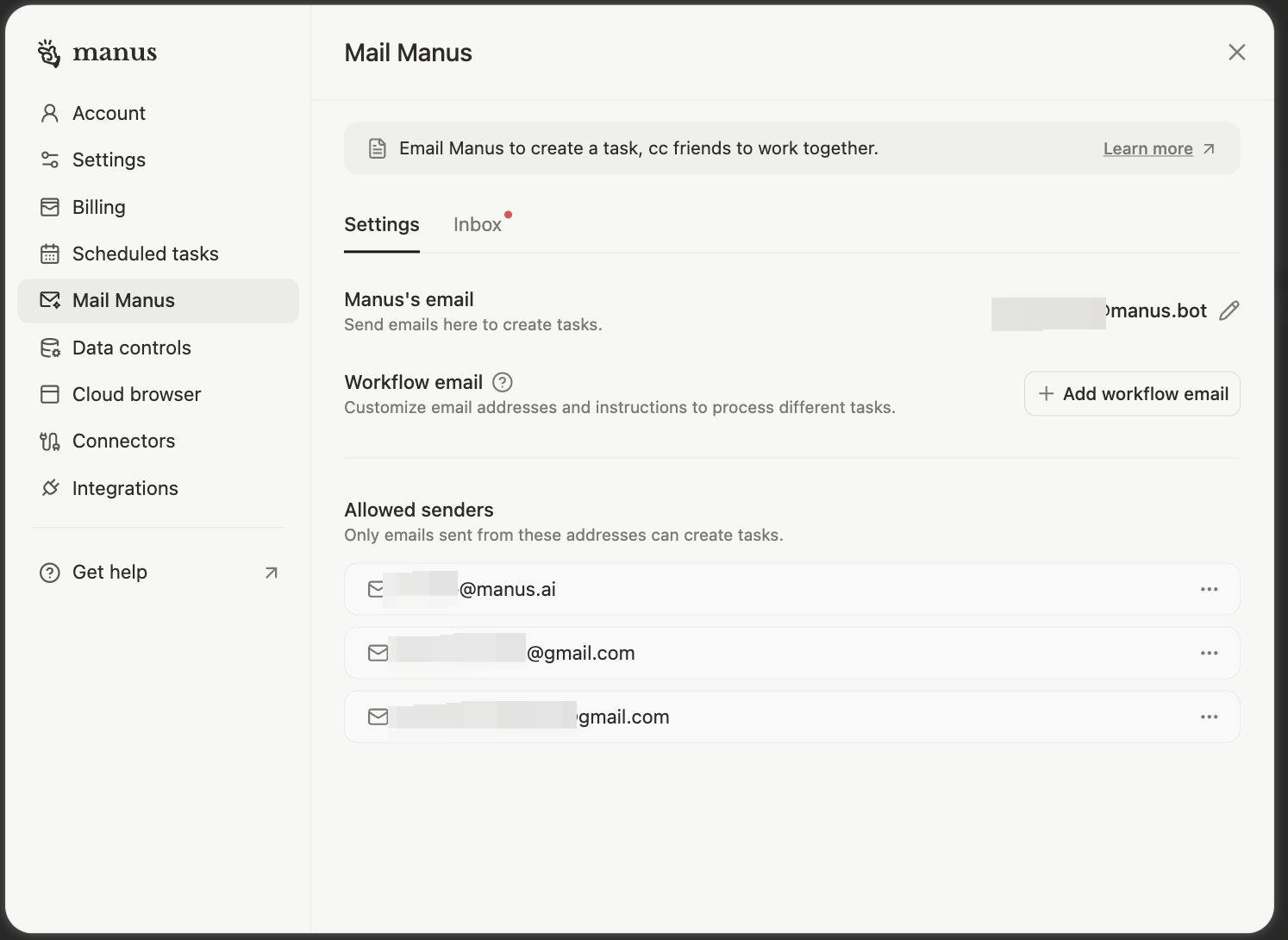
Navigieren Sie zu Einstellungen → Mail Manus und kopieren Sie Ihre eindeutige Bot-E-Mail-Adresse.
Erweiterte Funktionen: So richten Sie E-Mail-Workflows ein
Workflow-Automatisierung
Für wiederkehrende Aufgaben wie Reisebuchungen, Spesenbelege oder Rechnungsverarbeitung können SieWorkflow-E-Mails— dedizierte Manus-Bot-Adressen einrichten, die bestimmte Arten von E-Mails automatisch bearbeiten.Was sind Workflow-E-Mails?
Workflow-E-Mails sind spezialisierte Manus-Bot-Adressen, die für bestimmte wiederkehrende Aufgaben konzipiert sind. Anstatt Ihre Haupt-Mail Manus-Adresse zu verwenden, erstellen Sie zweckgebundene Adressen wie:travel@manus.bot- Für Flug-, Hotel- und Konferenzbuchungenexpenses@manus.bot- Für Belege und Spesenverfolgunginvoices@manus.bot- Für Rechnungsverarbeitung und Protokollierung
So richten Sie die Workflow-Automatisierung ein
Schritt 1: Erstellen Sie Ihre Workflow-E-Mail Erstellen Sie in Manus Einstellungen → Mail Manus → Workflow-E-Mails eine neue Workflow-E-Mail: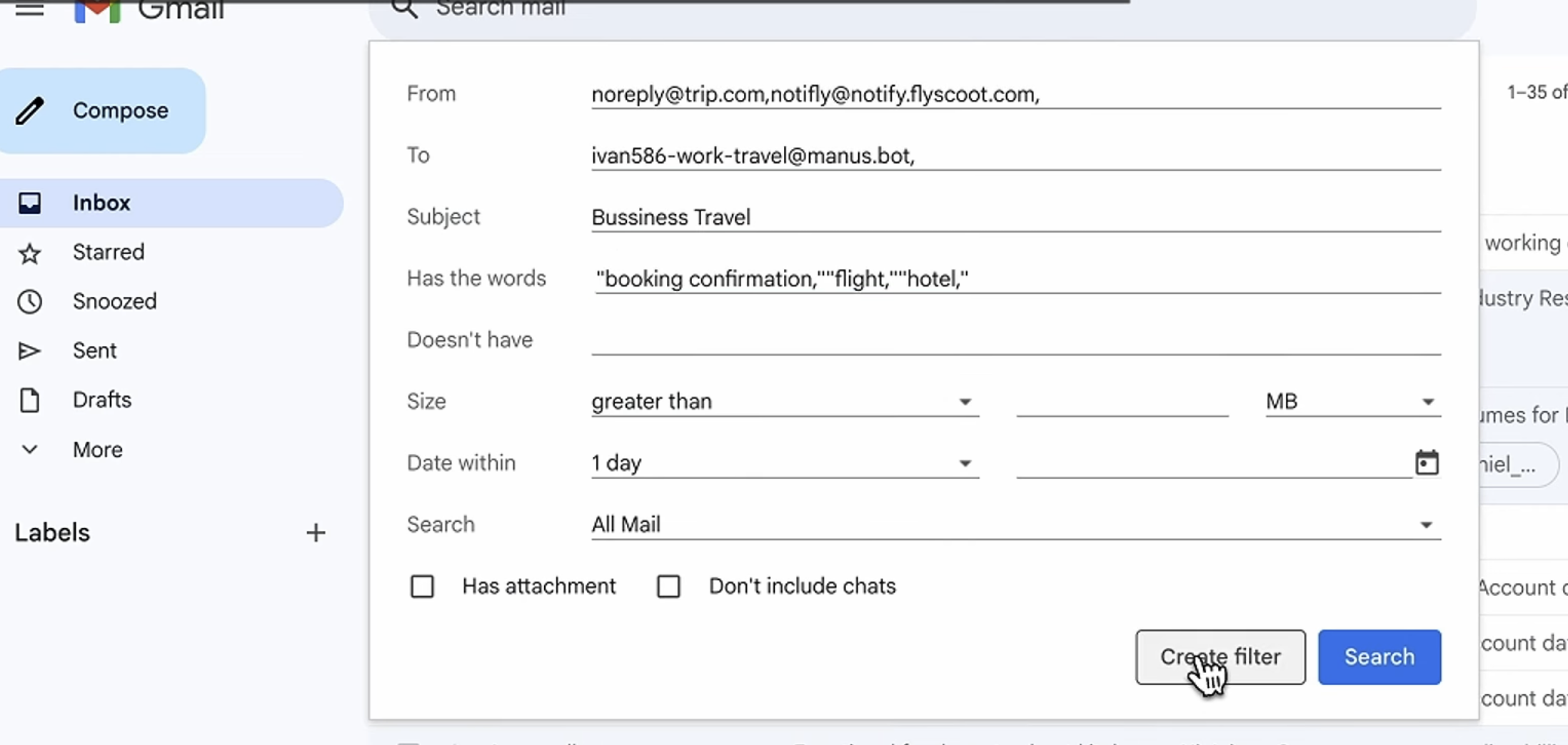
- An Ihre Workflow-E-Mail weitergeleitet
- Von Manus mithilfe der Standardaufforderung verarbeitet
- Ergebnisse werden an Ihren Posteingang zurückgesendet
Beispiele für Workflows aus der Praxis
Reisemanagement-WorkflowSicherheit & Datenschutz
Genehmigte Absender
Nur E-Mails von vorab genehmigten Adressen können Manus-Aufgaben auslösen. Konfigurieren Sie genehmigte Absender unter Einstellungen → Mail Manus → Genehmigte Absender. Grund: Verhindert die unbefugte Nutzung Ihrer Manus-Bot-Adresse.E-Mail-Datenschutz
Manus verarbeitet E-Mail-Inhalte zur Ausführung von Aufgaben. E-Mails werden gemäß der Datenschutzrichtlinie und den Datenverarbeitungspraktiken von Manus behandelt.Tipps für bessere Ergebnisse
Wann Mail Manus verwendet werden sollte
Ideale Anwendungen:- Verarbeitung eingehender E-Mails, die Recherche oder Analyse erfordern
- Konvertierung von E-Mail-Threads in strukturierte Ausgaben
- Automatisierung wiederkehrender E-Mail-basierter Aufgaben
- Delegieren von Aufgaben, ohne Ihren Posteingang zu verlassen
- Zusammenarbeit mit Team-Mitgliedern per E-Mail
- Aufgaben, die eine Echtzeit-Interaktion erfordern (verwenden Sie stattdessen die Manus-App)
- Hochsensible Informationen (verwenden Sie die direkte App-Oberfläche)
- Aufgaben, die sofortige Ergebnisse erfordern (E-Mail hat eine inhärente Latenz)
Häufig gestellte Fragen
Ist meine Mail Manus-Adresse privat?
Ist meine Mail Manus-Adresse privat?
Ja. Ihre Bot-E-Mail-Adresse ist eindeutig und verarbeitet nur E-Mails von genehmigten Absendern.
Welche Arten von Anhängen kann Manus verarbeiten?
Welche Arten von Anhängen kann Manus verarbeiten?
PDFs, Word-Dokumente, Excel-Tabellen, Bilder, CSVs und andere gängige Formate.
Wie lange dauert die Verarbeitung?
Wie lange dauert die Verarbeitung?
Hängt von der Komplexität der Aufgabe ab. Einfache Zusammenfassungen dauern 1–2 Minuten; umfassende Recherchen können 10–15 Minuten dauern. Statusaktualisierungen werden per E-Mail gesendet.
Wie lange dauert die Verarbeitung?
Wie lange dauert die Verarbeitung?
Hängt von der Komplexität der Aufgabe ab. Einfache Zusammenfassungen dauern 1–2 Minuten; umfassende Recherchen können 10–15 Minuten dauern. Statusaktualisierungen werden per E-Mail gesendet.
Kann ich eine Aufgabe nach dem Weiterleiten abbrechen?
Kann ich eine Aufgabe nach dem Weiterleiten abbrechen?
Ja. Antworten Sie auf die Status-E-Mail mit „Abbrechen“ oder stoppen Sie die Aufgabe in der Manus-App.
Verwendet Mail Manus Credits?
Verwendet Mail Manus Credits?
Ja. Per E-Mail ausgelöste Aufgaben verbrauchen Credits, genau wie jede andere Manus-Aufgabe.
Kann ich meine Mail Manus-Adresse teilen?
Kann ich meine Mail Manus-Adresse teilen?
Nein. Jeder Benutzer hat eine eindeutige Adresse. Sie können jedoch Kollegen in E-Mails, die an Manus gesendet werden, ins CC setzen, um zusammenzuarbeiten.
Was passiert, wenn ich versehentlich Inhalte weiterleite?
Was passiert, wenn ich versehentlich Inhalte weiterleite?
Manus sendet eine Bestätigungs-E-Mail, bevor komplexe Aufgaben gestartet werden, sodass Sie bei Bedarf die Möglichkeit haben, abzubrechen.