

Was es ist
Video Editor ist ein Zeitleisteneditor in Manus Studio, der Manus Desktop-App für macOS und Windows. Sie beschreiben ein Video oder fügen eigene Aufnahmen hinzu, und Manus erstellt einen ersten Schnitt auf der Zeitleiste. Anschließend verfeinern Sie diesen Schnitt von Hand, durch Anweisungen an Manus im Chat oder mit beidem.Video Editor mit Alchemy mode: Aus einer Anweisung wird ein fertiges, bearbeitbares Video.
Wie man es benutzt
Ein Video aus einer Beschreibung erstellen
Eine Videoaufgabe starten
Das Video beschreiben
Die Aufgabe senden
Den ersten Schnitt prüfen
Ein fertiges Video mit Alchemy mode erstellen
Die Videoerstellung öffnen
Alchemy mode einschalten
Eine Vorlage auswählen
Das Seitenverhältnis festlegen
Ihre Idee beschreiben und senden
Den Fortschritt verfolgen
Das Ergebnis verfeinern
Eigene Aufnahmen bearbeiten
Manus Studio öffnen
Ihre Aufnahmen hinzufügen
Die Bearbeitung beschreiben
Die Aufgabe senden
Den ersten Schnitt prüfen
Eine Web-Aufgabe in Video Editor öffnen
Auf Edit in Video Editor klicken
Manus Studio bei Aufforderung installieren
Dieselbe Aufgabe öffnen
Auf der Zeitleiste von Hand bearbeiten
Nehmen Sie mit der Maus Änderungen direkt auf der Zeitleiste vor. Sie können die Sequenz jederzeit in der Vorschau ansehen.Durch Anweisungen an Manus bearbeiten
Die Änderung beschreiben
Manus das Projekt aktualisieren lassen
Das Ergebnis prüfen
Eine frühere Version öffnen
Jede Version Ihres Videos öffnet sich in einem eigenen Reiter oben im Arbeitsbereich. Frühere Versionen bleiben verfügbar, während Sie weiterarbeiten.Die Versionsreiter finden
bricklane_launch_v8 oder bricklane_launch_v9.Eine Version öffnen
Versionen vergleichen
Mit einer früheren Version weiterarbeiten
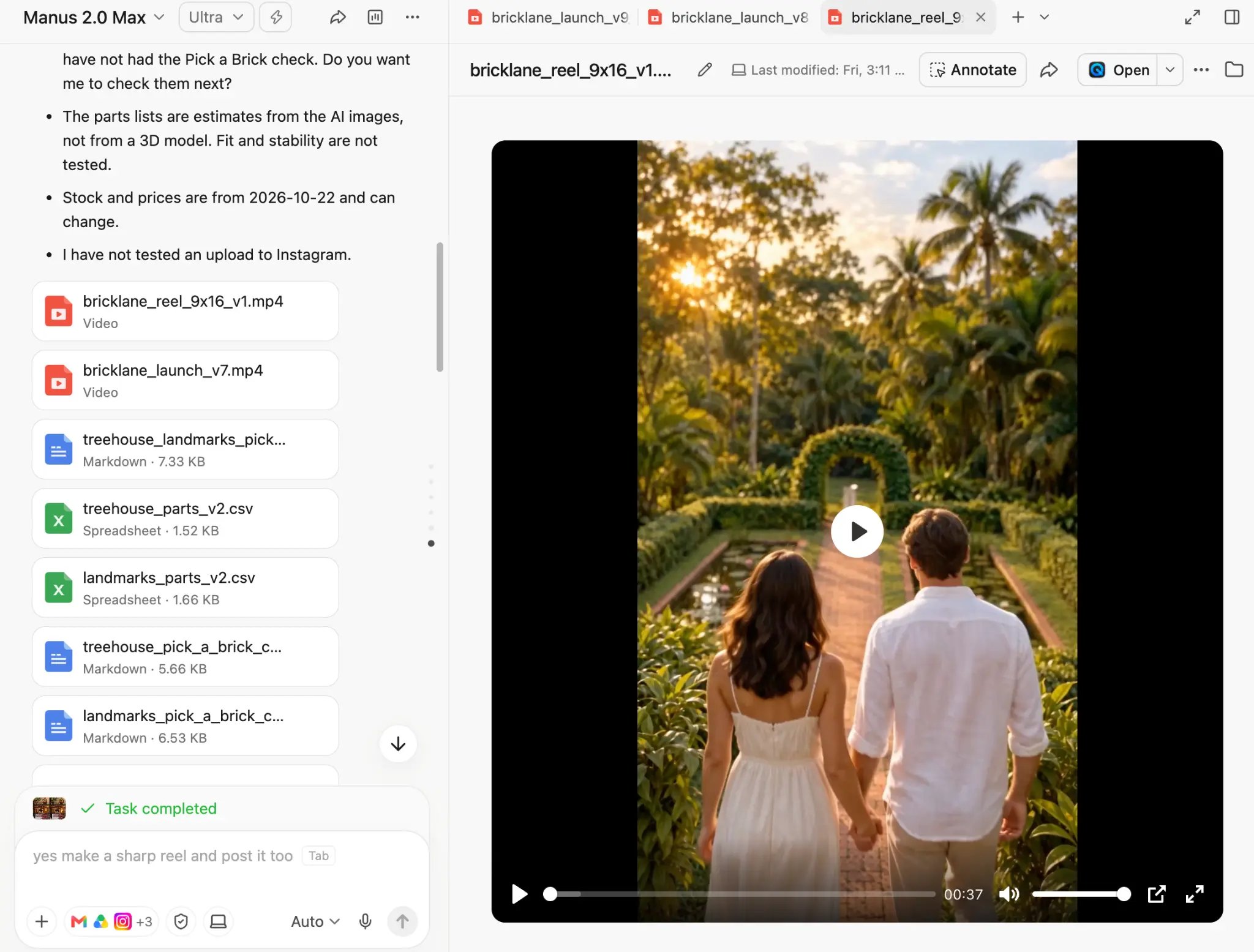
Jede Version öffnet sich in einem eigenen Reiter. In diesem Beispiel zeigen die Reiter zwei Versionen eines Einführungsvideos und ein vertikales Reel.
Ihr Video als MP4 exportieren
Die Videodatei finden
Die MP4 herunterladen
Das Video veröffentlichen
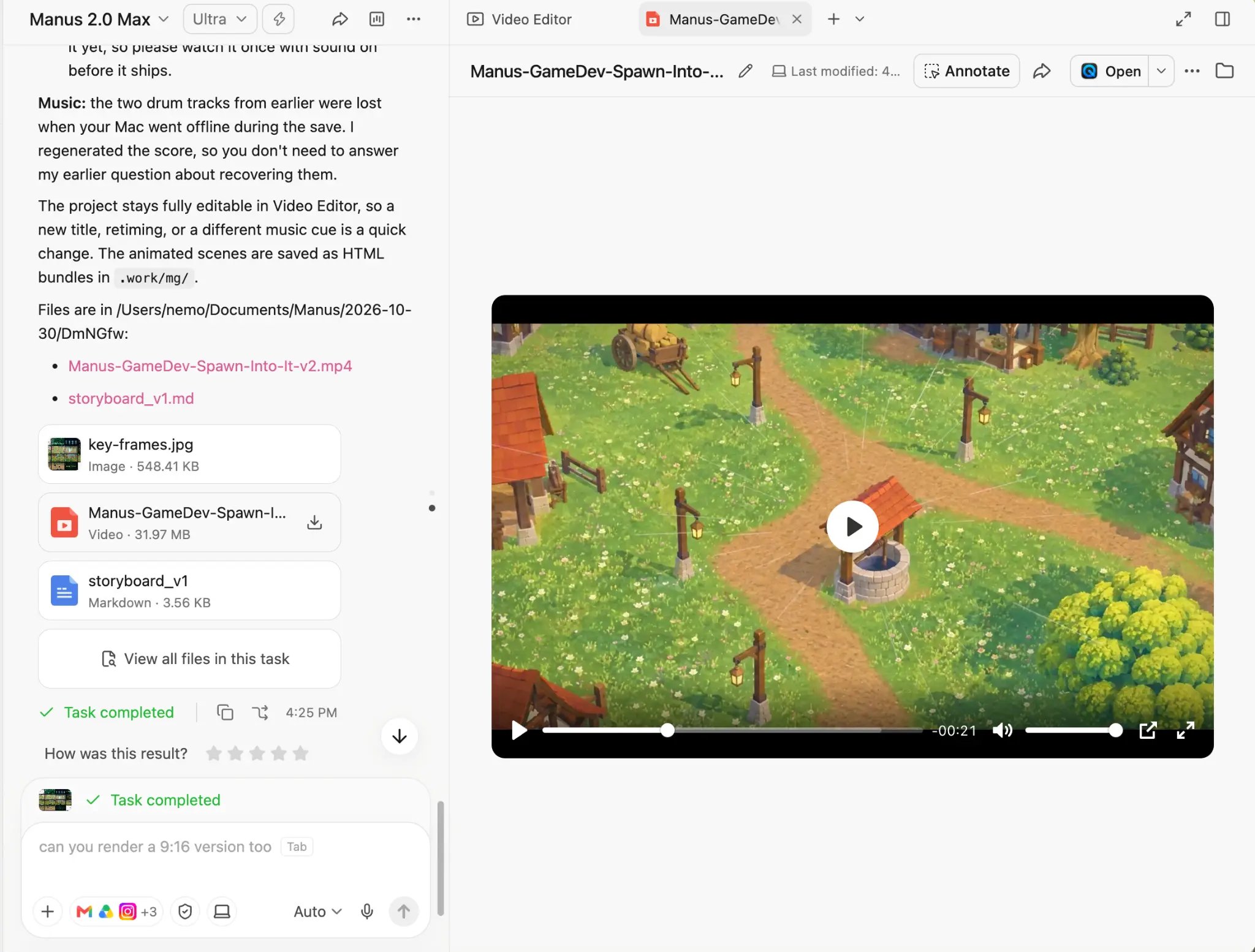
Bewegen Sie den Mauszeiger über die Karte der Videodatei im Aufgabenchat und klicken Sie dann auf das Download-Symbol.
Was Sie wissen müssen
Wo Video Editor läuft
- Manus Studio für den vollständigen Editor: Zeitleistenbearbeitung und Alchemy mode laufen in Manus Studio für macOS (Apple Silicon) und Windows.
- Web für einen schnellen Einstieg: Im Web können Sie ein Video starten und die erste Version prüfen. Um es auf der Zeitleiste zu bearbeiten, öffnen Sie die Aufgabe in Manus Studio.
- Lokale Dateien liefern die besten Ergebnisse: Nutzen Sie für die besten Ergebnisse Aufnahmen, die auf Ihrem Computer gespeichert sind, und arbeiten Sie in Manus Studio.
Tarife und Credits
- Alle Tarife: Video Editor ist in jedem Tarif verfügbar, auch im kostenlosen. Die Videogenerierung kann in manchen Tarifen eingeschränkt sein.
- Credits: Das Erstellen und Bearbeiten von Videos mit Manus verbraucht Credits. Kostenpflichtige Tarife stellen jeden Monat weitere Credits bereit. Einzelheiten finden Sie unter Tarife und Preise.
So funktionieren Änderungen
- Ein gemeinsames Projekt: Manuelle Änderungen und Änderungen im Chat betreffen dasselbe Projekt. Wenn Sie Manus nach einer manuellen Bearbeitung um eine Änderung bitten, arbeitet es mit Ihrer Version weiter.
- Separate Spuren: Jeder Clip, jedes Bild, jeder Untertitel, jeder Texteffekt, jedes Musikstück und jeder Soundeffekt bleibt auf einer eigenen Spur. Sie können ein Element ändern, ohne die anderen zu beeinflussen.
- Frühere Versionen: Jede Version Ihres Videos öffnet sich in einem eigenen Reiter oben im Arbeitsbereich. Wenn eine Änderung nicht passt, klicken Sie auf den Reiter einer früheren Version.
- Gemischte Quellen: Ein Projekt kann Ihre eigenen Aufnahmen, generierte Videoclips, Bilder und von Manus mit Code erstellte Grafiken kombinieren.
Formate und Verarbeitung
- Seitenverhältnisse: Sie können vertikale Videos (9:16) für Reels, TikTok und Shorts, Breitbildvideos (16:9) sowie andere Formate für UGC und Beiträge in sozialen Medien erstellen. Sie können auch die Größe der Arbeitsfläche auf der Zeitleiste ändern.
- Eingabetypen: Sie können Videoclips, Bilder, Audio, Screenshots und Bildschirmaufnahmen hinzufügen. Die unterstützten Dateiformate und maximalen Dateigrößen sind noch nicht aufgeführt (nicht verifiziert).
- Exportformat: Video Editor exportiert MP4-Dateien. Weitere Exportoptionen sind geplant.
- Verarbeitungszeit: Die Verarbeitungszeit hängt von der Länge Ihrer Aufnahmen und der Komplexität des Videos ab.
Genauigkeit
- Fakten und Untertitel prüfen: Bei Videos mit Webrecherche kann Manus Fakten markieren, die es nicht bestätigen konnte. Prüfen Sie diese Fakten, Namen und Untertitel vor der Veröffentlichung.
- Erste Schnitte können zu lang sein: Der erste Schnitt kann länger sein als gewünscht. Bitten Sie Manus, ihn auf die benötigte Länge zu kürzen.
Tipps
- Nutzen Sie Alchemy mode für besonders wichtige Videos. Beginnen Sie bei Einführungsvideos, Werbung und anderen Videos, bei denen Qualität besonders wichtig ist, in Alchemy mode.
- Nennen Sie die wichtigsten Details in Ihrer ersten Anweisung. Geben Sie Plattform, Seitenverhältnis, gewünschte Länge, Sprache und Ton an. So reduzieren Sie spätere Änderungen.
- Listen Sie die Momente auf, die bleiben müssen. Nennen Sie Clips, Zitate oder Einstellungen, die Manus im fertigen Video beibehalten muss.
- Nutzen Sie die Zeitleiste für präzise Änderungen. Anweisungen wie „verschiebe das eine halbe Sekunde nach vorn“ lassen sich im Chat schwer formulieren. Nehmen Sie solche Änderungen von Hand vor.
- Nutzen Sie den Chat für umfassende Änderungen. Bitten Sie Manus, Tempo, Stimmung, Musik oder Struktur des gesamten Videos zu ändern.
- Fordern Sie vor dem Kürzen eine Segmentliste an. Bitten Sie Manus, jedes Segment mit Länge und gesprochenem Text aufzulisten. Entscheiden Sie dann, welche Segmente entfernt werden sollen.
- Senken Sie die Musik während gesprochener Passagen ab. Bitten Sie Manus, die Musik leiser zu stellen, sobald jemand spricht.
- Teilen Sie ein Referenzvideo. Geben Sie Manus einen Link zu einem Video mit dem gewünschten Tempo oder Stil. Manus kann es analysieren und eine eigene Version erstellen.
- Ersetzen Sie generierte Medien durch Ihre eigenen. Tauschen Sie auf der Zeitleiste ein generiertes Bild gegen Ihr echtes Produktfoto oder Logo aus.
- Bewahren Sie Markenmaterialien in einem Projekt auf. Speichern Sie Logos, Markenrichtlinien und frühere Skripte in einem Projekt, damit jede Videoaufgabe mit demselben Kontext beginnt.
- Erstellen Sie mehrere Clips aus einer Aufnahme. Bitten Sie Manus, ein langes Interview oder eine Besprechung in mehrere kurze Clips umzuwandeln.
FAQ
Benötige ich Erfahrung in der Videobearbeitung?
Benötige ich Erfahrung in der Videobearbeitung?
Was unterscheidet Alchemy mode von einer normalen Videoaufgabe?
Was unterscheidet Alchemy mode von einer normalen Videoaufgabe?
Kann ich Video Editor im Browser nutzen?
Kann ich Video Editor im Browser nutzen?
Warum fordert Edit in Video Editor mich zum Herunterladen einer App auf?
Warum fordert Edit in Video Editor mich zum Herunterladen einer App auf?
Kann ich Video Editor im kostenlosen Tarif nutzen?
Kann ich Video Editor im kostenlosen Tarif nutzen?
Macht eine Änderungsanweisung an Manus meine manuellen Änderungen rückgängig?
Macht eine Änderungsanweisung an Manus meine manuellen Änderungen rückgängig?
Kann ich zu einer früheren Version zurückkehren?
Kann ich zu einer früheren Version zurückkehren?
Der erste Schnitt ist länger als gewünscht. Was soll ich tun?
Der erste Schnitt ist länger als gewünscht. Was soll ich tun?
Manus findet meine Aufnahmen nicht. Was soll ich tun?
Manus findet meine Aufnahmen nicht. Was soll ich tun?
Kann ich vertikale Videos für YouTube Shorts, TikTok und Reels erstellen?
Kann ich vertikale Videos für YouTube Shorts, TikTok und Reels erstellen?
Kann ich eigene Aufnahmen mit KI-generierten Clips kombinieren?
Kann ich eigene Aufnahmen mit KI-generierten Clips kombinieren?
Welche Exportformate sind verfügbar?
Welche Exportformate sind verfügbar?
Weiterführende Informationen
- Vorstellung von Video Editor in Manus 2.0
- Vorstellung von Manus 2.0, mit einer Einführung in Manus Studio und Alchemy mode