

Was es ist
Mit Parallelen Aufgaben startet Manus separate Aufgaben für Sie. Sie beschreiben ein Ziel mit mehreren Teilen, und Manus erstellt für jeden Teil eine Aufgabe. Alle Aufgaben laufen gleichzeitig. Manus legt diese Aufgaben nicht automatisch in einem Projekt ab. Am besten erstellen Sie zuerst ein Projekt und beginnen die Arbeit dort. Das Projekt enthält den wichtigsten Kontext: Anweisungen, Dateien, Skills, Konnektoren und, falls vorhanden, Ihre Website. Jede Aufgabe im Projekt beginnt mit diesem Kontext, sodass jede neue Aufgabe auf der bisherigen Arbeit aufbaut. Die Aufgabe, in der Sie die Anfrage stellen, ist die Hauptaufgabe. Sie behält die Steuerung der Arbeit. Von der Hauptaufgabe aus kann Manus den Fortschritt prüfen, das Ergebnis jeder Aufgabe lesen und Änderungen an eine einzelne Aufgabe oder an alle Aufgaben senden.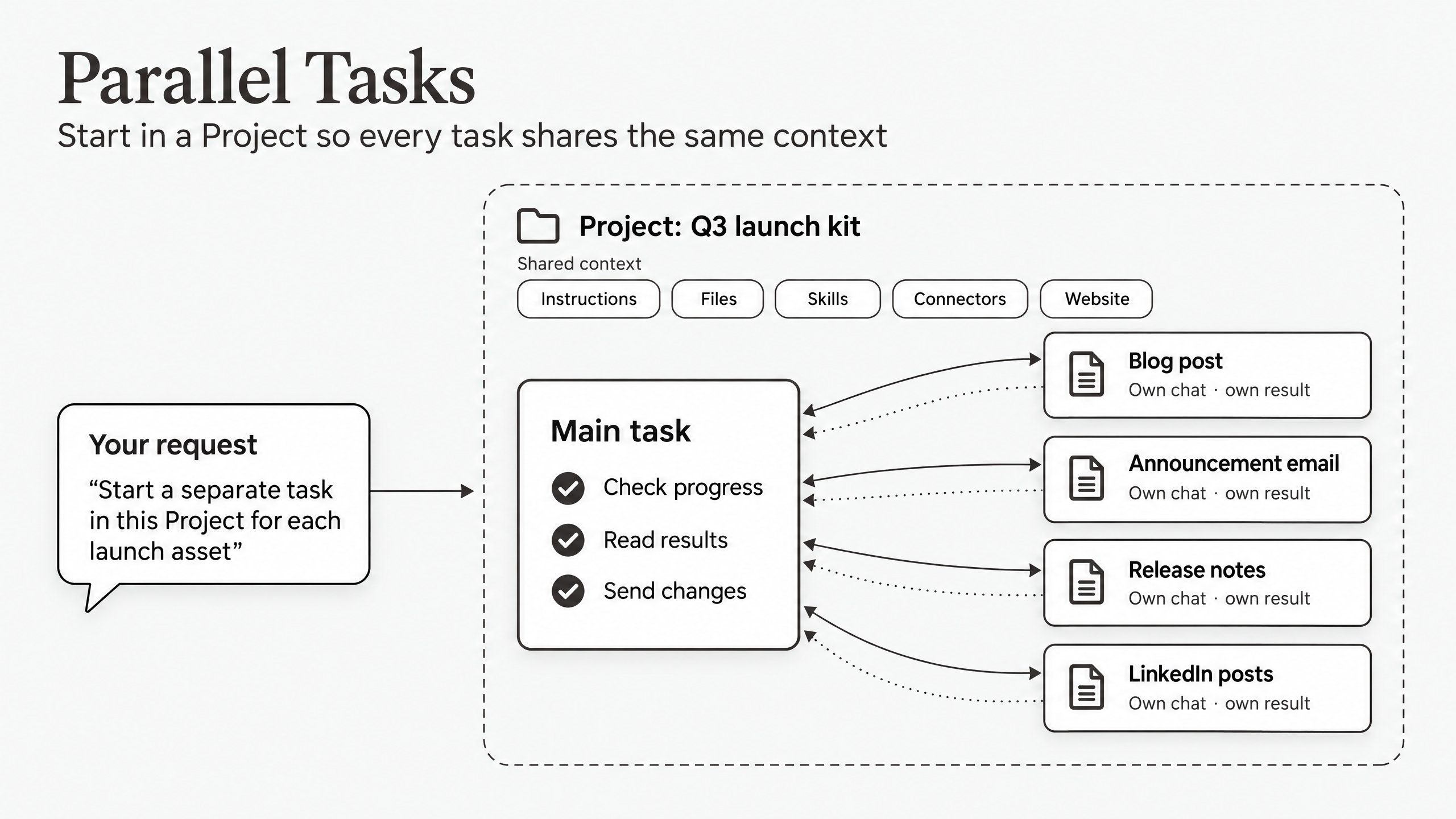
Wann Sie Parallele Aufgaben, Branch, Wide Research oder eine einzelne Aufgabe verwenden
Wie man es benutzt
Schritt 1: Ein Projekt mit dem gemeinsamen Kontext erstellen (empfohlen)
Parallele Aufgaben funktionieren auch ohne Projekt, aber dann beginnt jede Aufgabe nur mit ihrem Briefing. Ein Projekt gibt jeder Aufgabe denselben Ausgangspunkt und hält alle Aufgaben an einer Stelle in der Seitenleiste zusammen.- Klicken Sie in der Seitenleiste auf das +-Symbol neben Projekte.
- Geben Sie einen eindeutigen Namen ein, zum Beispiel Q3-Launch-Kit.
- Schreiben Sie die Hauptanweisung. Nehmen Sie jede Regel auf, die alle Aufgaben befolgen müssen, etwa Zielgruppe, Tonalität, Format und Speicherort der Ergebnisse.
- Laden Sie die Dateien der Wissensdatenbank hoch, die jede Aufgabe benötigt, etwa ein Produktdatenblatt oder einen Styleguide.
- Fügen Sie die Konnektoren und Skills hinzu, die die Aufgaben verwenden müssen. Melden Sie sich zuerst bei jedem Konnektor an. Durch das Hinzufügen eines Konnektors zu einem Projekt werden Sie nicht automatisch angemeldet.
- Wenn die Arbeit eine Website umfasst, behalten Sie die Website im selben Projekt. Erstellen Sie sie in einer Aufgabe innerhalb des Projekts, oder verschieben Sie die Aufgabe, die sie erstellt hat, in das Projekt.
Schritt 2: Manus bitten, separate Aufgaben zu starten
- Öffnen Sie eine neue Aufgabe innerhalb des Projekts. Diese Aufgabe wird zu Ihrer Hauptaufgabe.
- Bitten Sie Manus, für jeden Teil der Arbeit eine separate Aufgabe in diesem Projekt zu starten. Manus arbeitet standardmäßig in der aktuellen Aufgabe, daher müssen Sie ausdrücklich um separate Aufgaben bitten.
- Bitten Sie Manus, jeder Aufgabe ein kurzes Briefing mitzugeben. Eine neue Aufgabe sieht den Chatverlauf der Hauptaufgabe nicht.
- Bitten Sie Manus, pro Aufgabe einen Link zurückzugeben.
Schritt 3: Jede Aufgabe einzeln prüfen und bearbeiten
- Öffnen Sie eine Aufgabe über ihren Link oder über das Projekt in der Seitenleiste.
- Prüfen Sie das Ergebnis in dieser Aufgabe.
- Geben Sie Feedback nur in dieser Aufgabe. Zum Beispiel in der E-Mail-Aufgabe: „Kürze die Betreffzeile auf sechs Wörter.“
Schritt 4: Alle Aufgaben über die Hauptaufgabe steuern
Kehren Sie zur Hauptaufgabe zurück, um alle Aufgaben an einer Stelle zu steuern.Mehrere Aufgaben an einer Website ausführen
Damit mehrere Aufgaben dieselbe Website oder App bearbeiten können, verwenden Sie In neuer Aufgabe bearbeiten. Jede Aufgabe bearbeitet dasselbe Projekt, mit einem gemeinsamen Versionsverlauf, einer gemeinsamen Datenbank und einer gemeinsamen veröffentlichten Website.- Öffnen Sie das Website-Dashboard, das Element in der Bibliothek oder die Website-Karte im Projekt.
- Klicken Sie auf In neuer Aufgabe bearbeiten.
- Beschreiben Sie die Änderung, die diese Aufgabe vornehmen soll, und senden Sie die Nachricht.
Beispiele für die Aufteilung von Arbeit
Was Sie wissen sollten
- Manus startet separate Aufgaben, wenn Sie darum bitten. Standardmäßig erledigt Manus die Arbeit in der aktuellen Aufgabe. Bitten Sie in Ihrer Anfrage um separate Aufgaben. Bei Websites kann Manus auch eine neue Aufgabe vorschlagen, und Sie entscheiden, ob Sie sie starten.
- Manus erstellt kein Projekt für Sie. Wenn Sie kein Projekt einrichten, werden die neuen Aufgaben nicht gruppiert und teilen keine Anweisungen, Dateien oder Konnektoren. Starten Sie die Hauptaufgabe innerhalb eines Projekts, und bitten Sie Manus, die Aufgaben in diesem Projekt zu erstellen.
- Neue Aufgaben sehen den Chatverlauf nicht. Jede neue Aufgabe beginnt mit dem Briefing, das sie erhält, sowie dem Projektkontext, wenn Sie in einem Projekt arbeiten. Legen Sie Regeln, die alle Aufgaben benötigen, im Projekt fest, nicht nur in der Hauptaufgabe.
- Projekt-Updates erreichen Aufgaben zu unterschiedlichen Zeitpunkten. Anweisungs-Updates werden angewendet, wenn Sie das nächste Mal eine Nachricht in einer Aufgabe senden. Datei-Updates gelten nur für Aufgaben, die Sie nach dem Update erstellen.
- Jede Aufgabe verbraucht Credits. Mehrere Aufgaben können mehr Credits verbrauchen als eine einzelne Aufgabe. Auch die API-Nutzung in der Hauptaufgabe kann Credits verbrauchen.
- Aktionsbestätigungen erfolgen in jeder Aufgabe. Wenn eine Aufgabe Ihre Zustimmung benötigt, etwa bevor sie eine E-Mail sendet, öffnen Sie diese Aufgabe, um zuzustimmen. Die Hauptaufgabe kann keine Aktionen für eine andere Aufgabe genehmigen.
- Aufgaben auf demselben Computer können Dateien teilen. Aufgaben, die auf demselben Gerät und im selben Ordner laufen, sehen dieselben Dateien. Manus erstellt nicht automatisch separate Kopien. Geben Sie jeder Aufgabe eine eigene Datei oder einen eigenen Ordner.
- Aufgaben an einer Website teilen deren Code, Datenbank und veröffentlichte Website. Codeänderungen werden automatisch zusammengeführt, Datenbankänderungen haben jedoch keinen Konfliktschutz. Details finden Sie unter In neuer Aufgabe bearbeiten.
- Aufgaben bleiben privat. Projektmitarbeiter sehen nur die Aufgaben, die sie selbst erstellt haben. Um eine Aufgabe zu teilen, laden Sie Personen zu dieser Aufgabe ein.
Tipps
- Schreiben Sie gemeinsame Regeln nur einmal. Legen Sie Tonalität, Format, Fakten und Speicherorte in der Projektanweisung und den Projektdateien fest. Dann befolgt jede Aufgabe sie ohne zusätzliche Einrichtung.
- Lassen Sie jede Aufgabenrunde auf der vorherigen aufbauen. Speichern Sie fertige Ergebnisse, etwa ein finales Datenblatt oder freigegebene Texte, in den Projektdateien. Aufgaben, die Sie nach dem Update starten, lesen diese Dateien, sodass die nächste Runde mit der freigegebenen Arbeit beginnt.
- Behalten Sie die Website im Projekt. Wenn mehrere Aufgaben eine Website ändern, behalten Sie die Website und diese Aufgaben im selben Projekt. Dann hat jede Aufgabe denselben Kontext zur Website.
- Bitten Sie um ein eigenständiges Briefing pro Aufgabe. Jedes Briefing braucht das Ziel, die Zielgruppe, die wichtigsten Fakten und das erwartete Ergebnis. Ein Briefing darf sich nicht auf „den Chat oben“ beziehen.
- Entscheiden Sie, wann Sie eine neue Aufgabe starten.
- Schnelle Fragen: Bleiben Sie in der Hauptaufgabe.
- Separate Ergebnisse: Starten Sie für jedes eine eigene Aufgabe.
- Lange Recherchen (mehr als etwa 10 Minuten): Starten Sie eine separate Aufgabe, damit die Hauptaufgabe frei bleibt.
- Rückfragen zu einem Ergebnis: Senden Sie sie an die Aufgabe dieses Ergebnisses.
- Teilen Sie Website-Arbeit nach Bereichen auf. Geben Sie jeder Aufgabe einen anderen Bereich, etwa Stile, Inhalte oder ein Feature, und ändern Sie die Datenbank jeweils nur aus einer Aufgabe heraus.
- Nutzen Sie die Hauptaufgabe als abschließende Prüfung. Bitten Sie die Hauptaufgabe, wichtige Zahlen und Aussagen aus jeder Aufgabe zu überprüfen, bevor Sie die Ergebnisse teilen.
- Halten Sie gemeinsame Notizen in Dateien fest. Speichern Sie Notizen, Entscheidungen und laufende Arbeit in Projektdateien oder einem gemeinsamen Ordner. Jede Aufgabe kann Dateien lesen. Keine Aufgabe kann den Chat einer anderen Aufgabe lesen, es sei denn, die Hauptaufgabe liest ihn für Sie.
- Machen Sie aus Feedback Projektregeln. Ergänzen Sie nach einer Prüfung die gewonnenen Erkenntnisse in der Projektanweisung. Die nächsten Aufgaben beginnen dann mit besseren Regeln.
FAQ
Startet Manus separate Aufgaben von selbst?
Startet Manus separate Aufgaben von selbst?
Nein. Manus startet separate Aufgaben, wenn Sie darum bitten. Bei Websites kann Manus vorschlagen, eine neue Aufgabe zu starten, und Sie klicken auf In neuer Aufgabe starten oder Nicht jetzt.
Brauche ich ein Projekt, um Parallele Aufgaben zu verwenden?
Brauche ich ein Projekt, um Parallele Aufgaben zu verwenden?
Nein, aber wir empfehlen es. Ohne Projekt beginnt jede neue Aufgabe nur mit ihrem Briefing, und die Aufgaben werden in der Seitenleiste nicht gruppiert. Mit einem Projekt teilen alle Aufgaben dieselben Anweisungen, Dateien, Konnektoren und dieselbe Website, und Sie finden alle Aufgaben an einer Stelle.
Wie unterscheiden sich Parallele Aufgaben von Wide Research?
Wie unterscheiden sich Parallele Aufgaben von Wide Research?
Wide Research führt viele Agents innerhalb einer Aufgabe aus und fasst deren Arbeit in einem Ergebnis zusammen, etwa einer Tabelle oder einem Bericht. Parallele Aufgaben erstellen separate Aufgaben, die Sie einzeln öffnen, prüfen und bearbeiten können. Verwenden Sie Wide Research für viele ähnliche Elemente in einer Ausgabe. Verwenden Sie Parallele Aufgaben für mehrere Ergebnisse, die jeweils eine eigene Prüfung benötigen.
Wie unterscheiden sich Parallele Aufgaben von Branch?
Wie unterscheiden sich Parallele Aufgaben von Branch?
Branch kopiert den Chatverlauf und die Dateien einer Aufgabe bis zu einer Antwort in eine neue Aufgabe. Jede Abzweigung starten Sie selbst. Bei Parallelen Aufgaben startet Manus mehrere neue Aufgaben für Sie. Jede neue Aufgabe erhält nur die Projekteinstellungen und ein kurzes Briefing, nicht den Chatverlauf. Verwenden Sie Branch, wenn die neue Arbeit die vollständige Unterhaltung benötigt. Verwenden Sie Parallele Aufgaben, wenn jede Arbeit mit einem klaren Briefing beginnen kann.
Kann eine neue Aufgabe sehen, was ich in der Hauptaufgabe besprochen habe?
Kann eine neue Aufgabe sehen, was ich in der Hauptaufgabe besprochen habe?
Nein. Eine neue Aufgabe beginnt mit den Projekteinstellungen und dem Briefing aus der Hauptaufgabe. Wenn die Hauptaufgabe die Ergebnisse einer anderen Aufgabe verwenden soll, bitten Sie die Hauptaufgabe, diese Aufgabe zu lesen.
Kann ich dieselbe Änderung an alle Aufgaben senden?
Kann ich dieselbe Änderung an alle Aufgaben senden?
Ja. Bitten Sie Manus in der Hauptaufgabe, die Nachricht an alle Aufgaben zu senden. Um eine Änderung dauerhaft für künftige Arbeit festzulegen, aktualisieren Sie die Projektanweisung.
Können mehrere Aufgaben dieselbe Website bearbeiten?
Können mehrere Aufgaben dieselbe Website bearbeiten?
Ja. Verwenden Sie In neuer Aufgabe bearbeiten. Alle Aufgaben bearbeiten dasselbe Projekt und teilen eine veröffentlichte Website.
Verbrauchen Parallele Aufgaben mehr Credits?
Verbrauchen Parallele Aufgaben mehr Credits?
Jede Aufgabe verbraucht ihre eigenen Credits. Mehrere Aufgaben können mehr Credits verbrauchen als eine einzelne Aufgabe, laufen aber gleichzeitig statt nacheinander.
Können meine Mitarbeiter die Aufgaben sehen, die Manus startet?
Können meine Mitarbeiter die Aufgaben sehen, die Manus startet?
Standardmäßig nicht. Projektmitarbeiter sehen die gemeinsame Anweisung und die Wissensdatenbank, aber nur ihre eigenen Aufgaben. Um eine Aufgabe zu teilen, laden Sie sie zu dieser Aufgabe ein.
Kann ich eine bestehende Aufgabe in das Projekt verschieben?
Kann ich eine bestehende Aufgabe in das Projekt verschieben?
Ja. Projekte funktionieren wie Ordner, sodass Sie eine bestehende Aufgabe in ein Projekt verschieben können. Weitere Informationen finden Sie unter Projekte.