2026 年におけるデスクトップ向けベスト AI エージェント 5 選
AI Agentはもはや未来的な概念ではありません。今日利用可能な強力なツールとして、あなたのコンピュータ上で直接動作し、複雑なタスクを自動化し、個人の生産性を変革します。チャットウィンドウに限定される従来のチャットボットとは異なり、これらのAgentはローカルファイルとやり取りし、ソフトウェアを実行し、複数ステップのワークフローを自律的に実行できます。
しかし、それぞれ独自の強みと焦点を持つ選択肢が増えている中で、どれがあなたに適しているのでしょうか?このガイドでは、2026年をリードするトップ5のAI Agentを紹介し、それらの機能、価格、理想的なユースケースを比較して、情報に基づいた意思決定を支援します。デスクトップツール以外の比較を行いたい場合は、 すべてのカテゴリにわたるトップAI Agentをご覧ください。
一目でわかる:トップ5のAI Agent
ツール | 最適な用途 | 主な差別化要素 | 価格 |
Manus My Computer | 統合された生産性とコンテンツ作成 | セキュリティに重点を置いたハイブリッドクラウド・ローカルモデル | フリーミアム(有料プランあり) |
Perplexity Computer | 複雑な調査と分析 | 深いリサーチのためのマルチモデルオーケストレーション | 有料(Perplexity Proの一部) |
Claude Cowork | ドキュメントとデータを多用するタスク | Microsoft Officeのネイティブ統合 | 有料(Claude Proの一部) |
ChatGPT Agent | 汎用的なWebタスク | ChatGPTエコシステムとのシームレスな統合 | 有料(ChatGPT Plus/Proが必要) |
Genspark | オールインワンの自律型ワーク | Mixture-of-agentsアーキテクチャ、電話をかけることも可能 | フリーミアム(有料プランあり) |
デスクトップ上のAI Agentで何ができるのか?
具体的なツールを紹介する前に、この新しいソフトウェアカテゴリが何を可能にするかを理解することが重要です。デスクトップ上のAI Agentは以下のことができます:
•ローカルファイルの整理: 散らかったダウンロードフォルダを自動的に分類し、内容に基づいてファイル名を変更し、構造化されたフォルダシステムを作成します。
•一括ドキュメント処理: 数百のPDFを含むフォルダを読み込み、それぞれから重要な情報を抽出し、データを1つの整理されたスプレッドシートにまとめます。
•コンテンツ作成の自動化: ウェブサイトを監視して新しい記事を検出し、投稿されたら自動的に要約を作成し、ソーシャルメディア投稿の下書きを作成し、レビュー用にローカルフォルダに保存します。
•ソフトウェアの構築と実行: 完全に機能するローカルアプリケーション(経費トラッカーなど)のコードを書き、必要なデータベースをセットアップし、マシンにインストールします。すべて自然言語のプロンプトから行われます。
それでは、トップの候補を見ていきましょう。
1. Manus My Computer
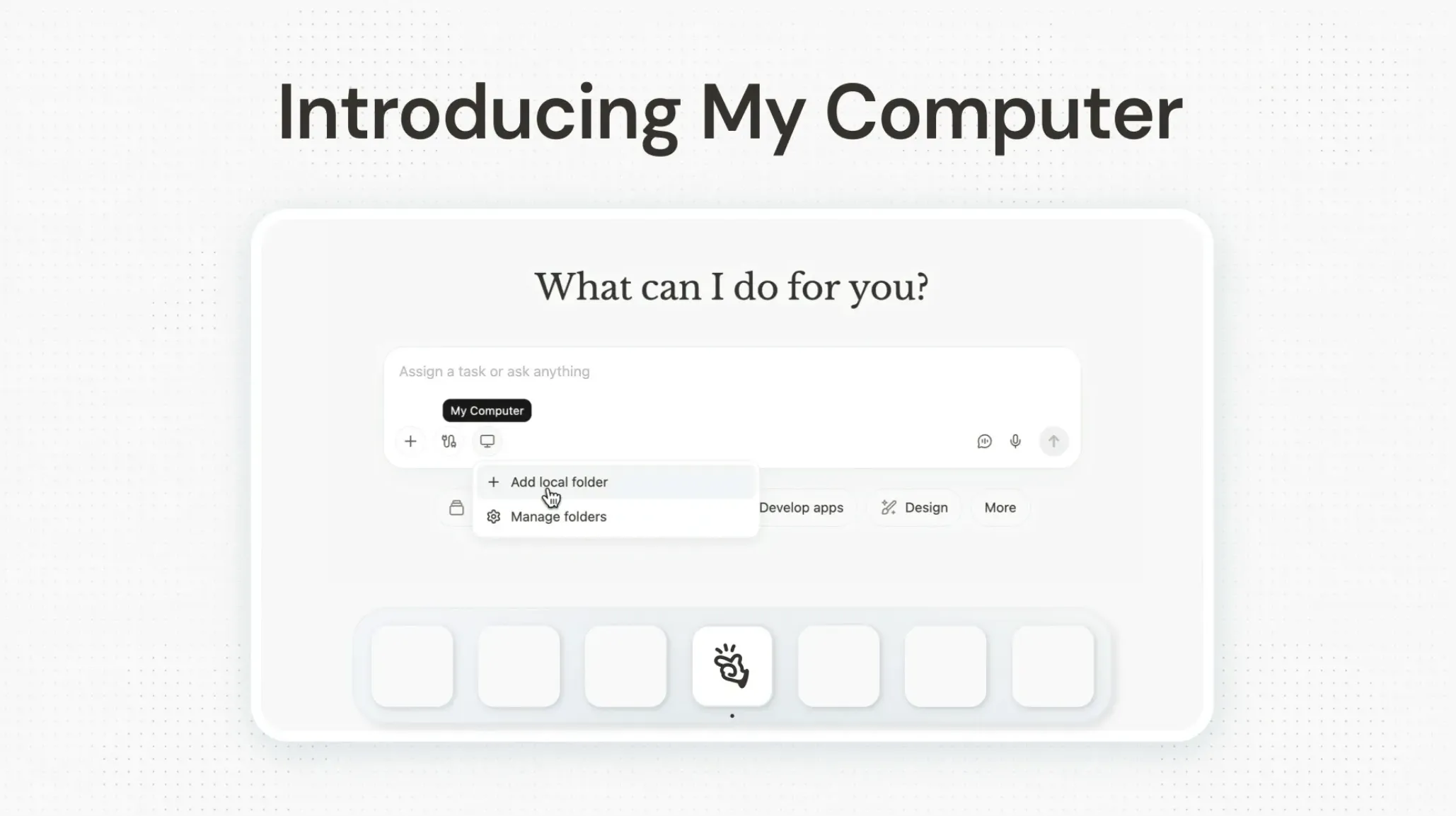
デスクトップ接続とセットアップ
デスクトップ版 Manus のセットアップでは、macOS または Windows 用のネイティブアプリをダウンロードしてインストールします。セットアップ中に、特定のローカルフォルダへのアクセス権限を付与します。これにより、クラウド Agent とローカルファイルシステムの間に安全なブリッジが構築されます。このハイブリッドモデルにより、どこからでも(例:モバイルアプリから)タスクを開始し、マシンが起動していて Manus デスクトップアプリが実行されている限り、Agent が自宅やオフィスのコンピューター上のファイルを直接処理できます。24 時間 365 日のアクセスには、Mac mini などの専用マシンで実行することが推奨されるアプローチです。
コンピューターをどのように使うべきか?
•コードなしで完全に機能するデスクトップアプリを構築する: 平易な英語の説明から、Mac または Windows マシン用のカスタムネイティブアプリケーションを構築するよう依頼できます。例えば、「経費名、金額、カテゴリーを入力できるシンプルなオフライン経費トラッカーアプリを作って」というように。Manus はコードを書き、コンパイルし、すぐに使えるアプリをデスクトップに直接届けます。
•エンドツーエンドのコンテンツワークフロー: 競合他社のウェブサイトのリストを監視し、新しいブログが投稿されると、自動的に詳細な分析を行い、反論を書き、画像付きの新しいブログ記事を生成し、最終的な Word ドキュメントとすべての画像アセットをローカルコンピューター上の特定のプロジェクトフォルダに保存するために使用します。
実際のユーザー体験
真のローカルデスクトップ自動化に関して、Manus デスクトップはその使いやすさと明確な時間短縮効果で高い評価を受けています。 あるレビュアーは、「マイコンピューター」機能を 72 時間テストし、ローカルファイル整理において非常に強力であることを発見し、ローカルタスクにおいてブラウザベースの Agent よりも大幅に高速であると指摘しました。彼らは、機密フォルダへのアクセスを許可する前に信頼関係を築くため、ダウンロードの整理などの低リスクなタスクから始めることを新規ユーザーに勧めています。別のユーザー、
 techtiff.ai は、Agent がカメラロールと受信箱から自律的にレシートを取得して経費スプレッドシートを作成し、支出を追跡する様子を実演し、現在は管理作業をする代わりに「完了した作業を確認する」だけだと述べました。レビュアーたちは、コーディング知識や API キーを必要とせず、箱から出してすぐに動作することを一貫して強調しています。一部のユーザーは複雑な UI 要素での時折の苦戦を指摘していますが、標準的なマシンを AI 駆動のワークステーションに変えることに成功しているというのが総意です。
techtiff.ai は、Agent がカメラロールと受信箱から自律的にレシートを取得して経費スプレッドシートを作成し、支出を追跡する様子を実演し、現在は管理作業をする代わりに「完了した作業を確認する」だけだと述べました。レビュアーたちは、コーディング知識や API キーを必要とせず、箱から出してすぐに動作することを一貫して強調しています。一部のユーザーは複雑な UI 要素での時折の苦戦を指摘していますが、標準的なマシンを AI 駆動のワークステーションに変えることに成功しているというのが総意です。長所と短所
長所 | 短所 |
シンプルでユーザーフレンドリーなセットアップ | ハイブリッドモデルは一部のユーザーには直感的でない場合がある |
セキュリティとユーザーコントロールへの強い焦点 | 開発者向けツールのような生のシステムレベルのアクセスがない場合がある |
統合コンテンツワークフローに優れている | 積分ベースのシステムでは高額になる可能性がある |
Manus は充実した Free ティアを提供しています。より多くの機能とより高い上限を備えた有料プランも利用可能です。
対象ユーザー
生産性とコンテンツ制作のワークフローを自動化するために、強力で安全、そして使いやすい AI Agent を求めるプロフェッショナル、学生、一般ユーザー。
2. Claude Cowork
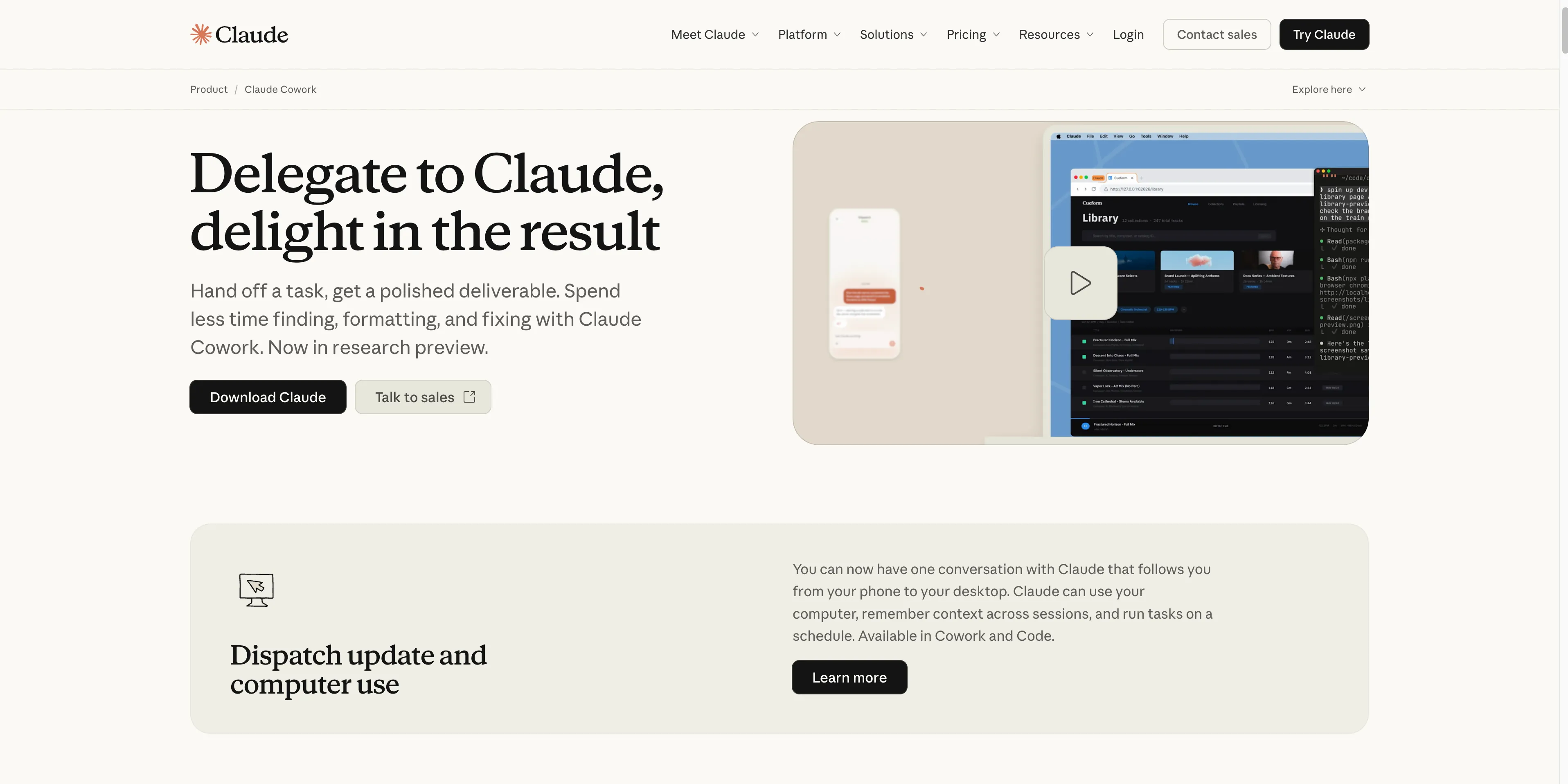
Claude Cowork は、特に Microsoft Office スイートの中で作業するユーザーにとって、ドキュメント処理の絶対的な王者です。複雑なドキュメントに対する深いネイティブな理解で最もよく知られています。これは、コンピューター上でローカル仮想マシンを実行することで実現されており、他の Agent では追随できないレベルの忠実度で、複雑な Word ドキュメント、Excel スプレッドシート、PowerPoint プレゼンテーションを開いたり、編集したり、作成したりすることができます。
デスクトップ接続とセットアップ
Cowork は、macOS または Windows 向けにダウンロードしてインストールするメインの Claude Desktop アプリ 内の機能です。有料アカウントにサインインした後、「Chat」モードから「Cowork」タブに切り替えるだけで利用できます。このモードでは、Claude が選択したローカルフォルダに対して権限ベースで直接アクセスできるようになります。そこから、手動でアップロードすることなくファイルを読み書きできます。スケジュールされたタスクなどの自動化機能を動作させるには、Claude Desktop アプリが実行中であり、コンピューターがスリープ状態でない必要があります。
Claude Cowork はどのように使うべきか?
•ローカルドキュメントの一括処理: 一貫性のないフォーマットで散らかった数百件の営業レポートが入ったデスクトップ上のフォルダを指定し、サマリーダッシュボード、チャート、動作する数式を含む単一のクリーンなマスター Excel ワークブックを作成するよう依頼します。これは、深いネイティブなファイル理解を持つ Agent にしかできないことです。
•ローカルドキュメントの変換: デスクトップから 50 ページの Word 文書を渡し、スピーカーノートと適切にフォーマットされた表を含む 15 スライドのエグゼクティブサマリー PowerPoint プレゼンテーションを作成し、最終的な PPTX ファイルを同じフォルダに保存するよう依頼します。
実際のユーザー体験
Claude Cowork は、手放しの委任において真価を発揮します。テックジャーナリストの  Amanda Caswell は、スマートフォンからタスクを送信し、Agent がラップトップ画面を引き継ぎ、ファイルからデータを取り出し、メールを検索し、完全に自律的にレポートを生成する様子を見てこの機能をテストしました。
 Daria Cupareanu による別の包括的なテストでは、Cowork を他の Agent と対決させ、ドキュメント中心のタスクにおいて非常に高い能力を発揮することが証明されました。レビュアーたちは、Agent が作業している間キーボードから離れられることによる大幅な時間節約を一貫して強調しています。しかし、体験はまだ完璧ではありません。自動化は印象的ですが、彼らは依然として最終的な出力の正確性を確認する必要があると感じており、これは完全に独立したワーカーというよりは、非常に有能なインターンのように振る舞うことを意味します。
メリットとデメリット
メリット | デメリット |
Office ドキュメントの処理においてクラス最高 | ドキュメント以外のタスクでは柔軟性に欠ける |
強力なローカルファイル処理能力 | スケジュールタスクのためにアプリを常に実行しておく必要がある |
シンプルで直感的なインターフェース | 無料プランなし |
価格
Claude Cowork は Claude Pro サブスクリプションの一部で、月額 20 ドル です。
対象ユーザー
プロフェッショナル、事務アシスタント、そして 1 日の大部分を Microsoft Word、Excel、PowerPoint ファイルの作業に費やすすべての人。
3. ChatGPT Agent
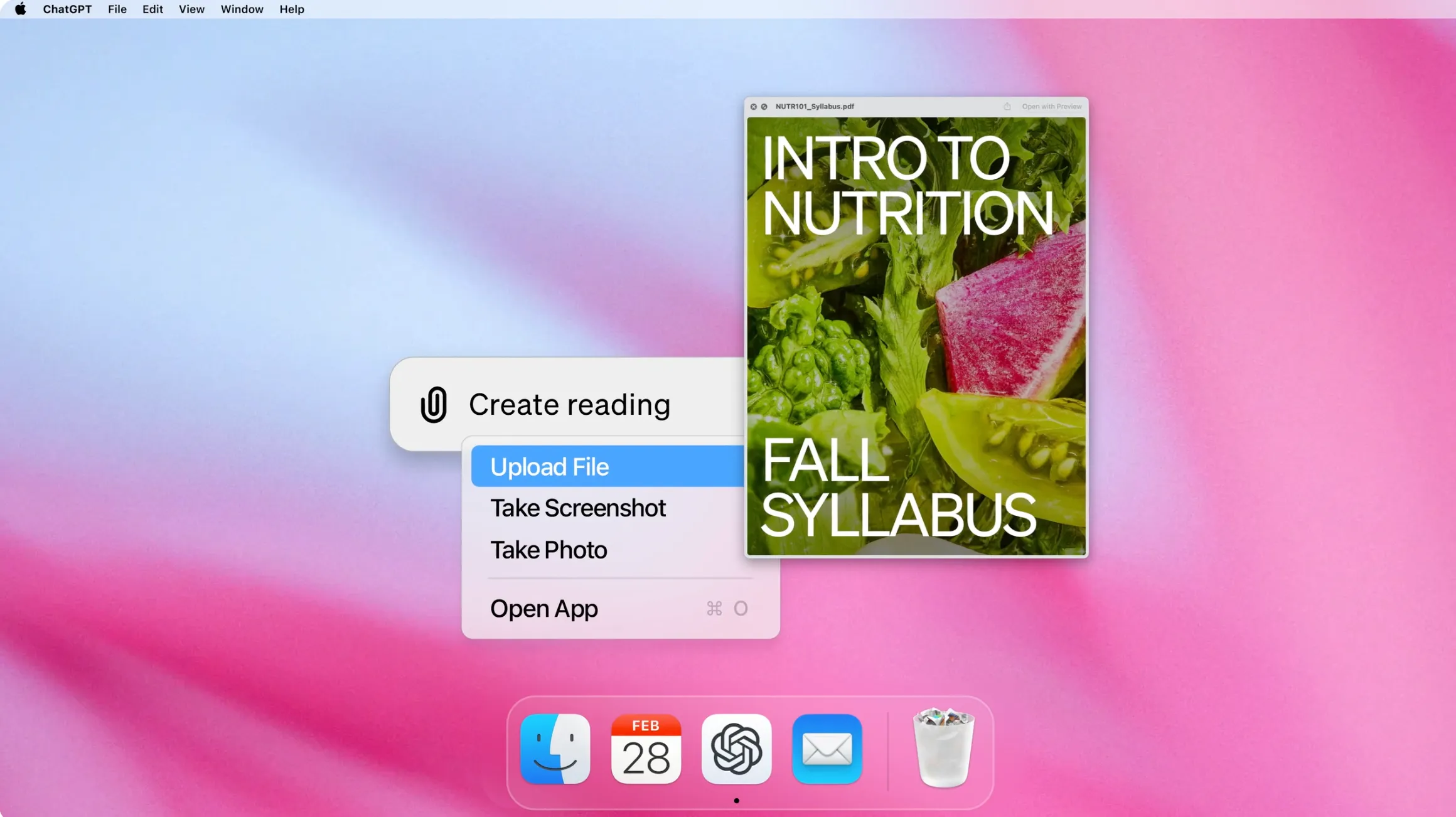
OpenAI は、その圧倒的なブランド認知度を活かし、Agent 機能を使い慣れた ChatGPT インターフェースに直接統合しました。Web、モバイル、または macOS と Windows 向けのデスクトップアプリからアクセスできる、非常にアクセスしやすく多用途な Agent として最もよく知られています。「Agent モード」を有効にすると、Agent にセキュアなクラウドベースの仮想ブラウザとコンピューターの制御が委ねられ、ウェブサイトの閲覧、フォームへの入力、データの分析を含むマルチステップのタスクを実行できるようになります。
デスクトップの接続とセットアップ
ChatGPT には macOS と Windows 両方のデスクトップアプリがあり、Agent モードもその中で完全に利用できます。ただし、Agent モードを起動しても、ローカルのデスクトップを直接操作するのではなく、依然としてクラウド上の独自の仮想コンピューター内で動作します。したがって、デスクトップアプリから起動できるものの、Agent 自体はサンドボックス環境内でブラウジング、コーディング、タスク完了を行います。ローカルファイルを扱うには、手動でチャットにアップロードする必要があります。とはいえ、ChatGPT デスクトップアプリには「Work with Apps」という別機能があり、コーディング IDE、Apple Notes や Notion などのメモアプリ、ターミナルからコンテンツを読み取れます。セットアップは非常に簡単で、有料の ChatGPT サブスクリプションがあればすでに利用可能です。ツールメニューから「Agent Mode」を選択するだけで使い始められます。
ChatGPT Agent はどのように使うべきか?
•デスクトップから開始する Web 自動化: ファイルに直接アクセスできませんが、デスクトップから複雑な Web タスクを自動化するために使えます。たとえば、目的地の調査、フライトの検索、ホテルの予約、日毎の旅程作成をすべて 1 つの連続セッションで行い、休暇全体を計画してもらえます。
•ローカルファイルの分析(アップロード付き): デスクトップから売上データの CSV ファイルをチャットにドラッグ&ドロップし、詳細な分析、チャートの作成、相関関係の発見を Agent に依頼します。作業はクラウド環境で行われますが、ワークフローはデスクトップで開始し完了します。
実際のユーザー体験
ChatGPT Agent のクラウドベースの仮想コンピューターはローカルファイルに直接触れることはありませんが、ユーザーはより広いデスクトップ体験について気に入っている点が多くあります。デスクトップアプリ自体について、ある Reddit ユーザー は、ブラウザ版と比較して「コーディングタスクにおいてはるかに信頼性が高く一貫している」と述べています。ChatGPT が VS Code や Xcode 内のコードを直接読み書きできる別機能「Work with Apps」は、 Apple Insider がコーディングワークフローを「よりスムーズでシームレスに」してくれると称賛しています。Agent モードそのものについては、
 AI Worth It などのレビュアーが、その他に類を見ない機能の幅広さを称賛し、GPT-5.4 はサンドボックス環境内におけるコーディングとコンピューター操作において真の飛躍を表していると指摘しています。
 Sarah Chen による包括的なベンチマークテストでは、一般的な Web タスクと複雑な分析において高いパフォーマンスを発揮しています。ユーザーにとっての主な魅力は参入障壁の低さであり、既に日常的に使い慣れた ChatGPT インターフェースにシームレスに統合されている点です。一方で、レビュアーは Agent モードが依然としてローカルファイルに直接アクセスできない点を指摘し、上位プランでの不透明な利用制限に対する懸念を挙げています。
メリットとデメリット
メリット | デメリット |
既存の ChatGPT ユーザーにとって馴染みのあるインターフェース | ローカルファイルへの直接アクセスがなく、アップロードに依存 |
強力な Web ブラウジングと対話機能 | 深いデスクトップ統合への注力が少ない |
幅広い一般的タスクにおける高いパフォーマンス | 専用の「Agent」というよりツール付きのチャットボットのように感じられることがある |
料金
ChatGPT Agent は Plus、Pro、Team プランのユーザーが利用可能で、月額 $20 から始まります。
対象ユーザー
ChatGPT エコシステムをヘビーに使う既存ユーザーで、馴染みのあるインターフェースを離れることなく、その機能を Web ベースの自動化やマルチステップタスクへ拡張したい方。
4. Genspark
Genspark は、あらゆることを行うことを目指す野心的な「スーパー Agent」として名を馳せています。AI 生成の音声を使ってあなたに代わって実際に電話をかけられるという、ユニークで話題性のある機能で最もよく知られています。その裏では、複数の特化型 LLM と豊富なプロフェッショナルツールライブラリを組み合わせた洗練された mixture-of-agents アーキテクチャを採用しており、単一のプラットフォームから極めて幅広いタスクに対応できます。
デスクトップ接続とセットアップ
ChatGPT Agent と同様に、Genspark は主にクラウドベースのエージェントであり、ローカルファイルシステムとの統合のための専用デスクトップアプリはありません。ウェブインターフェース経由で操作します。ローカルファイルを扱うには、ワークスペースにアップロードする必要があります。セットアップは簡単で、ウェブサイトでアカウントを作成すればすぐにエージェントを使い始めることができます。その力は、ローカルマシンへの直接的な制御ではなく、豊富なクラウドベースのツール群から生まれます。
Genspark の使い方
•デスクトップから現実世界のタスクを自動化する: デジタルと物理世界を橋渡しするタスクの処理に利用しましょう。例えば、AI 搭載の電話機能を使って、地元のピザ店に電話をかけてお気に入りのピザを注文させながら、あなたはコンピューターで作業を続けることができます。
•ローカルファイル向けのクラウド駆動型コンテンツスタジオとして: デスクトップから Word ドキュメントで書いた台本と、ブランド画像のフォルダをアップロードして、Genspark に AI 生成のナレーション、ストック映像、スライドを含む完全なマーケティング動画を制作させ、最終的な MP4 をあなたに届けさせましょう。
実際のユーザー体験
Genspark は、他のツールでは扱えないワークフローに挑む野心的な「スーパーエージェント」としてユーザーからよく評されています。ある実践テストでは、 YouTube のレビュワーが Genspark の OpenClaw 搭載エージェントを使って、スライドデッキ、ランディングページ、マーケティングコンテンツを1回のセッションで生成し、ミニローンチパッケージ一式を仕上げました。別のユーザー
  jhunter101 は、エージェントをテストしてその自律的な能力に強く感銘を受け、使いやすさの点で素の OpenClaw のセットアップよりも高く評価しました。ユーザーテストで際立っている機能は、一貫してデジタルと物理世界を橋渡しする能力、特にユニークな電話機能です。一部のユーザーはインターフェースやクレジットシステムが最初はやや圧倒的だと感じるものの、全体的な評価としては、幅広く多段階のビジネスプロセスを自動化する必要があるユーザーにとって強力なプラットフォームだ、というものです。
長所と短所
長所 | 短所 |
非常に幅広い機能 | 圧倒的で複雑になり得る |
電話をかけるなどのユニークな機能 | クレジットベースのシステムで料金が高くなる可能性がある |
自律的タスクのベンチマークで優れたパフォーマンス | 新しいプレイヤーであり、長期的な信頼性はまだ確立途上 |
料金
Genspark は、限られたクレジットを備えた Free プランを提供しています。有料プランには、月額 24.99 ドルの Plus プランと、より多くのクレジットと機能を備えた Pro プランがあります。
対象ユーザー
リサーチやコンテンツ作成から顧客とのやり取りまで、多様なビジネスプロセスを自動化するための、単一で強力なプラットフォームを求めるパワーユーザーや企業。
5. Perplexity Computer

Perplexity は強力で正確な AI リサーチエンジンとして最もよく知られており、Perplexity Computer はそのアイデンティティのエージェント的な進化形です。単に情報を見つけるだけでなく、それに基づいて行動します。その中核的な強みは洗練されたマルチモデルオーケストレーションにあり、19 種類以上の専門化された AI モデルにサブタスクをインテリジェントに割り当てることで、深いリサーチからクリエイティブライティングまで、複雑な業務のあらゆる部分に最適なモデルが使用されることを保証します。
デスクトップ接続とセットアップ
Perplexity Computer は、ローカルデスクトップ統合において最も有力な選択肢の一つです。メインの Agent はセキュアなクラウドサンドボックス内で動作しますが、Perplexity は macOS 向けの Personal Computer コンパニオンアプリでそのギャップを埋めています。インストールして Perplexity Pro アカウントに連携すると、このアプリを通じてクラウド Agent がローカルファイルやアプリケーションに直接かつ継続的にアクセスできるようになります。Perplexity は実際に、Mac mini のような常時稼働の専用マシンで動作させることを推奨しており、これにより、あなたがその場にいなくてもデスクトップ上のファイルを読み書きし整理できる 24 時間 365 日稼働の自律アシスタントに実質的に変わります。これにより、真に機能的なローカルデスクトップ存在を持つ数少ない AI Agent の一つとなっています。
Perplexity Computer はどのように使うべきか?
•ローカルとウェブのリサーチを統合する: デスクトップ上の 20 本の学術論文が入ったフォルダへのアクセスを与え、それらを最新の公開オンライン研究とクロスリファレンスして文献レビューを作成し、現行研究のギャップを特定し、最終要約を Word ドキュメントとして同じフォルダに保存するよう依頼できます。
•常時稼働の金融アナリストとして: ローカルの財務諸表フォルダに接続し、言及されている企業の株価を継続的に監視するよう指示します。株価が 1 日で 5% 以上変動した際には、要約をメールに送信し、デスクトップ上のローカル CSV ファイルを更新します。
実際のユーザー体験
複雑なリサーチタスクでテストしたところ、Perplexity Computer はその速度と深さで一貫して印象的でした。あるテストでは、 Adham Khaled が Agent に複数のソースにまたがるベンチマークの相違点をスプレッドシート化するタスクを与えました。通常であれば何時間もの手作業によるクロスリファレンスが必要な作業が、わずか 7 分で完了し、33 の引用元を含む 4 シートのドキュメントと、そのファイルを生成するためのカスタム Python スクリプトが出来上がりました。別のレビュアーである Matthew Miller は、月額 200 ドルの Max プランをテストし、そのウェブ自動化スキルに圧倒されました。複雑なウェブサイトを自律的にナビゲートし、CAPTCHA を回避し、人間の介入なしに非常に詳細な 20 ページの SEO 監査を生成する様子を目にしたのです。Personal Computer コンパニオンアプリはまだ macOS 限定で比較的新しいものの、レビュアーたちはリサーチ主体のタスクにおけるマルチ Agent オーケストレーションは他の追随を許さないと同意しています。
長所と短所
長所 | 短所 |
深く多元的なリサーチにおいて他の追随を許さない | ローカルアクセス用のネイティブ Windows アプリがない |
幅広い出力を生成可能 | 直接的なデスクトップ自動化にはあまり焦点を当てていない |
強力なマルチ Agent ワークフロー | フルのリサーチスイートが不要な場合は高額になる可能性がある |
価格
Perplexity Computer は Perplexity Pro サブスクリプションに含まれており、月額 20 ドルです。
対象ユーザー
複雑で多段階のリサーチおよび分析プロジェクトを実行する必要のある研究者、アナリスト、専門家。
適切な AI Agent の選び方
•深く複雑なリサーチには: Perplexity Computer が揺るぎないリーダーです。
•Microsoft Office エコシステムを使うなら: Claude Cowork はまさに超能力のように感じられるでしょう。
•既に ChatGPT のヘビーユーザーの場合:ChatGPT Agent は既存のワークフローの自然な延長となります。
•オールインワンの強力なツールを求め、費用を惜しまない場合:Genspark は最も幅広く(そして最も野心的な)機能セットを備えています。
•安全で使いやすく、強力なオールラウンダーをお探しの場合:Manus の My Computer は、ほとんどの人にとって機能性、セキュリティ、使いやすさの最良のバランスを提供します。
