5 AI Agent ที่ดีที่สุดสำหรับเดสก์ท็อปของคุณในปี 2026
AI agent ไม่ได้เป็นเพียงแนวคิดแห่งอนาคตอีกต่อไป แต่เป็นเครื่องมืออันทรงพลังที่มีให้ใช้งานได้แล้วในวันนี้ ซึ่งสามารถทำงานได้โดยตรงบนคอมพิวเตอร์ของคุณ ช่วยทำงานที่ซับซ้อนโดยอัตโนมัติ และเปลี่ยนแปลงประสิทธิภาพการทำงานส่วนบุคคล ต่างจากแชทบอทแบบดั้งเดิมที่จำกัดอยู่แค่ในหน้าต่างแชท Agent เหล่านี้สามารถโต้ตอบกับไฟล์ในเครื่อง เรียกใช้ซอฟต์แวร์ และดำเนินขั้นตอนการทำงานหลายขั้นตอนได้อย่างอัตโนมัติ
แต่ด้วยจำนวนตัวเลือกที่เพิ่มขึ้น แต่ละตัวมีจุดแข็งและจุดเน้นเฉพาะของตัวเอง ตัวไหนที่เหมาะกับคุณ? คู่มือนี้จะแยกวิเคราะห์ AI agent 5 อันดับแรกที่กำลังนำทัพในปี 2026 โดยเปรียบเทียบคุณสมบัติ ราคา และกรณีการใช้งานที่เหมาะสม เพื่อช่วยให้คุณตัดสินใจได้อย่างมีข้อมูล หากคุณต้องการเปรียบเทียบมากกว่าเครื่องมือเดสก์ท็อป ดู  AI agent ชั้นนำในทุกหมวดหมู่
ภาพรวม: AI Agent 5 อันดับแรก
เครื่องมือ | เหมาะสำหรับ | จุดเด่นสำคัญ | ราคา |
Manus My Computer | ประสิทธิภาพการทำงานแบบบูรณาการและการสร้างเนื้อหา | โมเดลไฮบริดคลาวด์สู่เครื่องท้องถิ่นโดยเน้นความปลอดภัย | Freemium (มีระดับที่ต้องชำระเงิน) |
Perplexity Computer | การวิจัยและวิเคราะห์ที่ซับซ้อน | การประสานงานหลายโมเดลสำหรับการวิจัยเชิงลึก | ชำระเงิน (เป็นส่วนหนึ่งของ Perplexity Pro) |
Claude Cowork | งานเอกสารและข้อมูลจำนวนมาก | การผสานรวมกับ Microsoft Office แบบเนทีฟ | ชำระเงิน (เป็นส่วนหนึ่งของ Claude Pro) |
ChatGPT Agent | งานเว็บทั่วไป | การผสานรวมอย่างไร้รอยต่อกับระบบนิเวศของ ChatGPT | ชำระเงิน (ต้องใช้ ChatGPT Plus/Pro) |
Genspark | งานอัตโนมัติแบบครบวงจร | สถาปัตยกรรมแบบผสมผสาน Agent สามารถโทรศัพท์ได้ | Freemium (มีระดับที่ต้องชำระเงิน) |
คุณสามารถทำอะไรได้บ้างกับ AI Agent บนเดสก์ท็อปของคุณ?
ก่อนที่จะเจาะลึกลงในเครื่องมือเฉพาะ สิ่งสำคัญคือต้องเข้าใจว่าซอฟต์แวร์หมวดหมู่ใหม่นี้ปลดล็อกอะไรได้บ้าง AI agent บนเดสก์ท็อปของคุณสามารถ:
•จัดระเบียบไฟล์ในเครื่อง: จัดเรียงโฟลเดอร์ Downloads ที่รกให้เป็นระเบียบโดยอัตโนมัติ เปลี่ยนชื่อไฟล์ตามเนื้อหา และสร้างระบบโฟลเดอร์ที่มีโครงสร้าง
•ประมวลผลเอกสารจำนวนมาก: อ่านโฟลเดอร์ที่มีไฟล์ PDF หลายร้อยไฟล์ ดึงข้อมูลสำคัญจากแต่ละไฟล์ และรวบรวมข้อมูลไว้ในสเปรดชีตเดียวที่จัดระเบียบไว้
•การสร้างเนื้อหาอัตโนมัติ: เฝ้าติดตามเว็บไซต์เพื่อหาบทความใหม่ และเมื่อมีการโพสต์ จะเขียนสรุป ร่างโพสต์โซเชียลมีเดีย และบันทึกไว้ในโฟลเดอร์ในเครื่องเพื่อให้คุณตรวจสอบโดยอัตโนมัติ
•สร้างและเรียกใช้ซอฟต์แวร์: เขียนโค้ดสำหรับแอปพลิเคชันในเครื่องที่ใช้งานได้อย่างสมบูรณ์ (เช่น เครื่องมือติดตามค่าใช้จ่าย) ตั้งค่าฐานข้อมูลที่จำเป็น และติดตั้งบนเครื่องของคุณ ทั้งหมดนี้จากคำสั่งภาษาธรรมชาติ
ตอนนี้ มาดูผู้ท้าชิงชั้นนำกัน
1. Manus My Computer
การเชื่อมต่อและการตั้งค่าเดสก์ท็อป
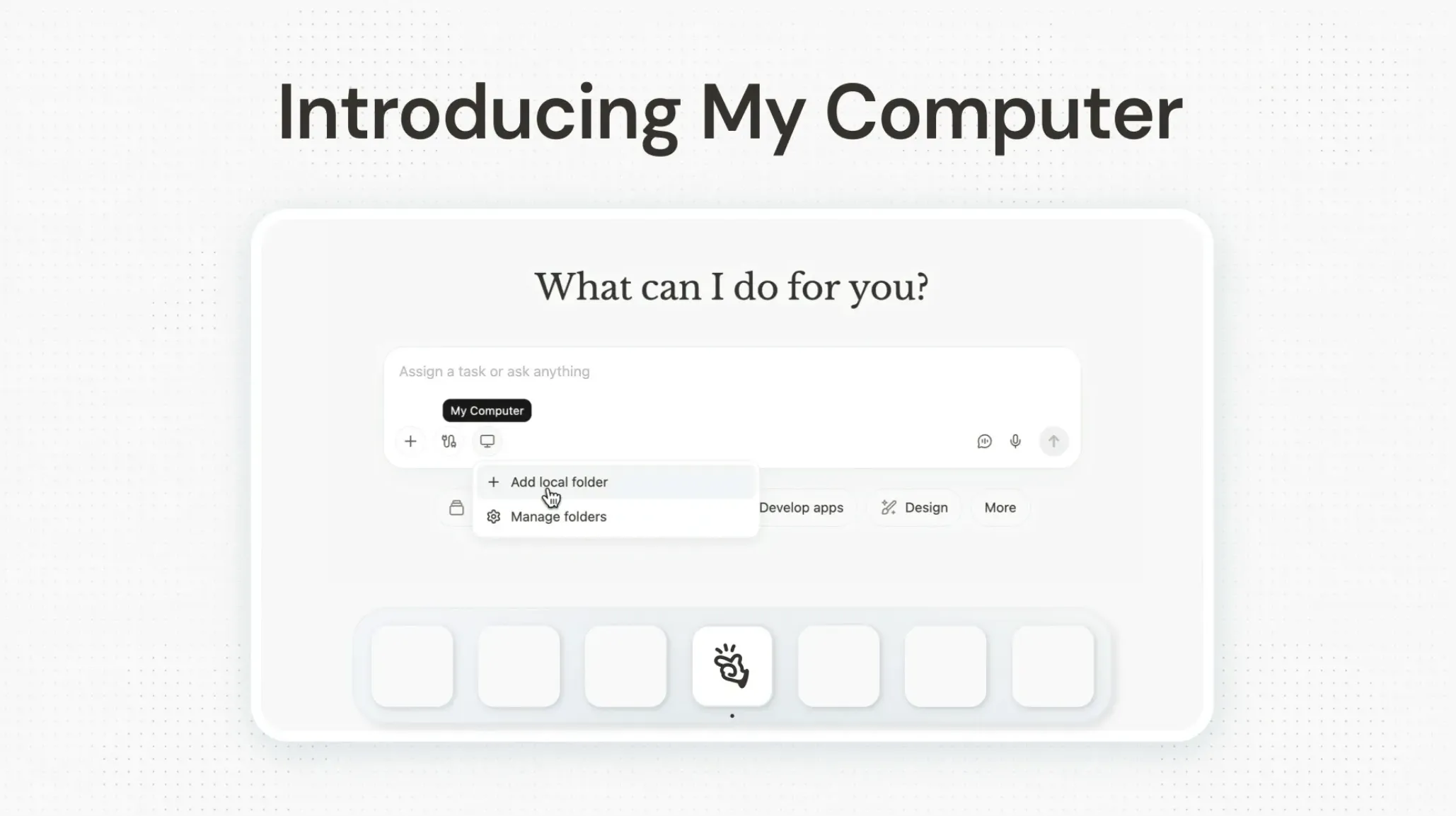
การตั้งค่า Manus บนเดสก์ท็อปเกี่ยวข้องกับการดาวน์โหลดและติดตั้งแอปเนทีฟสำหรับ macOS หรือ Windows ในระหว่างการตั้งค่า คุณจะให้สิทธิ์เข้าถึงโฟลเดอร์ในเครื่องที่ระบุ ซึ่งจะสร้างสะพานเชื่อมที่ปลอดภัยระหว่าง Agent บนคลาวด์และระบบไฟล์ในเครื่องของคุณ โมเดลไฮบริดนี้ช่วยให้คุณเริ่มงานจากที่ใดก็ได้ (เช่น แอปมือถือ) และให้ Agent ทำงานกับไฟล์บนคอมพิวเตอร์ที่บ้านหรือที่ทำงานของคุณโดยตรง ตราบใดที่เครื่องเปิดอยู่และแอป Manus Desktop กำลังทำงาน สำหรับการเข้าถึงตลอด 24 ชั่วโมงทุกวัน แนะนำให้ใช้บนเครื่องเฉพาะเช่น Mac mini
ฉันควรใช้คอมพิวเตอร์ของฉันอย่างไร?
•สร้างแอปเดสก์ท็อปที่ใช้งานได้เต็มรูปแบบโดยไม่ต้องเขียนโค้ด: ขอให้สร้างแอปพลิเคชันเนทีฟที่กำหนดเองสำหรับเครื่อง Mac หรือ Windows ของคุณจากคำอธิบายภาษาอังกฤษธรรมดา เช่น "สร้างแอปติดตามค่าใช้จ่ายแบบออฟไลน์อย่างง่ายที่ให้ฉันป้อนชื่อค่าใช้จ่าย จำนวนเงิน และหมวดหมู่" Manus จะเขียนโค้ด คอมไพล์ และส่งมอบแอปพร้อมใช้งานบนเดสก์ท็อปของคุณโดยตรง
•สำหรับเวิร์กโฟลว์เนื้อหาแบบครบวงจร: ใช้มันเพื่อตรวจสอบรายการเว็บไซต์คู่แข่ง และเมื่อมีบล็อกใหม่ถูกเผยแพร่ ให้ทำการวิเคราะห์เชิงลึกโดยอัตโนมัติ เขียนข้อโต้แย้ง สร้างบล็อกโพสต์ใหม่พร้อมภาพประกอบ และบันทึกเอกสาร Word สุดท้ายและทรัพย์สินภาพทั้งหมดลงในโฟลเดอร์โปรเจกต์เฉพาะบนคอมพิวเตอร์ในเครื่องของคุณ
ประสบการณ์ผู้ใช้จริง
เมื่อพูดถึงระบบอัตโนมัติของเดสก์ท็อปในเครื่องอย่างแท้จริง Manus Desktop ได้รับคำชมอย่างสูงในเรื่องความง่ายในการใช้งานและการประหยัดเวลาที่จับต้องได้  ผู้รีวิวคนหนึ่ง ได้ทดสอบฟีเจอร์ "My Computer" เป็นเวลา 72 ชั่วโมง และพบว่ามันมีประสิทธิภาพอย่างเหลือเชื่อสำหรับการจัดระเบียบไฟล์ในเครื่อง โดยระบุว่ามันเร็วกว่า Agent ที่ใช้เบราว์เซอร์อย่างมากสำหรับงานในเครื่อง พวกเขาแนะนำให้ผู้ใช้ใหม่เริ่มต้นด้วยงานที่มีความเสี่ยงต่ำ เช่น การจัดระเบียบดาวน์โหลดเพื่อสร้างความไว้วางใจก่อนที่จะให้เข้าถึงโฟลเดอร์ที่ละเอียดอ่อน ผู้ใช้อีกคน
  techtiff.ai ได้สาธิต Agent ที่ติดตามการใช้จ่ายของพวกเขาโดยดึงใบเสร็จจากม้วนภาพและกล่องจดหมายอย่างอิสระเพื่อสร้างสเปรดชีตค่าใช้จ่าย โดยระบุว่าตอนนี้พวกเขาเพียงแค่ "ตรวจสอบงานที่เสร็จแล้ว" แทนที่จะทำงานธุรการ ผู้รีวิวเน้นย้ำอย่างสม่ำเสมอว่ามันทำงานได้ทันทีโดยไม่ต้องมีความรู้ด้านการเขียนโค้ดหรือคีย์ API แม้ว่าผู้ใช้บางคนจะสังเกตเห็นปัญหาเป็นครั้งคราวกับองค์ประกอบ UI ที่ซับซ้อน แต่ความเห็นพ้องต้องกันคือมันสามารถเปลี่ยนเครื่องมาตรฐานให้กลายเป็นเวิร์กสเตชันที่ขับเคลื่อนด้วย AI ได้สำเร็จ
techtiff.ai ได้สาธิต Agent ที่ติดตามการใช้จ่ายของพวกเขาโดยดึงใบเสร็จจากม้วนภาพและกล่องจดหมายอย่างอิสระเพื่อสร้างสเปรดชีตค่าใช้จ่าย โดยระบุว่าตอนนี้พวกเขาเพียงแค่ "ตรวจสอบงานที่เสร็จแล้ว" แทนที่จะทำงานธุรการ ผู้รีวิวเน้นย้ำอย่างสม่ำเสมอว่ามันทำงานได้ทันทีโดยไม่ต้องมีความรู้ด้านการเขียนโค้ดหรือคีย์ API แม้ว่าผู้ใช้บางคนจะสังเกตเห็นปัญหาเป็นครั้งคราวกับองค์ประกอบ UI ที่ซับซ้อน แต่ความเห็นพ้องต้องกันคือมันสามารถเปลี่ยนเครื่องมาตรฐานให้กลายเป็นเวิร์กสเตชันที่ขับเคลื่อนด้วย AI ได้สำเร็จข้อดีและข้อเสีย
ข้อดี | ข้อเสีย |
การตั้งค่าที่เรียบง่ายและใช้งานง่าย | โมเดลไฮบริดอาจไม่ใช้งานง่ายสำหรับผู้ใช้บางคน |
เน้นความปลอดภัยและการควบคุมของผู้ใช้อย่างมาก | อาจไม่มีการเข้าถึงระดับระบบดิบเหมือนเครื่องมือที่เน้นนักพัฒนา |
ยอดเยี่ยมสำหรับเวิร์กโฟลว์เนื้อหาแบบบูรณาการ | อาจมีราคาแพงด้วยระบบที่ใช้ Credits |
Manus นำเสนอระดับ Free ที่ใจกว้าง แผนแบบชำระเงินที่มีคุณสมบัติมากขึ้นและขีดจำกัดที่สูงขึ้นก็มีให้เลือกใช้เช่นกัน
เหมาะสำหรับใคร
มืออาชีพ นักเรียน และผู้ใช้ทั่วไปที่ต้องการ AI Agent ที่ทรงพลัง ปลอดภัย และใช้งานง่ายเพื่อทำให้เวิร์กโฟลว์การเพิ่มผลผลิตและการสร้างเนื้อหาของพวกเขาเป็นระบบอัตโนมัติ
2. Claude Cowork
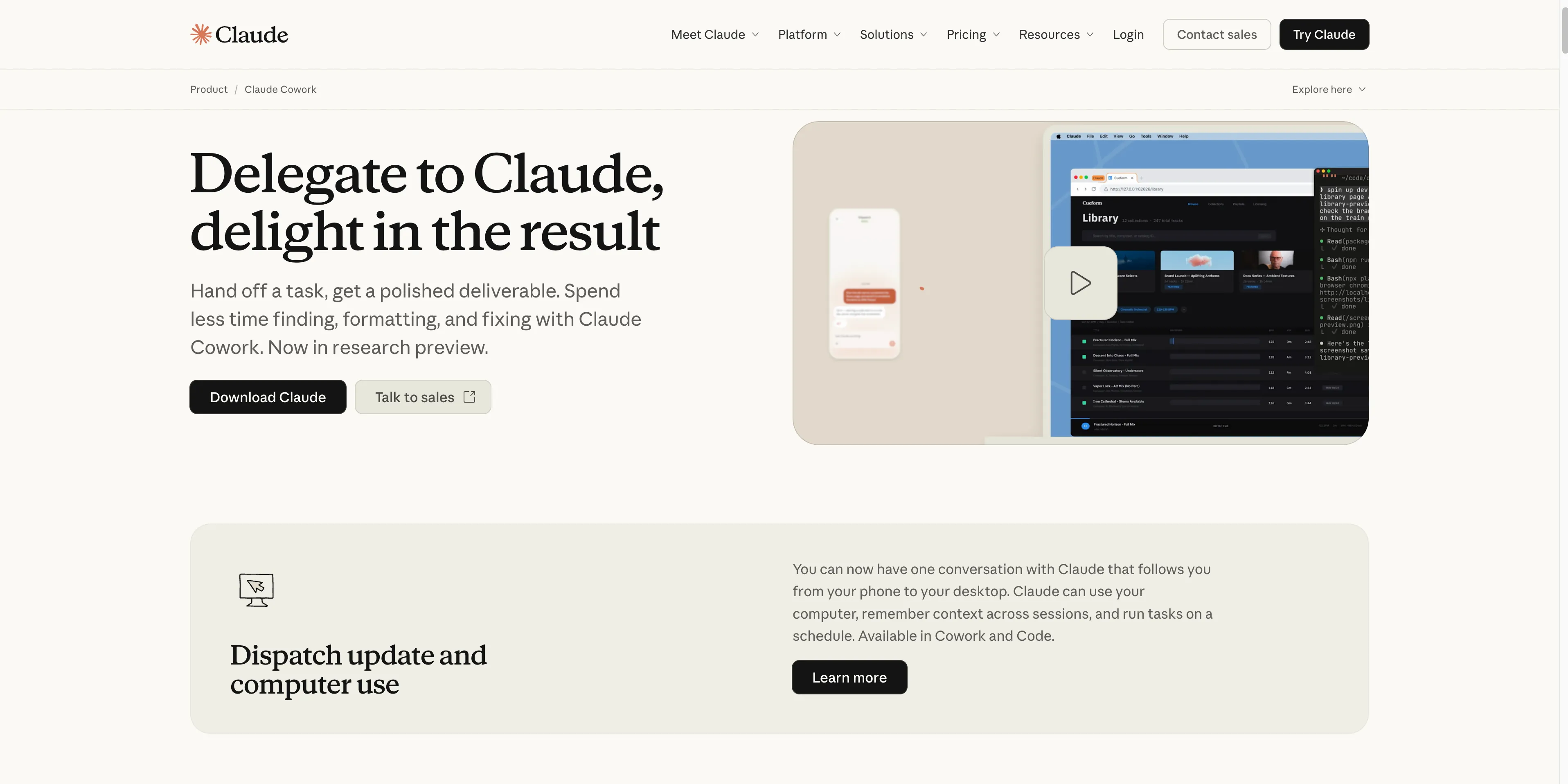
Claude Cowork เป็นแชมป์ที่ไม่มีใครโต้แย้งในการจัดการเอกสารจำนวนมาก โดยเฉพาะสำหรับผู้ใช้ที่ทำงานภายในชุด Microsoft Office เป็นที่รู้จักกันดีที่สุดในเรื่องความเข้าใจเนทีฟเชิงลึกของเอกสารที่ซับซ้อน มันบรรลุสิ่งนี้ได้โดยการเรียกใช้เครื่องเสมือนในเครื่องบนคอมพิวเตอร์ของคุณ ทำให้สามารถเปิด แก้ไข และสร้างเอกสาร Word ที่ซับซ้อน สเปรดชีต Excel และงานนำเสนอ PowerPoint ด้วยระดับความถูกต้องที่ Agent อื่นๆ ยากที่จะเทียบเคียงได้
การเชื่อมต่อและการตั้งค่าเดสก์ท็อป
Cowork เป็นฟีเจอร์ภายใน แอป Claude Desktop หลัก ซึ่งคุณสามารถดาวน์โหลดและติดตั้งได้บน macOS หรือ Windows หลังจากลงชื่อเข้าใช้บัญชีแบบชำระเงินแล้ว คุณเพียงสลับจากโหมด "Chat" ไปยังแท็บ "Cowork" โหมดนี้ให้ Claude เข้าถึงโฟลเดอร์ในเครื่องที่คุณเลือกได้โดยตรงตามสิทธิ์ที่ได้รับอนุญาต จากนั้นก็สามารถอ่านและเขียนไฟล์ได้โดยไม่ต้องอัปโหลดด้วยตนเอง เพื่อให้ฟีเจอร์การทำงานอัตโนมัติ เช่น งานตามกำหนดเวลาทำงานได้ แอป Claude Desktop ต้องทำงานอยู่และคอมพิวเตอร์ของคุณต้องเปิดอยู่
ควรใช้ Claude Cowork อย่างไร?
•สำหรับการประมวลผลเอกสารในเครื่องแบบเป็นชุด: ชี้ไปยังโฟลเดอร์บนเดสก์ท็อปของคุณที่มีรายงานการขายหลายร้อยฉบับที่ยุ่งเหยิงและมีรูปแบบไม่สอดคล้องกัน แล้วขอให้สร้างเวิร์กบุ๊ก Excel หลักที่สะอาดเพียงไฟล์เดียว พร้อมแดชบอร์ดสรุป กราฟ และสูตรที่ใช้งานได้ นี่คือสิ่งที่มีเพียง Agent ที่มีความเข้าใจไฟล์ในเชิงลึกและเป็นธรรมชาติเท่านั้นที่ทำได้
•เพื่อแปลงเอกสารในเครื่อง: ให้เอกสาร Word 50 หน้าจากเดสก์ท็อปของคุณ แล้วขอให้สร้างงานนำเสนอ PowerPoint สรุปสำหรับผู้บริหาร 15 สไลด์ พร้อมโน้ตผู้บรรยายและตารางที่จัดรูปแบบอย่างเหมาะสม โดยบันทึกไฟล์ PPTX สุดท้ายกลับไปในโฟลเดอร์เดียวกัน
ประสบการณ์ผู้ใช้จริง
Claude Cowork โดดเด่นเมื่อพูดถึงการมอบหมายงานแบบปล่อยมือ นักข่าวสายเทคโนโลยี  Amanda Caswell ได้ทดสอบฟีเจอร์นี้โดยการส่งงานจากโทรศัพท์ของเธอ และดู Agent เข้าควบคุมหน้าจอแล็ปท็อป ดึงข้อมูลจากไฟล์ ค้นหาอีเมล และสร้างรายงานอย่างเป็นอิสระโดยสมบูรณ์ การทดสอบที่ครอบคลุมอีกครั้งโดย
  Daria Cupareanu นำ Cowork มาเปรียบเทียบกับ Agent อื่น ๆ แบบตัวต่อตัว ซึ่งพิสูจน์ให้เห็นถึงความสามารถสูงในงานที่เกี่ยวกับเอกสารจำนวนมาก ผู้รีวิวเน้นย้ำอย่างสม่ำเสมอถึงการประหยัดเวลามหาศาลจากการที่สามารถละมือจากคีย์บอร์ดขณะที่ Agent ทำงาน อย่างไรก็ตาม ประสบการณ์ยังไม่สมบูรณ์แบบ แม้ว่าการทำงานอัตโนมัติจะน่าประทับใจ พวกเขายังคงรู้สึกจำเป็นต้องตรวจสอบผลลัพธ์สุดท้ายเพื่อความถูกต้อง ซึ่งหมายความว่ามันทำหน้าที่เหมือนนักศึกษาฝึกงานที่มีความสามารถสูงมากกว่าคนงานที่เป็นอิสระโดยสมบูรณ์
ข้อดีและข้อเสีย
ข้อดี | ข้อเสีย |
ดีที่สุดในระดับเดียวกันสำหรับการทำงานกับเอกสาร Office | ยืดหยุ่นน้อยกว่าสำหรับงานที่ไม่ใช่เอกสาร |
ความสามารถในการประมวลผลไฟล์ในเครื่องที่แข็งแกร่ง | ต้องเปิดแอปตลอดเวลาสำหรับงานตามกำหนดเวลา |
อินเทอร์เฟซที่เรียบง่ายและใช้งานง่าย | ไม่มีระดับฟรีให้ใช้งาน |
ราคา
Claude Cowork เป็นส่วนหนึ่งของการสมัครสมาชิก Claude Pro ซึ่งมีค่าใช้จ่าย 20 ดอลลาร์ต่อเดือน
เหมาะสำหรับใคร
มืออาชีพ ผู้ช่วยฝ่ายบริหาร และใครก็ตามที่ใช้เวลาส่วนใหญ่ในแต่ละวันทำงานกับไฟล์ Microsoft Word, Excel และ PowerPoint
3. ChatGPT Agent
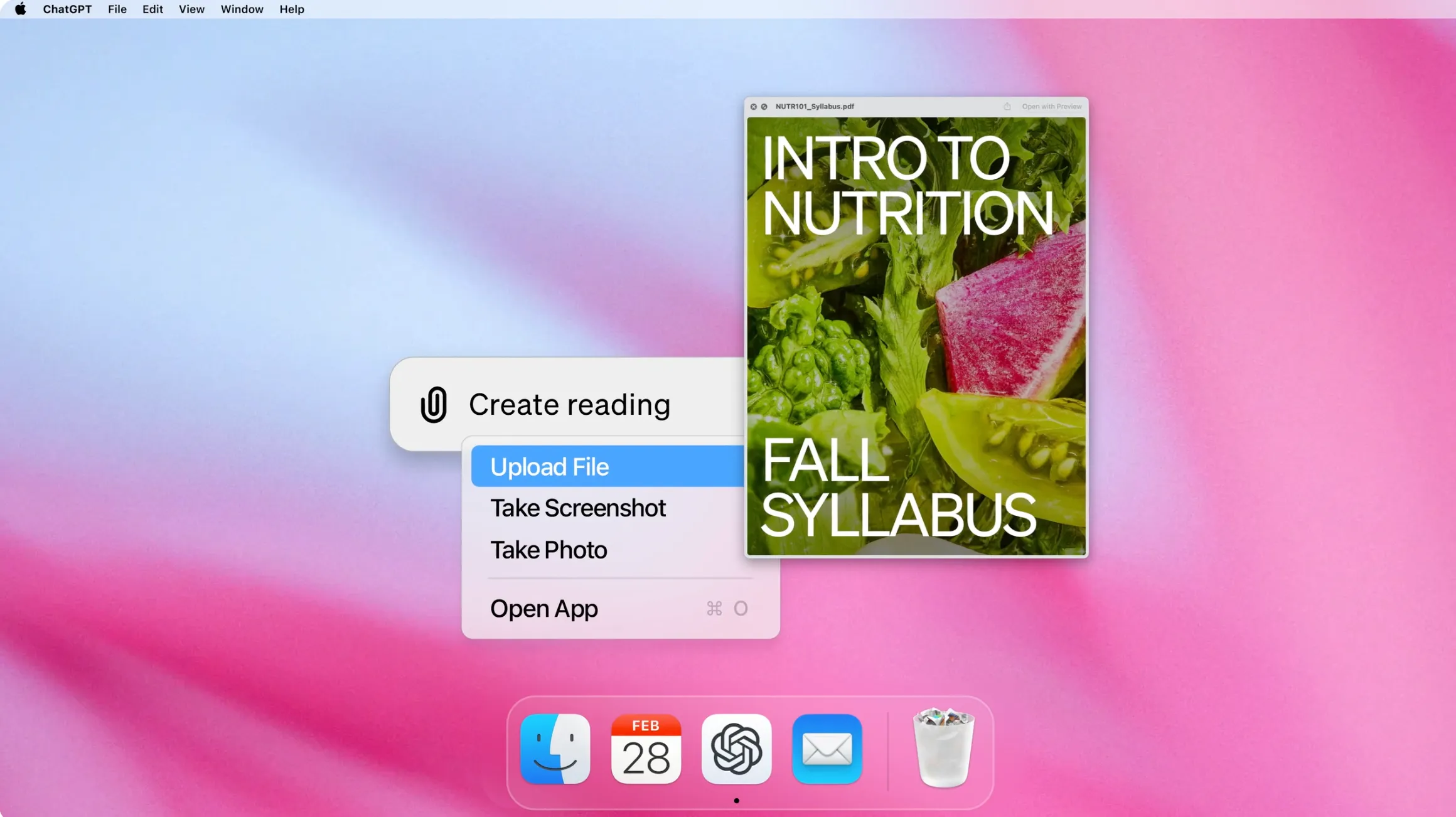
OpenAI ใช้ประโยชน์จากการรับรู้แบรนด์ที่ยิ่งใหญ่ โดยได้ผสานความสามารถแบบ Agent เข้ากับอินเทอร์เฟซ ChatGPT ที่คุ้นเคยโดยตรง เป็นที่รู้จักดีในฐานะ Agent ที่เข้าถึงได้ง่ายและหลากหลายอย่างเหลือเชื่อ ซึ่งคุณสามารถเข้าถึงได้จากเว็บ มือถือ หรือแอปเดสก์ท็อปสำหรับ macOS และ Windows เมื่อคุณเปิดใช้งาน "Agent Mode" มันจะให้ Agent ควบคุมเบราว์เซอร์เสมือนและคอมพิวเตอร์บนคลาวด์ที่ปลอดภัย ทำให้สามารถทำงานหลายขั้นตอนที่เกี่ยวข้องกับการท่องเว็บไซต์ กรอกแบบฟอร์ม และวิเคราะห์ข้อมูลได้
การเชื่อมต่อและการตั้งค่าเดสก์ท็อป
ChatGPT มีแอปเดสก์ท็อปทั้งสำหรับ macOS และ Windows และโหมด Agent สามารถใช้งานได้อย่างเต็มรูปแบบภายในแอป อย่างไรก็ตาม เมื่อคุณเปิดใช้งานโหมด Agent มันยังคงทำงานบนคอมพิวเตอร์เสมือนของตัวเองในระบบคลาวด์ แทนที่จะควบคุมเดสก์ท็อปในเครื่องของคุณโดยตรง ดังนั้นแม้ว่าคุณจะสามารถเปิดใช้งานจากแอปเดสก์ท็อปได้ แต่ตัว Agent เองจะเรียกดู เขียนโค้ด และดำเนินการต่างๆ ภายในสภาพแวดล้อมแบบแซนด์บ็อกซ์ สำหรับการทำงานกับไฟล์ในเครื่อง คุณต้องอัปโหลดไฟล์เหล่านั้นเข้าไปในแชทด้วยตนเอง อย่างไรก็ตาม แอปเดสก์ท็อป ChatGPT มีฟีเจอร์แยกต่างหากที่เรียกว่า "Work with Apps" ซึ่งสามารถอ่านเนื้อหาจาก IDE สำหรับเขียนโค้ด แอปจดบันทึกอย่าง Apple Notes และ Notion และเทอร์มินัลของคุณได้ การตั้งค่าเป็นเรื่องง่ายที่สุด: หากคุณมีการสมัครสมาชิก ChatGPT แบบชำระเงิน คุณก็มีสิทธิ์เข้าถึงแล้ว เพียงเลือก "Agent Mode" จากเมนูเครื่องมือแล้วคุณก็พร้อมใช้งาน
ฉันควรใช้ ChatGPT Agent อย่างไร?
•สำหรับการทำงานอัตโนมัติบนเว็บที่เริ่มต้นจากเดสก์ท็อป: แม้ว่าจะไม่สามารถเข้าถึงไฟล์ของคุณโดยตรง แต่คุณสามารถใช้งานจากเดสก์ท็อปเพื่อทำงานบนเว็บที่ซับซ้อนโดยอัตโนมัติได้ ตัวอย่างเช่น ขอให้วางแผนวันหยุดพักผ่อนแบบครบวงจร โดยการค้นคว้าจุดหมายปลายทาง หาเที่ยวบิน จองโรงแรม และสร้างกำหนดการรายวัน ทั้งหมดในเซสชันต่อเนื่องเดียว
•สำหรับการวิเคราะห์ไฟล์ในเครื่อง (พร้อมการอัปโหลด): ลากและวางไฟล์ CSV ของข้อมูลยอดขายจากเดสก์ท็อปของคุณลงในแชท แล้วขอให้ Agent ทำการวิเคราะห์อย่างละเอียด สร้างกราฟ และค้นหาความสัมพันธ์ต่างๆ มันจะทำงานในสภาพแวดล้อมคลาวด์ แต่เวิร์กโฟลว์เริ่มต้นและสิ้นสุดบนเดสก์ท็อปของคุณ
ประสบการณ์จริงของผู้ใช้
แม้ว่าคอมพิวเตอร์เสมือนบนคลาวด์ของ ChatGPT Agent จะไม่แตะต้องไฟล์ในเครื่องของคุณโดยตรง แต่ผู้ใช้ก็พบว่ามีหลายสิ่งที่น่าชื่นชอบเกี่ยวกับประสบการณ์เดสก์ท็อปในภาพรวม สำหรับตัวแอปเดสก์ท็อปเอง ผู้ใช้ Reddit รายหนึ่ง กล่าวว่ามัน "เชื่อถือได้และสม่ำเสมอมากกว่าในงานเขียนโค้ด" เมื่อเทียบกับเวอร์ชันเบราว์เซอร์ ฟีเจอร์แยก "Work with Apps" ซึ่งให้ ChatGPT อ่านและแก้ไขโค้ดโดยตรงใน VS Code และ Xcode ได้รับคำชมจาก  Apple Insider ว่าทำให้เวิร์กโฟลว์การเขียนโค้ด "ราบรื่นและไร้รอยต่อมากขึ้น" ส่วนโหมด Agent โดยเฉพาะนั้น นักรีวิวอย่าง
  AI Worth It ยกย่องความหลากหลายของฟีเจอร์ที่ไม่มีใครเทียบได้ โดยระบุว่า GPT-5.4 แสดงถึงการก้าวกระโดดที่แท้จริงในด้านการเขียนโค้ดและการใช้คอมพิวเตอร์ภายในสภาพแวดล้อมแบบแซนด์บ็อกซ์ ในการทดสอบเกณฑ์มาตรฐานที่ครอบคลุมโดย
  Sarah Chen มันทำงานได้อย่างแข็งแกร่งในงานเว็บทั่วไปและการวิเคราะห์ที่ซับซ้อน จุดดึงดูดหลักสำหรับผู้ใช้คืออุปสรรคในการเข้าถึงที่ต่ำ เนื่องจากมันผสานเข้ากับอินเทอร์เฟซ ChatGPT ที่คุ้นเคยซึ่งพวกเขาใช้งานทุกวันได้อย่างราบรื่น ในด้านลบ นักรีวิวชี้ให้เห็นว่าโหมด Agent ยังคงไม่สามารถเข้าถึงไฟล์ในเครื่องได้โดยตรง และยังตั้งข้อกังวลเกี่ยวกับข้อจำกัดการใช้งานที่ไม่ชัดเจนในระดับที่สูงขึ้น
ข้อดีและข้อเสีย
ข้อดี | ข้อเสีย |
อินเทอร์เฟซที่คุ้นเคยสำหรับผู้ใช้ ChatGPT ที่มีอยู่แล้ว | ไม่สามารถเข้าถึงไฟล์ในเครื่องได้โดยตรง ต้องอาศัยการอัปโหลด |
ความสามารถในการเรียกดูและโต้ตอบกับเว็บที่ทรงพลัง | เน้นการผสานรวมกับเดสก์ท็อปในเชิงลึกน้อยกว่า |
ประสิทธิภาพที่แข็งแกร่งในงานทั่วไปที่หลากหลาย | อาจให้ความรู้สึกเหมือน "Agent" เฉพาะทางน้อยลง และเป็นแชทบอทที่มีเครื่องมือมากกว่า |
ราคา
ChatGPT Agent พร้อมใช้งานสำหรับผู้ใช้แพ็กเกจ Plus, Pro และ Team โดยเริ่มต้นที่ $20 ต่อเดือน
เหมาะสำหรับใคร
ผู้ใช้งานหนักที่มีอยู่แล้วในระบบนิเวศ ChatGPT ที่ต้องการขยายความสามารถไปสู่การทำงานอัตโนมัติบนเว็บและงานหลายขั้นตอน โดยไม่ต้องออกจากอินเทอร์เฟซที่คุ้นเคย
4. Genspark
Genspark ได้สร้างชื่อเสียงในฐานะ "ซูเปอร์ Agent" ที่ทะเยอทะยาน ซึ่งมุ่งหวังที่จะทำทุกอย่าง มันเป็นที่รู้จักมากที่สุดจากความสามารถอันโดดเด่นและเป็นข่าวพาดหัวในการโทรศัพท์จริงในนามของคุณโดยใช้เสียงที่สร้างโดย AI เบื้องหลังนั้น มันใช้สถาปัตยกรรม mixture-of-agents ที่ซับซ้อน ซึ่งรวม LLM เฉพาะทางหลายตัวและคลังเครื่องมือระดับมืออาชีพอันกว้างขวางเข้าด้วยกัน ทำให้สามารถจัดการงานที่หลากหลายอย่างมากจากแพลตฟอร์มเดียว
การเชื่อมต่อและตั้งค่าเดสก์ท็อป
เช่นเดียวกับ ChatGPT Agent, Genspark เป็น agent บนคลาวด์ เป็นหลัก และไม่มีแอปเดสก์ท็อปเฉพาะสำหรับการผสานรวมกับระบบไฟล์ในเครื่อง คุณโต้ตอบกับมันผ่านอินเทอร์เฟซเว็บ หากต้องการทำงานกับไฟล์ในเครื่อง คุณต้องอัปโหลดไฟล์เหล่านั้นไปยังพื้นที่ทำงานของมัน การตั้งค่านั้นตรงไปตรงมา: คุณสร้างบัญชีบนเว็บไซต์ของพวกเขาและสามารถเริ่มใช้งาน agent ได้ทันที พลังของมันมาจากเครื่องมือบนคลาวด์ที่มีมากมาย ไม่ใช่จากการควบคุมเครื่องของคุณโดยตรง
ฉันควรใช้ Genspark อย่างไร?
•เพื่ออัตโนมัติงานในโลกจริงจากเดสก์ท็อปของคุณ: ใช้เพื่อจัดการงานที่เชื่อมโยงโลกดิจิทัลและโลกกายภาพ ตัวอย่างเช่น ขอให้มันโทรหาร้านพิซซ่าใกล้บ้านของคุณและสั่งพิซซ่าที่คุณชอบโดยใช้ฟีเจอร์โทรศัพท์ที่ขับเคลื่อนด้วย AI ทั้งหมดในขณะที่คุณยังคงทำงานบนคอมพิวเตอร์ของคุณ
•เป็นสตูดิโอเนื้อหาที่ขับเคลื่อนด้วยคลาวด์สำหรับไฟล์ในเครื่องของคุณ: อัปโหลดสคริปต์ที่คุณเขียนในเอกสาร Word จากเดสก์ท็อปของคุณ พร้อมกับโฟลเดอร์รูปภาพแบรนด์ และขอให้ Genspark ผลิตวิดีโอการตลาดเต็มรูปแบบ พร้อมเสียงพากย์ที่สร้างโดย AI ฟุตเทจสต็อก และสไลด์ พร้อมส่งไฟล์ MP4 สุดท้ายกลับมาให้คุณ
ประสบการณ์ผู้ใช้จริง
Genspark ถูกอธิบายโดยผู้ใช้บ่อยครั้งว่าเป็น "super agent" ที่มีความทะเยอทะยานซึ่งจัดการเวิร์กโฟลว์ที่เครื่องมืออื่นไม่สามารถแตะได้ ในการทดสอบภาคปฏิบัติหนึ่ง  ผู้รีวิว YouTube ใช้ agent ของ Genspark ที่ขับเคลื่อนด้วย OpenClaw เพื่อจัดส่งแพ็คเกจเปิดตัวขนาดเล็กทั้งหมด สร้างสไลด์เดค แลนดิ้งเพจ และเนื้อหาการตลาดทั้งหมดในเซสชันเดียว ผู้ใช้อีกราย
  jhunter101 ที่ทดสอบ agent ประทับใจอย่างมากกับความสามารถในการทำงานแบบอัตโนมัติ โดยเปรียบเทียบมันในทางที่ดีกับการตั้งค่า OpenClaw แบบดิบสำหรับความง่ายในการใช้งาน ฟีเจอร์ที่โดดเด่นในการทดสอบผู้ใช้อย่างสม่ำเสมอคือความสามารถในการเชื่อมโยงโลกดิจิทัลและโลกกายภาพ โดยเฉพาะฟีเจอร์การโทรศัพท์ที่เป็นเอกลักษณ์ แม้ว่าผู้ใช้บางรายจะพบว่าอินเทอร์เฟซและระบบเครดิตค่อนข้างท่วมท้นในตอนแรก แต่คำตัดสินโดยรวมคือมันเป็นเครื่องมือที่ทรงพลังสำหรับผู้ใช้ที่ต้องการอัตโนมัติกระบวนการทางธุรกิจที่กว้างและหลายขั้นตอน
ข้อดีและข้อเสีย
ข้อดี | ข้อเสีย |
ความสามารถที่หลากหลายอย่างมาก | อาจซับซ้อนและท่วมท้นได้ |
ฟีเจอร์ที่เป็นเอกลักษณ์ เช่น การโทรศัพท์ | ราคาอาจแพงขึ้นได้ด้วยระบบตามเครดิต |
ประสิทธิภาพที่แข็งแกร่งในเกณฑ์มาตรฐานงานอัตโนมัติ | เป็นผู้เล่นรายใหม่ ความน่าเชื่อถือในระยะยาวยังอยู่ระหว่างการสร้าง |
ราคา
Genspark เสนอแผน Free พร้อมเครดิตจำกัด แผนแบบชำระเงินรวมถึงแผน Plus ที่ $24.99 ต่อเดือน และแผน Pro พร้อมเครดิตและฟีเจอร์เพิ่มเติม
เหมาะสำหรับใคร
ผู้ใช้ระดับสูงและธุรกิจที่ต้องการแพลตฟอร์มเดียวที่ทรงพลังเพื่ออัตโนมัติกระบวนการทางธุรกิจที่หลากหลาย ตั้งแต่การวิจัยและการสร้างเนื้อหาไปจนถึงการโต้ตอบกับลูกค้า
5. Perplexity Computer

Perplexity เป็นที่รู้จักดีที่สุดในฐานะเครื่องมือวิจัย AI ที่ทรงพลังและแม่นยำ และ Perplexity Computer คือวิวัฒนาการแบบ agentic ของเอกลักษณ์นั้น แทนที่จะเพียงค้นหาข้อมูล มันลงมือทำ ความแข็งแกร่งหลักของมันอยู่ที่การประสานงานหลายโมเดลที่ซับซ้อน โดยจะมอบหมายงานย่อยอย่างชาญฉลาดให้กับโมเดล AI เฉพาะทางกว่า 19 โมเดลที่แตกต่างกัน เพื่อให้แน่ใจว่าโมเดลที่ดีที่สุดจะถูกใช้สำหรับทุกส่วนของงานที่ซับซ้อน ตั้งแต่การวิจัยเชิงลึกไปจนถึงการเขียนเชิงสร้างสรรค์
การเชื่อมต่อและการตั้งค่าเดสก์ท็อป
Perplexity Computer เป็นหนึ่งในตัวเลือกที่แข็งแกร่งกว่าเมื่อพูดถึงการผสานการทำงานกับเดสก์ท็อปในเครื่อง แม้ว่า Agent หลักจะทำงานในแซนด์บ็อกซ์คลาวด์ที่ปลอดภัย แต่ Perplexity ก็เชื่อมช่องว่างด้วยแอปเสริม Personal Computer สำหรับ macOS เมื่อติดตั้งและเชื่อมโยงกับ 账户 Perplexity Pro ของคุณแล้ว แอปนี้จะให้ Agent บนคลาวด์เข้าถึงไฟล์และแอปพลิเคชันในเครื่องของคุณได้โดยตรงและต่อเนื่อง Perplexity แนะนำให้ใช้งานบนเครื่องเฉพาะที่เปิดตลอดเวลา เช่น Mac mini ซึ่งจะเปลี่ยนให้มันกลายเป็นผู้ช่วยอัตโนมัติ 24/7 ที่สามารถอ่าน เขียน และจัดระเบียบไฟล์บนเดสก์ท็อปของคุณได้โดยที่คุณไม่จำเป็นต้องอยู่ที่นั่น ทำให้เป็นหนึ่งใน AI Agent เพียงไม่กี่ตัวที่มีการปรากฏตัวบนเดสก์ท็อปในเครื่องที่ใช้งานได้จริง
ฉันควรใช้ Perplexity Computer อย่างไร?
•เพื่อสังเคราะห์งานวิจัยในเครื่องและบนเว็บ: ให้สิทธิ์เข้าถึงโฟลเดอร์ที่มีเอกสารวิชาการ 20 ฉบับบนเดสก์ท็อปของคุณและขอให้มันอ้างอิงข้ามกับงานวิจัยสาธารณะล่าสุดออนไลน์ เพื่อจัดทำการทบทวนวรรณกรรม ระบุช่องว่างในงานวิจัยปัจจุบัน และบันทึกบทสรุปสุดท้ายเป็นเอกสาร Word กลับไปยังโฟลเดอร์เดียวกัน
•ในฐานะนักวิเคราะห์การเงินที่ทำงานตลอดเวลา: เชื่อมต่อกับโฟลเดอร์งบการเงินในเครื่องของคุณและสั่งให้ติดตามราคาหุ้นของบริษัทที่กล่าวถึงอย่างต่อเนื่อง โดยส่งสรุปไปยังอีเมลของคุณและอัปเดตไฟล์ CSV ในเครื่องบนเดสก์ท็อปของคุณเมื่อใดก็ตามที่หุ้นเคลื่อนไหวมากกว่า 5% ในหนึ่งวัน
ประสบการณ์ผู้ใช้จริง
เมื่อทดสอบกับงานวิจัยที่ซับซ้อน Perplexity Computer สร้างความประทับใจอย่างต่อเนื่องด้วยความเร็วและความลึก ในการทดสอบครั้งหนึ่ง  Adham Khaled ได้มอบหมายให้ Agent สร้างสเปรดชีตของความคลาดเคลื่อนของเบนช์มาร์กจากหลายแหล่ง สิ่งที่ปกติต้องใช้เวลาหลายชั่วโมงในการอ้างอิงข้ามด้วยตนเองเสร็จสิ้นในเวลาเพียงเจ็ดนาที ส่งผลให้ได้เอกสารสี่ชีตที่มีแหล่งอ้างอิง 33 แหล่งและสคริปต์ Python แบบกำหนดเองเพื่อสร้างไฟล์ ผู้ตรวจสอบอีกท่านหนึ่งคือ Matthew Miller ที่ทดสอบแพลน Max ราคา $200 ประทับใจอย่างมากกับทักษะการทำงานอัตโนมัติบนเว็บ โดยเฝ้าดูมันนำทางเว็บไซต์ที่ซับซ้อนโดยอัตโนมัติ ข้าม CAPTCHA และสร้างการตรวจสอบ SEO 20 หน้าที่มีรายละเอียดสูงโดยไม่ต้องมีการแทรกแซงจากมนุษย์ แม้ว่าแอปเสริม Personal Computer จะยังคงเฉพาะสำหรับ macOS และค่อนข้างใหม่ ผู้ตรวจสอบต่างเห็นพ้องกันว่าการประสานงาน Agent หลายตัวสำหรับงานวิจัยที่หนักหน่วงนั้นไม่มีใครเทียบได้
ข้อดีและข้อเสีย
ข้อดี | ข้อเสีย |
ไม่มีใครเทียบได้สำหรับงานวิจัยเชิงลึกจากหลายแหล่ง | ไม่มีแอป Windows แบบเนทีฟสำหรับการเข้าถึงในเครื่อง |
สามารถสร้างผลลัพธ์ได้หลากหลาย | มุ่งเน้นน้อยกว่าสำหรับการทำงานอัตโนมัติบนเดสก์ท็อปโดยตรง |
เวิร์กโฟลว์ Agent หลายตัวที่ทรงพลัง | อาจมีราคาแพงหากคุณไม่ต้องการชุดเครื่องมือวิจัยเต็มรูปแบบ |
ราคา
Perplexity Computer รวมอยู่ในการสมัครสมาชิก Perplexity Pro ซึ่งมีค่าใช้จ่าย $20 ต่อเดือน
เหมาะสำหรับใคร
นักวิจัย นักวิเคราะห์ และมืออาชีพที่ต้องทำโครงการวิจัยและวิเคราะห์ที่ซับซ้อนและมีหลายขั้นตอน
วิธีเลือก AI Agent ที่เหมาะสม
•สำหรับงานวิจัยเชิงลึกที่ซับซ้อน: Perplexity Computer คือผู้นำที่ไม่มีข้อโต้แย้ง
•หากคุณใช้ระบบนิเวศ Microsoft Office: Claude Cowork จะรู้สึกเหมือนมีพลังพิเศษ
•หากคุณเป็นผู้ใช้ ChatGPT อยู่แล้วเป็นประจำ: ChatGPT Agent เป็นส่วนขยายที่เป็นธรรมชาติของขั้นตอนการทำงานที่มีอยู่ของคุณ
•หากคุณต้องการเครื่องมือครบวงจรที่ทรงพลังและยินดีจ่ายเงินเพื่อสิ่งนั้น: Genspark มีชุดฟีเจอร์ที่กว้างที่สุด (และทะเยอทะยานที่สุด)
•สำหรับตัวเลือกอเนกประสงค์ที่ปลอดภัย ใช้งานง่าย และทรงพลัง: My Computer ของ Manus มอบความสมดุลที่ดีที่สุดระหว่างความสามารถ ความปลอดภัย และความง่ายในการใช้งานสำหรับคนส่วนใหญ่
