2026 में आपके डेस्कटॉप के लिए 5 सर्वश्रेष्ठ AI एजेंट
AI एजेंट अब केवल भविष्य की कल्पना नहीं रह गए हैं; ये आज उपलब्ध शक्तिशाली उपकरण हैं जो सीधे आपके कंप्यूटर पर काम कर सकते हैं, जटिल कार्यों को स्वचालित कर सकते हैं और व्यक्तिगत उत्पादकता को बदल सकते हैं। पारंपरिक चैटबॉट्स के विपरीत, जो चैट विंडो तक सीमित होते हैं, ये एजेंट आपकी स्थानीय फाइलों के साथ इंटरैक्ट कर सकते हैं, सॉफ्टवेयर चला सकते हैं, और बहु-चरणीय वर्कफ्लो को स्वायत्त रूप से निष्पादित कर सकते हैं।
लेकिन बढ़ते विकल्पों के साथ, जिनमें से प्रत्येक की अपनी विशेषताएँ और फोकस हैं, आपके लिए कौन सा सही है? यह गाइड 2026 में अग्रणी शीर्ष 5 AI एजेंटों का विश्लेषण करता है, उनकी विशेषताओं, मूल्य निर्धारण, और आदर्श उपयोग के मामलों की तुलना करता है ताकि आप एक सूचित निर्णय ले सकें। यदि आप डेस्कटॉप उपकरणों से परे तुलना करना चाहते हैं, तो  हर श्रेणी के शीर्ष AI एजेंट देखें।
एक नज़र में: शीर्ष 5 AI एजेंट
उपकरण | सर्वश्रेष्ठ उपयोग | प्रमुख विशेषता | मूल्य निर्धारण |
Manus My Computer | एकीकृत उत्पादकता और सामग्री निर्माण | सुरक्षा पर ध्यान केंद्रित करने वाला हाइब्रिड क्लाउड-टू-लोकल मॉडल | फ्रीमियम (सशुल्क स्तरों के साथ) |
Perplexity Computer | जटिल अनुसंधान और विश्लेषण | गहन अनुसंधान के लिए मल्टी-मॉडल ऑर्केस्ट्रेशन | सशुल्क (Perplexity Pro का हिस्सा) |
Claude Cowork | दस्तावेज़ और डेटा-भारी कार्य | नेटिव Microsoft Office एकीकरण | सशुल्क (Claude Pro का हिस्सा) |
ChatGPT Agent | सामान्य उद्देश्य वेब कार्य | ChatGPT इकोसिस्टम के साथ सहज एकीकरण | सशुल्क (ChatGPT Plus/Pro आवश्यक) |
Genspark | ऑल-इन-वन स्वायत्त कार्य | मिक्सचर-ऑफ-एजेंट्स आर्किटेक्चर, फोन कॉल कर सकता है | फ्रीमियम (सशुल्क स्तरों के साथ) |
अपने डेस्कटॉप पर AI एजेंट के साथ आप क्या कर सकते हैं?
विशिष्ट उपकरणों में जाने से पहले, यह समझना महत्वपूर्ण है कि सॉफ्टवेयर की यह नई श्रेणी क्या अनलॉक करती है। आपके डेस्कटॉप पर एक AI एजेंट कर सकता है:
•स्थानीय फाइलों को व्यवस्थित करें: अपने अव्यवस्थित Downloads फोल्डर को स्वचालित रूप से क्रमबद्ध करें, फाइलों को उनकी सामग्री के आधार पर नाम बदलें, और एक संरचित फोल्डर सिस्टम बनाएँ।
•बल्क दस्तावेज़ों को प्रोसेस करें: सैकड़ों PDFs वाले फोल्डर को पढ़ें, प्रत्येक से मुख्य जानकारी निकालें, और डेटा को एक ही, व्यवस्थित स्प्रेडशीट में संकलित करें।
•सामग्री निर्माण को स्वचालित करें: नए लेखों के लिए किसी वेबसाइट की निगरानी करें, और जब कोई पोस्ट किया जाए, तो स्वचालित रूप से एक सारांश लिखें, सोशल मीडिया पोस्ट का मसौदा तैयार करें, और उन्हें आपकी समीक्षा के लिए एक स्थानीय फोल्डर में सहेजें।
•सॉफ्टवेयर बनाएँ और चलाएँ: एक पूर्ण रूप से कार्यशील स्थानीय एप्लिकेशन (जैसे एक व्यय ट्रैकर) के लिए कोड लिखें, आवश्यक डेटाबेस सेट करें, और इसे अपनी मशीन पर स्थापित करें, सब कुछ एक प्राकृतिक भाषा प्रॉम्प्ट से।
अब, आइए शीर्ष प्रतिस्पर्धियों पर नज़र डालें।
1. Manus My Computer
डेस्कटॉप कनेक्टिविटी और सेटअप
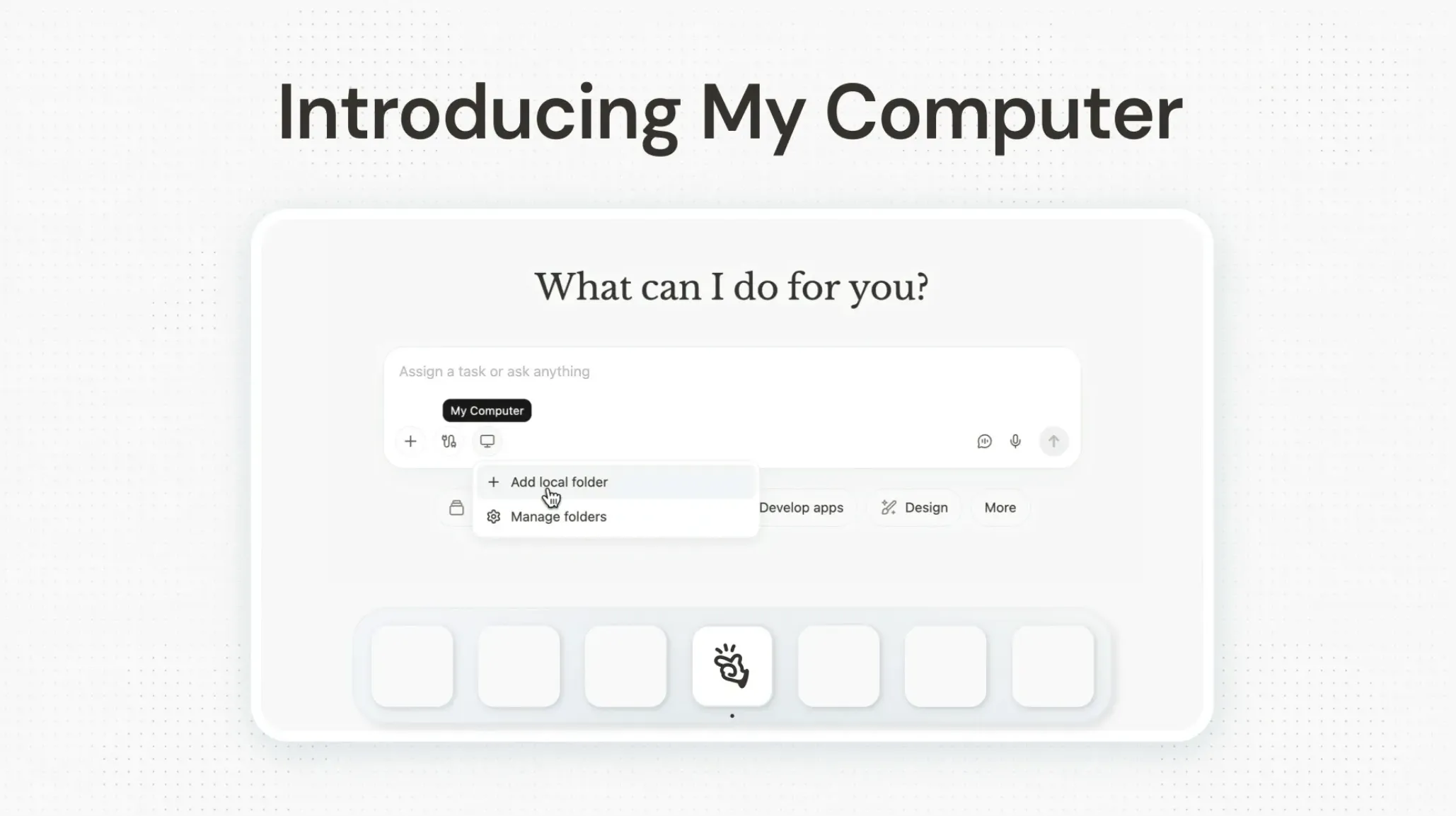
डेस्कटॉप पर Manus को सेट अप करने के लिए macOS या Windows के लिए नेटिव ऐप डाउनलोड और इंस्टॉल करना होता है। सेटअप के दौरान, आप इसे विशिष्ट स्थानीय फ़ोल्डरों तक पहुँच की अनुमति देते हैं। यह क्लाउड Agent और आपके स्थानीय फ़ाइल सिस्टम के बीच एक सुरक्षित पुल बनाता है। यह हाइब्रिड मॉडल आपको कहीं से भी कोई कार्य शुरू करने (जैसे, मोबाइल ऐप से) और Agent द्वारा आपके घर या ऑफिस के कंप्यूटर पर सीधे फ़ाइलों पर काम करवाने की अनुमति देता है, बशर्ते मशीन चालू हो और Manus डेस्कटॉप ऐप चल रहा हो। 24/7 पहुँच के लिए, इसे Mac mini जैसी समर्पित मशीन पर चलाना अनुशंसित तरीका है।
मुझे अपने कंप्यूटर का उपयोग कैसे करना चाहिए?
•बिना कोड के पूरी तरह कार्यात्मक डेस्कटॉप ऐप बनाने के लिए: इसे साधारण अंग्रेजी विवरण से अपने Mac या Windows मशीन के लिए एक कस्टम, नेटिव एप्लिकेशन बनाने के लिए कहें। उदाहरण के लिए, "मुझे एक सरल, ऑफ़लाइन खर्च ट्रैकर ऐप बनाकर दें जो मुझे खर्च का नाम, राशि और श्रेणी दर्ज करने की सुविधा दे।" Manus कोड लिखेगा, इसे कंपाइल करेगा, और आपके डेस्कटॉप पर सीधे उपयोग के लिए तैयार ऐप प्रदान करेगा।
•एंड-टू-एंड सामग्री वर्कफ़्लो के लिए: इसका उपयोग प्रतिस्पर्धी वेबसाइटों की सूची पर नज़र रखने के लिए करें, और जब कोई नया ब्लॉग पोस्ट किया जाए, तो इसे स्वचालित रूप से गहन विश्लेषण करने, प्रति-तर्क लिखने, संबंधित छवियों के साथ एक नया ब्लॉग पोस्ट तैयार करने, और अंतिम Word दस्तावेज़ और सभी छवि संपत्तियों को आपके स्थानीय कंप्यूटर पर एक विशिष्ट प्रोजेक्ट फ़ोल्डर में सहेजने के लिए कहें।
वास्तविक उपयोगकर्ता अनुभव
जब बात असली स्थानीय डेस्कटॉप ऑटोमेशन की आती है, तो Manus डेस्कटॉप को इसकी उपयोग में आसानी और ठोस समय बचत के लिए उच्च प्रशंसा मिलती है।  एक समीक्षक ने 72 घंटों तक "My Computer" फ़ीचर का परीक्षण किया और इसे स्थानीय फ़ाइल संगठन के लिए अविश्वसनीय रूप से शक्तिशाली पाया, यह नोट करते हुए कि यह स्थानीय कार्यों के लिए ब्राउज़र-आधारित Agents की तुलना में काफी तेज़ था। उन्होंने नए उपयोगकर्ताओं को संवेदनशील फ़ोल्डरों तक पहुँच देने से पहले विश्वास बनाने के लिए डाउनलोड व्यवस्थित करने जैसे कम-जोखिम वाले कार्यों से शुरुआत करने की सलाह दी। एक अन्य उपयोगकर्ता,
  techtiff.ai, ने Agent को उनके खर्च को ट्रैक करते हुए दिखाया जो स्वायत्त रूप से उनके कैमरा रोल और इनबॉक्स से रसीदें खींचकर एक व्यय स्प्रेडशीट तैयार करता है, यह नोट करते हुए कि वे अब प्रशासनिक काम करने के बजाय बस "पूर्ण किए गए काम की जाँच" करते हैं। समीक्षक लगातार इस बात पर प्रकाश डालते हैं कि यह बिना किसी कोडिंग ज्ञान या API कुंजी की आवश्यकता के सीधे बॉक्स से बाहर काम करता है। जबकि कुछ उपयोगकर्ता जटिल UI तत्वों के साथ कभी-कभार संघर्ष का उल्लेख करते हैं, आम सहमति यह है कि यह सफलतापूर्वक एक मानक मशीन को AI-संचालित वर्कस्टेशन में बदल देता है।
techtiff.ai, ने Agent को उनके खर्च को ट्रैक करते हुए दिखाया जो स्वायत्त रूप से उनके कैमरा रोल और इनबॉक्स से रसीदें खींचकर एक व्यय स्प्रेडशीट तैयार करता है, यह नोट करते हुए कि वे अब प्रशासनिक काम करने के बजाय बस "पूर्ण किए गए काम की जाँच" करते हैं। समीक्षक लगातार इस बात पर प्रकाश डालते हैं कि यह बिना किसी कोडिंग ज्ञान या API कुंजी की आवश्यकता के सीधे बॉक्स से बाहर काम करता है। जबकि कुछ उपयोगकर्ता जटिल UI तत्वों के साथ कभी-कभार संघर्ष का उल्लेख करते हैं, आम सहमति यह है कि यह सफलतापूर्वक एक मानक मशीन को AI-संचालित वर्कस्टेशन में बदल देता है।फायदे और नुकसान
फायदे | नुकसान |
सरल, उपयोगकर्ता-अनुकूल सेटअप | हाइब्रिड मॉडल कुछ उपयोगकर्ताओं के लिए कम सहज हो सकता है |
सुरक्षा और उपयोगकर्ता नियंत्रण पर मजबूत फोकस | डेवलपर-केंद्रित उपकरणों की कच्ची, सिस्टम-स्तरीय पहुँच नहीं हो सकती |
एकीकृत सामग्री वर्कफ़्लो के लिए उत्कृष्ट | क्रेडिट-आधारित सिस्टम के साथ महंगा हो सकता है |
Manus एक उदार Free स्तर प्रदान करता है। अधिक सुविधाओं और उच्च सीमाओं वाली भुगतान योजनाएँ भी उपलब्ध हैं।
यह किसके लिए है
पेशेवर, छात्र और सामान्य उपयोगकर्ता जो अपनी उत्पादकता और सामग्री निर्माण वर्कफ़्लो को स्वचालित करने के लिए एक शक्तिशाली, सुरक्षित और उपयोग में आसान AI Agent चाहते हैं।
2. Claude Cowork
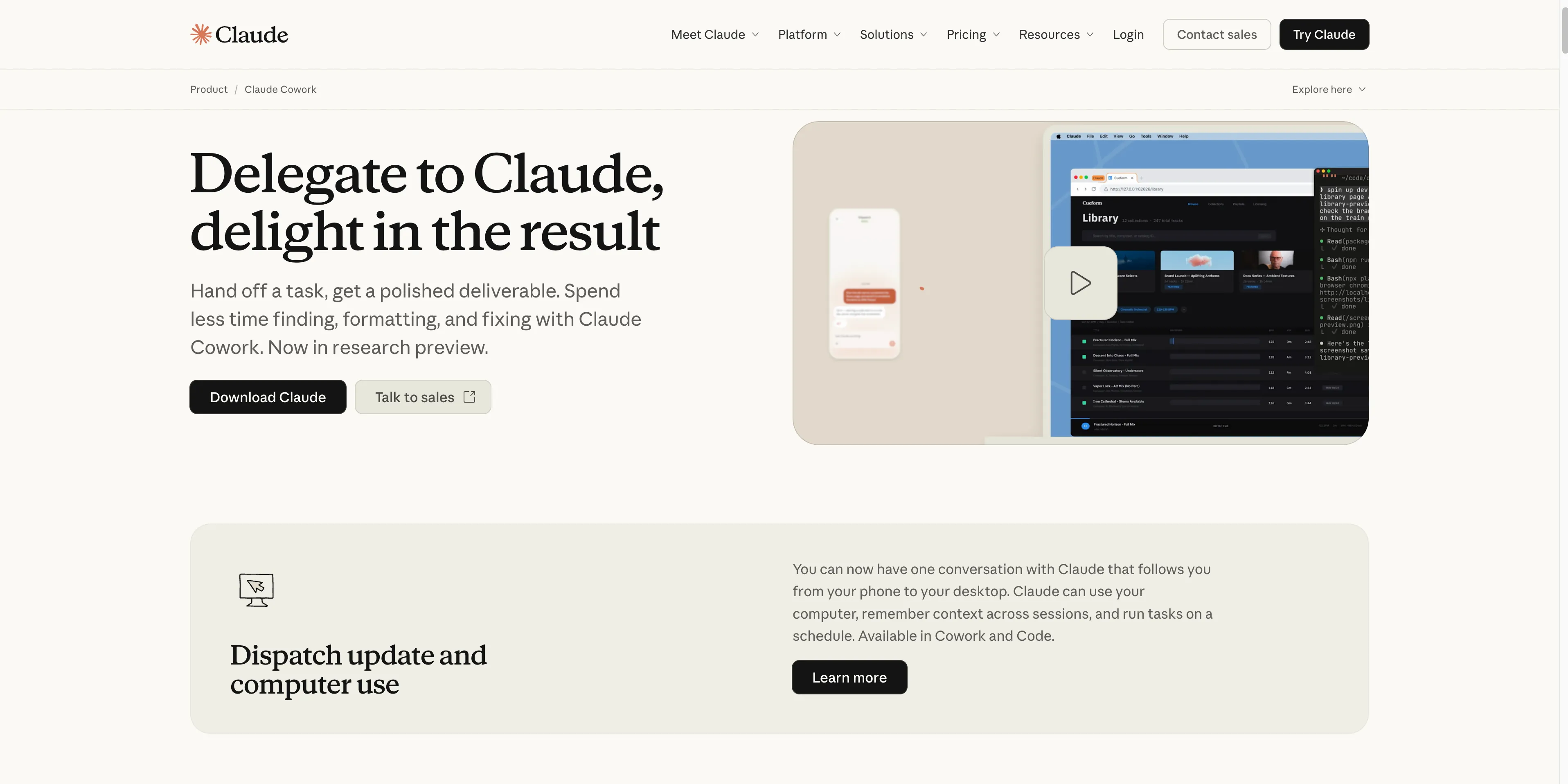
Claude Cowork दस्तावेज़-भारी काम का निर्विवाद चैंपियन है, विशेष रूप से उन उपयोगकर्ताओं के लिए जो Microsoft Office सुइट के अंदर रहते हैं। यह जटिल दस्तावेज़ों की अपनी गहरी, नेटिव समझ के लिए सबसे अधिक जाना जाता है। यह आपके कंप्यूटर पर एक स्थानीय वर्चुअल मशीन चलाकर इसे प्राप्त करता है, जो इसे जटिल Word दस्तावेज़ों, Excel स्प्रेडशीट और PowerPoint प्रस्तुतियों को खोलने, संपादित करने और बनाने की अनुमति देता है, ऐसी सटीकता के साथ जिसे अन्य Agents मिलाने के लिए संघर्ष करते हैं।
डेस्कटॉप कनेक्टिविटी और सेटअप
Cowork मुख्य Claude Desktop ऐप के भीतर एक फीचर है, जिसे आप macOS या Windows के लिए डाउनलोड और इंस्टॉल करते हैं। किसी पेड अकाउंट में साइन इन करने के बाद, आप बस "Chat" मोड से "Cowork" टैब पर स्विच करते हैं। यह मोड Claude को आपके द्वारा चुने गए स्थानीय फ़ोल्डर तक सीधा, अनुमति-आधारित एक्सेस देता है। वहां से, यह मैन्युअल अपलोड की आवश्यकता के बिना फ़ाइलों को पढ़ और लिख सकता है। इसके ऑटोमेशन फीचर्स, जैसे कि निर्धारित कार्य, को काम करने के लिए Claude Desktop ऐप का चलना और आपके कंप्यूटर का जागृत रहना आवश्यक है।
मुझे Claude Cowork का उपयोग कैसे करना चाहिए?
•स्थानीय दस्तावेज़ों के बैच-प्रोसेसिंग के लिए: इसे अपने डेस्कटॉप पर एक फ़ोल्डर की ओर इंगित करें जिसमें सैकड़ों अव्यवस्थित, असंगत रूप से फ़ॉर्मेट की गई सेल्स रिपोर्ट हों और इसे एक सारांश डैशबोर्ड, चार्ट और कार्यशील फ़ॉर्मूले वाली एक स्वच्छ मास्टर Excel वर्कबुक बनाने के लिए कहें। यह ऐसा काम है जो केवल गहरी, नेटिव फ़ाइल समझ वाला Agent ही कर सकता है।
•स्थानीय दस्तावेज़ों को परिवर्तित करने के लिए: इसे अपने डेस्कटॉप से 50-पृष्ठ का Word दस्तावेज़ दें और इसे 15-स्लाइड का एक्ज़ीक्यूटिव सारांश PowerPoint प्रस्तुति बनाने के लिए कहें, जिसमें स्पीकर नोट्स और सही तरीके से फ़ॉर्मेट किए गए टेबल हों, और अंतिम PPTX फ़ाइल को उसी फ़ोल्डर में वापस सहेज दें।
वास्तविक उपयोगकर्ता अनुभव
Claude Cowork तब चमकता है जब बात हैंड्स-ऑफ डेलीगेशन की आती है। टेक पत्रकार  Amanda Caswell ने अपने फ़ोन से एक कार्य भेजकर इस फीचर का परीक्षण किया और देखा कि Agent ने उनके लैपटॉप स्क्रीन को अपने नियंत्रण में ले लिया, फ़ाइलों से डेटा निकाला, ईमेल खोजे, और पूरी तरह से स्वायत्त रूप से रिपोर्ट तैयार की।
  Daria Cupareanu द्वारा एक अन्य व्यापक परीक्षण ने Cowork को अन्य Agents के साथ आमने-सामने रखा, जहाँ यह दस्तावेज़-भारी कार्यों में अत्यधिक सक्षम साबित हुआ। समीक्षक लगातार Agent के काम करते समय कीबोर्ड से दूर जाने में सक्षम होने से होने वाली बड़ी समय-बचत पर प्रकाश डालते हैं। हालांकि, अनुभव अभी तक निर्दोष नहीं है। जबकि ऑटोमेशन प्रभावशाली है, वे अभी भी सटीकता के लिए अंतिम आउटपुट की समीक्षा करने की आवश्यकता महसूस करते हैं, जिसका अर्थ है कि यह पूरी तरह से स्वतंत्र कर्मचारी के बजाय एक अत्यधिक सक्षम इंटर्न की तरह अधिक कार्य करता है।
फायदे और नुकसान
फायदे | नुकसान |
Office दस्तावेज़ों के साथ काम करने के लिए अपनी श्रेणी में सर्वश्रेष्ठ | गैर-दस्तावेज़ कार्यों के लिए कम लचीला |
मज़बूत स्थानीय फ़ाइल प्रोसेसिंग क्षमताएँ | निर्धारित कार्यों के लिए ऐप का लगातार चलते रहना आवश्यक है |
सरल, सहज इंटरफ़ेस | कोई मुफ्त टियर उपलब्ध नहीं |
मूल्य निर्धारण
Claude Cowork Claude Pro सब्सक्रिप्शन का हिस्सा है, जिसकी लागत $20 प्रति माह है।
यह किसके लिए है
पेशेवर, प्रशासनिक सहायक, और वे सभी लोग जो अपने दिन का महत्वपूर्ण हिस्सा Microsoft Word, Excel, और PowerPoint फ़ाइलों के साथ काम करने में बिताते हैं।
3. ChatGPT Agent
अपनी विशाल ब्रांड पहचान का लाभ उठाते हुए, OpenAI ने एजेंटिक क्षमताओं को सीधे परिचित ChatGPT इंटरफ़ेस में एकीकृत किया है। यह एक अविश्वसनीय रूप से सुलभ और बहुमुखी Agent के रूप में जाना जाता है, जिसे आप वेब, मोबाइल, या macOS और Windows के लिए इसके डेस्कटॉप ऐप से एक्सेस कर सकते हैं। जब आप "Agent Mode" सक्रिय करते हैं, तो यह Agent को एक सुरक्षित, क्लाउड-आधारित वर्चुअल ब्राउज़र और कंप्यूटर का नियंत्रण देता है, जिससे यह ऐसे बहु-चरणीय कार्य कर सकता है जिनमें वेबसाइट ब्राउज़ करना, फ़ॉर्म भरना, और डेटा का विश्लेषण करना शामिल है।
डेस्कटॉप कनेक्टिविटी और सेटअप
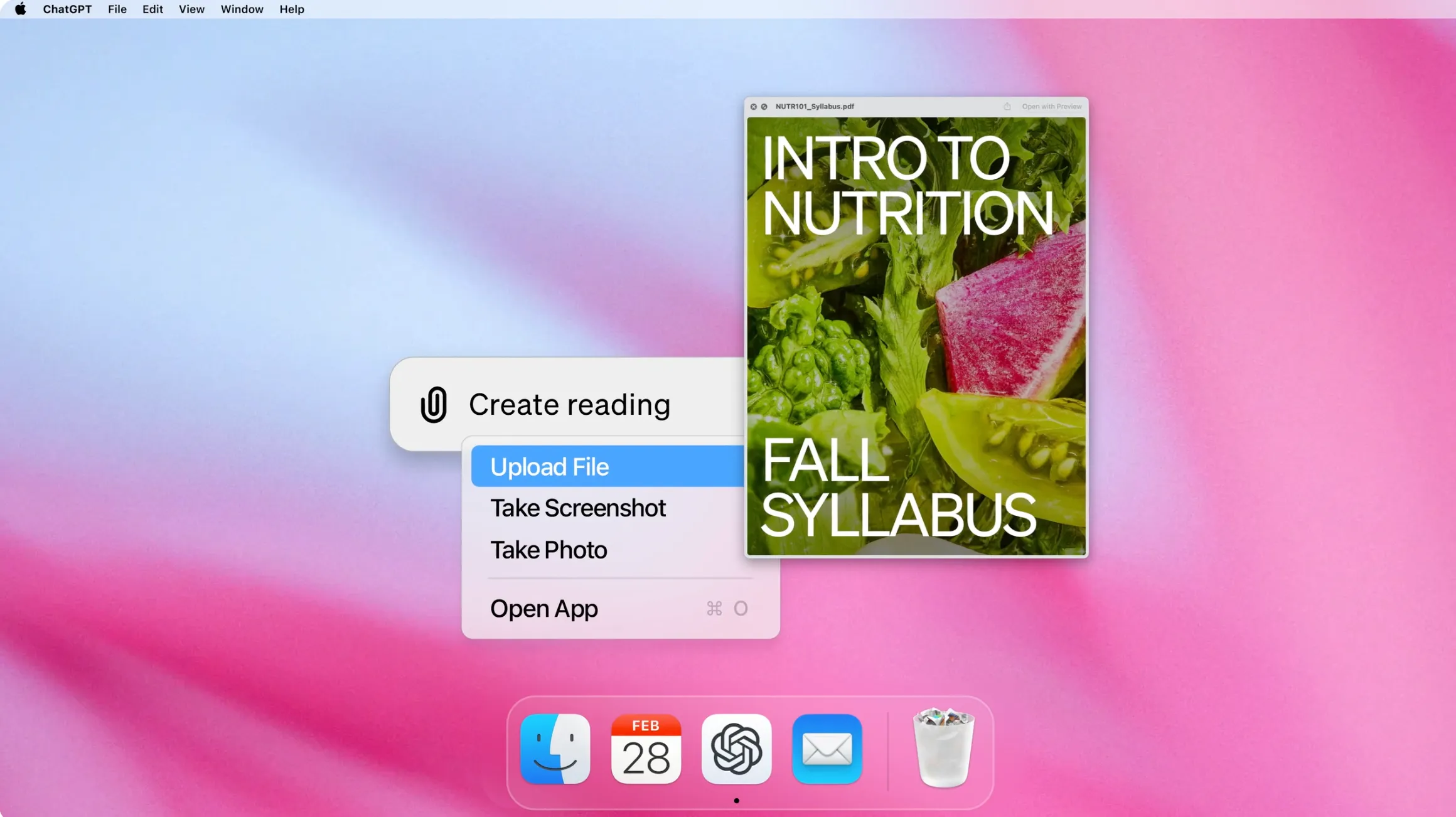
ChatGPT का macOS और Windows दोनों के लिए डेस्कटॉप ऐप है, और Agent मोड इसमें पूरी तरह उपलब्ध है। हालांकि, जब आप Agent मोड को सक्रिय करते हैं, तो यह अभी भी क्लाउड में अपने ही वर्चुअल कंप्यूटर पर काम करता है, न कि सीधे आपके स्थानीय डेस्कटॉप को नियंत्रित करता है। इसलिए जबकि आप इसे डेस्कटॉप ऐप से लॉन्च कर सकते हैं, Agent स्वयं एक सैंडबॉक्स्ड वातावरण के भीतर ब्राउज़ करता है, कोड लिखता है और कार्य पूरे करता है। स्थानीय फ़ाइलों के साथ काम करने के लिए, आपको उन्हें मैन्युअल रूप से चैट में अपलोड करना होगा। कहा जा रहा है, ChatGPT डेस्कटॉप ऐप में एक अलग "Work with Apps" सुविधा है जो कोडिंग IDEs, Apple Notes और Notion जैसे नोट-लेने वाले ऐप्स, और आपके टर्मिनल से सामग्री पढ़ सकती है। सेटअप सबसे सरल है: यदि आपके पास पेड ChatGPT सब्सक्रिप्शन है, तो आपके पास पहले से पहुंच है। बस टूल्स मेनू से "Agent Mode" चुनें और आप तैयार हैं।
मुझे ChatGPT Agent का उपयोग कैसे करना चाहिए?
•आपके डेस्कटॉप से शुरू किए गए वेब ऑटोमेशन के लिए: जबकि यह आपकी फ़ाइलों तक सीधे नहीं पहुंच सकता, आप इसे अपने डेस्कटॉप से जटिल वेब कार्यों को स्वचालित करने के लिए उपयोग कर सकते हैं। उदाहरण के लिए, इसे गंतव्यों पर शोध करने, उड़ानें ढूंढने, होटल बुक करने, और दिन-प्रति-दिन का यात्रा कार्यक्रम बनाने के लिए एक पूर्ण छुट्टी की योजना बनाने के लिए कहें, सब कुछ एक निरंतर सत्र में।
•स्थानीय फ़ाइलों के विश्लेषण के लिए (अपलोड के साथ): अपने डेस्कटॉप से बिक्री डेटा की एक CSV फ़ाइल को चैट में ड्रैग और ड्रॉप करें और Agent से विस्तृत विश्लेषण करने, चार्ट उत्पन्न करने, और सहसंबंध खोजने के लिए कहें। यह अपने क्लाउड वातावरण में काम करता है, लेकिन वर्कफ़्लो आपके डेस्कटॉप पर शुरू और समाप्त होता है।
वास्तविक उपयोगकर्ता अनुभव
जबकि ChatGPT Agent का क्लाउड-आधारित वर्चुअल कंप्यूटर आपकी स्थानीय फ़ाइलों को सीधे नहीं छूता है, उपयोगकर्ताओं को व्यापक डेस्कटॉप अनुभव के बारे में बहुत कुछ पसंद आता है। डेस्कटॉप ऐप पर, एक Reddit उपयोगकर्ता ने नोट किया कि यह ब्राउज़र संस्करण की तुलना में "कोडिंग कार्यों के साथ बहुत अधिक विश्वसनीय और सुसंगत" था। अलग "Work with Apps" सुविधा, जो ChatGPT को VS Code और Xcode में सीधे कोड पढ़ने और संपादित करने देती है, को  Apple Insider द्वारा कोडिंग वर्कफ़्लो को "अधिक सुचारू और अधिक सहज" बनाने के लिए सराहा गया है। विशेष रूप से Agent मोड के लिए,
  AI Worth It जैसे समीक्षक इसकी सुविधाओं की बेजोड़ चौड़ाई की प्रशंसा करते हैं, यह नोट करते हुए कि GPT-5.4 अपने सैंडबॉक्स्ड वातावरण के भीतर कोडिंग और कंप्यूटर उपयोग में एक वास्तविक छलांग का प्रतिनिधित्व करता है।
  Sarah Chen द्वारा व्यापक बेंचमार्क परीक्षण में, यह सामान्य वेब कार्यों और जटिल विश्लेषण पर मजबूत प्रदर्शन करता है। उपयोगकर्ताओं के लिए मुख्य आकर्षण प्रवेश की कम बाधा है, क्योंकि यह उस परिचित ChatGPT इंटरफ़ेस में सहजता से एकीकृत होता है जिसका वे पहले से ही दैनिक रूप से उपयोग करते हैं। नकारात्मक पक्ष पर, समीक्षक बताते हैं कि Agent मोड अभी भी स्थानीय फ़ाइलों तक सीधे नहीं पहुंच सकता है, और वे उच्च स्तरों पर अपारदर्शी उपयोग सीमाओं के बारे में चिंताएं व्यक्त करते हैं।
फ़ायदे और नुकसान
फ़ायदे | नुकसान |
मौजूदा ChatGPT उपयोगकर्ताओं के लिए परिचित इंटरफ़ेस | कोई प्रत्यक्ष स्थानीय फ़ाइल पहुंच नहीं; अपलोड पर निर्भर करता है |
शक्तिशाली वेब ब्राउज़िंग और इंटरैक्शन क्षमताएं | गहन डेस्कटॉप एकीकरण पर कम केंद्रित |
कई प्रकार के सामान्य कार्यों पर मजबूत प्रदर्शन | एक समर्पित "Agent" की तुलना में टूल्स के साथ चैटबॉट जैसा अधिक महसूस हो सकता है |
मूल्य निर्धारण
ChatGPT Agent Plus, Pro, और Team प्लान पर उपयोगकर्ताओं के लिए उपलब्ध है, जो $20 प्रति माह से शुरू होता है।
यह किसके लिए है
ChatGPT इकोसिस्टम के मौजूदा भारी उपयोगकर्ता जो परिचित इंटरफ़ेस छोड़े बिना अपनी क्षमताओं को वेब-आधारित ऑटोमेशन और मल्टी-स्टेप कार्यों तक विस्तारित करना चाहते हैं।
4. Genspark
Genspark ने महत्वाकांक्षी "सुपर एजेंट" के रूप में अपना नाम बनाया है जो सब कुछ करने का लक्ष्य रखता है। यह AI-जनित आवाज का उपयोग करके आपकी ओर से वास्तविक फोन कॉल करने की अपनी अनूठी और सुर्खियां बटोरने वाली क्षमता के लिए सबसे अधिक जाना जाता है। पर्दे के पीछे, यह एक परिष्कृत मिक्सचर-ऑफ-एजेंट्स आर्किटेक्चर का उपयोग करता है जो कई विशेष LLMs और पेशेवर टूल्स की एक विशाल लाइब्रेरी को जोड़ता है, जिससे यह एकल प्लेटफ़ॉर्म से कार्यों की एक बेहद विस्तृत श्रृंखला से निपटने में सक्षम होता है।
डेस्कटॉप कनेक्टिविटी और सेटअप
ChatGPT Agent की तरह, Genspark मुख्य रूप से एक क्लाउड-आधारित एजेंट है और इसमें स्थानीय फ़ाइल सिस्टम एकीकरण के लिए कोई समर्पित डेस्कटॉप ऐप नहीं है। आप इसके साथ इसके वेब इंटरफ़ेस के माध्यम से इंटरैक्ट करते हैं। स्थानीय फ़ाइलों के साथ काम करने के लिए, आपको उन्हें इसके वर्कस्पेस पर अपलोड करना होगा। सेटअप सीधा है: आप उनकी वेबसाइट पर एक 账户 बनाते हैं और तुरंत एजेंट का उपयोग शुरू कर सकते हैं। इसकी शक्ति इसके क्लाउड-आधारित उपकरणों की विशाल श्रृंखला से आती है, न कि आपकी स्थानीय मशीन पर सीधे नियंत्रण से।
मुझे Genspark का उपयोग कैसे करना चाहिए?
•अपने डेस्कटॉप से वास्तविक दुनिया के कार्यों को स्वचालित करने के लिए: इसका उपयोग उन कार्यों को संभालने के लिए करें जो डिजिटल और भौतिक दुनिया को जोड़ते हैं। उदाहरण के लिए, इसे अपने स्थानीय पिज़्ज़ा स्थान पर कॉल करने और इसके AI-संचालित फोन कॉल फीचर का उपयोग करके अपना पसंदीदा पिज़्ज़ा ऑर्डर करने के लिए कहें, यह सब आप अपने कंप्यूटर पर काम करना जारी रखते हुए कर सकते हैं।
•अपनी स्थानीय फ़ाइलों के लिए एक क्लाउड-संचालित कंटेंट स्टूडियो के रूप में: अपने डेस्कटॉप से Word दस्तावेज़ में लिखी गई एक स्क्रिप्ट, ब्रांड छवियों के फ़ोल्डर के साथ अपलोड करें, और Genspark से एक पूर्ण मार्केटिंग वीडियो बनाने के लिए कहें, जिसमें AI-जनरेटेड वॉयसओवर, स्टॉक फुटेज और स्लाइड्स शामिल हों, और अंतिम MP4 आपको वापस दे।
वास्तविक उपयोगकर्ता अनुभव
Genspark को उपयोगकर्ताओं द्वारा अक्सर एक महत्वाकांक्षी "सुपर एजेंट" के रूप में वर्णित किया जाता है जो उन वर्कफ़्लो को संभालता है जिन्हें अन्य उपकरण छू भी नहीं सकते। एक व्यावहारिक परीक्षण में, एक  YouTube समीक्षक ने Genspark के OpenClaw-संचालित एजेंट का उपयोग करके एक पूरा मिनी लॉन्च पैकेज तैयार किया, जिसमें एक स्लाइड डेक, एक लैंडिंग पेज और मार्केटिंग कंटेंट सभी एक ही सत्र में तैयार किए गए। एक अन्य उपयोगकर्ता,
  jhunter101, ने एजेंट का परीक्षण करते हुए इसकी स्वायत्त क्षमताओं से बहुत प्रभावित थे, इसे उपयोग में आसानी के लिए कच्चे OpenClaw सेटअप की तुलना में अनुकूल रूप से तुलना की। उपयोगकर्ता परीक्षण में सबसे उल्लेखनीय विशेषता लगातार डिजिटल और भौतिक दुनिया को जोड़ने की इसकी क्षमता है, विशेष रूप से इसकी अनूठी फोन कॉल सुविधा। हालांकि कुछ उपयोगकर्ताओं को इंटरफ़ेस और क्रेडिट प्रणाली शुरू में थोड़ी अत्यधिक लगती है, समग्र निर्णय यह है कि यह उन उपयोगकर्ताओं के लिए एक पावरहाउस है जिन्हें व्यापक, बहु-चरणीय व्यावसायिक प्रक्रियाओं को स्वचालित करने की आवश्यकता है।
फायदे और नुकसान
फायदे | नुकसान |
क्षमताओं की अत्यंत व्यापक श्रृंखला | अत्यधिक और जटिल हो सकता है |
फोन कॉल करने जैसी अनूठी विशेषताएँ | क्रेडिट-आधारित प्रणाली के साथ मूल्य निर्धारण महंगा हो सकता है |
स्वायत्त कार्य बेंचमार्क पर मजबूत प्रदर्शन | नया खिलाड़ी, दीर्घकालिक विश्वसनीयता अभी भी स्थापित हो रही है |
मूल्य निर्धारण
Genspark सीमित क्रेडिट के साथ एक Free प्लान प्रदान करता है। सशुल्क प्लान में $24.99 प्रति माह पर Plus प्लान और अधिक क्रेडिट और सुविधाओं के साथ एक Pro प्लान शामिल हैं।
यह किसके लिए है
पावर उपयोगकर्ता और व्यवसाय जो एक एकल, शक्तिशाली प्लेटफ़ॉर्म चाहते हैं जो अनुसंधान और सामग्री निर्माण से लेकर ग्राहक संपर्क तक, विभिन्न प्रकार की व्यावसायिक प्रक्रियाओं को स्वचालित कर सके।
5. Perplexity Computer

Perplexity को एक शक्तिशाली, सटीक AI अनुसंधान इंजन के रूप में सबसे अच्छी तरह जाना जाता है, और Perplexity Computer उस पहचान का एजेंटिक विकास है। केवल जानकारी खोजने के बजाय, यह उस पर कार्य करता है। इसकी मुख्य ताकत इसके परिष्कृत मल्टी-मॉडल ऑर्केस्ट्रेशन में निहित है, जहाँ यह बुद्धिमानी से 19 से अधिक विभिन्न विशेष AI मॉडलों को उप-कार्य सौंपता है, यह सुनिश्चित करते हुए कि गहन अनुसंधान से लेकर रचनात्मक लेखन तक, एक जटिल कार्य के हर हिस्से के लिए सबसे अच्छे मॉडल का उपयोग किया जाए।
डेस्कटॉप कनेक्टिविटी और सेटअप
जब लोकल डेस्कटॉप इंटीग्रेशन की बात आती है, तो Perplexity Computer मजबूत दावेदारों में से एक है। जबकि मुख्य Agent एक सुरक्षित क्लाउड सैंडबॉक्स में चलता है, Perplexity macOS के लिए अपने Personal Computer कंपेनियन ऐप के साथ इस अंतर को पाटता है। एक बार इंस्टॉल करके आपके Perplexity Pro 账户 से लिंक होने के बाद, यह ऐप क्लाउड Agent को आपकी लोकल फाइलों और एप्लिकेशन तक सीधी, स्थायी पहुंच देता है। Perplexity वास्तव में इसे Mac mini जैसी एक समर्पित, हमेशा-चालू मशीन पर चलाने की सिफारिश करता है, जो प्रभावी रूप से इसे 24/7 स्वायत्त सहायक में बदल देता है जो आपकी उपस्थिति के बिना आपके डेस्कटॉप पर फाइलों को पढ़, लिख और व्यवस्थित कर सकता है। यह इसे उन कुछ AI Agents में से एक बनाता है जिनकी वास्तव में एक कार्यात्मक लोकल डेस्कटॉप उपस्थिति है।
मुझे Perplexity Computer का उपयोग कैसे करना चाहिए?
•लोकल और वेब अनुसंधान को संश्लेषित करने के लिए: इसे अपने डेस्कटॉप पर 20 शैक्षणिक पेपरों के फोल्डर तक पहुंच दें और इसे नवीनतम सार्वजनिक ऑनलाइन शोध के साथ क्रॉस-रेफरेंस करने के लिए कहें ताकि साहित्य समीक्षा तैयार हो सके, वर्तमान शोध में अंतरालों की पहचान हो, और अंतिम सारांश को उसी फोल्डर में वापस एक Word दस्तावेज़ के रूप में सेव करें।
•एक हमेशा-चालू वित्तीय विश्लेषक के रूप में: इसे अपने वित्तीय विवरणों के लोकल फोल्डर से कनेक्ट करें और निर्देश दें कि यह उल्लिखित कंपनियों के स्टॉक मूल्यों की लगातार निगरानी करे, आपके ईमेल पर सारांश भेजे, और जब भी कोई स्टॉक एक दिन में 5% से अधिक हिले तो आपके डेस्कटॉप पर एक लोकल CSV फ़ाइल को अपडेट करे।
वास्तविक उपयोगकर्ता अनुभव
जटिल अनुसंधान कार्यों पर परीक्षण करने पर, Perplexity Computer अपनी गति और गहराई से लगातार प्रभावित करता है। एक परीक्षण में,  Adham Khaled ने Agent को कई स्रोतों में बेंचमार्क विसंगतियों की एक स्प्रेडशीट बनाने का कार्य दिया। जो सामान्यतः घंटों की मैन्युअल क्रॉस-रेफरेंसिंग लेता, वह केवल सात मिनट में पूरा हो गया, जिसका परिणाम 33 उद्धृत स्रोतों के साथ एक चार-शीट का दस्तावेज़ और फ़ाइल उत्पन्न करने के लिए एक कस्टम Python स्क्रिप्ट था। एक अन्य समीक्षक, Matthew Miller, ने $200 Max प्लान का परीक्षण करते हुए इसकी वेब स्वचालन क्षमताओं से चकित हो गए, यह देखते हुए कि यह स्वायत्त रूप से जटिल वेबसाइटों को नेविगेट करता है, CAPTCHAs को बायपास करता है, और मानवीय हस्तक्षेप के बिना अत्यधिक विस्तृत 20-पृष्ठ का SEO ऑडिट उत्पन्न करता है। हालांकि Personal Computer कंपेनियन ऐप अभी भी केवल macOS के लिए है और अपेक्षाकृत नया है, समीक्षक सहमत हैं कि अनुसंधान-भारी कार्यों के लिए इसका मल्टी-एजेंट ऑर्केस्ट्रेशन बेजोड़ है।
फायदे और नुकसान
फायदे | नुकसान |
गहरे, बहु-स्रोत अनुसंधान के लिए बेजोड़ | लोकल एक्सेस के लिए कोई नेटिव Windows ऐप नहीं |
आउटपुट की एक विस्तृत श्रृंखला उत्पन्न कर सकता है | सीधे डेस्कटॉप स्वचालन पर कम केंद्रित |
शक्तिशाली मल्टी-एजेंट वर्कफ़्लो | यदि आपको पूर्ण अनुसंधान सुइट की आवश्यकता नहीं है तो महंगा हो सकता है |
मूल्य निर्धारण
Perplexity Computer Perplexity Pro सदस्यता के साथ शामिल है, जिसकी लागत $20 प्रति माह है।
यह किसके लिए है
शोधकर्ता, विश्लेषक, और पेशेवर जिन्हें जटिल, बहु-चरणीय अनुसंधान और विश्लेषण परियोजनाएँ करने की आवश्यकता होती है।
सही AI Agent कैसे चुनें
•गहन, जटिल शोध के लिए: Perplexity Computer निर्विवाद अग्रणी है।
•यदि आप Microsoft Office इकोसिस्टम का उपयोग करते हैं: Claude Cowork एक महाशक्ति जैसा महसूस होगा।
•यदि आप पहले से ही एक भारी ChatGPT उपयोगकर्ता हैं: ChatGPT Agent आपके मौजूदा वर्कफ़्लो का एक स्वाभाविक विस्तार है।
•यदि आप एक ऑल-इन-वन शक्तिशाली टूल चाहते हैं और इसके लिए भुगतान करने को तैयार हैं: Genspark के पास सबसे व्यापक (और सबसे महत्वाकांक्षी) फ़ीचर सेट है।
•एक सुरक्षित, उपयोगकर्ता-अनुकूल और शक्तिशाली ऑल-राउंडर के लिए: Manus का My Computer अधिकांश लोगों के लिए क्षमता, सुरक्षा और उपयोग में आसानी का सबसे अच्छा संतुलन प्रदान करता है।
