

這是什麼
Video Editor 是 Manus Studio 中的時間軸編輯器;Manus Studio 是適用於 macOS 和 Windows 的 Manus 桌面應用程式。您可以描述影片或加入自己的素材,Manus 就會在時間軸上建立初剪版本。接著,您可以手動調整剪輯、在聊天中請 Manus 調整,或搭配使用兩種方式。搭配 Alchemy mode 的 Video Editor:透過一個提示詞,製作出可編輯的完整影片。
如何使用
根據描述建立影片
1
開始影片任務
開啟 Manus Studio 或網頁版 Manus。點擊 Create(建立),然後選擇 Video(影片)。
2
描述影片
用一到兩句話描述影片。請包含主題、觀眾、平台、長寬比、目標長度和語言。
3
送出任務
送出任務。Manus 會規劃影片,並建立所需的元素,例如鏡頭、圖片、音樂、旁白和音效。接著,它會組合出初剪版本。
4
檢視初剪版本
在 Manus Studio 中,初剪版本會在 Video Editor 時間軸上開啟。如果您從網頁版開始,請參閱將網頁任務移至 Video Editor。
使用 Alchemy mode 製作完整影片
1
開啟影片建立畫面
開啟 Manus Studio。點擊 Create,然後選擇 Video。
2
啟用 Alchemy mode
在任務輸入欄中選擇 Alchemy。Alchemy templates(Alchemy 範本)清單隨即開啟。
3
選擇範本
選擇最接近您構想的範本。範本名稱會顯示在任務輸入欄中。
4
設定長寬比
使用任務輸入欄中的比例按鈕,例如 16:9,設定影片的畫面比例。
5
描述構想並送出
用一句話描述您的構想,然後送出任務。
6
查看進度
Video Editor 會開啟,並在左側面板顯示各個階段:腳本與分鏡、鏡頭生成、聲音與音樂,以及最終剪輯。
7
微調結果
出現 Your video is ready(您的影片已完成)時,請在時間軸上檢視影片。您可以手動編輯,或在播放器下方的提示詞輸入框中輸入要修改的內容。
編輯您自己的素材
1
開啟 Manus Studio
開啟 Manus Studio 並登入。如果您尚未安裝應用程式,請從 manus.im/desktop 下載。
2
加入您的素材
點擊 Create,然後選擇 Video。將片段拖曳到聊天中,或告訴 Manus 這些片段位於您電腦上的哪個資料夾。
3
描述剪輯需求
說明影片類型、目標長度和長寬比。列出影片中必須保留的片段。
4
送出任務
送出任務。Manus 會匯入並檢視片段。它會轉錄語音、擷取影格,並挑選最精彩的部分。
5
檢視初剪版本
Manus 會將初剪版本放到 Video Editor 時間軸上。您可以手動調整,或依照下方說明請 Manus 調整。
Manus 只能讀取您在 My Computer 中連接的資料夾。如果 Manus 找不到您的素材,請參閱 Desktop,了解如何連接資料夾。
將網頁任務移至 Video Editor
1
點擊 Edit in Video Editor
在網頁版已完成的影片任務中,點擊 Edit in Video Editor(在 Video Editor 中編輯)。
2
依提示安裝 Manus Studio
如果您尚未安裝 Manus Studio,Manus 會引導您下載。安裝應用程式,並使用相同帳戶登入。
3
開啟同一個任務
在 Manus Studio 中開啟同一個任務。影片會在 Video Editor 時間軸上開啟。
在時間軸上手動編輯
使用滑鼠直接在時間軸上修改。您可以隨時預覽影片。請 Manus 編輯
1
描述修改內容
在同一個任務中,告訴 Manus 要修改什麼。例如:「降低音樂音量」、「讓中段更緊湊」或「用我的照片替換產品鏡頭」。
2
讓 Manus 更新專案
Manus 會編輯您在時間軸上看到的同一個專案。它會從您最新的手動編輯結果繼續,不會重新開始。
3
確認結果
在時間軸上檢視修改結果。如果您需要更精確的結果,可以手動調整。如果您偏好較早的結果,請參閱開啟較早的版本。
開啟較早的版本
影片的每個版本都會在工作區頂端的獨立分頁中開啟。當您繼續編輯時,較早的版本仍會保留。1
尋找版本分頁
查看工作區頂端的分頁列。每個影片版本都有自己的分頁。分頁會顯示該版本的檔案名稱,例如
bricklane_launch_v8 或 bricklane_launch_v9。2
開啟版本
點擊分頁以開啟該版本。標頭會顯示其檔案名稱和最後修改時間。
3
比較版本
播放影片,然後切換分頁以比較版本。
4
從較早的版本繼續
若要以較早的版本為基礎繼續製作,請告訴 Manus 該版本的檔案名稱,並要求它從該版本繼續 (未經驗證)。
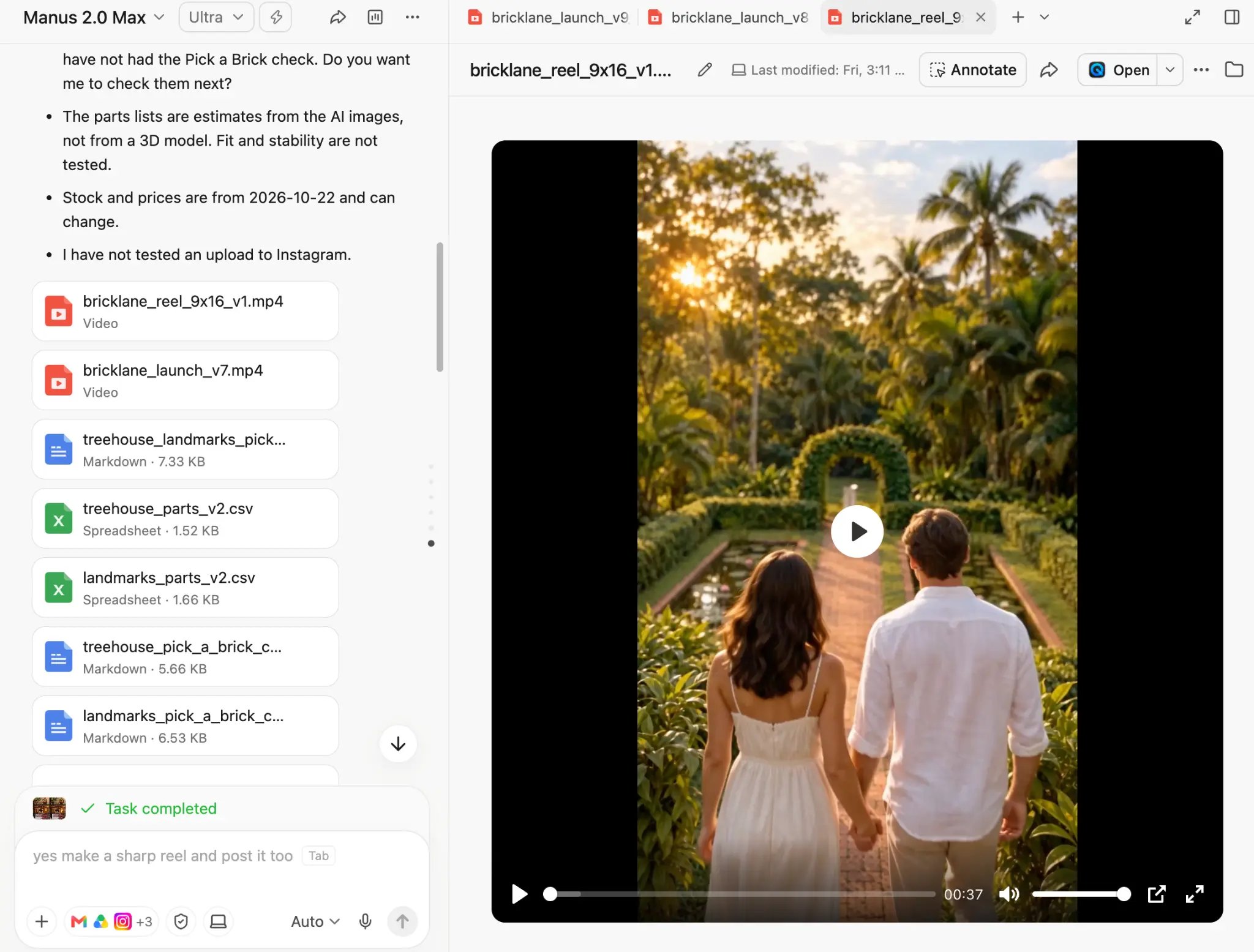
每個版本都會在獨立分頁中開啟。在此範例中,分頁顯示上市影片的兩個版本,以及一支直式短片。
將影片匯出為 MP4
1
尋找影片檔案
在任務聊天中,找到影片檔案卡片。卡片會顯示檔案名稱、類型 Video 和檔案大小。每個版本都有自己的卡片。如果您看不到卡片,請點擊 View all files in this task(查看此任務中的所有檔案)。
2
下載 MP4
將滑鼠游標移到影片檔案卡片上,然後點擊卡片右側的下載圖示。影片會以 MP4 檔案下載。
3
發布影片
將 MP4 檔案上傳至您使用的發布平台,例如 YouTube、TikTok、Instagram 或 X。
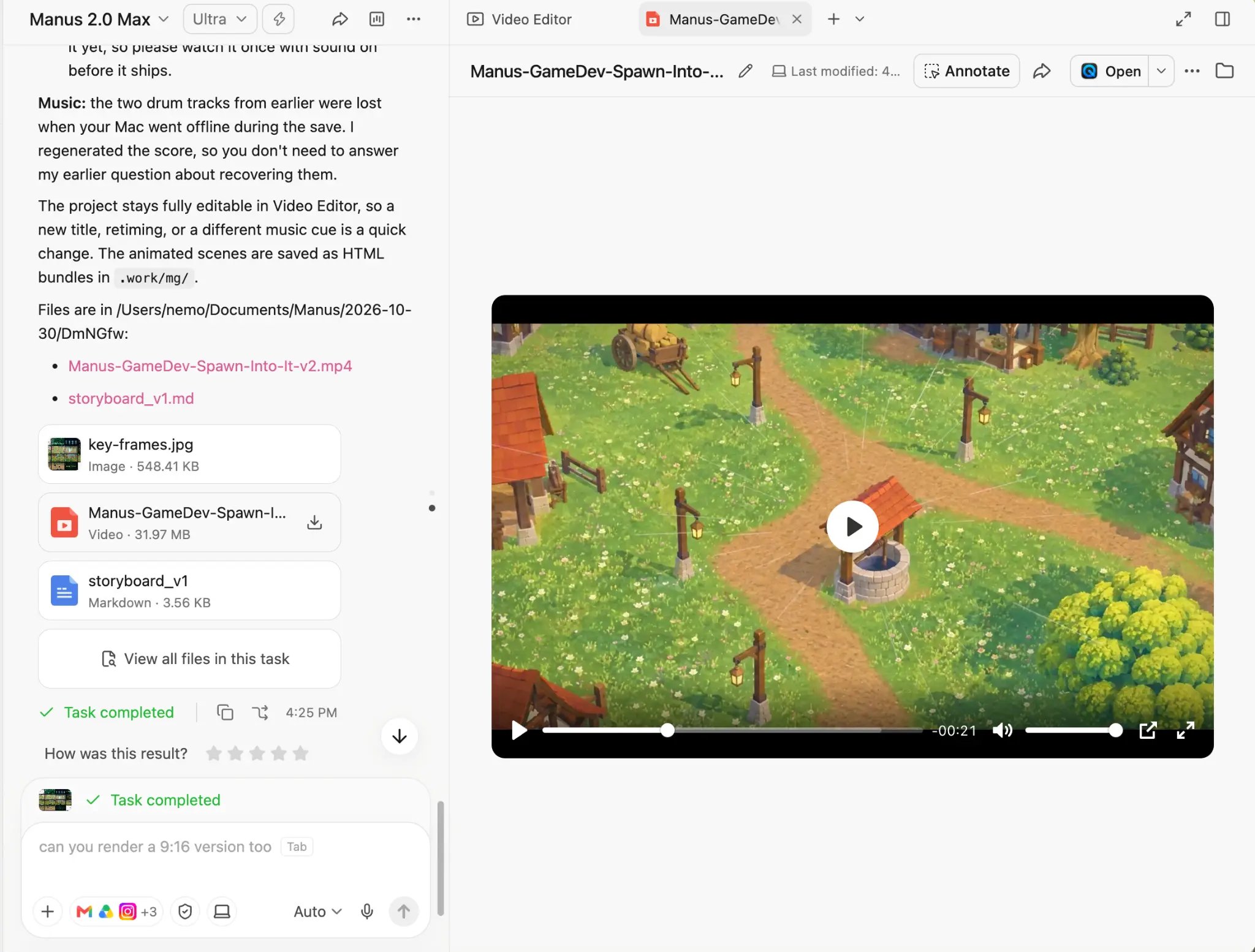
將滑鼠游標移到任務聊天中的影片檔案卡片上,然後點擊下載圖示。
您需要了解的內容
Video Editor 的執行環境
- 在 Manus Studio 使用完整編輯器: 時間軸編輯和 Alchemy mode 可在適用於 macOS(Apple Silicon)和 Windows 的 Manus Studio 中使用。
- 在網頁版快速開始: 您可以在網頁版開始製作影片並檢視第一個版本。若要在時間軸上編輯,請在 Manus Studio 中開啟任務。
- 使用本機檔案可獲得最佳結果: 為獲得最佳結果,請使用儲存在您電腦上的素材,並在 Manus Studio 中操作。
方案與點數
- 所有方案: Video Editor 適用於所有方案,包括免費方案。部分方案可能對影片生成設有限制。
- 點數: 使用 Manus 製作與編輯影片會消耗點數。付費方案每月會提供更多點數。詳情請參閱 Plans and Pricing。
編輯的運作方式
- 共用同一個專案: 手動編輯和聊天編輯都會修改同一個專案。當您手動編輯後再請 Manus 修改時,Manus 會從您的版本繼續。
- 獨立軌道: 每個片段、圖片、字幕、文字效果、配樂和音效都保留在自己的軌道上。您可以修改一個元素,而不影響其他元素。
- 先前版本: 影片的每個版本都會在工作區頂端的獨立分頁中開啟。如果編輯結果不符合需求,請點擊較早版本的分頁。
- 混合來源: 同一個專案可以結合您自己的素材、生成的影片片段、圖片,以及 Manus 透過程式碼製作的視覺內容。
格式與處理
- 長寬比: 您可以製作用於 Reels、TikTok 和 Shorts 的直式影片(9:16)、寬螢幕影片(16:9),以及用於 UGC 和社群貼文的其他格式。您也可以在時間軸上調整畫布大小。
- 輸入類型: 您可以加入影片片段、圖片、音訊、螢幕截圖和螢幕錄影。目前尚未列出支援的檔案格式和檔案大小上限 (未經驗證)。
- 匯出格式: Video Editor 可匯出 MP4 檔案。未來計畫提供更多匯出選項。
- 處理時間: 處理時間取決於素材長度和影片的複雜程度。
準確性
- 檢查事實和字幕: 對於使用網路研究資料的影片,Manus 可能會標示無法確認的事實。發布前,請檢查這些事實、名稱和字幕。
- 初剪版本可能較長: 初剪版本可能超過您的目標長度。請 Manus 將影片剪到您需要的長度。
提示
- 重要影片請使用 Alchemy mode。 對於上市影片、廣告,以及其他最重視品質的影片,請從 Alchemy mode 開始。
- 在第一個提示詞中提供關鍵細節。 說明平台、長寬比、目標長度、語言和語氣。這可減少後續需要修改的次數。
- 列出必須保留的內容。 指定 Manus 必須在最終影片中保留的片段、引言或鏡頭。
- 使用時間軸進行精確修改。 「將這個部分提前半秒」之類的指示,很難在聊天中準確表達。請手動進行這些修改。
- 使用聊天進行整體修改。 請 Manus 調整整支影片的節奏、氛圍、音樂或結構。
- 剪輯前先索取段落清單。 請 Manus 列出每個段落的長度和台詞,再決定要移除哪些段落。
- 說話時降低音樂音量。 請 Manus 在有人說話時降低音樂音量。
- 分享參考影片。 提供具有您想要的節奏或風格的影片連結。Manus 可以研究該影片,並製作自己的版本。
- 用您自己的素材替換生成素材。 在時間軸上,將生成的圖片替換成您的實際產品照片或標誌。
- 將品牌資料保存在專案中。 將標誌、品牌規範和過去的腳本儲存在 Project 中,讓每個影片任務都從相同的背景資訊開始。
- 從一段錄影製作多支短片。 請 Manus 將一段長訪談或會議製作成多支短片。
常見問題
我需要具備影片編輯經驗嗎?
我需要具備影片編輯經驗嗎?
不需要。用您自己的話描述影片,Manus 就會製作第一個版本。只有當您想自行修改細節時,才需要開啟時間軸。
Alchemy mode 與一般影片任務有什麼差別?
Alchemy mode 與一般影片任務有什麼差別?
在一般影片任務中,Manus 會製作您描述的影片。在 Alchemy mode 中,Manus 還會負責創意方向:腳本、分鏡、鏡頭、音樂和剪輯。當您最重視品質時,請使用 Alchemy mode。兩種方式的結果都可以在時間軸上編輯。
我可以在瀏覽器中使用 Video Editor 嗎?
我可以在瀏覽器中使用 Video Editor 嗎?
您可以在網頁版 Manus 開始製作影片,並檢視第一個版本。若要在時間軸上編輯或使用 Alchemy mode,請在 Manus Studio 中開啟任務。
為什麼 Edit in Video Editor 要求我下載應用程式?
為什麼 Edit in Video Editor 要求我下載應用程式?
Video Editor 在 Manus 桌面應用程式 Manus Studio 中執行。如果尚未安裝應用程式,Manus 會引導您下載。安裝後,請在應用程式中開啟同一個任務。
我可以在免費方案中使用 Video Editor 嗎?
我可以在免費方案中使用 Video Editor 嗎?
可以。Video Editor 適用於所有方案,包括免費方案。部分方案可能對影片生成設有限制。請參閱 Plans and Pricing。
請 Manus 修改會復原我的手動編輯嗎?
請 Manus 修改會復原我的手動編輯嗎?
不會。手動編輯和聊天編輯都會修改同一個專案。Manus 會從您的最新版本繼續,不會重新生成整支影片。
我可以回到較早的版本嗎?
我可以回到較早的版本嗎?
可以。每個版本都會在工作區頂端的獨立分頁中開啟。點擊分頁即可開啟該版本。請參閱開啟較早的版本。
初剪版本比我想要的長,該怎麼辦?
初剪版本比我想要的長,該怎麼辦?
告訴 Manus 目標長度,例如「將這支影片剪到 60 秒」。您也可以先請 Manus 列出每個段落及其長度,再選擇要移除的內容。
Manus 找不到我的素材,該怎麼辦?
Manus 找不到我的素材,該怎麼辦?
將片段直接拖曳到聊天中。如果您指定資料夾,請提供完整路徑,並確認該資料夾已在 My Computer 中連接。請參閱 Desktop。
我可以製作用於 YouTube Shorts、TikTok 和 Reels 的直式影片嗎?
我可以製作用於 YouTube Shorts、TikTok 和 Reels 的直式影片嗎?
可以。在提示詞中要求使用 9:16 畫面比例,或在時間軸上調整畫布大小。您也可以製作寬螢幕影片,以及用於 UGC 和社群貼文的其他格式。
我可以將自己的素材與 AI 生成的片段結合嗎?
我可以將自己的素材與 AI 生成的片段結合嗎?
可以。您可以將自己的媒體和生成素材加入同一個專案。每個元素都保留在自己的軌道上。
有哪些可用的匯出格式?
有哪些可用的匯出格式?
Video Editor 可匯出 MP4 檔案。未來計畫提供更多匯出選項。若要下載影片,請將滑鼠游標移到任務聊天中的檔案卡片上,並點擊下載圖示。
延伸閱讀
- Introducing Video Editor in Manus 2.0
- Introducing Manus 2.0,介紹 Manus Studio 和 Alchemy mode