

這是什麼
Game Developer(Game Dev)可讓您建立在網頁瀏覽器中執行的遊戲。您可以從可遊玩的範本開始,例如捲軸、跳躍或方塊解謎遊戲。用日常語言描述玩法、遊戲世界和視覺風格後,Manus 就會建立第一個版本,讓您在同一個工作階段中直接遊玩。您不需要任何程式設計經驗。 第一個版本完成後,您可以透過直接操作控制項,或請 Manus 進行修改來打造遊戲。本頁使用以下三個術語:
Game Dev 是 Manus Studio 的附加功能,也是 Manus 2.0 的一部分。
如何使用
下方影片展示完整的工作流程:第一個提示詞、調整面板、AI 素材編輯,以及線上多人遊戲大廳。開始新遊戲
1
開啟 Game development
在 Manus 首頁上,選擇 Game development(「將您的構想變成遊戲」)。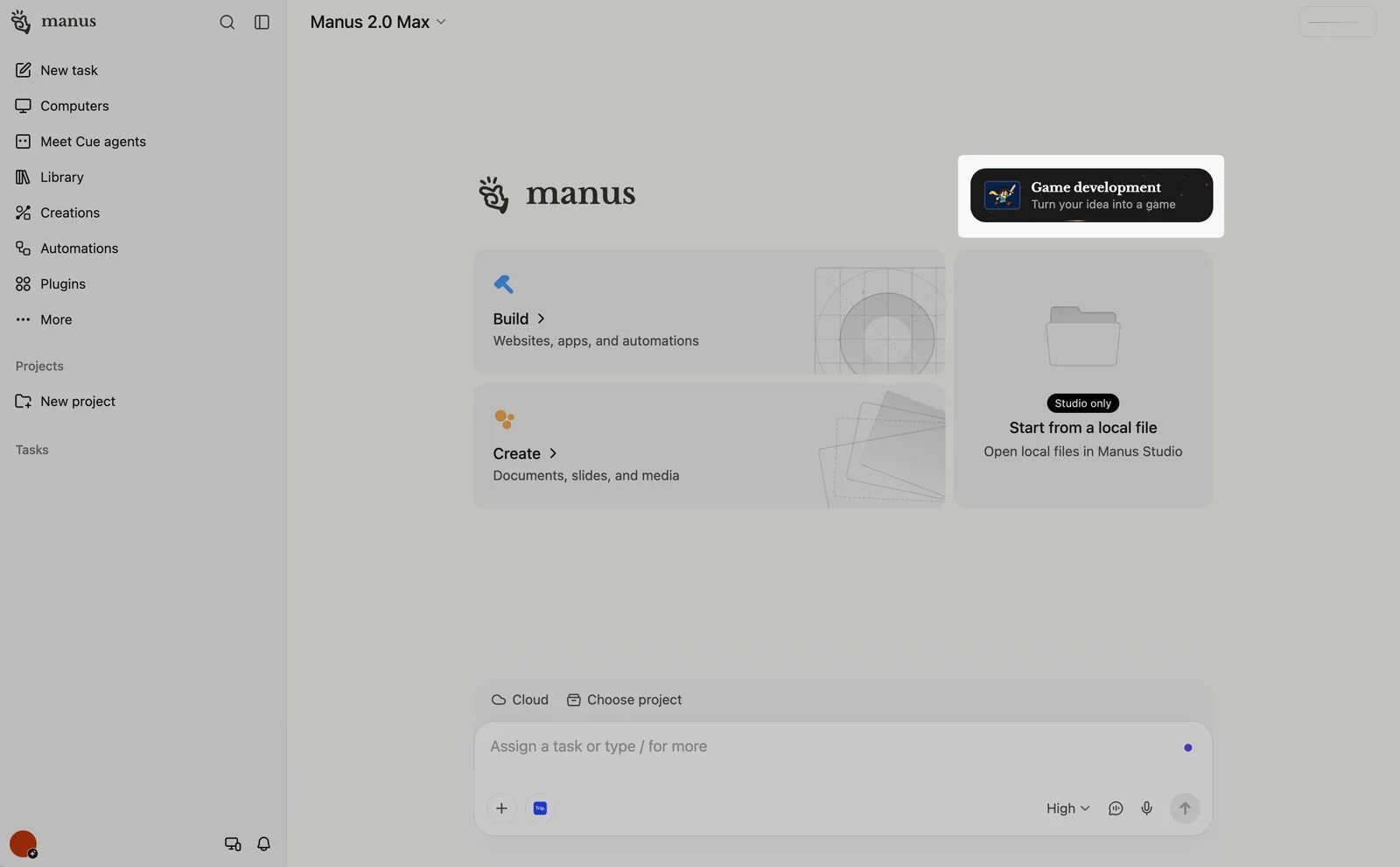
2
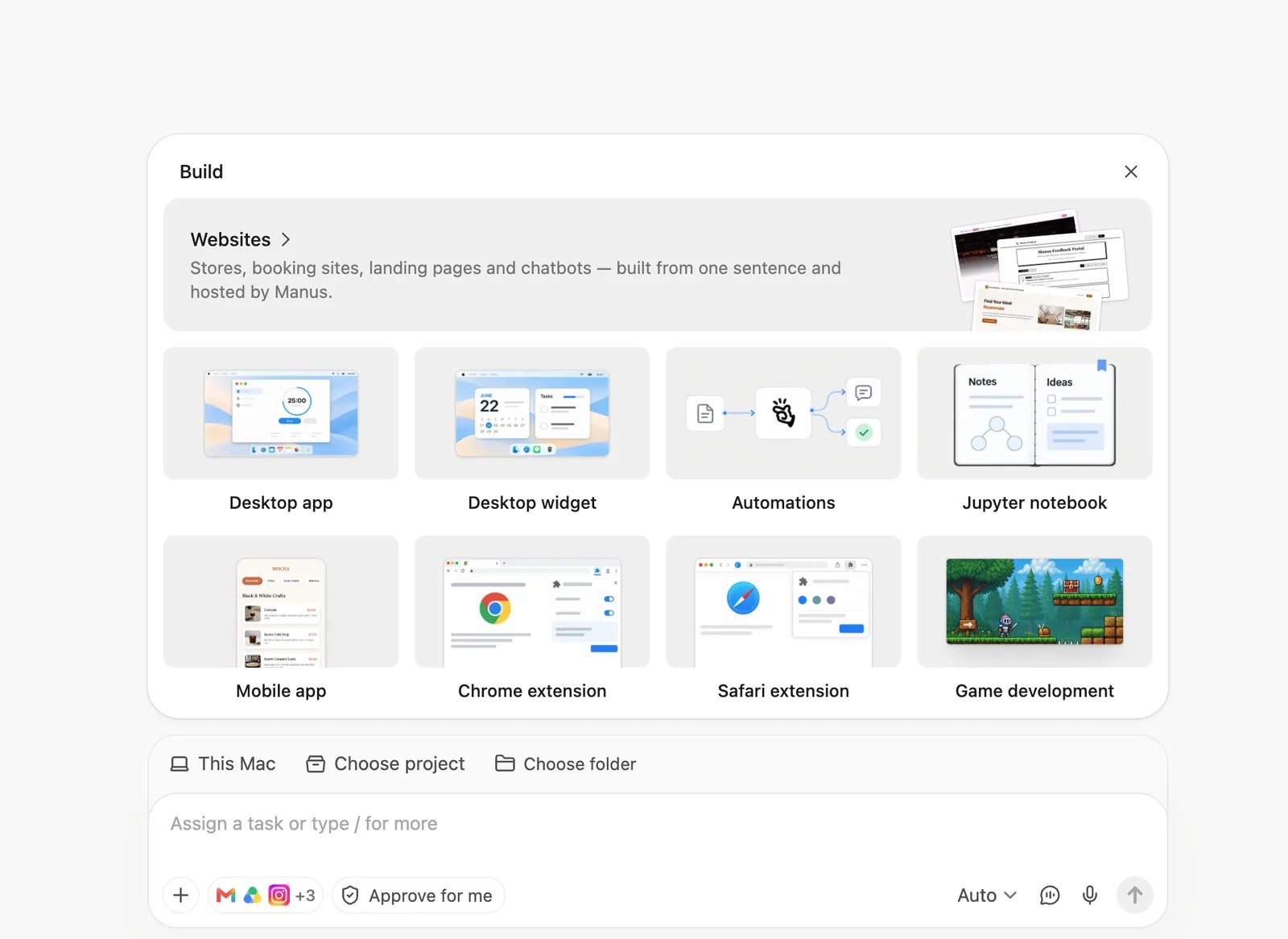
選擇可遊玩的範本
從與您構想相近的可遊玩範本開始專案,例如捲軸、跳躍或方塊解謎遊戲。(unverified:完整的範本清單及其顯示位置。)
3
描述您的遊戲
寫下玩家要做什麼、玩家如何獲勝,以及遊戲的外觀。輸入框中會顯示 Create Games 標籤。請參閱下方的提示詞範例。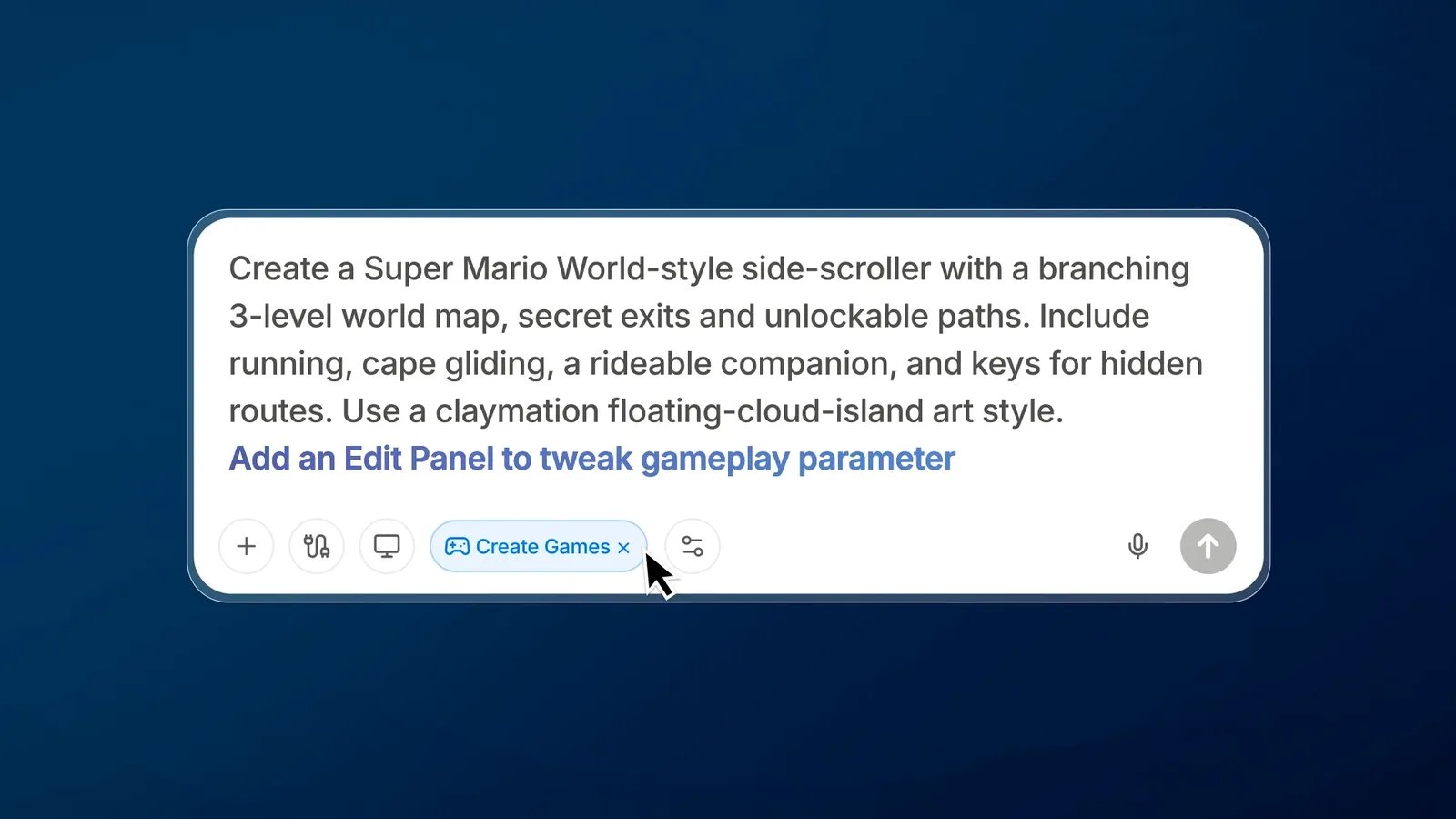
4
送出提示詞
點擊送出按鈕。如果您尚未登入,Manus 會先請您登入。
5
遊玩第一個版本
Manus 完成後,在編輯面板的 Preview 分頁中遊玩遊戲。繼續之前,請記下您想修改的地方。
從展示遊戲開始
- 前往 Game Dev 頁面,並捲動到 Explore games。
- 開啟一款展示遊戲並遊玩。
- 選擇以它為基礎進行建立。Manus 會將該遊戲加入輸入框。
- 描述您想要的修改,例如新主題、新角色或不同的規則。
- 送出提示詞。如果 Manus 要求,請登入。
在編輯面板中工作
編輯面板會在對話旁開啟。您可以在面板中手動修改,或請 Manus 針對同一個專案再進行一輪調整。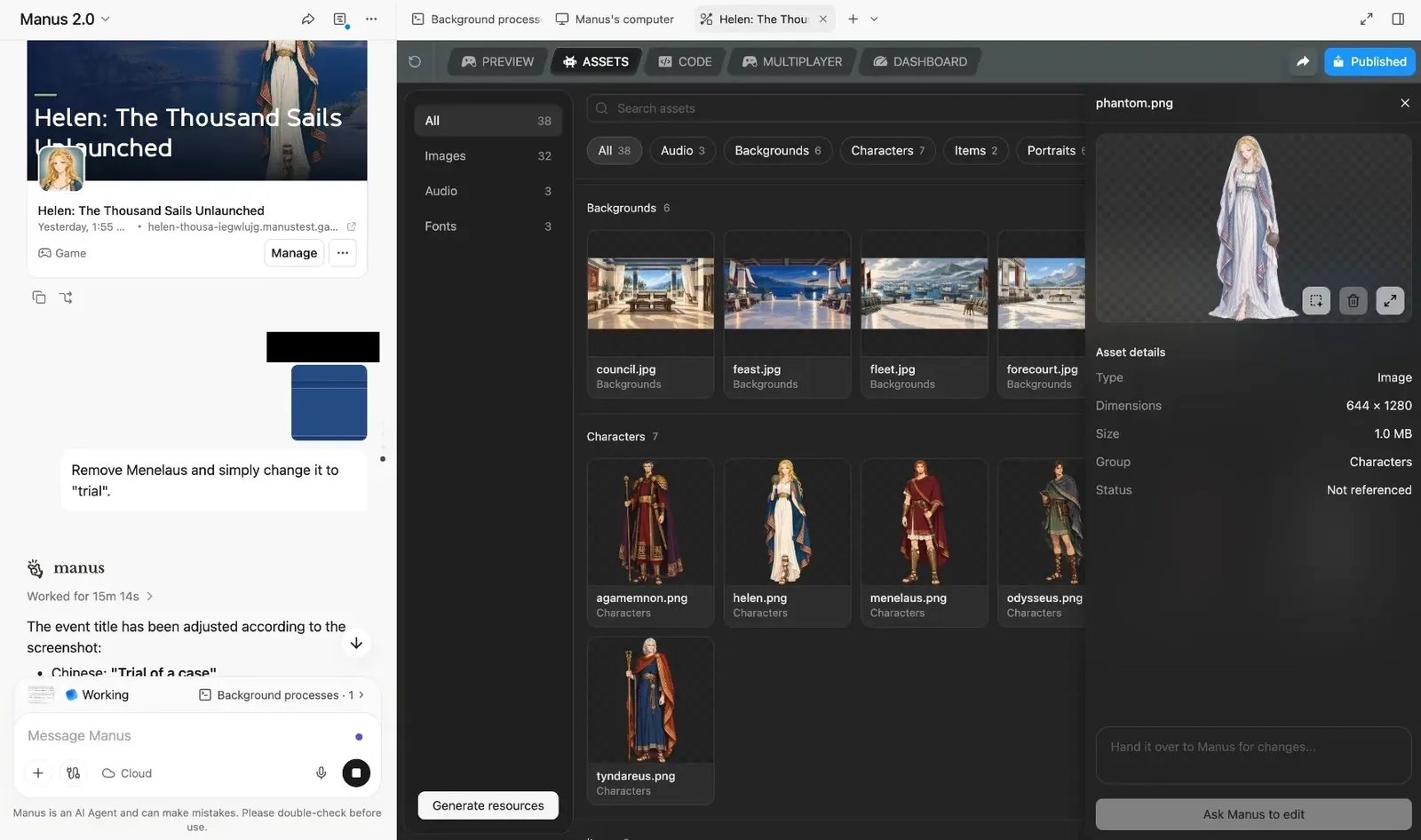
當您修改遊戲的某個部分時,其餘部分會維持原樣。例如,如果某個角色的頭髮應該是銀色而不是棕色,只要選取該角色並修改即可。您不需要重新開始遊戲。
之後若要重新開啟編輯面板,請在對話中的遊戲卡片上選擇 Manage。(unverified:Manage 會開啟編輯面板。)
使用調整面板調整玩法
Manus 會為每款遊戲建立調整面板。面板會列出該遊戲專屬的設定,因此每款遊戲的設定都不相同。遊戲也可能使用不同的名稱,例如「Tuning panel」。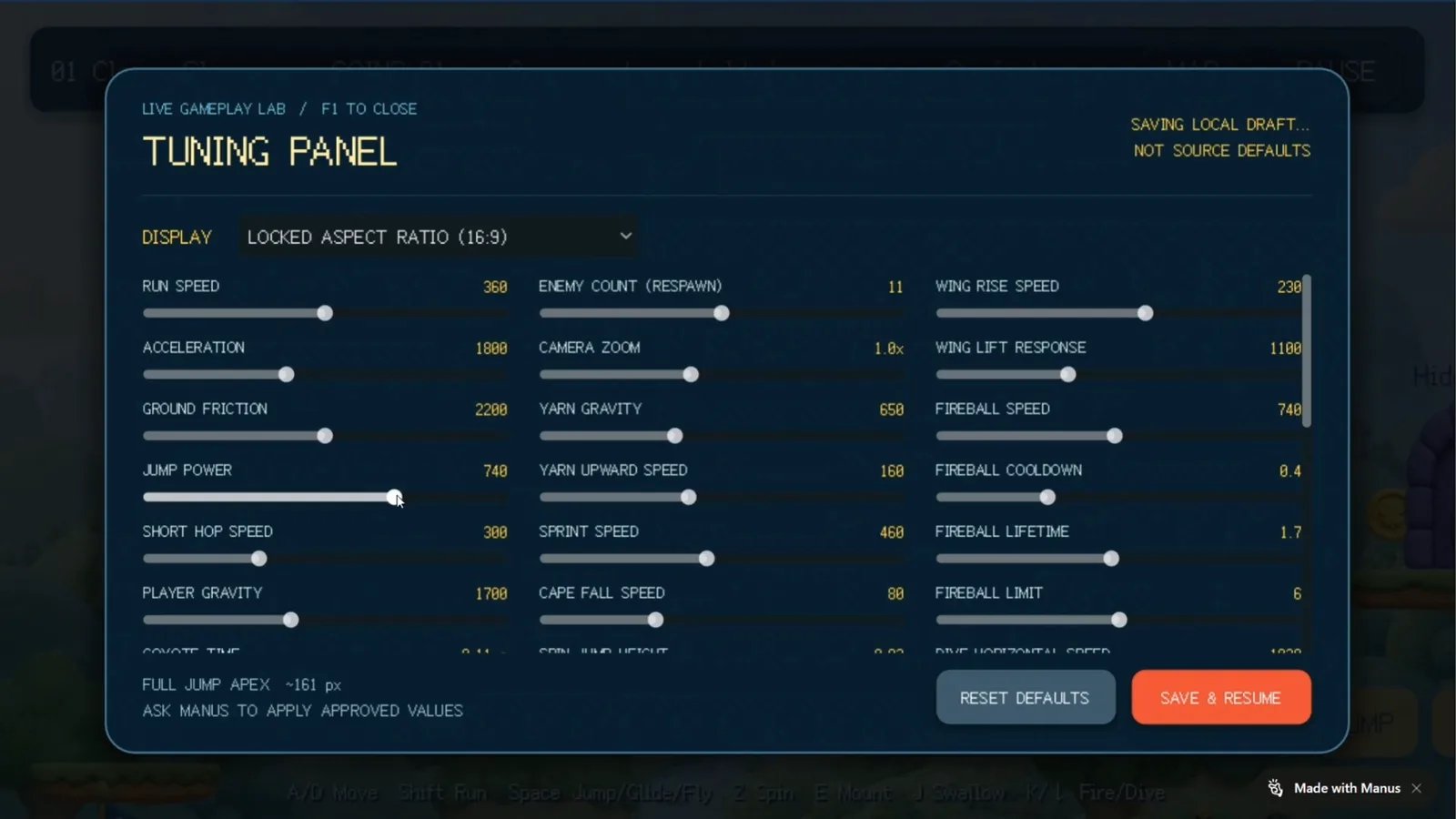
- 在 Preview 分頁中開始遊玩遊戲。
- 開啟調整面板。在上圖的遊戲中,可使用 Tweak 按鈕和 F1 鍵開啟面板。您的遊戲可能使用不同的按鈕或按鍵。
- 移動滑桿,例如奔跑速度、跳躍力、玩家重力、敵人數量或鏡頭縮放。
- 繼續遊玩,感受修改後的效果。
- 選擇 Save & Resume 以新數值繼續測試,或選擇 Reset defaults 恢復為原始數值。
- 對結果滿意後,請 Manus 將這些數值套用到遊戲中。例如:「將我目前的調整面板數值套用為新的預設值。」
調整面板會將您的數值儲存為本機草稿,不會變更遊戲的預設值。只有在您請 Manus 套用之後,這些數值才會成為遊戲的一部分。
修改角色、美術和音效
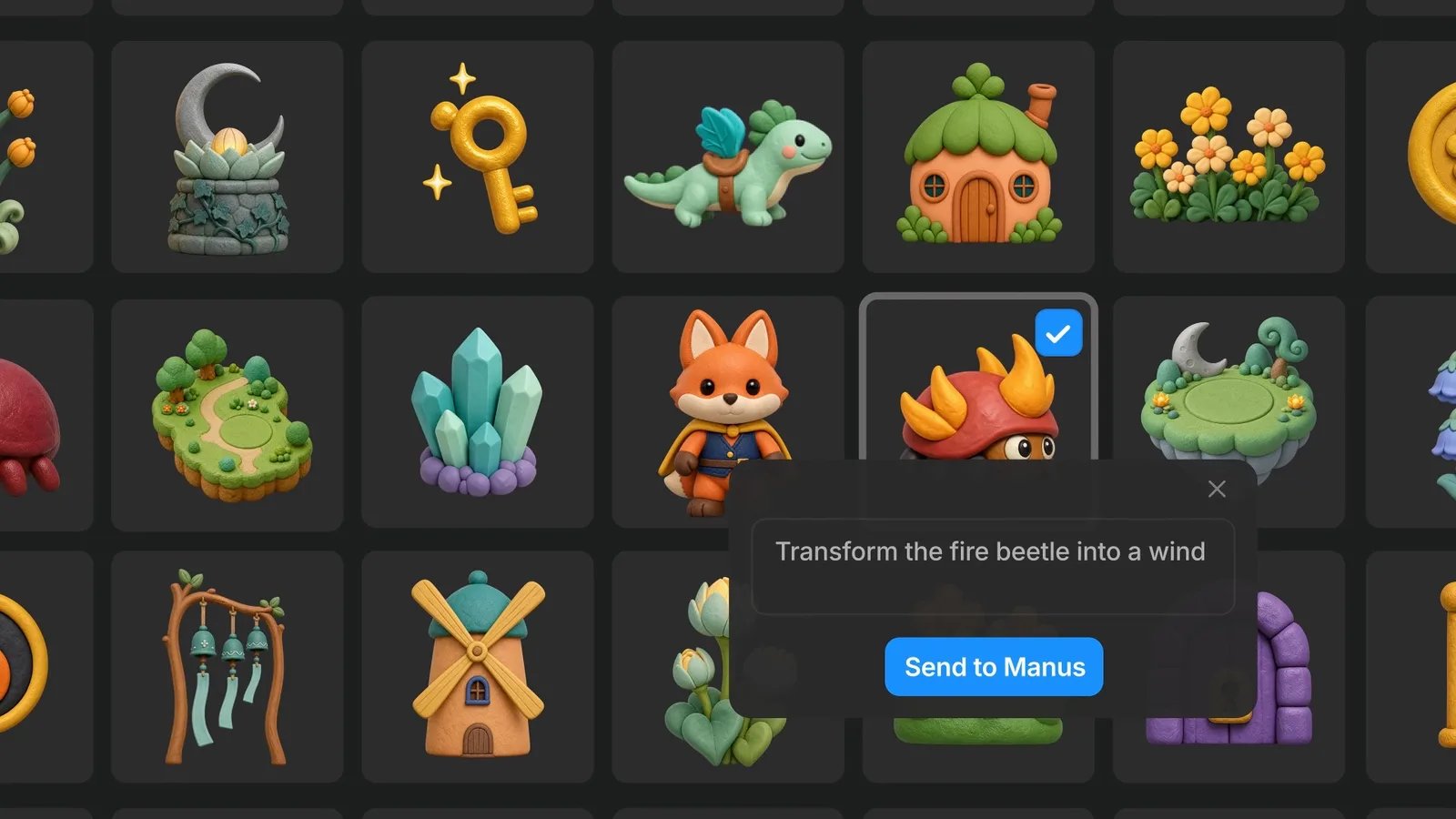
素材是指遊戲中的角色、背景、道具、圖片、音訊和字型。 使用 AI 編輯素材- 在編輯面板中,開啟 Assets 分頁。
- 依類型篩選,例如 Characters 或 Backgrounds,或依名稱搜尋素材。
- 選取素材。右側會顯示其詳細資訊。
- 在文字框中描述修改內容。例如:「將火焰甲蟲變成風之甲蟲。」
- 選擇 Ask Manus to edit。
- 在 Preview 分頁中再次遊玩遊戲,確認新素材在遊戲中的呈現效果。
- 在輸入框中選擇 +,並附加您的圖片或音效檔案。
- 告訴 Manus 如何使用每個檔案。例如:「使用附加的繪圖作為主角。玩家收集金幣時播放附加的音效。」
- 遊玩遊戲,確認新素材的外觀和聲音都正確。
遊玩、測試並改善您的遊戲
- 從頭開始完整遊玩一遍。
- 記下感覺不對的地方,例如跳躍距離太短或關卡太難。
- 在同一個對話中,一次告訴 Manus 一到兩項修改。
- 遊玩新版本,並重複上述步驟。
為遊戲加入多人模式
建立遊戲不需要伺服器。多人遊戲是否需要伺服器,取決於玩家所在的位置:
加入本機多人遊戲
- 請 Manus 加入本機模式。例如:「新增雙人分割畫面模式。玩家 1 使用 WASD,玩家 2 使用方向鍵。」
- 在 Preview 分頁中,與第二名玩家在同一部裝置上遊玩。
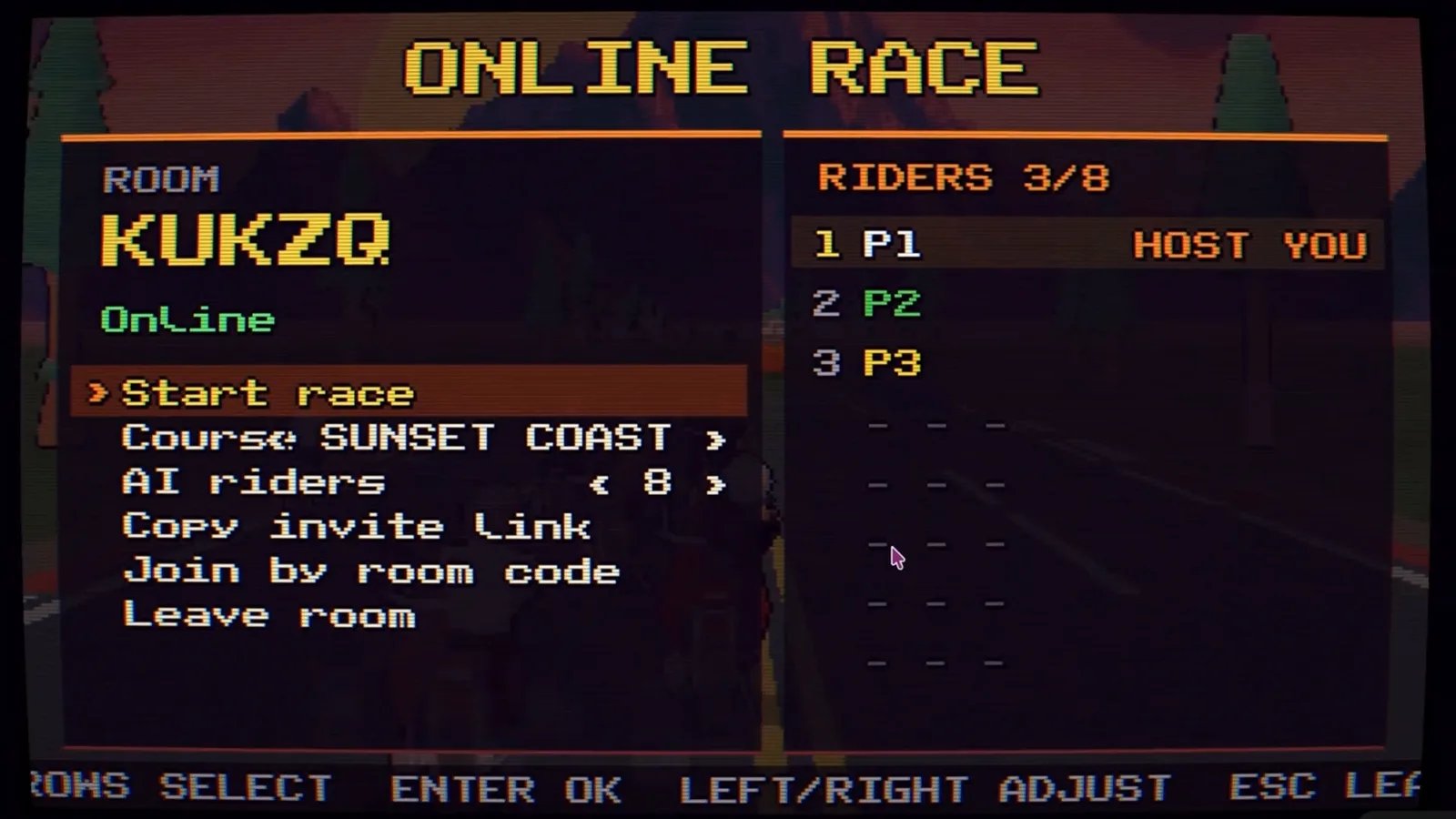
- 請 Manus 加入線上多人遊戲功能。例如:「將這款遊戲改成線上賽車遊戲,讓朋友可以透過邀請連結或房間代碼加入房間。」
- 在編輯面板中,開啟 Multiplayer 分頁。
- 選擇 Cloud Computer。如果您還沒有,請購買一台。
- 等待 Manus 在 Cloud Computer 上設定遊戲。
- 開啟遊戲、建立房間,並分享給朋友。在下圖的遊戲中,大廳提供 Copy invite link 和 Join by room code 選項。
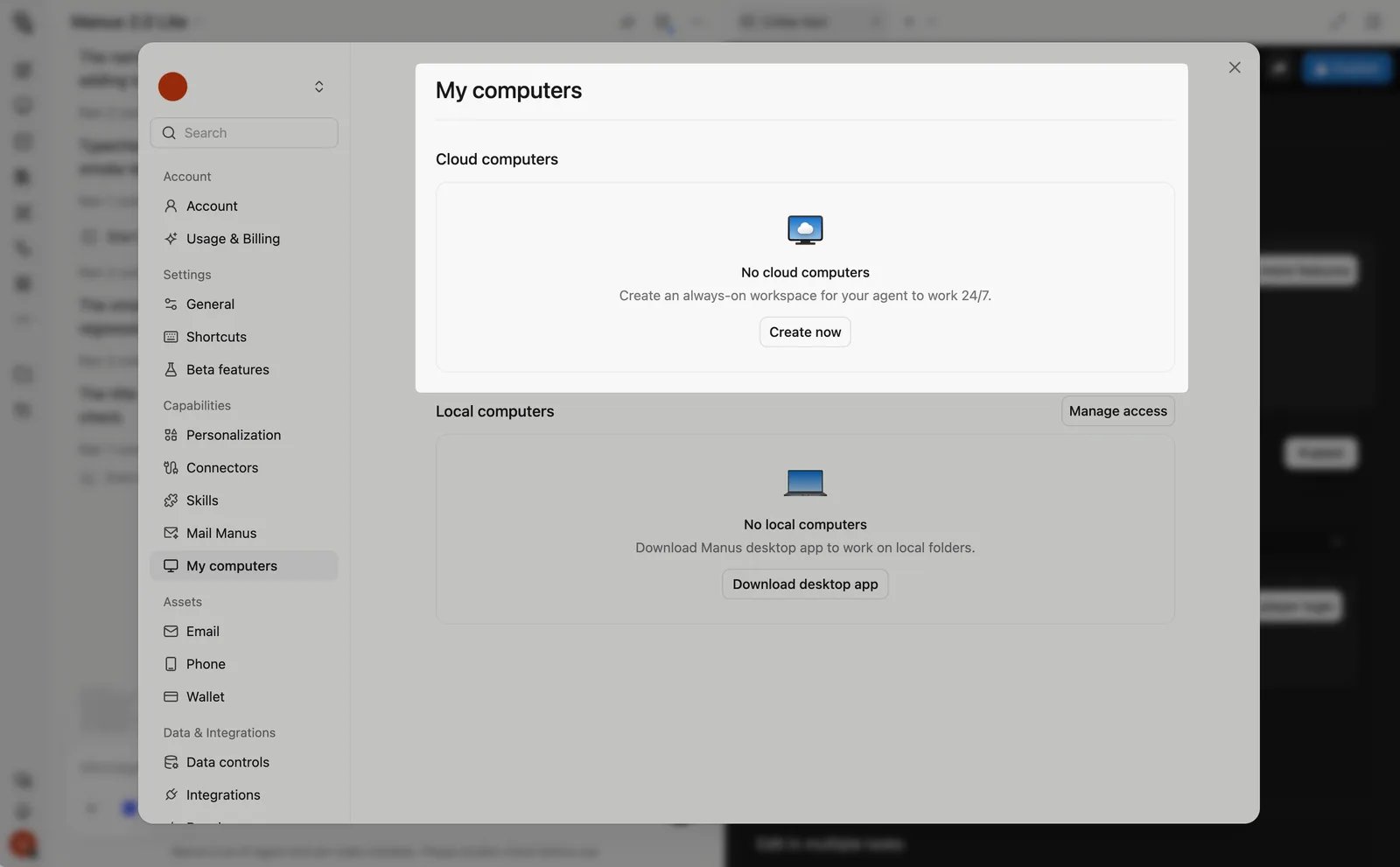
Cloud Computer 需另外購買。(unverified:價格。)
發布並分享您的遊戲
您可以透過兩種方式發布:
發布之後:
- 複製已發布遊戲的連結。對話中的遊戲卡片上也會顯示此連結。
- 將連結傳送給您想邀請遊玩的人。他們會在網頁瀏覽器中遊玩。
- 收集回饋,然後在同一個對話中請 Manus 進行修改。
您需要知道的事
- Game Dev 是 Manus Studio 的附加功能。(unverified:哪些方案包含此功能,以及使用者如何取得存取權。)
- 每款遊戲都從可遊玩的範本開始。 範本包括捲軸、跳躍和方塊解謎遊戲。您可以在第一個工作階段中就遊玩第一個版本。
- 遊戲在網頁瀏覽器中執行。 支援的類型包括平台遊戲、解謎遊戲和賽車遊戲。影片中也展示了橫向捲軸遊戲、卡丁車賽車遊戲、分割畫面滑雪板遊戲、物理解謎遊戲和迷你高爾夫遊戲。
- 修改是針對性的。 當您修改某個角色、場景或設定時,遊戲的其餘部分會維持原樣。
- 調整面板的數值是本機草稿。 在您請 Manus 套用之前,這些數值不會變更您的遊戲。其他玩家看不到您的草稿數值。
- 調整面板是每款遊戲專屬的。 Manus 會根據您的遊戲選擇設定。如果缺少某項設定,請 Manus 新增。
- 建立遊戲不需要伺服器。 單人遊戲和本機多人遊戲(例如分割畫面或同螢幕)不需要伺服器即可執行。
- 線上多人遊戲需要 Cloud Computer。 Cloud Computer 是遊戲背後的伺服器。它需要另外購買,且即使您的筆電闔上也會持續運作。
- 每台 Cloud Computer 只架設一款線上遊戲。 以目前的硬體而言,不建議在一台 Cloud Computer 上執行多款遊戲。
- 您必須登入才能送出提示詞。 您可以先瀏覽並遊玩展示遊戲。
- 您的編輯會保留在同一個對話中。 請在同一個對話中持續製作遊戲,讓 Manus 保有完整的脈絡。
- 遊戲可能會顯示「Made with Manus」標籤。 影片中的遊戲在畫面角落顯示此標籤。(unverified:此標籤是否會出現在所有已發布的遊戲上,以及您是否可以移除。)
- 點數。 Manus 採用點數制,點數用量取決於任務的複雜程度。請參閱 Plans and Pricing。(unverified:一款遊戲的典型點數成本。)
- 未指明遊戲引擎。 資料來源並未說明 Manus 使用哪種引擎或技術。(unverified:您是否可以將遊戲匯出到其他引擎或應用程式商店。)
- 此功能仍在持續變化。 Manus 表示 Manus 2.0 仍有不夠完善之處,並將持續改進。本頁的部分步驟可能會變更。
提示
- 選擇最接近的範本。 已符合您遊戲類型的範本,能讓您得到更好的第一個版本。
- 從三項要點開始。 告訴 Manus 玩家要做什麼、玩家如何獲勝,以及遊戲的外觀。細節可以在之後的訊息中補充。
- 從小規模開始。 先要求一個關卡或一種遊戲模式。等核心遊戲感覺對了,再加入更多關卡、模式和多人遊戲。
- 一次只做一項修改。 簡短、具體的要求能讓您更容易看出改了什麼,也更容易復原不喜歡的修改。
- 確切知道要改什麼時,請手動編輯。 針對單一特定項目,請使用 Assets 分頁或調整面板。若需要新規則、新關卡和新選單,請交給 Manus。
- 發布前先確定調校好的數值。 請 Manus 套用您的調整面板數值。否則,玩家會看到原始的預設值。
- 描述您看到的情況與預期的結果。 例如:「當我落在移動平台上時,玩家會滑下去。玩家應該要跟著平台一起移動。」
- 指定熟悉的風格。 「黏土動畫」、「像素風」或「低多邊形 3D」等參考,能幫助 Manus 呈現您想要的外觀。
- 先嘗試本機多人遊戲。 分割畫面或同螢幕模式不需要伺服器。當您希望朋友從各自的裝置加入時,再加入線上遊玩功能。
- 使用多個視窗或裝置測試線上多人遊戲。 分享之前,先從第二個瀏覽器視窗加入自己的房間,確認邀請流程是否正常。
常見問題
我可以用展示遊戲作為起點嗎?
我可以用展示遊戲作為起點嗎?
可以。在 Game Dev 頁面上開啟一款展示遊戲,遊玩後選擇以它為基礎進行建立。Manus 會將該遊戲加入輸入框,您可以在其中描述想要的修改。
什麼是編輯面板?
什麼是編輯面板?
編輯面板是位於對話旁的面板。您可以在其中觀看遊戲實際運作、管理素材、調整程式碼,以及手動變更移動方式、美術和場景。
我可以只修改一個角色而不重設遊戲嗎?
我可以只修改一個角色而不重設遊戲嗎?
可以。選取該角色並進行修改即可。遊戲的其餘部分會維持原樣。
我可以使用自己的圖片、角色或音效嗎?
我可以使用自己的圖片、角色或音效嗎?
可以。在輸入框中附加您的檔案,並告訴 Manus 如何在遊戲中使用每個檔案。
遊戲沒有照我的要求運作,該怎麼辦?
遊戲沒有照我的要求運作,該怎麼辦?
傳送一則簡短、具體的訊息。描述目前發生的情況、您預期的結果,以及問題發生在遊戲中的哪個位置。一次只要求一項修改,然後再次遊玩遊戲進行確認。
我在調整面板中修改了數值,但已發布的遊戲沒有改變,為什麼?
我在調整面板中修改了數值,但已發布的遊戲沒有改變,為什麼?
調整面板會將您的數值儲存為本機草稿。請 Manus 將您確認過的數值套用到遊戲中,然後視需要重新發布。
建立遊戲需要伺服器嗎?
建立遊戲需要伺服器嗎?
不需要。只有線上多人遊戲才需要伺服器。單人遊戲和本機多人遊戲(例如分割畫面或同螢幕)都不需要。
如何製作多人遊戲?
如何製作多人遊戲?
若要製作本機多人遊戲,請 Manus 加入分割畫面或同螢幕模式。若要製作線上多人遊戲,請 Manus 加入線上功能。接著,在編輯面板中開啟 Multiplayer 分頁,選擇 Cloud Computer,如果您還沒有,請購買一台。其餘部分由 Manus 處理。
Cloud Computer 可以架設遊戲伺服器嗎?
Cloud Computer 可以架設遊戲伺服器嗎?
可以。對於 Game Dev 專案,Cloud Computer 就是遊戲背後的伺服器。即使您的筆電闔上,它也會持續運作。
我需要自行架設伺服器嗎?
我需要自行架設伺服器嗎?
不需要。Manus 會為您的遊戲設定 Cloud Computer。您不需要自行設定伺服器或網路。
一台 Cloud Computer 可以架設多款遊戲嗎?
一台 Cloud Computer 可以架設多款遊戲嗎?
不建議這麼做。目前的 Cloud Computer 硬體並未針對在單一伺服器上執行多個遊戲執行個體和工作階段連接埠進行最佳化。每款線上遊戲請使用一台 Cloud Computer。
多人遊戲最多可以有幾名玩家加入?
多人遊戲最多可以有幾名玩家加入?
影片中的賽車遊戲顯示房間最多可容納 8 名玩家。(unverified:各遊戲類型的玩家人數上限。)
如何發布我的遊戲?
如何發布我的遊戲?
遊戲完成後,Manus 會提示您發布。您也可以使用編輯面板右上角的發布按鈕手動發布。
其他人要如何遊玩我的遊戲?
其他人要如何遊玩我的遊戲?
分享已發布遊戲的連結。其他人開啟連結後,即可在網頁瀏覽器中遊玩。在線上多人遊戲中,朋友也可以透過邀請連結或房間代碼加入您的房間。
如果我在發布後修改遊戲,玩家會看到修改嗎?
如果我在發布後修改遊戲,玩家會看到修改嗎?
(unverified:已發布的連結是否會自動更新,或是否必須重新發布。)
一款遊戲會使用多少點數?
一款遊戲會使用多少點數?
點數用量取決於任務的複雜程度。詳情請參閱 Plans and Pricing。用於線上多人遊戲的 Cloud Computer 需另外購買。(unverified:Game Dev 的典型點數成本。)
延伸閱讀
- 發表部落格文章:Introducing Game Dev
- 說明中心:How can I use Game Dev in Manus?