

什麼是設計視圖?
設計視圖是一項整合功能,可實現複雜、多步驟的視覺工作流程。您無需為每個新的提示詞都從頭開始,而是可以對現有圖像進行精確編輯,確保一致性並節省寶貴時間。無論您是設計海報、建立情緒板還是精修產品照片,設計視圖都可作為您的創意夥伴,從頭到尾理解您的意圖。它由 Google 先進的 Nano Banana Pro 圖像生成模型提供支援,確保高品質、逼真的結果。
如何使用設計視圖
使用設計視圖是一個直觀的過程,它將簡單的提示詞與強大的編輯工具相結合。以下是入門方法:步驟 1:生成您的初始概念
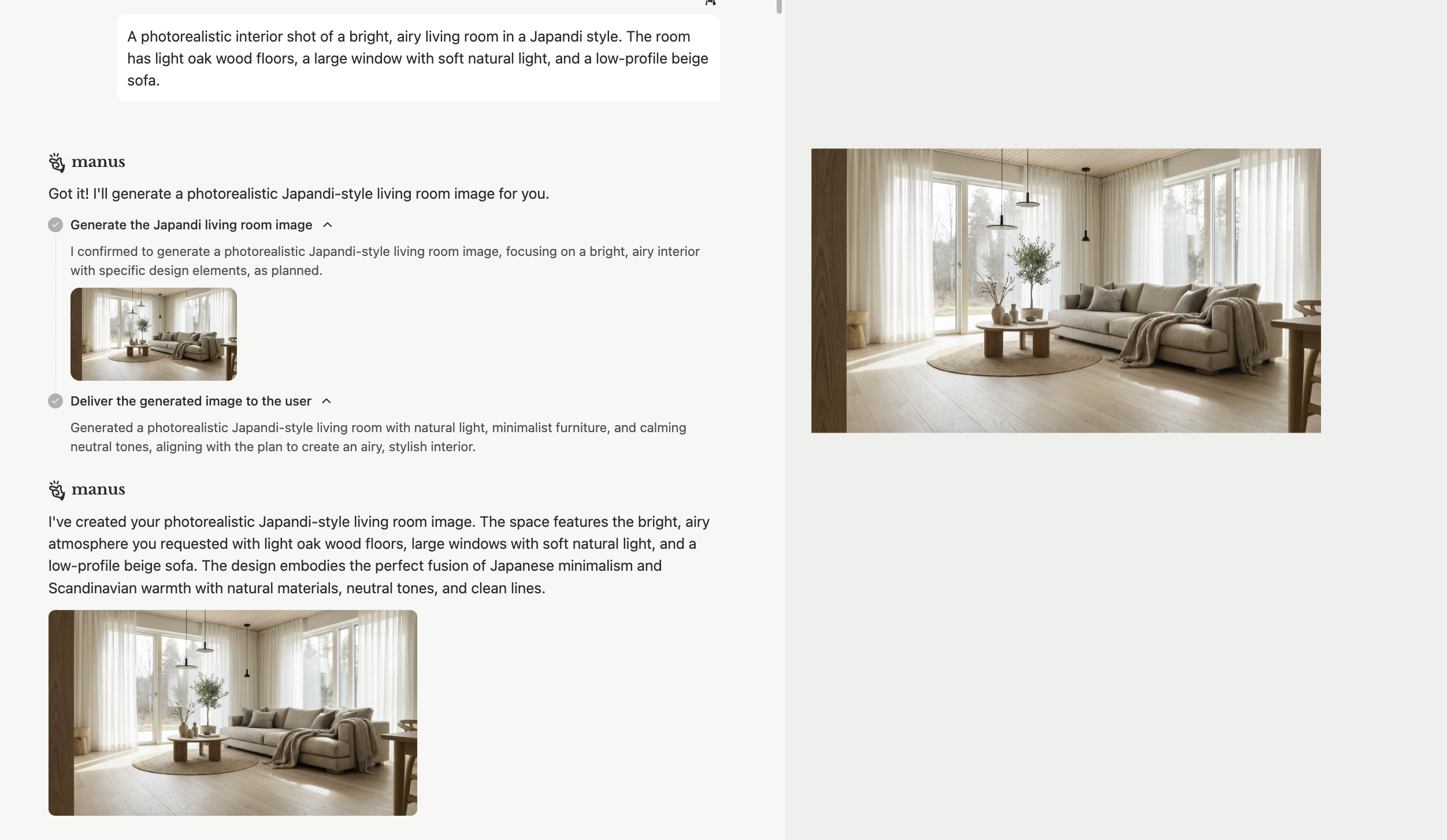
步驟 2:使用標記工具進行精修
獲得初始圖像後,您可以使用標記工具進行精確編輯。您無需撰寫新的提示詞並期待最好的結果,而是可以選擇特定元素並提供如何更改它們的說明。- 點擊**[標記]** 工具,進入設計視圖界面。 2. 選擇您想要修改的元素(例如,沙發、植物、窗戶)。 3. 為更改提供清晰簡潔的說明。
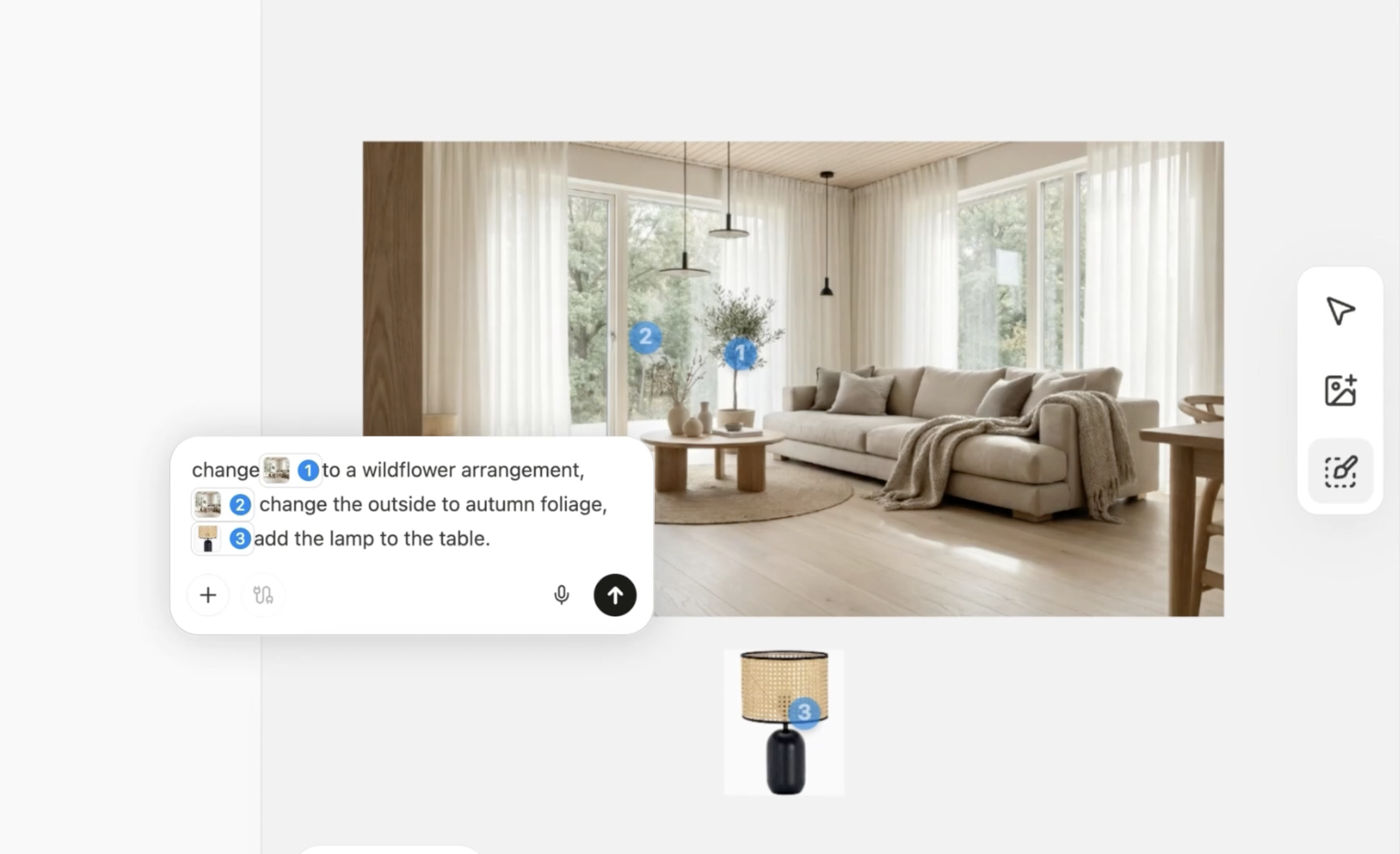
Change this to a muted sage green. * 選擇植物:Change this to a wildflower arrangement. * 選擇窗戶:Change the leaves to autumn foliage.
- 參考圖像:您可以透過提供參考圖像來為您的設計添加元素。例如,您可以透過上傳特定檯燈的圖片將其添加到房間中。
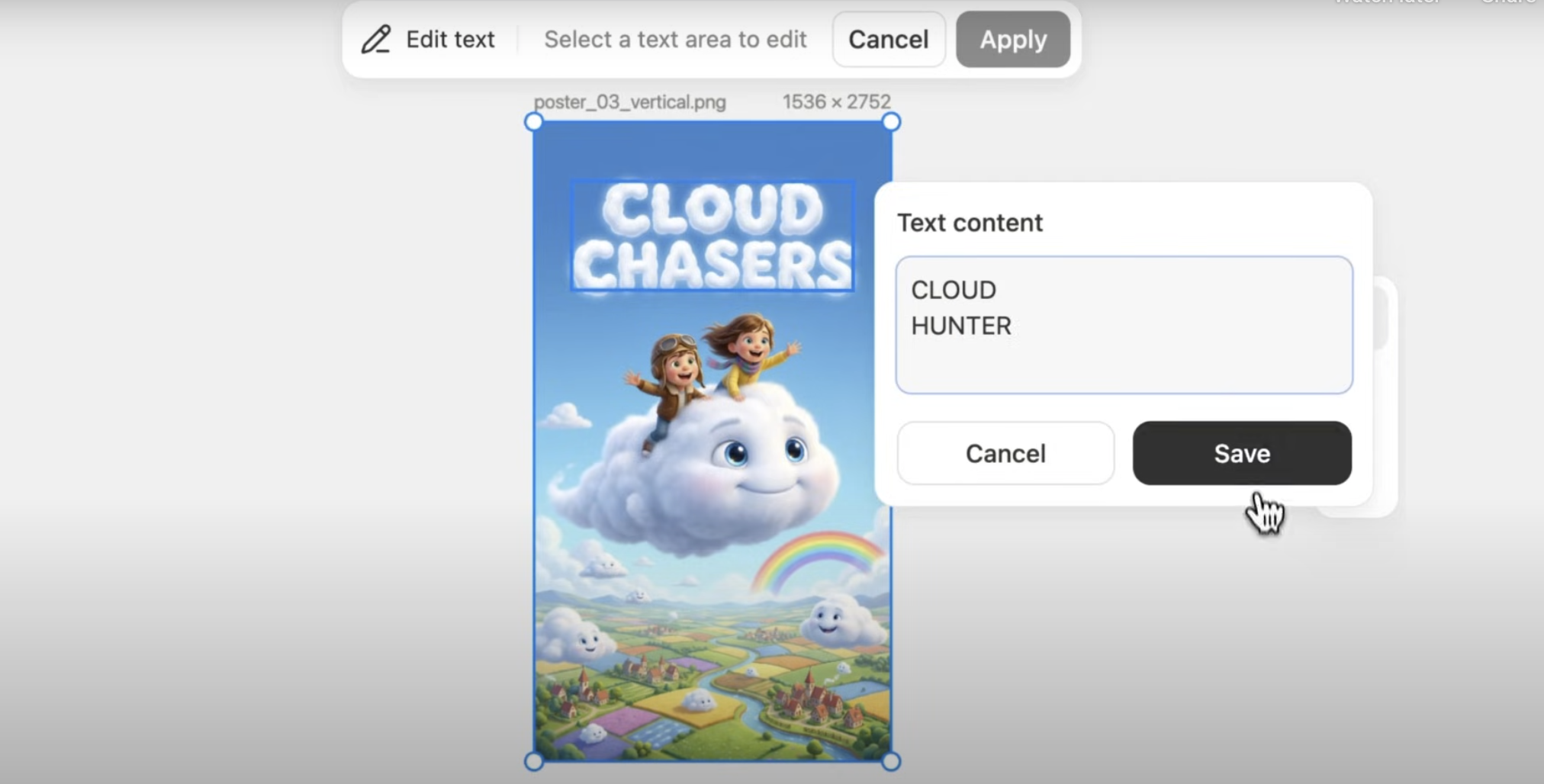
步驟 3:編輯文字元素
行動編輯
設計視圖也可在 Manus 行動應用程式上使用,因此您可以隨時隨地繼續工作。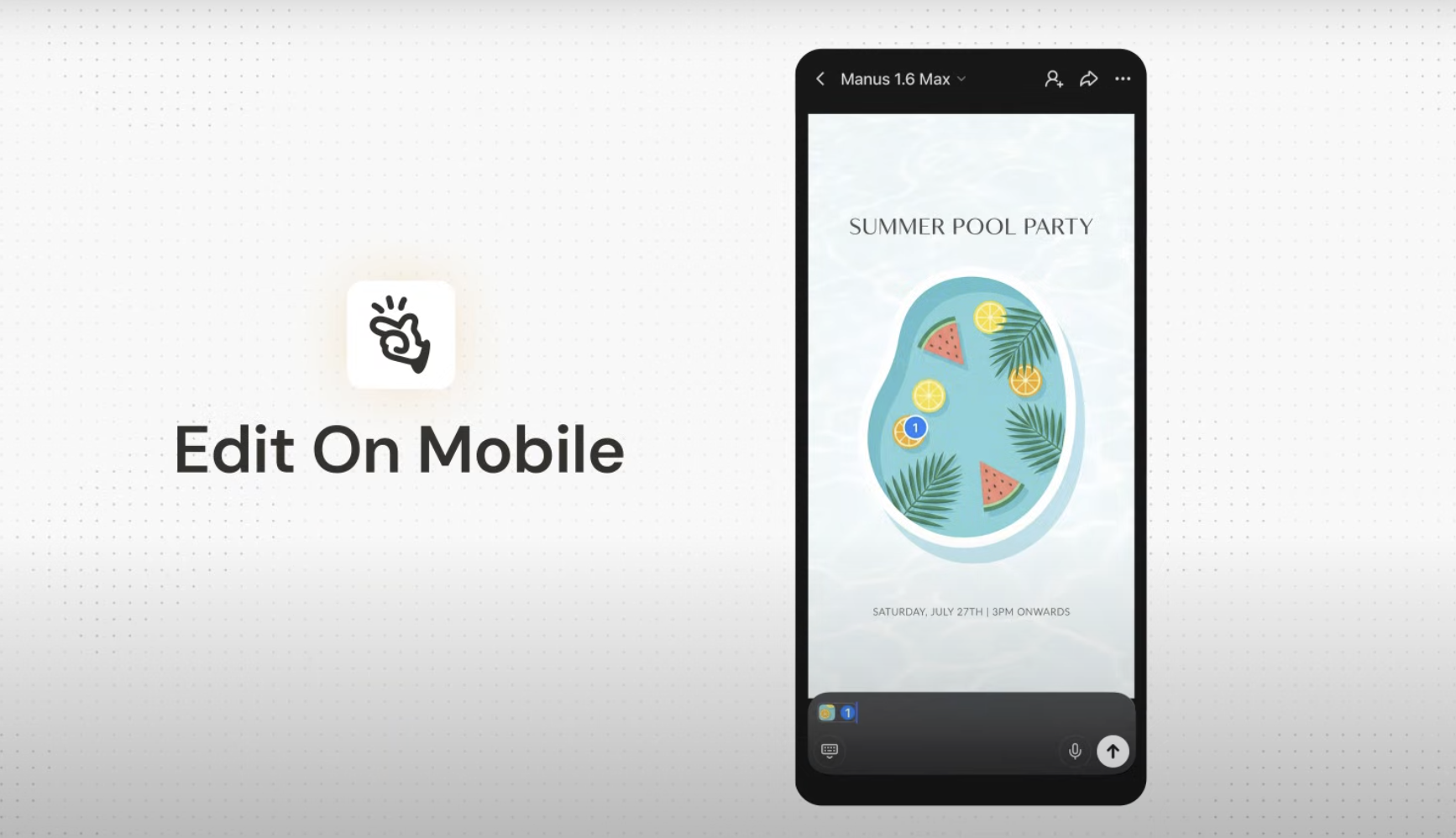
批次編輯:在圖像上標記多個區域,為每個區域添加說明,然後將它們全部發送進行一次性批次處理。
您需要知道的事項
整合式工作流程:設計視圖不是一個獨立的工具;它是 Manus Agent 的整合功能。這使得在生成想法、精修視覺效果以及將它們整合到更大的專案之間能夠實現無縫轉換。 精確度和控制:標記工具為您提供了傳統提示詞無法實現的控制級別。您可以更改圖像的特定元素,而不會影響整體構圖、光線或風格。獲得更好結果的技巧
常見問題
哪個 AI 模型為 Manus 設計視圖提供支援?
哪個 AI 模型為 Manus 設計視圖提供支援?
設計視圖由 Google 的 Nano Banana Pro 提供支援,這是一款尖端的圖像生成模型。
這與其他 AI 圖像生成器有何不同?
這與其他 AI 圖像生成器有何不同?
設計視圖不是一個獨立的工具;它是 Manus Agent 的整合功能,可實現複雜、多步驟的視覺工作流程。關鍵區別在於能夠對現有圖像進行精確、上下文相關的編輯,而不是每次輸入提示詞時都從頭開始重新生成新圖像。
設計視圖在所有 Manus 方案中都可用嗎?
設計視圖在所有 Manus 方案中都可用嗎?
是的,所有 Manus 用戶都可以使用 Manus 設計視圖。