

什麼是雲瀏覽器?
云浏览器 是 Manus 專用的雲端瀏覽器環境。與只能閱讀文字的傳統 AI 助理不同,Manus 實際上可以像真人一樣操作此瀏覽器—瀏覽網站、點擊按鈕、填寫表單、提取資料以及完成多步驟工作流程。 更重要的是,您可以在此瀏覽器中登入您的個人或工作账户,授權 Manus 執行需要身份驗證的任務—例如檢查您的電子郵件、更新您的 CRM、在社群媒體上發文或存取進階研究工具。 這將 Manus 從一個基於文字的助理轉變為一個可以在網路上代表您採取行動的 Agent。為什麼雲瀏覽器很重要
大多數 AI 工具只能處理您提供的資訊。它們無法瀏覽網站、與 Web 應用程式互動或存取需要登入才能查看的內容。 云浏览器 使 Manus 能夠:- 自主瀏覽網頁以收集即時資訊
- 登入您的账户以執行經過身份驗證的操作
- 與 Web 應用程式互動就像人類一樣
- 提取資料來自沒有 API 的網站
- 完成多步驟工作流程跨越多個網頁
雲瀏覽器如何運作
1. Manus 操作瀏覽器
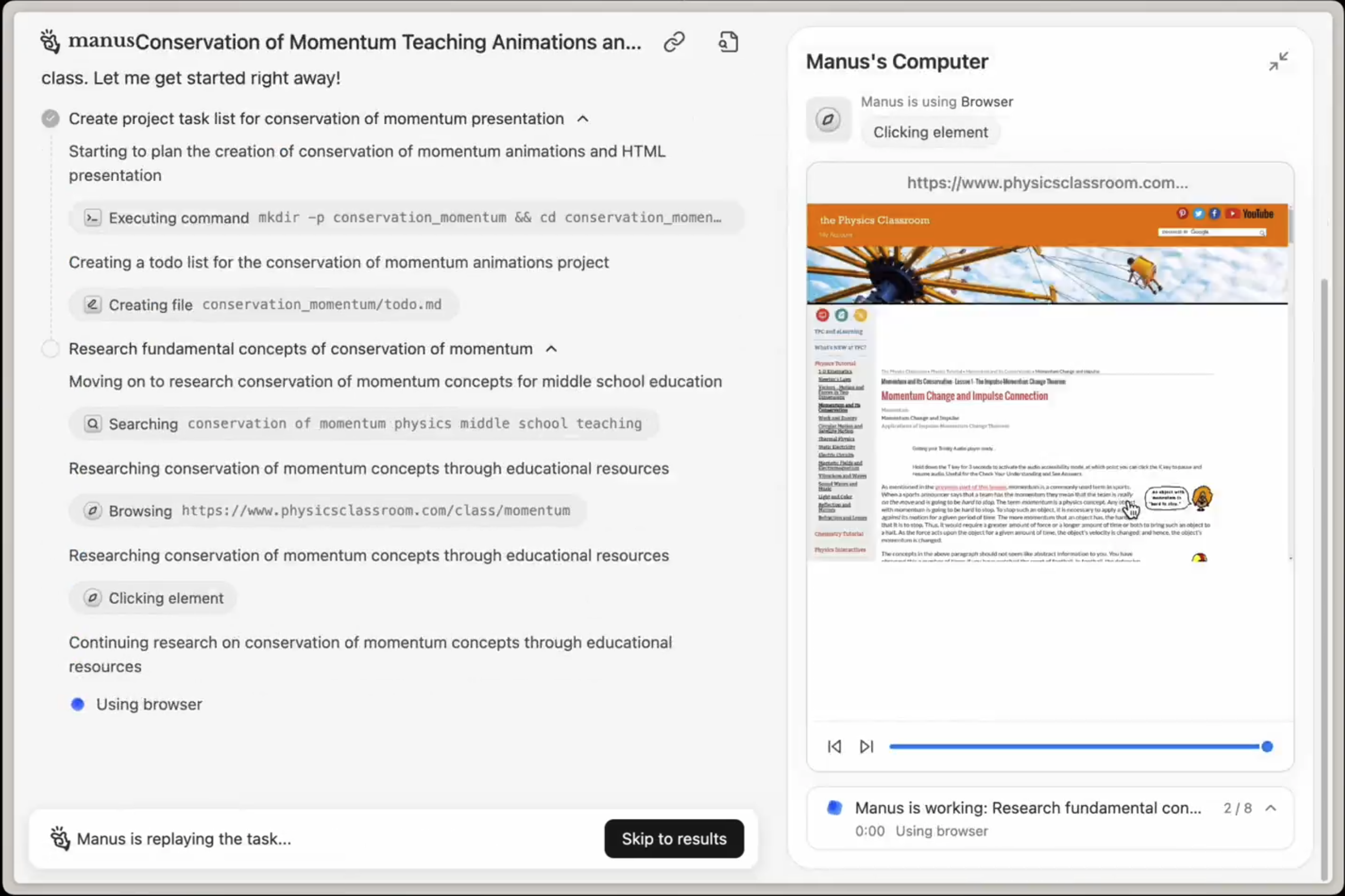
- 開啟云浏览器
- 瀏覽相關新聞網站、資料庫和新創公司目錄
- 從多個來源提取資訊
- 將結果編譯成結構化報告
2. 您可以登入您的账户
對於需要身份驗證的任務,您可以在云浏览器中登入您的账户。然後 Manus 將使用這些經過身份驗證的會話來代表您執行操作。 範例: Manus:- 開啟云浏览器
- 存取您已登入的 LinkedIn 账户
- 起草個人化回覆供您審核
3. 需要時接管
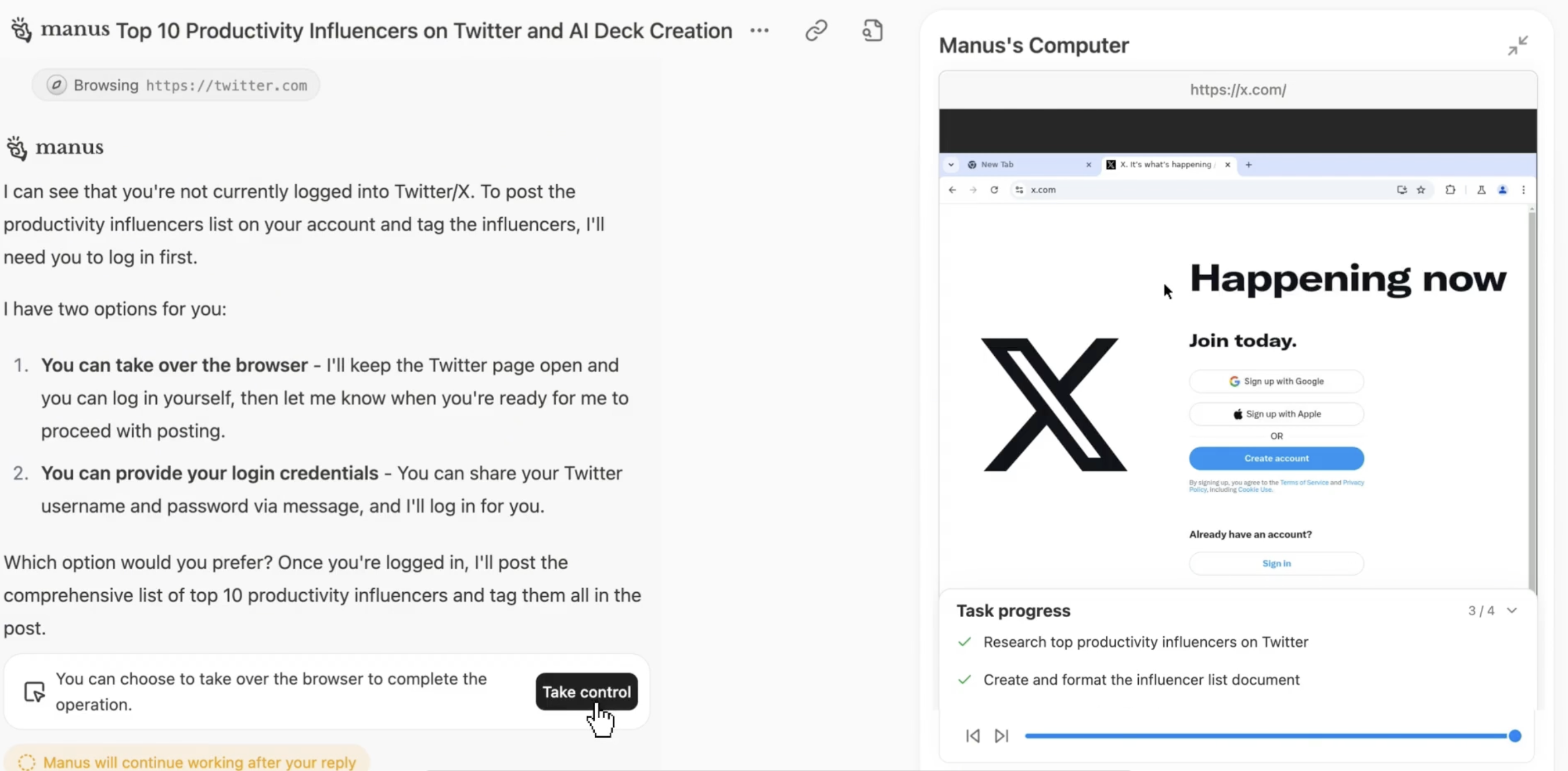
- Manus 遇到驗證挑戰
- 您收到接管通知
- 您完成驗證(輸入代碼、解決 CAPTCHA 等)
- 您將控制權交還給 Manus
- Manus 繼續執行任務
4. 安全與隱私
您的登入憑證和瀏覽活動將受到嚴格的安全管理:- 加密會話: 所有瀏覽器會話都經過加密
- 隔離環境: 每個使用者都有一個獨立、隔離的瀏覽器實例
- 不儲存憑證: Manus 不儲存您的密碼
- 存取控制: 您可以控制 Manus 可以存取哪些账户
- 會話管理: 您可以隨時登出或清除會話
雲瀏覽器設定
您可以在Manus Settings → Cloud Browser中配置雲瀏覽器。可用設定
管理已登入账户
要查看您登入了哪些账户:- 前往Settings → Cloud Browser → Logged-in Accounts
- 查看所有活動會話
- 如果需要,登出特定账户
- 清除所有會話以重新開始
登入網站以實現更好的自動化
登入以下類型的账户可以使 Manus 執行更強大的自動化:生產力與通訊
- Gmail / Outlook: 閱讀、傳送和整理電子郵件
- Slack: 傳送訊息、建立頻道、管理通知
- Notion: 建立頁面、更新資料庫、組織內容
- Google Calendar: 安排會議、查看空閒時間、傳送邀請
商業與 CRM
- Salesforce / HubSpot: 更新潛在客戶、建立聯絡人、記錄活動
- LinkedIn: 傳送連線請求、發布更新、傳送訊息給聯絡人
- Stripe: 檢查付款、建立發票、管理訂閱
研究與資料
- Crunchbase: 研究公司、資金資料和投資者
- PitchBook: 存取私人公司資料和市場研究
- SimilarWeb: 分析網站流量和競爭對手資料
- Financial Times / Wall Street Journal: 存取付費新聞和分析
開發與工具
- GitHub: 建立問題、審查拉取請求、管理儲存庫
- Jira: 更新工單、追蹤進度、管理衝刺
- Figma: 查看設計、留下評論、匯出資產
社群媒體
- Twitter / X: 發布更新、安排推文、監控提及
- Instagram: 發布內容、回覆評論、分析互動
- Facebook: 管理頁面、發布更新、回覆訊息
- “檢查我的 LinkedIn 訊息並起草對連線請求的回覆”
- “使用本週已完成的任務更新我們的 Notion 專案追蹤器”
- “在 Crunchbase 上研究這 20 家公司並建立一份資金摘要”
- “將此公告發布到我們公司的 Twitter 和 LinkedIn 账户”
重要提示:資料中心 IP 考量
雲瀏覽器 使用資料中心 IP
云浏览器 從資料中心 IP 地址運行,而不是住宅 IP。這意味著:- 某些網站可能會觸發額外的驗證(CAPTCHA、安全檢查)
- 某些服務可能會將此活動標記為自動化行為
- 您可能會遇到更頻繁的身份驗證挑戰
何時改用我的瀏覽器
對於需要住宅 IP 地址或經常遇到驗證挑戰的任務,請考慮使用我的瀏覽器(瀏覽器操作員) 代替。 我的瀏覽器 使用您的本地瀏覽器和您的實際 IP 地址,這會:- 避免資料中心 IP 偵測
- 減少 CAPTCHA 和驗證提示
- 更適用於安全敏感的網站
- 保持您現有的登入會話
在 雲瀏覽器 和 我的瀏覽器 之間選擇
範例:
- ✅ 雲瀏覽器:“研究 50 個競爭對手並提取他們的定價”
- ✅ 我的瀏覽器:“登入我的銀行並下載上個月的對帳單”
有效使用雲瀏覽器的技巧
提前登入账户
✅ 推薦:在分配任務之前,登入常用的账户(Gmail、Notion、LinkedIn) 原因:Manus 可以立即存取這些账户,而無需中斷您的工作流程進行登入明確指定操作
✅ 推薦:“查看我的 Gmail 中本週來自潛在客戶的郵件。起草回覆,強調我們第四季度的可用性。” ❌ 模糊:“查看我的郵件” 具體的指令有助於 Manus 執行完全正確的操作。使用「接管」處理複雜的驗證
當 Manus 提示接管時:- 快速回應以保持任務繼續進行
- 僅完成驗證步驟
- 立即將控制權交還給 Manus
監控首次登入
首次在雲瀏覽器中登入账户時:- 觀察過程以確保其正常運作
- 完成任何首次驗證
- 確認 Manus 可以正常存取該账户
考慮使用「我的瀏覽器」處理敏感網站
對於銀行、金融账户或經常觸發 CAPTCHA 的網站:- 使用我的瀏覽器而不是雲瀏覽器
- 這可以避免資料中心 IP 偵測
- 減少驗證挑戰
定期管理會話
定期查看並清除已登入的會話:- 前往Settings → Cloud Browser → Logged-in Accounts
- 登出 Manus 不再需要存取的账户
- 如果您要更改工作流程,請清除所有會話
常見問題
雲瀏覽器登入我的账户安全嗎?
雲瀏覽器登入我的账户安全嗎?
是的。雲瀏覽器使用加密會話、隔離環境,並且不儲存您的密碼。您可以控制 Manus 可以存取哪些账户。
如果我在雲瀏覽器中登入我的账户會發生什麼?
如果我在雲瀏覽器中登入我的账户會發生什麼?
Manus 隨後可以代表您執行經過身份驗證的操作(閱讀郵件、更新 CRM、發布內容等)。您始終擁有控制權,可以隨時登出。
我可以看到 Manus 在雲瀏覽器中做什麼嗎?
我可以看到 Manus 在雲瀏覽器中做什麼嗎?
是的。您可以即時觀看 Manus 瀏覽網站,就像觀看某人使用瀏覽器一樣
「接管」是什麼?我什麼時候需要它?
「接管」是什麼?我什麼時候需要它?
當 Manus 遇到驗證(CAPTCHA, SMS codes, etc.)時,「接管」允許您暫時控制瀏覽器。您完成驗證後,將控制權交還給 Manus。
雲瀏覽器 和 我的瀏覽器 有什麼區別?
雲瀏覽器 和 我的瀏覽器 有什麼區別?
雲瀏覽器 在雲端運行,使用資料中心 IPs。我的瀏覽器 使用您的本地瀏覽器和您的住宅 IP。對於安全敏感的網站或避免 CAPTCHA,請使用我的瀏覽器。
如何在 雲瀏覽器 中登出账户?
如何在 雲瀏覽器 中登出账户?
前往 Settings → Cloud Browser → Logged-in Accounts 並登出特定的账户。