

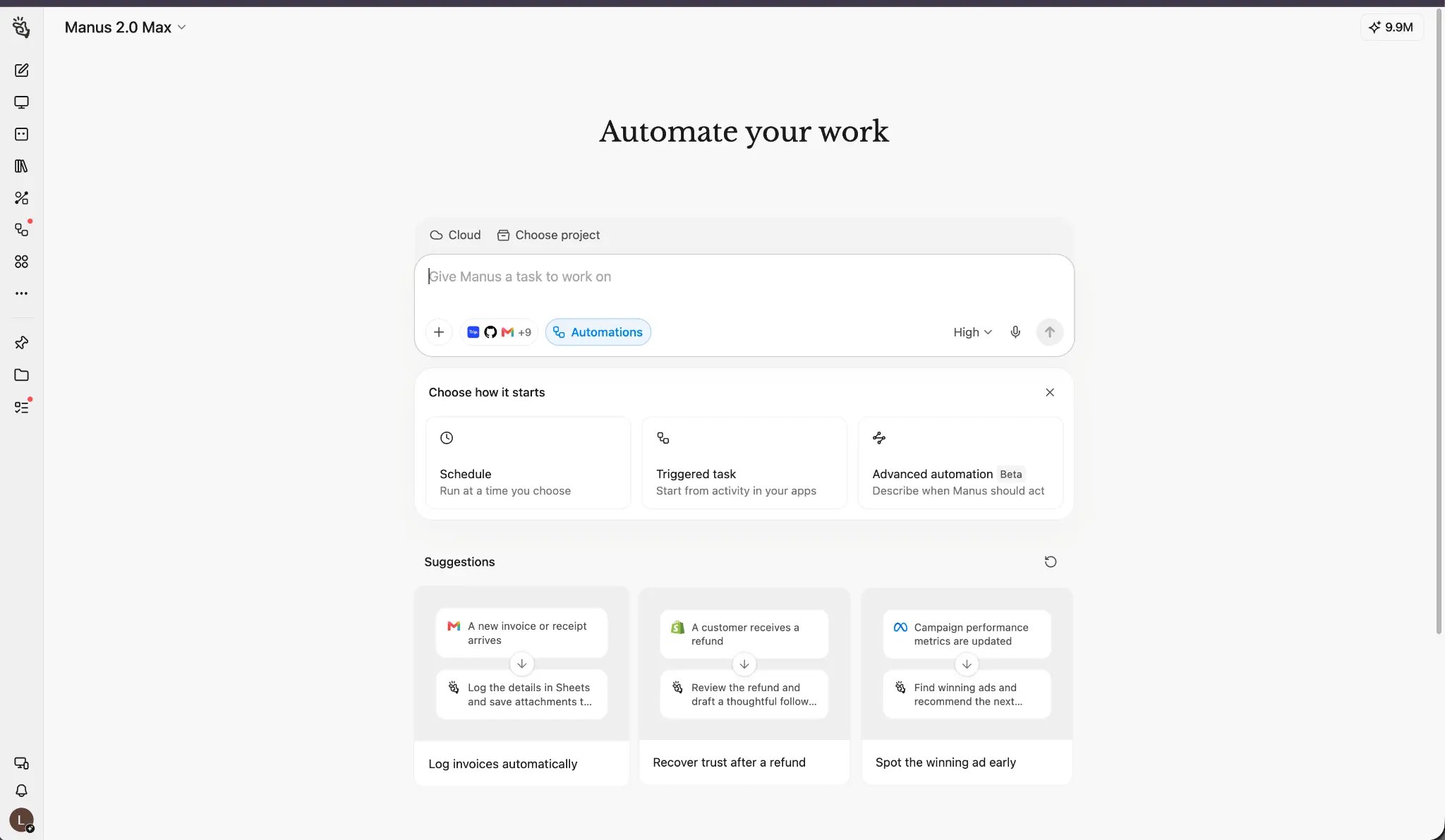
這是什麼
自動化讓 Manus 能夠持續推進工作,而無需等待您手動啟動每一個任務。
主要差別在於啟動工作的方式。排程由時間啟動;觸發任務由事件啟動;進階自動化則讓您以自然的方式描述整個例行流程,並由 Manus 為您完成設定。
如何建立自動化
從左側邊欄
點擊「自動化」,然後點擊「建立」。選擇「排程」、「觸發」或「進階自動化」。 如果您想在建立新項目之前先查看現有的自動化、最近的執行紀錄和管理控制項,這種方式最為合適。從 Build
在 Manus 首頁點擊 Build,然後在「其他」下選擇「自動化」。 您會進入相同的建立介面,在那裡選擇自動化的啟動方式。建立排程
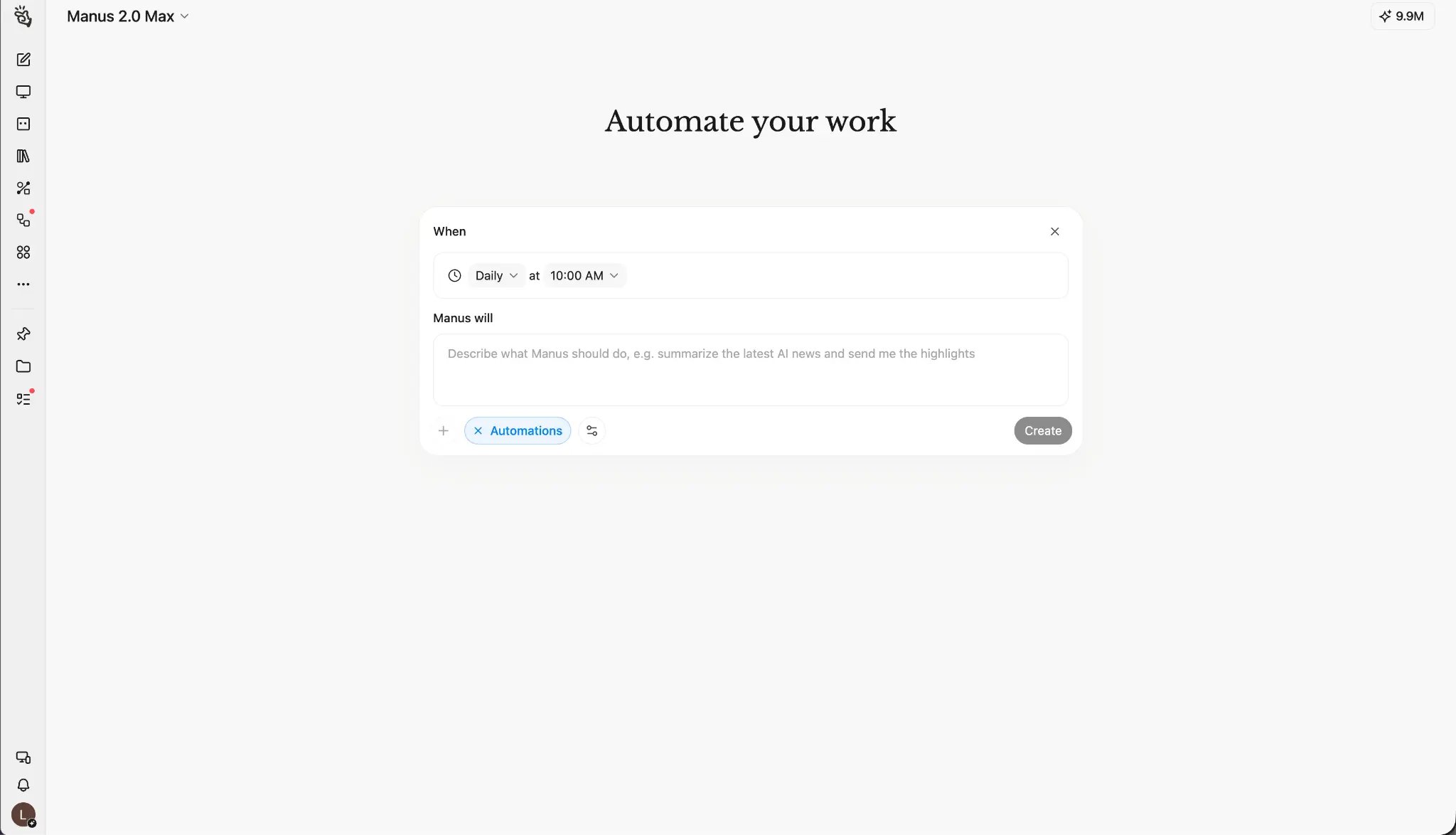
建立觸發任務
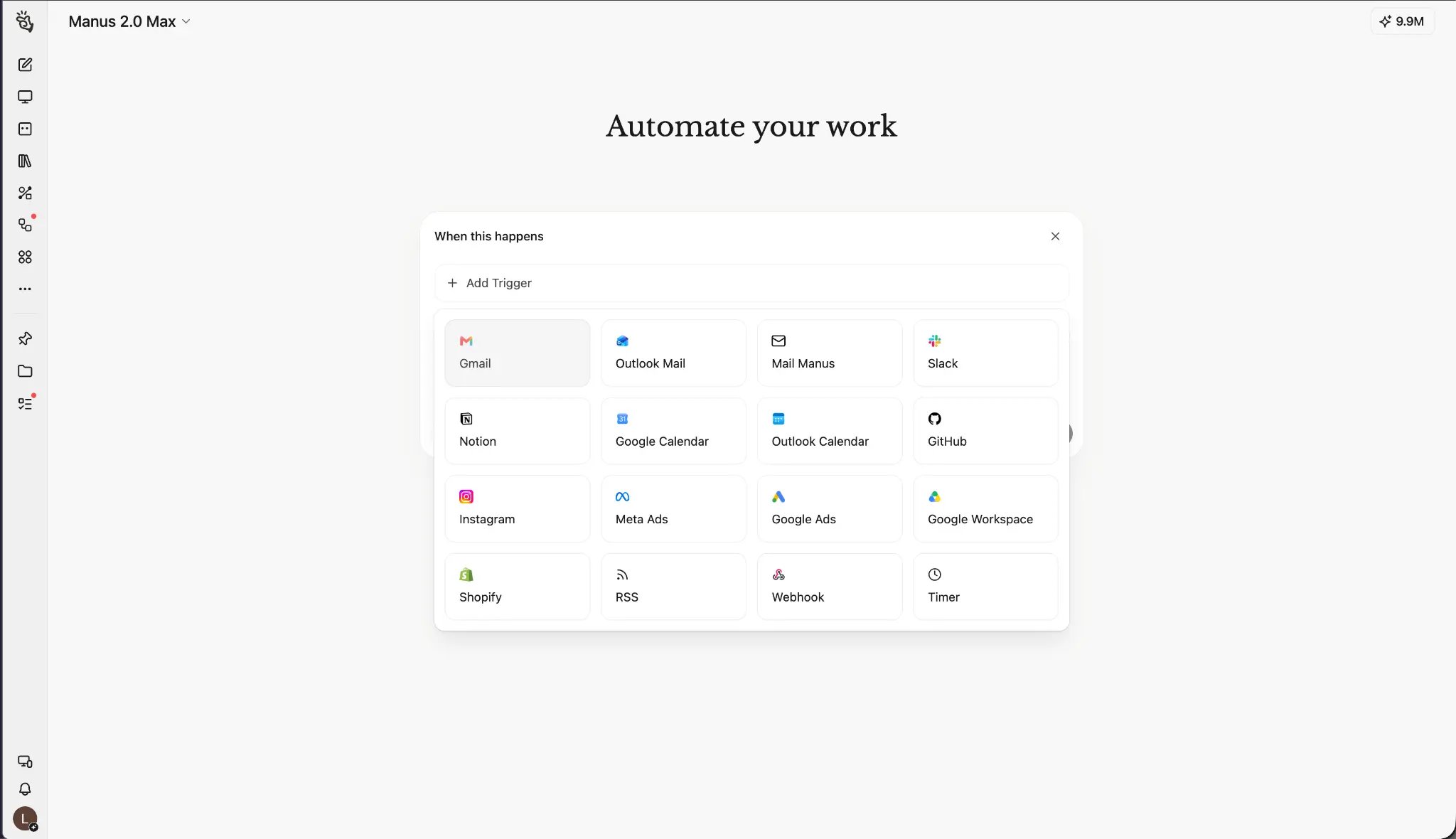
審查新的 GitHub pull request
時機:在所選儲存庫中開啟 pull request 或將其標記為可供審查時。 僅限於:基礎分支為 main,且該 pull request 不是草稿。 總結變更內容,找出高風險檔案,並檢查主要行為是否有測試覆蓋。將阻礙性問題放在最前面。只有在有明確可執行的發現時才發布審查;否則,在 Manus 中將摘要傳送給我。 當工作需要即時回應儲存庫活動時,GitHub 是非常合適的選擇。Shopify 退款後的跟進
時機:在 Shopify 中建立退款時。 僅限於:退款金額大於 $100,或客戶先前已下單超過三次。 檢視訂單、退款原因和客戶紀錄。草擬一份個人化的跟進訊息,承認問題並建議最佳的下一步。將草稿傳送到客服頻道以供審查。 Shopify 非常適合事件驅動的商店工作,例如新訂單、退款、出貨變更和庫存更新。記錄發票電子郵件
時機:收到新的發票或收據電子郵件時。 僅限於:郵件含有附件,且寄件者或主旨符合您的帳務規則。 擷取商家、發票號碼、日期、幣別、小計、稅額和總額。在財務試算表中新增一列,將附件儲存到發票資料夾,並標記任何缺少的欄位以供審查。建立進階自動化
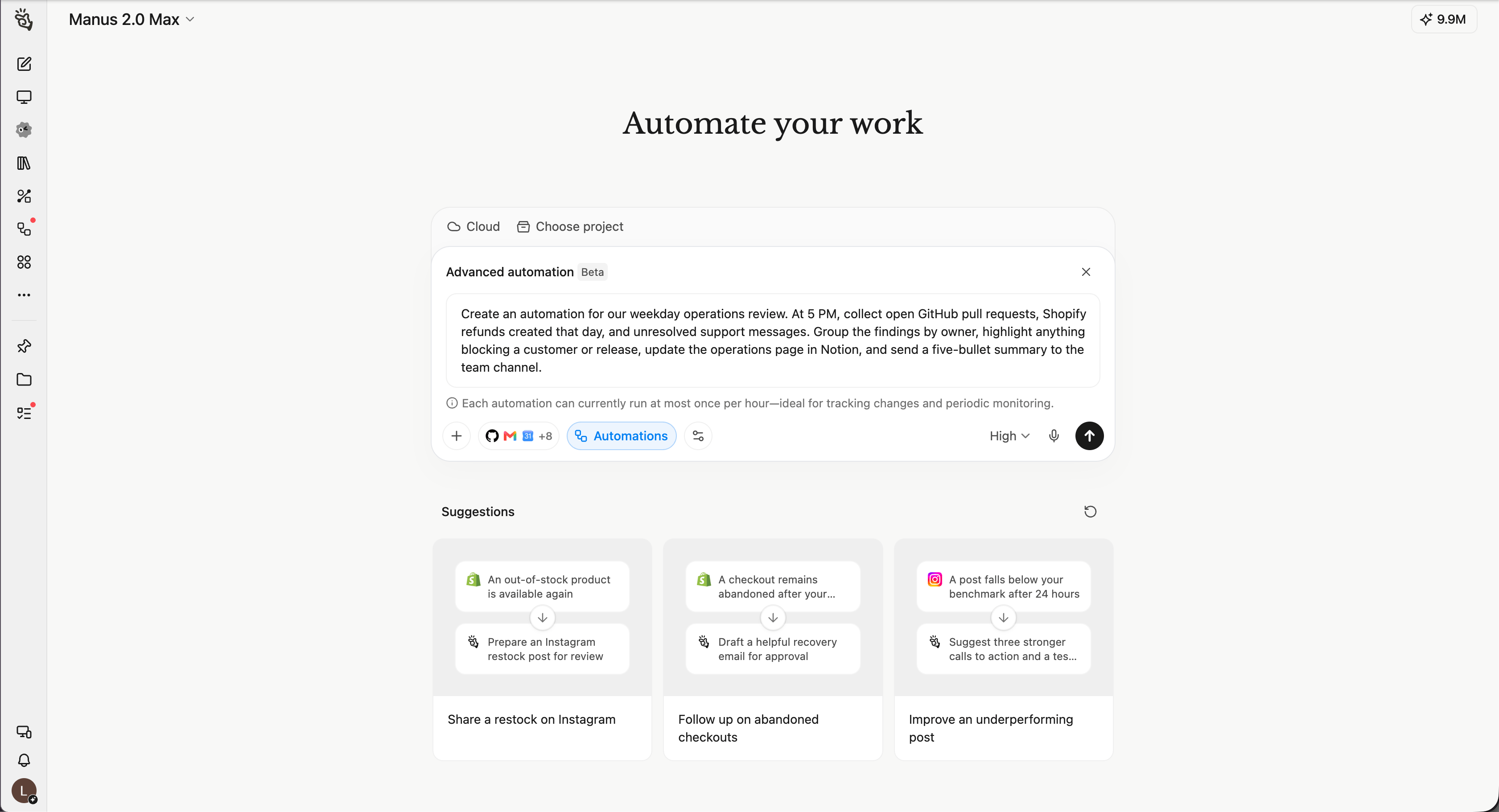
為我們的工作日營運回顧建立一個自動化。在下午 5 點,收集尚未處理的 GitHub pull request、當天建立的 Shopify 退款,以及未解決的客服訊息。依負責人將結果分組,標示出任何阻礙客戶或發布的事項,更新 Notion 中的營運頁面,並將五點摘要傳送到團隊頻道。一個好的請求會說明 Manus 應該何時行動、應該使用哪些資訊、哪些情況需要處理,以及結果應該送到哪裡。您不需要自己規劃每一個步驟。Manus 建立自動化後,請在啟用前檢查所產生的時間、條件、動作和帳號。
管理您的自動化
查看執行紀錄
開啟「自動化」→「更新」,查看依日期分組的最新執行紀錄。每個項目都會顯示自動化名稱、執行時間、狀態和簡短的結果摘要。開啟某次執行即可檢視完整結果,或了解為何需要處理。 若想以月為單位檢視活動和即將執行的排程工作,請切換到右上角的行事曆圖示。使用箭頭切換月份,點擊「今天」返回目前日期,並點擊「更多」連結展開繁忙的日期。管理和測試自動化
開啟「自動化」→「管理」,查看啟用中的排程和觸發器。每張卡片會顯示其類型、已連接的應用程式、狀態、名稱和指示。 開啟「更多動作」選單,即可暫停自動化、執行測試、找到其原始任務、編輯或刪除它。 在依賴新的自動化之前,以及在變更其時間、條件、指示或已連接帳號之後,請使用「測試執行」。對於觸發器,請分別測試一個應該符合條件的事件和一個不應符合條件的事件。自動化類型之間的差異
Manus 先前提供的定時任務,在統一的自動化功能中會繼續運作。這些是完全依據時間執行的任務。
觸發任務依據事件執行,或者在定期檢查來源時執行。受支援的 GitHub、Shopify、Webhook 和 Mail Manus 事件可以在發生時即時傳送。其他數個已連接的應用程式則大約每隔一段時間檢查一次新事件,因此這些觸發器可能不會立即啟動。
進階自動化可以包含多個連接器、條件和觸發類型的組合。只需透過自然語言發起,就足以設定這類工作流程。
打造可靠自動化的秘訣
- 描述結果,而不是底層細節。告訴 Manus 應該發生什麼、好的結果是什麼樣子,以及結果應該送到哪裡。
- 讓事件具體明確。「當建立超過 $100 的退款時」比「當 Shopify 中有變化時」更清楚。
- 說明哪些情況不需處理。條件特別適合用來排除草稿、內部寄件者、小額交易或已完成的項目。
- 定義例外處理方式。告訴 Manus 當資訊缺失、信心不足或外部動作需要審查時該怎麼做。
- 測試真實情境。檢查預期流程、被篩選掉的事件、連接器存取權限和最終目的地。
- 變更後檢查「更新」。快速檢視即可確認新版本已執行並產生預期的結果。