

Nedir
Video Editor, macOS ve Windows için Manus masaüstü uygulaması olan Manus Studio içindeki bir zaman çizelgesi düzenleyicisidir. Bir video tarif edersiniz veya kendi çekimlerinizi eklersiniz; Manus zaman çizelgesinde ilk kurguyu oluşturur. Ardından bu kurguyu elle, sohbette Manus’tan isteyerek veya her iki yöntemle iyileştirirsiniz.Alchemy mode ile Video Editor: tek bir istem, tamamlanmış ve düzenlenebilir bir videoya dönüşür.
Nasıl kullanılır
Bir açıklamadan video oluşturun
Bir video görevi başlatın
Videoyu tarif edin
Görevi gönderin
İlk kurguyu inceleyin
Alchemy mode ile tamamlanmış bir video oluşturun
Video oluşturma ekranını açın
Alchemy mode'u açın
Bir şablon seçin
En boy oranını ayarlayın
Fikrinizi tarif edin ve gönderin
İlerlemeyi takip edin
Sonuca ince ayar yapın
Kendi çekimlerinizi düzenleyin
Manus Studio'yu açın
Çekimlerinizi ekleyin
Düzenlemeyi tarif edin
Görevi gönderin
İlk kurguyu inceleyin
Bir web görevini Video Editor’a taşıyın
Edit in Video Editor düğmesine tıklayın
İstenirse Manus Studio'yu yükleyin
Aynı görevi açın
Zaman çizelgesinde elle düzenleyin
Doğrudan zaman çizelgesinde değişiklik yapmak için farenizi kullanın. Dizilimi istediğiniz zaman önizleyebilirsiniz.Manus’tan isteyerek düzenleyin
Değişikliği tarif edin
Manus'un projeyi güncellemesini bekleyin
Sonucu kontrol edin
Önceki bir sürümü açın
Videonuzun her sürümü, çalışma alanının üst kısmında kendi sekmesinde açılır. Düzenlemeye devam ederken önceki sürümler erişilebilir kalır.Sürüm sekmelerini bulun
bricklane_launch_v8 veya bricklane_launch_v9.Bir sürümü açın
Sürümleri karşılaştırın
Önceki bir sürümden devam edin
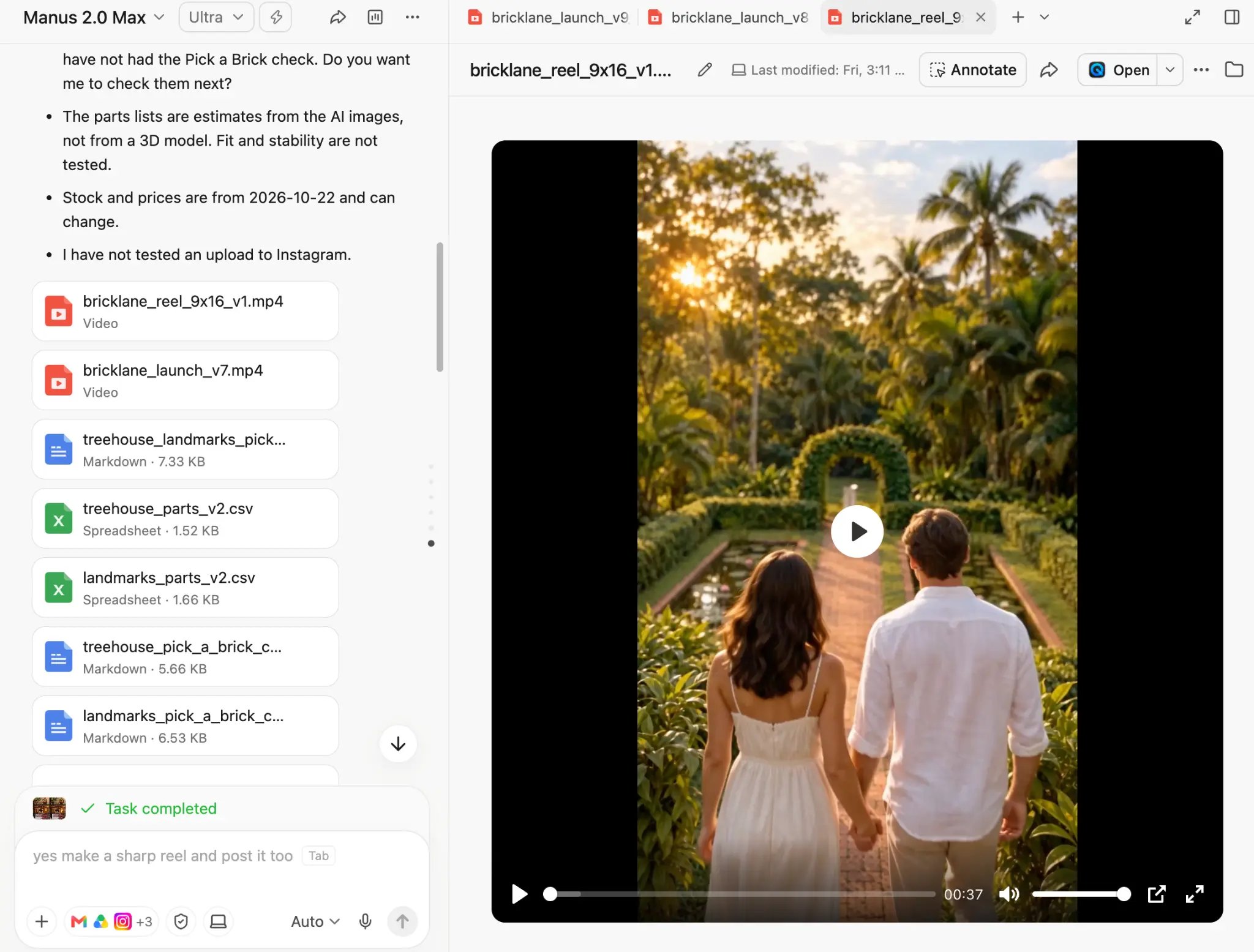
Her sürüm kendi sekmesinde açılır. Bu örnekte sekmeler, bir tanıtım videosunun iki sürümünü ve dikey bir kısa videoyu gösterir.
Videonuzu MP4 olarak dışa aktarın
Video dosyasını bulun
MP4 dosyasını indirin
Videoyu yayımlayın
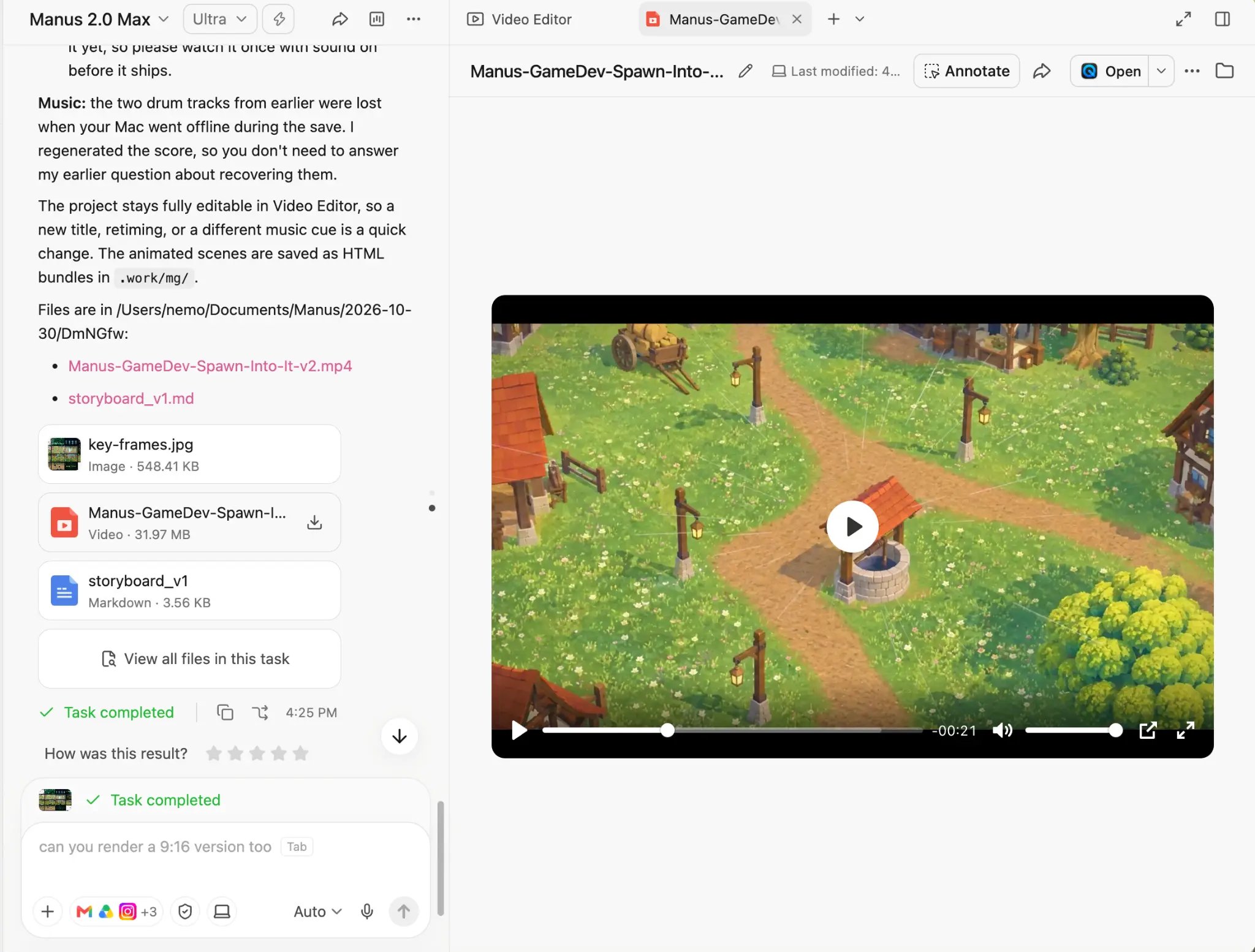
Görev sohbetinde fareyi video dosyası kartının üzerine getirin, ardından indirme simgesine tıklayın.
Bilmeniz Gerekenler
Video Editor nerede çalışır
- Tam düzenleyici için Manus Studio: Zaman çizelgesinde düzenleme ve Alchemy mode, macOS (Apple Silicon) ve Windows için Manus Studio’da çalışır.
- Hızlı başlangıç için web: Web üzerinde bir video başlatabilir ve ilk sürümü inceleyebilirsiniz. Zaman çizelgesinde düzenlemek için görevi Manus Studio’da açın.
- En iyi sonuçlar için yerel dosyalar: En iyi sonuçlar için bilgisayarınızda saklanan çekimleri kullanın ve Manus Studio’da çalışın.
Planlar ve krediler
- Tüm planlar: Video Editor, ücretsiz plan dahil her planda kullanılabilir. Video oluşturma bazı planlarda sınırlı olabilir.
- Krediler: Manus ile video oluşturmak ve düzenlemek kredi kullanır. Ücretli planlar her ay daha fazla kredi sağlar. Ayrıntılar için Planlar ve Fiyatlandırma sayfasına bakın.
Düzenlemeler nasıl çalışır
- Tek bir ortak proje: Elle yapılan düzenlemeler ve sohbet üzerinden yapılan düzenlemeler aynı projeyi değiştirir. Elle düzenledikten sonra Manus’tan bir değişiklik istediğinizde Manus sizin sürümünüzden devam eder.
- Ayrı kanallar: Her klip, görsel, altyazı, metin efekti, müzik parçası ve ses efekti kendi kanalında kalır. Diğerlerini etkilemeden bir öğeyi değiştirebilirsiniz.
- Önceki sürümler: Videonuzun her sürümü, çalışma alanının üst kısmında kendi sekmesinde açılır. Bir düzenleme istediğiniz sonucu vermezse önceki bir sürümün sekmesine tıklayın.
- Karma kaynaklar: Tek bir proje; kendi çekimlerinizi, oluşturulan video kliplerini, görselleri ve Manus’un kodla oluşturduğu görsel öğeleri birleştirebilir.
Biçimler ve işleme
- En boy oranları: Reels, TikTok ve Shorts için dikey videolar (9:16), geniş ekran videolar (16:9) ve UGC ile sosyal medya gönderileri için başka biçimler oluşturabilirsiniz. Tuvali zaman çizelgesinde de yeniden boyutlandırabilirsiniz.
- Girdi türleri: Video klipleri, görseller, sesler, ekran görüntüleri ve ekran kayıtları ekleyebilirsiniz. Desteklenen dosya biçimleri ve en yüksek dosya boyutları henüz listelenmemiştir (doğrulanmamış).
- Dışa aktarma biçimi: Video Editor, MP4 dosyalarını dışa aktarır. Daha fazla dışa aktarma seçeneği planlanmaktadır.
- İşleme süresi: İşleme süresi, çekimlerinizin uzunluğuna ve videonun karmaşıklığına bağlıdır.
Doğruluk
- Bilgileri ve altyazıları inceleyin: Web araştırması kullanan videolarda Manus, doğrulayamadığı bilgileri işaretleyebilir. Yayımlamadan önce bu bilgileri, adları ve altyazıları kontrol edin.
- İlk kurgular uzun olabilir: İlk kurgu hedefinizden uzun olabilir. Manus’tan videoyu ihtiyacınız olan süreye kısaltmasını isteyin.
İpuçları
- Kalitenin kritik olduğu videolar için Alchemy mode’u kullanın. Tanıtım filmleri, reklamlar ve kalitenin en önemli olduğu diğer videolar için Alchemy mode ile başlayın.
- Temel ayrıntıları ilk isteminizde verin. Platformu, en boy oranını, hedef süreyi, dili ve tonu belirtin. Bu, daha sonra yapmanız gereken değişikliklerin sayısını azaltır.
- Mutlaka kalması gereken anları listeleyin. Manus’un son videoda koruması gereken klipleri, alıntıları veya sahneleri belirtin.
- Hassas değişiklikler için zaman çizelgesini kullanın. “Bunu yarım saniye önceye taşı” gibi talimatları sohbette ifade etmek zordur. Bu değişiklikleri elle yapın.
- Genel değişiklikler için sohbeti kullanın. Manus’tan tüm videonun temposunu, havasını, müziğini veya yapısını değiştirmesini isteyin.
- Kısaltmadan önce bölüm listesi isteyin. Manus’tan her bölümü süresi ve konuşma metniyle listelemesini isteyin. Ardından hangi bölümleri kaldıracağınıza karar verin.
- Konuşma sırasında müziği kısın. Manus’tan biri konuştuğunda müziğin sesini azaltmasını isteyin.
- Bir referans video paylaşın. Manus’a istediğiniz tempo veya stile sahip bir videonun bağlantısını verin. Manus videoyu inceleyip kendi sürümünü oluşturabilir.
- Oluşturulan öğeleri kendi öğelerinizle değiştirin. Zaman çizelgesinde oluşturulmuş bir görseli gerçek ürün fotoğrafınız veya logonuzla değiştirin.
- Marka materyallerini bir projede saklayın. Her video görevinin aynı bağlamla başlaması için logoları, marka yönergelerini ve geçmiş senaryoları bir Projede saklayın.
- Tek bir kayıttan birden fazla klip oluşturun. Manus’tan uzun bir röportajı veya toplantıyı birden fazla kısa klibe dönüştürmesini isteyin.
SSS
Video düzenleme deneyimine ihtiyacım var mı?
Video düzenleme deneyimine ihtiyacım var mı?
Alchemy mode ile standart bir video görevi arasındaki fark nedir?
Alchemy mode ile standart bir video görevi arasındaki fark nedir?
Video Editor'ı tarayıcımda kullanabilir miyim?
Video Editor'ı tarayıcımda kullanabilir miyim?
Edit in Video Editor neden bir uygulama indirmemi istiyor?
Edit in Video Editor neden bir uygulama indirmemi istiyor?
Video Editor'ı ücretsiz planda kullanabilir miyim?
Video Editor'ı ücretsiz planda kullanabilir miyim?
Manus'tan değişiklik istemek elle yaptığım düzenlemeleri geri alır mı?
Manus'tan değişiklik istemek elle yaptığım düzenlemeleri geri alır mı?
Önceki bir sürüme dönebilir miyim?
Önceki bir sürüme dönebilir miyim?
İlk kurgu istediğimden uzun. Ne yapmalıyım?
İlk kurgu istediğimden uzun. Ne yapmalıyım?
Manus çekimlerimi bulamıyor. Ne yapmalıyım?
Manus çekimlerimi bulamıyor. Ne yapmalıyım?
YouTube Shorts, TikTok ve Reels için dikey videolar oluşturabilir miyim?
YouTube Shorts, TikTok ve Reels için dikey videolar oluşturabilir miyim?
Kendi çekimlerimi yapay zeka ile oluşturulan kliplerle birleştirebilir miyim?
Kendi çekimlerimi yapay zeka ile oluşturulan kliplerle birleştirebilir miyim?
Hangi dışa aktarma biçimleri kullanılabilir?
Hangi dışa aktarma biçimleri kullanılabilir?
Ek kaynaklar
- Manus 2.0’da Video Editor tanıtımı
- Manus 2.0 tanıtımı, Manus Studio ve Alchemy mode’u tanıtır