

Nedir
Game Developer (Game Dev), web tarayıcısında çalışan oyunlar oluşturmanızı sağlar. Kayan, zıplamalı veya blok bulmaca oyunu gibi oynanabilir bir şablonla başlarsınız. Oynanışı, oyun dünyasını ve görsel tarzı gündelik bir dille tarif edersiniz. Manus ardından aynı oturumda oynayabileceğiniz ilk sürümü oluşturur. Herhangi bir kodlama deneyimine ihtiyacınız yoktur. İlk sürüm hazır olduktan sonra oyunu doğrudan kontrollerle veya Manus’tan değişiklik isteyerek şekillendirirsiniz. Bu sayfada üç terim kullanılır:Nasıl kullanılır
Aşağıdaki video tüm iş akışını gösterir: ilk istem, ince ayar paneli, yapay zeka ile varlık düzenleme ve çevrim içi çok oyunculu bir lobi.Yeni bir oyun başlatın
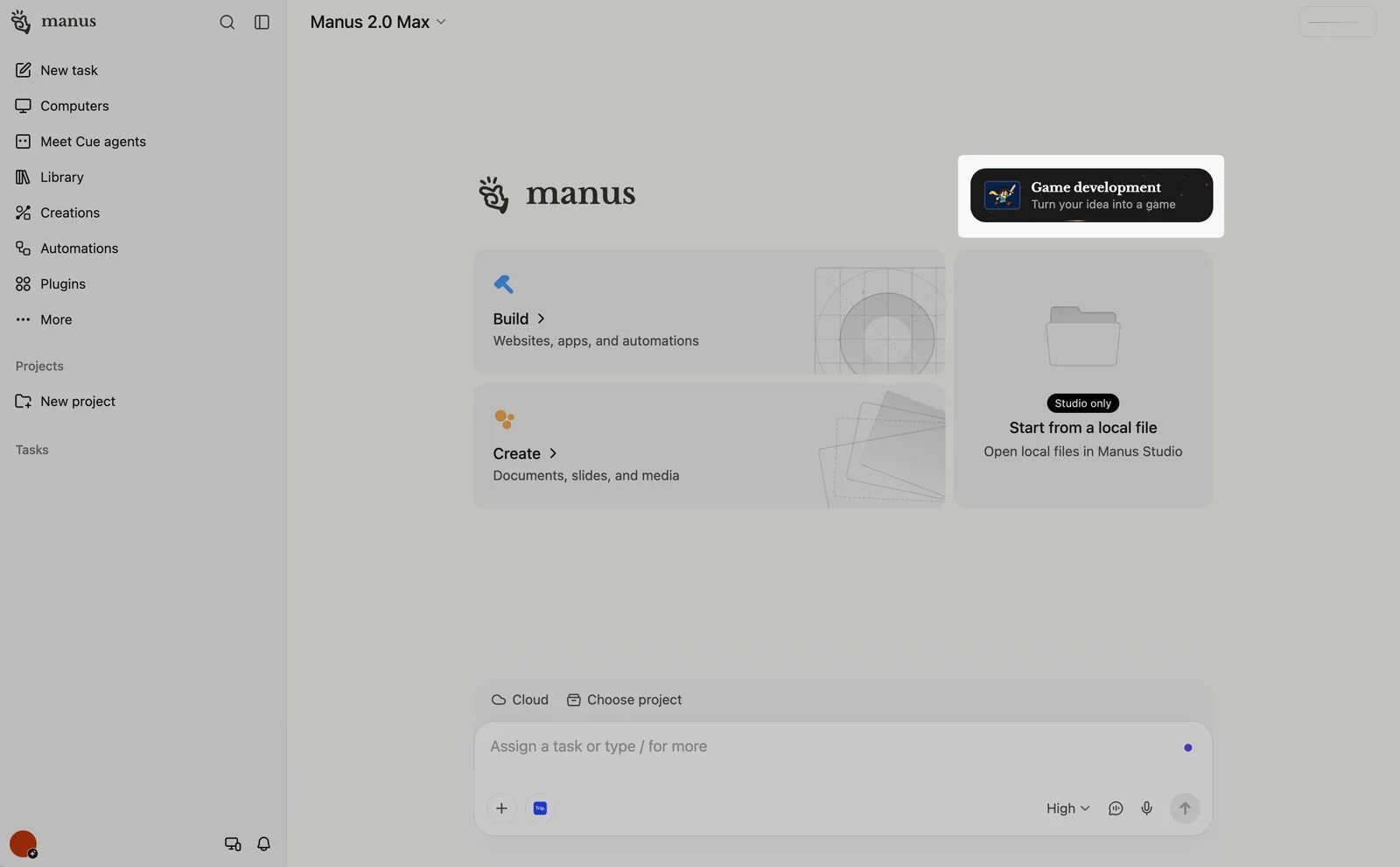
Game development'ı açın
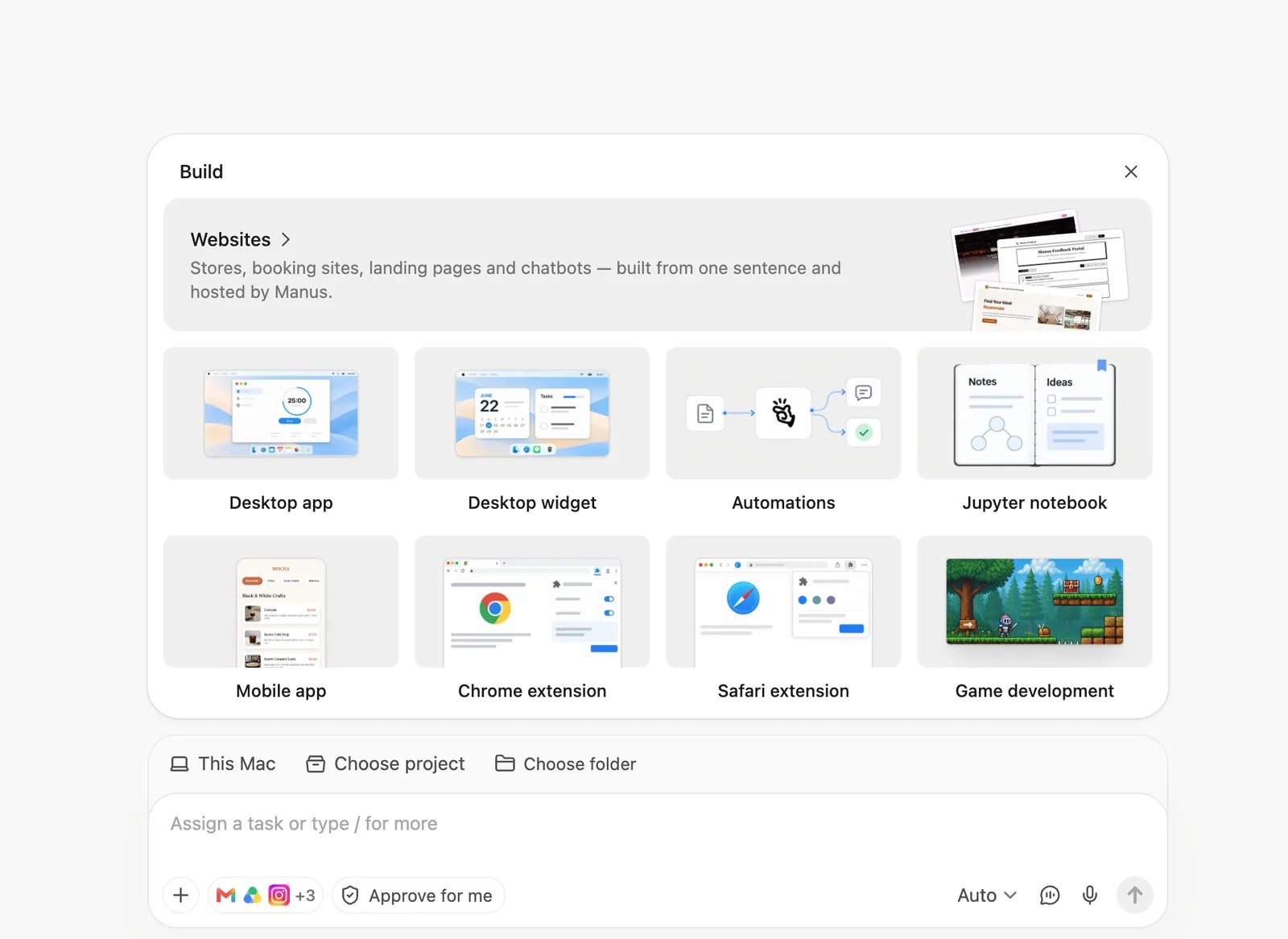
Oynanabilir bir şablon seçin
Oyununuzu tarif edin
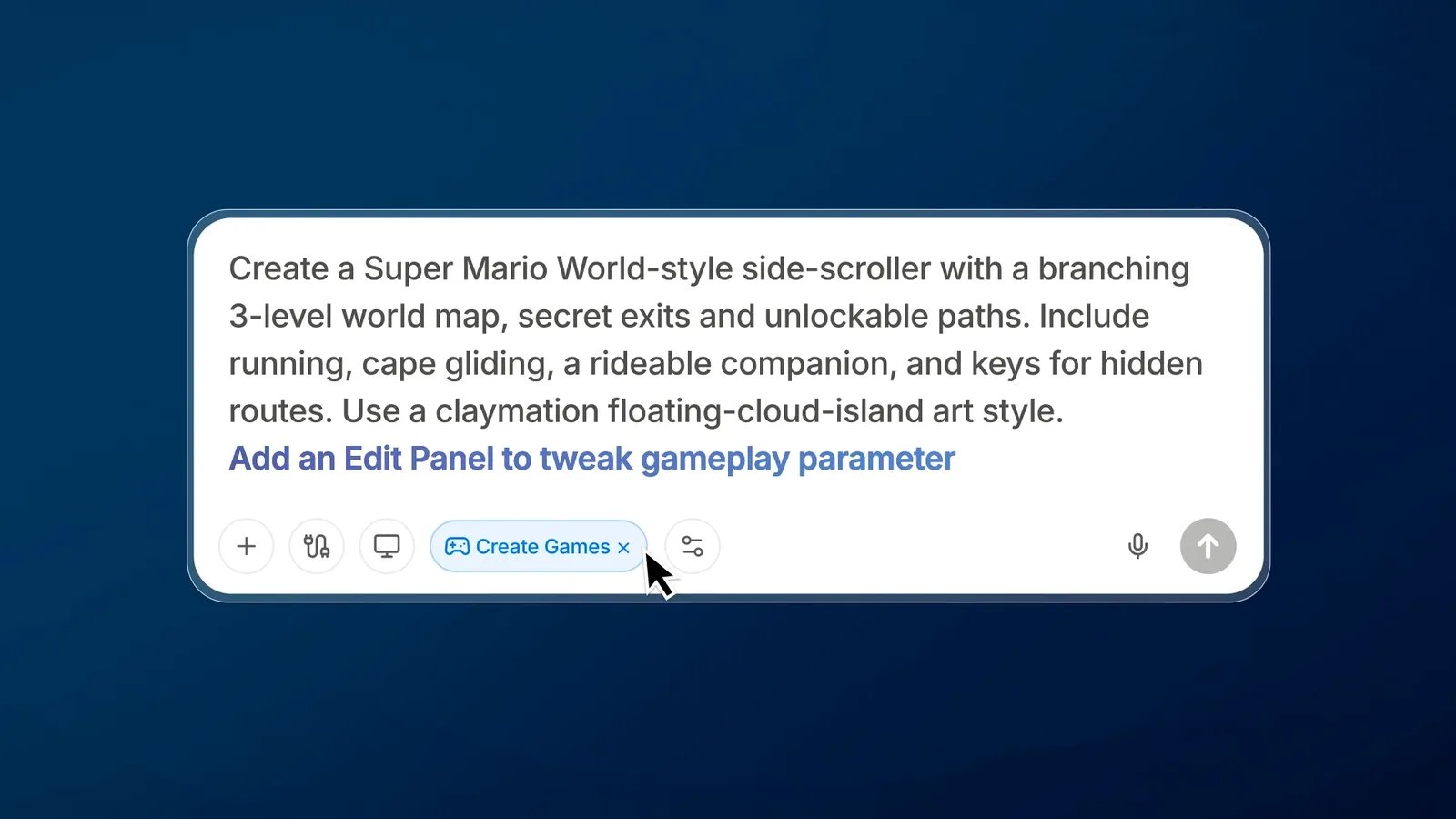
İsteminizi gönderin
İlk sürümü oynayın
Bir vitrin oyunundan başlayın
- Game Dev sayfasına gidin ve Explore games bölümüne kaydırın.
- Bir vitrin oyununu açın ve oynayın.
- Onun üzerine geliştirmeyi seçin. Manus oyunu giriş kutusuna ekler.
- İstediğiniz değişiklikleri tarif edin; örneğin yeni bir tema, yeni karakterler veya farklı kurallar.
- İsteminizi gönderin. Manus isterse oturum açın.
Düzenleme panelinde çalışın
Düzenleme paneli sohbetin yanında açılır. Bir değişikliği panelde elle yapabilir veya Manus’tan aynı proje üzerinde bir kez daha çalışmasını isteyebilirsiniz.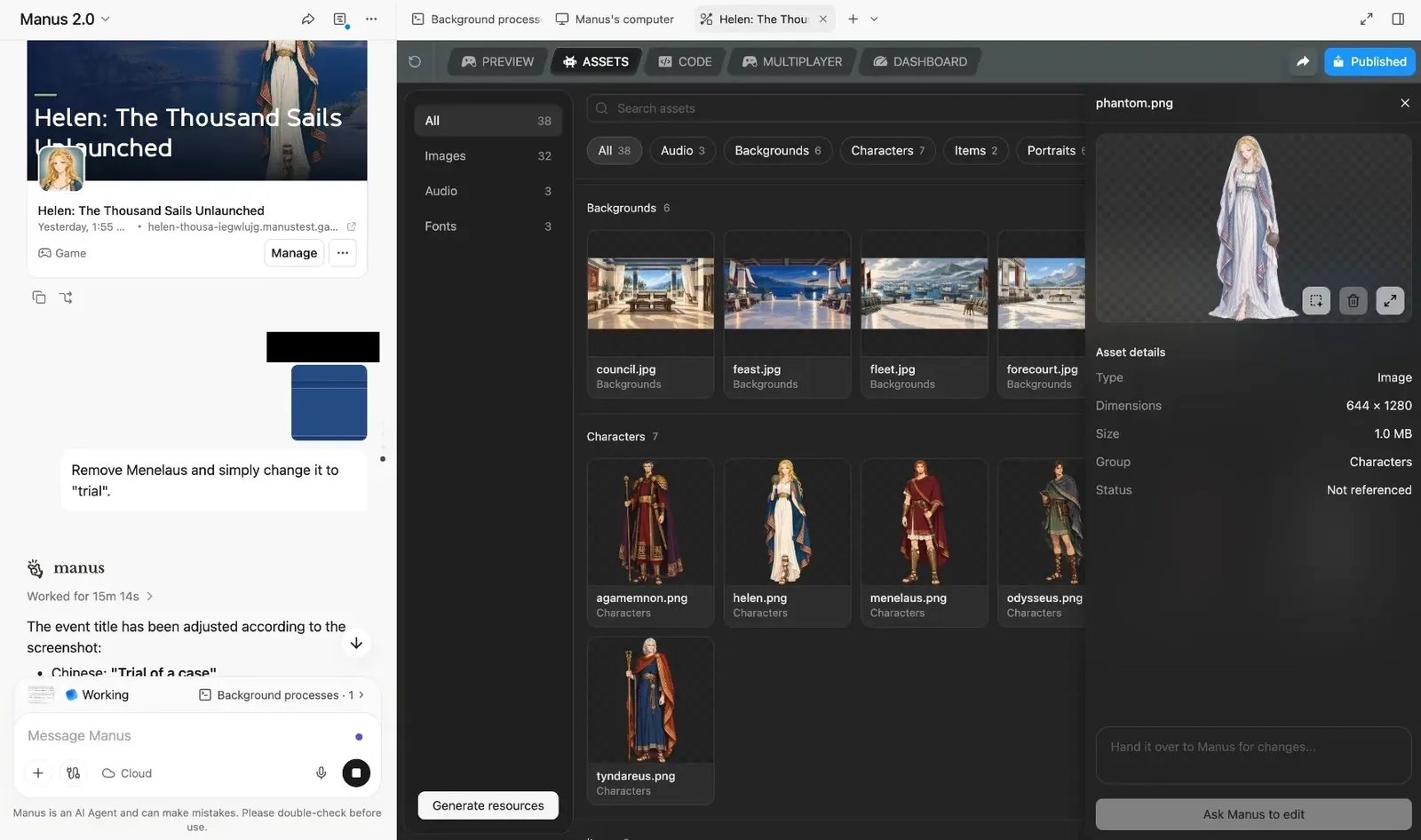
Oynanışı ince ayar paneliyle ayarlayın
Manus her oyun için bir ince ayar paneli oluşturur. Panel o oyuna ait ayarları listeler; bu nedenle ayarlar oyundan oyuna farklılık gösterir. Bir oyun bu panel için “Tuning panel” gibi farklı bir ad kullanabilir.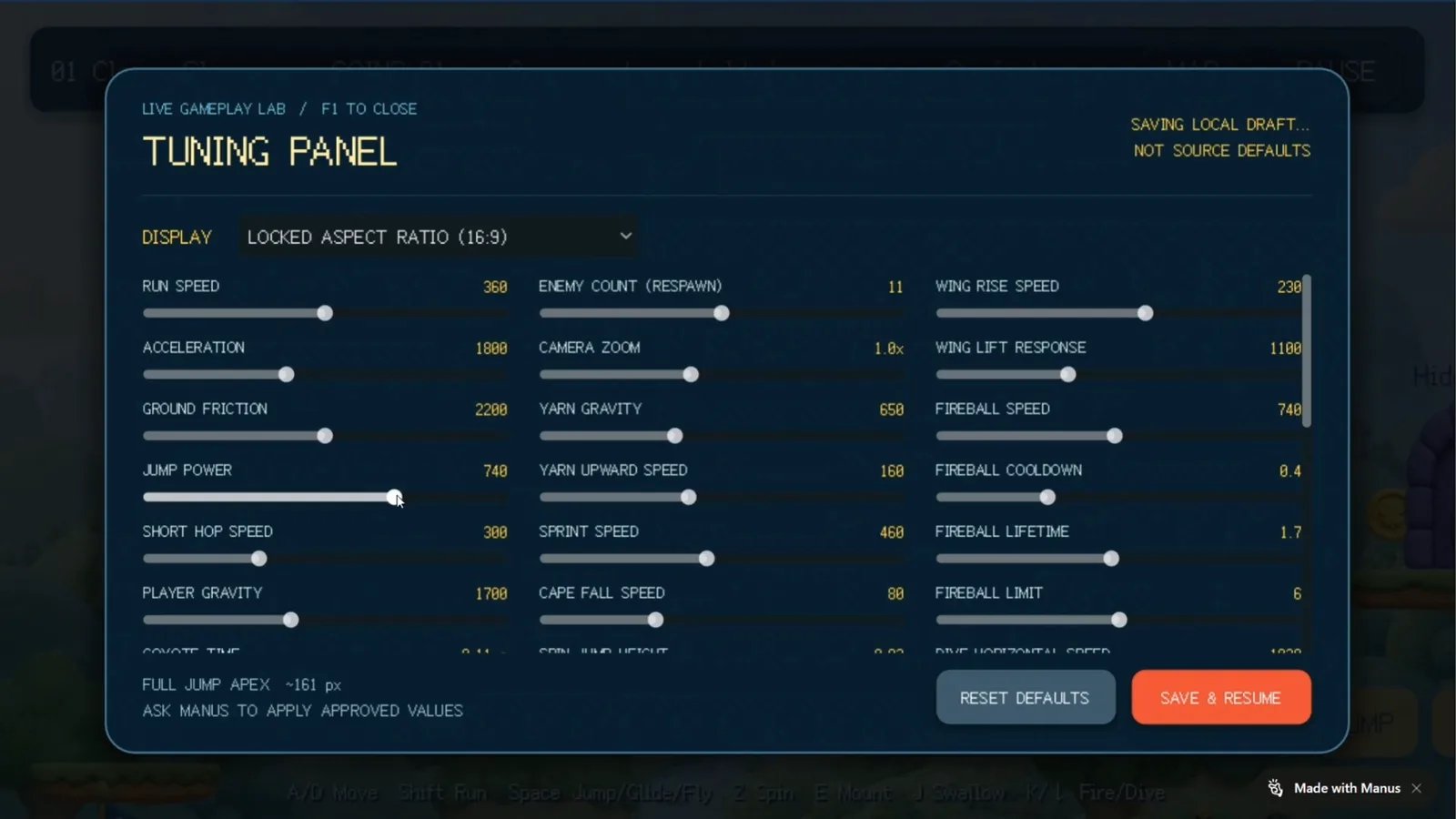
- Oyununuzu Preview sekmesinde oynamaya başlayın.
- İnce ayar panelini açın. Yukarıda gösterilen oyunda paneli bir Tweak düğmesi ve F1 tuşu açar. Oyununuz farklı bir düğme veya tuş kullanabilir.
- Bir kaydırıcıyı hareket ettirin; örneğin koşma hızı, zıplama gücü, oyuncu yerçekimi, düşman sayısı veya kamera yakınlaştırması.
- Değişikliğin etkisini hissetmek için oynamaya devam edin.
- Yeni değerlerle test etmeye devam etmek için Save & Resume seçeneğini, orijinal değerlere dönmek için Reset defaults seçeneğini seçin.
- Sonuçtan memnun kaldığınızda Manus’tan değerleri oyununuza uygulamasını isteyin. Örneğin: “Mevcut ince ayar paneli değerlerimi yeni varsayılanlar olarak uygula.”
Karakterleri, görselleri ve sesi değiştirin
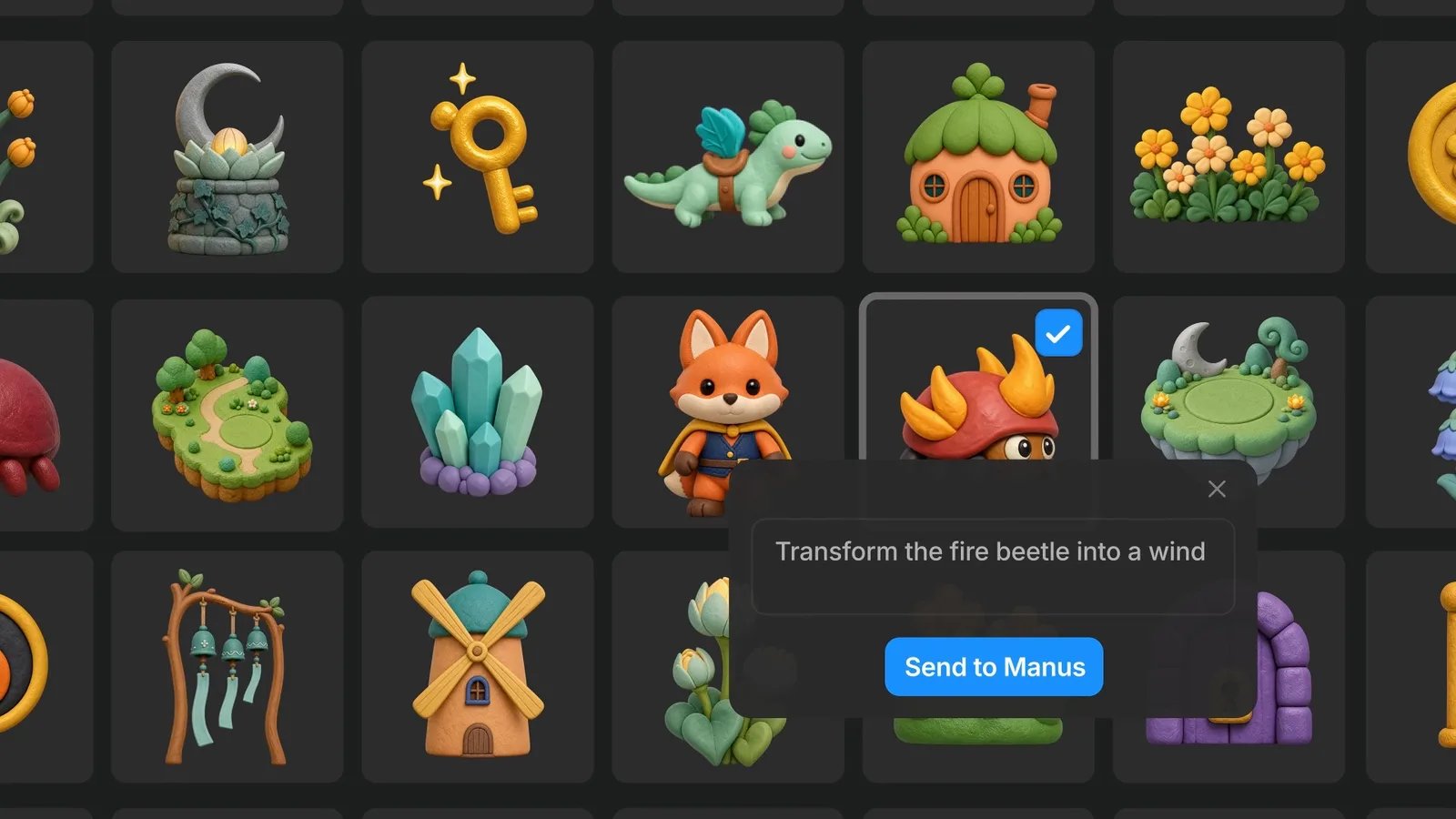
Varlıklar; oyununuzdaki karakterler, arka planlar, eşyalar, görseller, sesler ve yazı tipleridir. Bir varlığı yapay zeka ile düzenleyin- Düzenleme panelinde Assets sekmesini açın.
- Türe göre filtreleyin (örneğin Characters veya Backgrounds) ya da varlığı adıyla arayın.
- Varlığı seçin. Ayrıntıları sağ tarafta görünür.
- Metin kutusuna değişikliği yazın. Örneğin: “Ateş böceğini bir rüzgâr böceğine dönüştür.”
- Ask Manus to edit seçeneğini seçin.
- Yeni varlığı oyun içinde kontrol etmek için oyunu Preview sekmesinde yeniden oynayın.
- Giriş kutusunda + seçeneğini seçin ve görsel veya ses dosyalarınızı ekleyin.
- Manus’a her dosyanın nasıl kullanılacağını söyleyin. Örneğin: “Ekteki çizimi ana karakter olarak kullan. Oyuncu bir jeton topladığında ekteki sesi kullan.”
- Yeni varlıkların doğru görünüp göründüğünü ve doğru duyulup duyulmadığını kontrol etmek için oyunu oynayın.
Oyununuzu oynayın, test edin ve geliştirin
- Oyununuzu baştan sona oynayın.
- Çok kısa bir zıplama veya fazla zor bir bölüm gibi yanlış hissettiren şeyleri not edin.
- Aynı sohbette Manus’a her seferinde bir veya iki değişiklik söyleyin.
- Yeni sürümü oynayın ve tekrarlayın.
Oyununuza çok oyunculu mod ekleyin
Bir oyun oluşturmak için sunucuya ihtiyacınız yoktur. Çok oyunculu mod için sunucu gerekip gerekmediği, oyuncuların nerede olduğuna bağlıdır:- Manus’tan yerel bir mod isteyin. Örneğin: “İki oyunculu bölünmüş ekran modu ekle. 1. oyuncu WASD tuşlarını, 2. oyuncu ok tuşlarını kullansın.”
- Oyunu Preview sekmesinde aynı cihazdaki ikinci bir oyuncuyla oynayın.
- Manus’tan çevrim içi çok oyunculu özellikler isteyin. Örneğin: “Bunu, arkadaşların bir davet bağlantısı veya oda koduyla bir odaya katıldığı çevrim içi bir yarış oyununa dönüştür.”
- Düzenleme panelinde Multiplayer sekmesini açın.
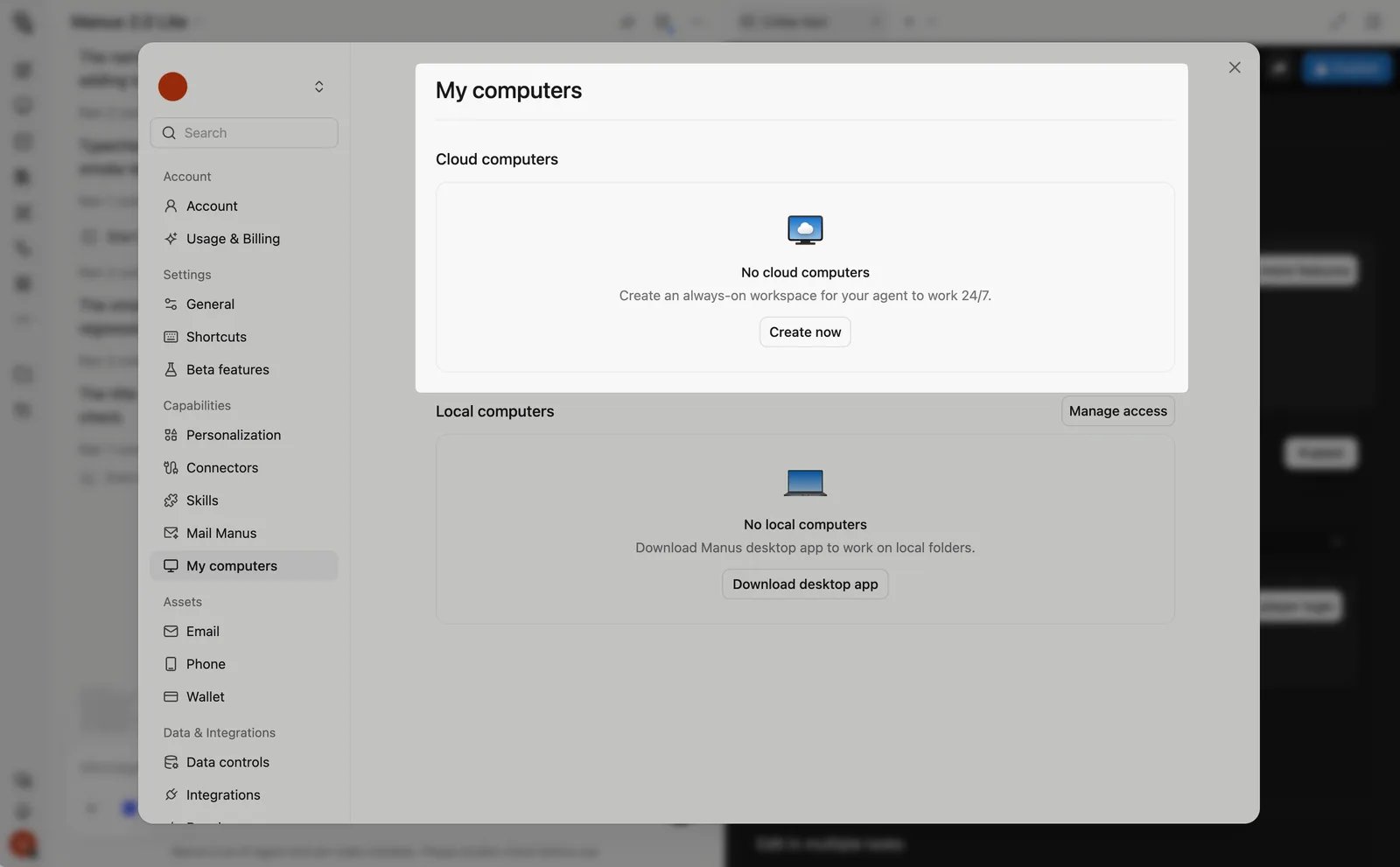
- Cloud Computer seçeneğini seçin. Henüz bir tane yoksa satın alın.
- Manus oyunu Cloud Computer üzerinde kurarken bekleyin.
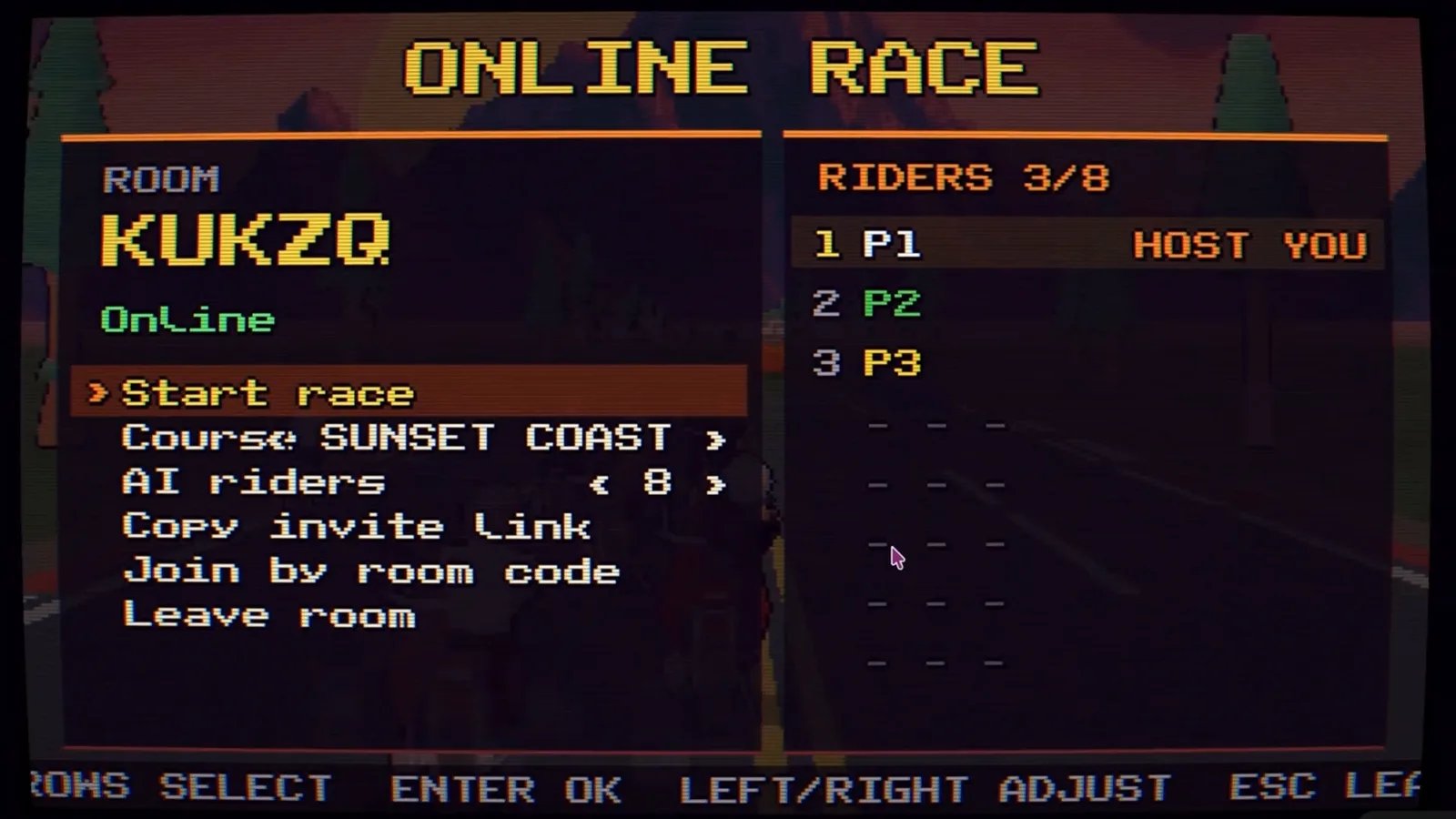
- Oyunu açın, bir oda oluşturun ve arkadaşlarınızla paylaşın. Aşağıda gösterilen oyunda lobide Copy invite link ve Join by room code seçenekleri bulunur.
Oyununuzu yayımlayın ve paylaşın
İki şekilde yayımlayabilirsiniz:- Yayımlanan oyununuzun bağlantısını kopyalayın. Bağlantı, sohbetteki oyun kartında da görünür.
- Bağlantıyı oynamasını istediğiniz kişilere gönderin. Bu kişiler oyunu web tarayıcılarında oynar.
- Geri bildirim toplayın, ardından aynı sohbette Manus’tan değişiklik isteyin.
Bilmeniz gerekenler
- Game Dev bir Manus Studio eklentisidir. (unverified: hangi planların bunu içerdiği ve kullanıcıların nasıl erişim elde ettiği.)
- Her oyun oynanabilir bir şablonla başlar. Şablonlar arasında kayan, zıplamalı ve blok bulmaca oyunları bulunur. İlk sürümü ilk oturumda oynayabilirsiniz.
- Oyunlar web tarayıcısında çalışır. Desteklenen türler arasında platform, bulmaca ve yarış oyunları bulunur. Videoda ayrıca bir yandan kaydırmalı oyun, bir kart yarışı oyunu, bölünmüş ekranlı bir snowboard oyunu, bir fizik bulmaca oyunu ve bir mini golf oyunu gösterilir.
- Değişiklikler hedeflidir. Bir karakteri, sahneyi veya ayarı değiştirdiğinizde oyunun geri kalanı olduğu gibi kalır.
- İnce ayar paneli değerleri yerel bir taslaktır. Manus’tan bunları uygulamasını isteyene kadar oyununuzu değiştirmezler. Diğer oyuncular taslak değerlerinizi görmez.
- İnce ayar paneli her oyuna özgüdür. Manus ayarları oyununuza göre seçer. Bir ayar eksikse Manus’tan eklemesini isteyin.
- Bir oyun oluşturmak için sunucuya ihtiyacınız yoktur. Tek oyunculu oyunlar ve bölünmüş ekran veya aynı ekran gibi yerel çok oyunculu oyunlar sunucu olmadan çalışır.
- Çevrim içi çok oyunculu mod için bir Cloud Computer gerekir. Cloud Computer, oyununuzun arkasındaki sunucudur. Ayrı olarak satın alınır ve dizüstü bilgisayarınız kapalıyken de açık kalır.
- Her Cloud Computer’da bir çevrim içi oyun barındırın. Mevcut donanımla tek bir Cloud Computer üzerinde birden fazla oyun çalıştırmanız önerilmez.
- İstem göndermek için oturum açmanız gerekir. Önce vitrin oyunlarına göz atıp onları oynayabilirsiniz.
- Düzenlemeleriniz tek bir sohbette kalır. Manus’un tüm bağlamı koruması için bir oyun üzerinde aynı sohbette çalışmaya devam edin.
- Oyunlarda “Made with Manus” etiketi görünebilir. Videodaki oyunlar bu etiketi ekranın köşesinde gösterir. (unverified: etiketin yayımlanan tüm oyunlarda görünüp görünmediği ve kaldırılıp kaldırılamayacağı.)
- Krediler. Manus kredi tabanlı bir sistem kullanır ve kredi kullanımı görevin karmaşıklığına bağlıdır. Planlar ve Fiyatlandırma sayfasına bakın. (unverified: bir oyunun tipik kredi maliyeti.)
- Herhangi bir oyun motorunun adı belirtilmemiştir. Kaynaklar, Manus’un hangi motoru veya teknolojiyi kullandığını belirtmez. (unverified: bir oyunu başka bir motora veya bir uygulama mağazasına aktarıp aktaramayacağınız.)
- Özellik hâlâ gelişmektedir. Manus, Manus 2.0’ın bazı pürüzleri olduğunu ve gelişmeye devam edeceğini belirtir. Bu sayfadaki bazı adımlar değişebilir.
İpuçları
- En yakın şablonu seçin. Oyun türünüzle zaten eşleşen bir şablon, size daha iyi bir ilk sürüm sunar.
- Üç bilgiyle başlayın. Manus’a oyuncunun ne yaptığını, nasıl kazandığını ve oyunun nasıl göründüğünü söyleyin. Ayrıntıları sonraki mesajlarda ekleyin.
- Küçük başlayın. Önce tek bir bölüm veya tek bir oyun modu isteyin. Temel oyun doğru hissettirdikten sonra bölümler, modlar ve çok oyunculu mod ekleyin.
- Her seferinde bir değişiklik yapın. Kısa ve net istekler, neyin değiştiğini görmeyi ve beğenmediğiniz bir değişikliği geri almayı kolaylaştırır.
- Neyi değiştireceğinizi tam olarak bildiğinizde elle düzenleyin. Belirli bir öğe için Assets sekmesini veya ince ayar panelini kullanın. Yeni kurallar, bölümler ve menüler için Manus’a başvurun.
- Yayımlamadan önce ayarladığınız değerleri kalıcı hâle getirin. Manus’tan ince ayar paneli değerlerinizi uygulamasını isteyin. Aksi takdirde oyuncular orijinal varsayılan değerleri görür.
- Ne gördüğünüzü ve ne beklediğinizi anlatın. Örneğin: “Hareketli bir platforma indiğimde oyuncu kayıp düşüyor. Oyuncu platformla birlikte hareket etmeli.”
- Bilinen bir tarzın adını verin. “Kil animasyonu”, “piksel sanatı” veya “low-poly 3D” gibi referanslar, Manus’un istediğiniz görünümü yakalamasına yardımcı olur.
- Önce yerel çok oyunculu modu deneyin. Bölünmüş ekran veya aynı ekran modu sunucu gerektirmez. Arkadaşlarınızın kendi cihazlarından katılmasını istediğinizde çevrim içi oyun ekleyin.
- Çevrim içi çok oyunculu modu birden fazla pencere veya cihazla test edin. Paylaşmadan önce davet akışını kontrol etmek için kendi odanıza ikinci bir tarayıcı penceresinden katılın.
SSS
Bir vitrin oyununu başlangıç noktası olarak kullanabilir miyim?
Bir vitrin oyununu başlangıç noktası olarak kullanabilir miyim?
Düzenleme paneli nedir?
Düzenleme paneli nedir?
Oyunu sıfırlamadan tek bir karakteri değiştirebilir miyim?
Oyunu sıfırlamadan tek bir karakteri değiştirebilir miyim?
Kendi görsellerimi, karakterlerimi veya seslerimi kullanabilir miyim?
Kendi görsellerimi, karakterlerimi veya seslerimi kullanabilir miyim?
Oyun istediğim şeyi yapmıyor. Ne yapmalıyım?
Oyun istediğim şeyi yapmıyor. Ne yapmalıyım?
İnce ayar panelinde değerleri değiştirdim ama yayımlanan oyun değişmedi. Neden?
İnce ayar panelinde değerleri değiştirdim ama yayımlanan oyun değişmedi. Neden?
Bir oyun oluşturmak için sunucuya ihtiyacım var mı?
Bir oyun oluşturmak için sunucuya ihtiyacım var mı?
Çok oyunculu bir oyunu nasıl yaparım?
Çok oyunculu bir oyunu nasıl yaparım?
Bir Cloud Computer oyun sunucusu barındırabilir mi?
Bir Cloud Computer oyun sunucusu barındırabilir mi?
Kendi sunucumu kurmam gerekiyor mu?
Kendi sunucumu kurmam gerekiyor mu?
Bir Cloud Computer birden fazla oyunu barındırabilir mi?
Bir Cloud Computer birden fazla oyunu barındırabilir mi?
Çok oyunculu bir oyuna kaç oyuncu katılabilir?
Çok oyunculu bir oyuna kaç oyuncu katılabilir?
Oyunumu nasıl yayımlarım?
Oyunumu nasıl yayımlarım?
Diğer kişiler oyunumu nasıl oynar?
Diğer kişiler oyunumu nasıl oynar?
Oyunumu yayımladıktan sonra değiştirirsem oyuncular değişikliği görür mü?
Oyunumu yayımladıktan sonra değiştirirsem oyuncular değişikliği görür mü?
Bir oyun kaç kredi kullanır?
Bir oyun kaç kredi kullanır?
Daha fazla bilgi
- Lansman blog yazısı: Introducing Game Dev
- Yardım merkezi: How can I use Game Dev in Manus?