

Bulut Tarayıcı Nedir?
Bulut Tarayıcı, Manus’un bulutta çalışan özel tarayıcı ortamıdır. Yalnızca metin okuyabilen geleneksel AI asistanlarının aksine, Manus bu tarayıcıyı tıpkı gerçek bir kişi gibi çalıştırabilir—web sitelerini ziyaret edebilir, düğmelere tıklayabilir, formları doldurabilir, verileri çıkarabilir ve çok adımlı iş akışlarını tamamlayabilir. Daha da önemlisi,kişisel veya iş hesaplarınızda oturum açabilirsiniz bu tarayıcıda, Manus’a e-postanızı kontrol etme, CRM’nizi güncelleme, sosyal medyada paylaşım yapma veya premium araştırma araçlarına erişme gibi kimlik doğrulaması gerektiren görevleri gerçekleştirme yetkisi verirsiniz. Bu, Manus’u metin tabanlı bir asistandan, web genelinde sizin adınıza harekete geçebilen bir Agent’a dönüştürür.Bulut Tarayıcı Neden Önemli?
Çoğu AI aracı yalnızca sağladığınız bilgilerle çalışabilir. Web sitelerini ziyaret edemezler, web uygulamalarıyla etkileşim kuramazlar veya oturum açma gerektiren içeriğe erişemezler. Bulut Tarayıcı, Manus’un şunları yapmasını sağlar:- Web’de özerk olarak gezinme gerçek zamanlı bilgi toplamak için
- Hesaplarınızda oturum açma kimliği doğrulanmış eylemleri gerçekleştirmek için
- Web uygulamalarıyla etkileşim kurma bir insan gibi
- Veri çıkarma API’si olmayan web sitelerinden
- Çok adımlı iş akışlarını tamamlama birden fazla web sayfasında
Bulut Tarayıcı Nasıl Çalışır
1. Manus Tarayıcıyı Çalıştırır
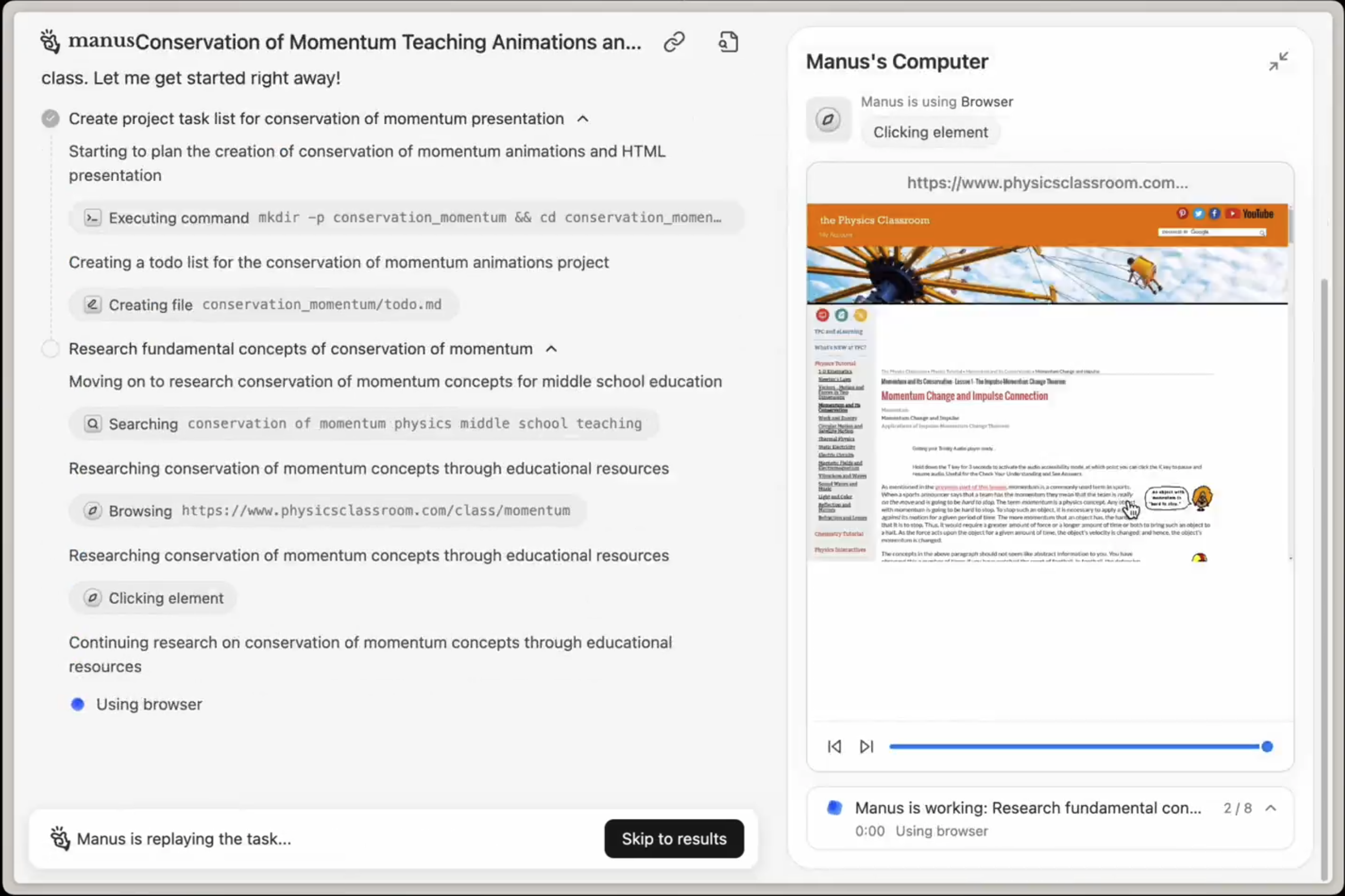
- Bulut Tarayıcıyı Açar
- İlgili haber sitelerini, veritabanlarını ve startup dizinlerini ziyaret eder
- Birden fazla kaynaktan bilgi çıkarır
- Sonuçları yapılandırılmış bir rapora derler
2. Hesaplarınızda Oturum Açabilirsiniz
Kimlik doğrulaması gerektiren görevler için Bulut Tarayıcıda hesaplarınızda oturum açabilirsiniz. Manus daha sonra bu kimliği doğrulanmış oturumları sizin adınıza eylemler gerçekleştirmek için kullanacaktır. Örnek: Manus:- Bulut Tarayıcıyı Açar
- Oturum açılmış LinkedIn hesabınıza erişir
- İncelemeniz için kişiselleştirilmiş yanıt taslakları hazırlar
3. Gerektiğinde Devralın
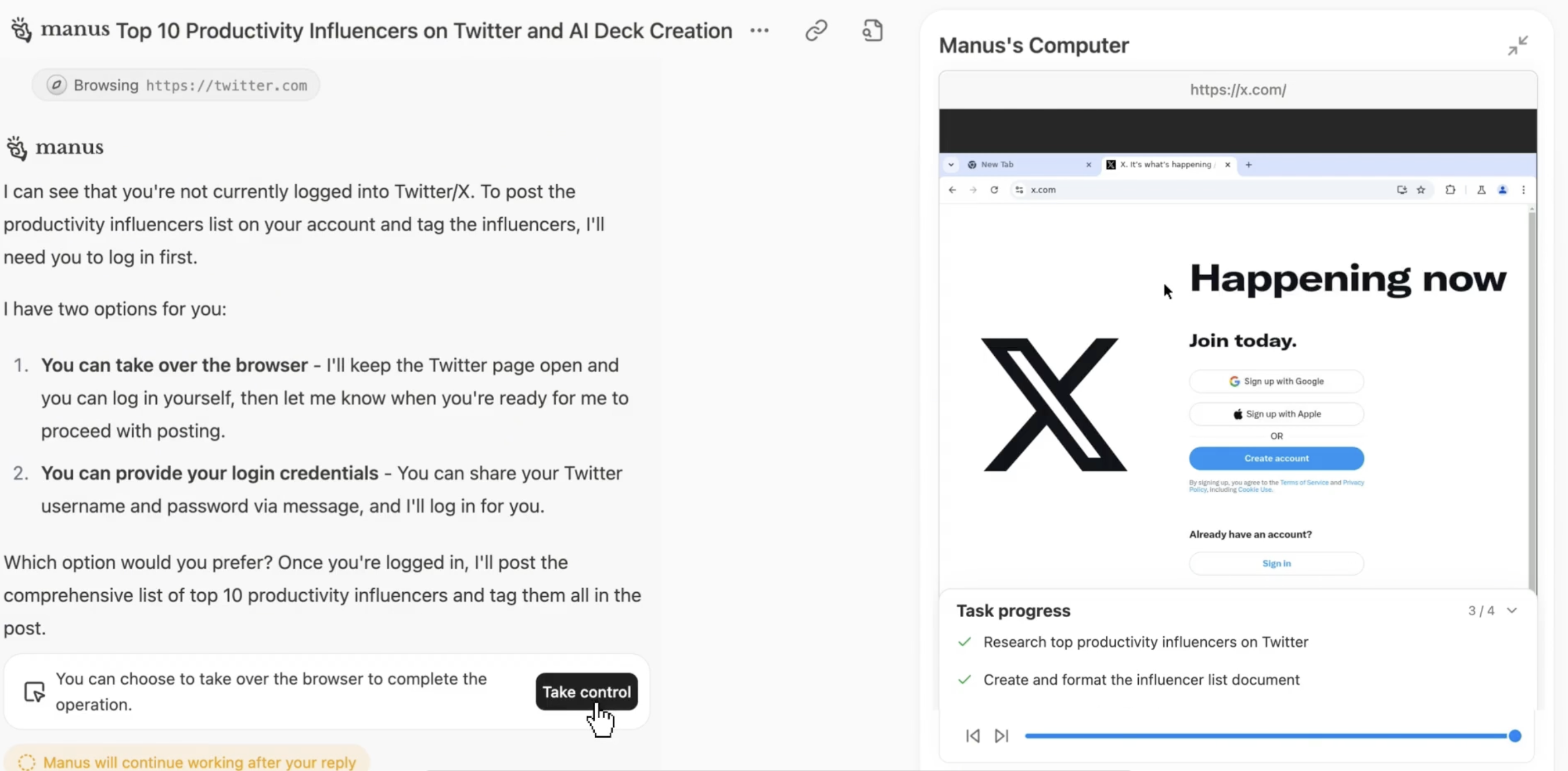
- Manus bir doğrulama zorluğuyla karşılaşır
- Bir Devralma bildirimi alırsınız
- Doğrulamayı tamamlarsınız (kodu girme, CAPTCHA’yı çözme vb.)
- Kontrolü Manus’a geri verirsiniz
- Manus göreve devam eder
4. Güvenlik ve Gizlilik
Oturum açma kimlik bilgileriniz ve tarama etkinliğiniz sıkı güvenlik önlemleriyle yönetilir:- Şifreli Oturumlar: Tüm tarayıcı oturumları şifrelenir
- Yalıtılmış Ortam: Her kullanıcının ayrı, yalıtılmış bir tarayıcı örneği vardır
- Kimlik Bilgisi Depolaması Yok: Manus şifrelerinizi saklamaz
- Erişim Kontrolü: Manus’un hangi hesaplara erişebileceğini siz kontrol edersiniz
- Oturum Yönetimi: İstediğiniz zaman oturumu kapatabilir veya oturumları temizleyebilirsiniz
Bulut Tarayıcı Ayarları
Bulut Tarayıcıyı şuradan yapılandırabilirsiniz:Manus Ayarları → Bulut Tarayıcı.Mevcut Ayarlar
Oturum Açılmış Hesapları Yönetme
Hangi hesaplarda oturum açtığınızı incelemek için:- Şuraya gidin:Ayarlar → Bulut Tarayıcı → Oturum Açılmış Hesaplar
- Tüm aktif oturumları inceleyin
- Gerekirse belirli hesaplardan çıkış yapın
- Yeni bir başlangıç yapmak için tüm oturumları temizleyin
Daha İyi Otomasyon İçin Web Sitelerinde Oturum Açma
Aşağıdaki hesap türlerinde oturum açmak, Manus’un daha güçlü otomasyon gerçekleştirmesini sağlar:Üretkenlik ve İletişim
- Gmail / Outlook: E-postaları okuma, gönderme ve düzenleme
- Slack: Mesaj gönderme, kanallar oluşturma, bildirimleri yönetme
- Notion: Sayfalar oluşturma, veritabanlarını güncelleme, içeriği düzenleme
- Google Calendar: Toplantıları planlama, boş zamanları görüntüleme, davet gönderme
İş ve CRM
- Salesforce / HubSpot: Potansiyel müşterileri güncelleme, kişileri oluşturma, etkinlikleri kaydetme
- LinkedIn: Bağlantı istekleri gönderme, güncellemeler yayınlama, kişilere mesaj gönderme
- Stripe: Ödemeleri kontrol etme, faturalar oluşturma, abonelikleri yönetme
Araştırma ve Veri
- Crunchbase: Şirketleri, fonlama verilerini ve yatırımcıları araştırma
- PitchBook: Özel şirket verilerine ve pazar araştırmasına erişme
- SimilarWeb: Web sitesi trafiğini ve rakip verilerini analiz etme
- Financial Times / Wall Street Journal: Premium haber ve analizlere erişme
Geliştirme ve Araçlar
- GitHub: Sorunlar oluşturma, çekme isteklerini inceleme, depoları yönetme
- Jira: Ticket’ları güncelleme, ilerlemeyi takip etme, sprint’leri yönetme
- Figma: Tasarımları görüntüleme, yorum bırakma, varlıkları dışa aktarma
Sosyal Medya
- Twitter / X: Güncellemeler yayınlama, tweet’leri planlama, bahsetmeleri izleme
- Instagram: İçerik yayınlama, yorumlara yanıt verme, etkileşimi analiz etme
- Facebook: Sayfaları yönetme, güncellemeler yayınlama, mesajlara yanıt verme
- “LinkedIn mesajlarımı kontrol et ve bağlantı isteklerine yanıt taslakları hazırla”
- “Bu hafta tamamlanan görevlerle Notion proje takipçimizi güncelle”
- “Crunchbase’de bu 20 şirketi araştır ve bir fonlama özeti oluştur”
- “Bu duyuruyu şirketimizin Twitter ve LinkedIn hesaplarında yayınla”
Önemli Not: Veri Merkezi IP Hususları
Bulut Tarayıcı Veri Merkezi IP’lerini Kullanır
Bulut Tarayıcı, konut IP’leri yerine veri merkezi IP adreslerinden çalışır. Bu şu anlama gelir:- Bazı web siteleri ekstra doğrulama (CAPTCHA, güvenlik kontrolleri) tetikleyebilir
- Bazı hizmetler bu etkinliği otomatik davranış olarak işaretleyebilir
- Kimlik doğrulama zorluklarıyla daha sık karşılaşabilirsiniz
Bunun Yerine Ne Zaman Tarayıcımı Kullanmalı
Konut IP adresi gerektiren veya sık sık doğrulama zorluklarıyla karşılaştığınız görevler için, bunun yerineTarayıcım (Tarayıcı Operatörü) kullanmayı düşünün. Tarayıcım yerel tarayıcınızı ve gerçek IP adresinizi kullanır, bu da:- Veri merkezi IP tespitini önler
- CAPTCHA ve doğrulama istemlerini azaltır
- Güvenliğe duyarlı web siteleri için daha iyi çalışır
- Mevcut oturum açma oturumlarınızı korur
Bulut Tarayıcı ve Tarayıcım Arasında Seçim Yapma
Örnek:
- ✅ Bulut Tarayıcı: “50 rakibi araştır ve fiyatlandırmalarını çıkar”
- ✅ Tarayıcım: “Bankama giriş yap ve geçen ayın ekstresini indir”
Etkili Bulut Tarayıcı Kullanımı İçin İpuçları
Hesaplarda Önceden Oturum Açın
✅ Önerilen: Görevleri atamadan önce sık kullanılan hesaplarda (Gmail, Notion, LinkedIn) oturum açın Neden: Manus, iş akışınızı oturum açmak için kesintiye uğratmadan bu hesaplara hemen erişebilirEylemleri Açıkça Belirtin
✅ Önerilen: “Bu hafta potansiyel müşterilerden gelen e-postalar için Gmail’imi kontrol et. 4. Çeyrek müsaitliğimizi vurgulayan yanıt taslakları hazırla.” ❌ Belirsiz: “E-postalarımı kontrol et” Belirli talimatlar, Manus’un tam olarak doğru eylemi gerçekleştirmesine yardımcı olur.Karmaşık Doğrulama İçin ‘Devral’ı Kullanın
Manus Devralma istediğinde:- Görevin devam etmesi için hızlı yanıt verin
- Yalnızca doğrulama adımını tamamlayın
- Kontrolü hemen Manus’a geri verin
İlk Kez Oturum Açmaları İzleyin
Bulut Tarayıcıda bir hesapta ilk kez oturum açarken:- Doğru çalıştığından emin olmak için süreci izleyin
- İlk kez yapılan doğrulamaları tamamlayın
- Manus’un hesaba normal şekilde erişebildiğini onaylayın
Hassas Siteler İçin ‘Tarayıcım’ı Düşünün
Bankacılık, finansal hesaplar veya sık sık CAPTCHA’ları tetikleyen siteler için:- KullanınTarayıcım Bulut Tarayıcı yerine
- Bu, veri merkezi IP tespitini önler
- Doğrulama zorluklarını azaltır
Oturumları Düzenli Olarak Yönetin
Oturum açılmış oturumları düzenli olarak inceleyin ve temizleyin:- Şuraya gidin:Ayarlar → Bulut Tarayıcı → Oturum Açılmış Hesaplar
- Manus’un artık erişime ihtiyacı olmayan hesaplardan çıkış yapın
- İş akışlarını değiştiriyorsanız tüm oturumları temizleyin
SSS
Bulut Tarayıcının hesaplarımda oturum açması güvenli mi?
Bulut Tarayıcının hesaplarımda oturum açması güvenli mi?
Evet. Bulut Tarayıcı şifreli oturumlar, yalıtılmış ortamlar kullanır ve şifrelerinizi saklamaz. Manus’un hangi hesaplara erişebileceğini siz kontrol edersiniz.
Bulut Tarayıcıda hesaplarımda oturum açarsam ne olur?
Bulut Tarayıcıda hesaplarımda oturum açarsam ne olur?
Manus daha sonra sizin adınıza kimliği doğrulanmış eylemleri gerçekleştirebilir (e-postaları okuma, CRM’yi güncelleme, içerik yayınlama vb.). Kontrol her zaman sizdedir ve istediğiniz zaman oturumu kapatabilirsiniz.
Manus'un Bulut Tarayıcıda ne yaptığını görebilir miyim?
Manus'un Bulut Tarayıcıda ne yaptığını görebilir miyim?
Evet. Manus’un web sitelerinde gerçek zamanlı olarak gezindiğini, tıpkı birinin tarayıcı kullandığını izler gibi görebilirsiniz
'Devralma' nedir ve buna ne zaman ihtiyacım olur?
'Devralma' nedir ve buna ne zaman ihtiyacım olur?
‘Devralma’, Manus doğrulama (CAPTCHA, SMS kodları vb.) ile karşılaştığında tarayıcıyı geçici olarak kontrol etmenizi sağlar. Doğrulamayı tamamlarsınız, ardından kontrolü Manus’a geri verirsiniz.
Bulut Tarayıcı ve Tarayıcım arasındaki fark nedir?
Bulut Tarayıcı ve Tarayıcım arasındaki fark nedir?
Bulut Tarayıcı bulutta çalışır ve veri merkezi IP’lerini kullanır. Tarayıcım ise yerel tarayıcınızı ve konut IP’nizi kullanır. Güvenliğe duyarlı siteler veya CAPTCHA’dan kaçınmak için Tarayıcım’ı kullanın.
Bulut Tarayıcıda hesaplardan nasıl çıkış yaparım?
Bulut Tarayıcıda hesaplardan nasıl çıkış yaparım?
Ayarlar → Bulut Tarayıcı → Oturum Açılmış Hesaplar bölümüne gidin ve belirli hesaplardan çıkış yapın.