

Tasarım Görünümü Nedir?
Tasarım Görünümü, karmaşık, çok adımlı görsel iş akışlarına olanak tanıyan entegre bir özelliktir. Her yeni istemle sıfırdan başlamak yerine, mevcut görüntülerde hassas düzenlemeler yapabilir, tutarlılık sağlayabilir ve değerli zamanınızdan tasarruf edebilirsiniz. İster bir poster tasarlıyor, ister bir ruh hali panosu oluşturuyor veya bir ürün çekimini iyileştiriyor olun, Tasarım Görünümü baştan sona niyetinizi anlayan yaratıcı ortağınız olarak hareket eder. Yüksek kaliteli, fotogerçekçi sonuçlar sağlayan Google’ın gelişmiş Nano Banana Pro görüntü oluşturma modeliyle desteklenmektedir.
Tasarım Görünümü Nasıl Kullanılır
Tasarım Görünümü’nü kullanmak, basit istemleri güçlü düzenleme araçlarıyla birleştiren sezgisel bir süreçtir. İşte nasıl başlayabileceğiniz:Adım 1: İlk Konseptinizi Oluşturun
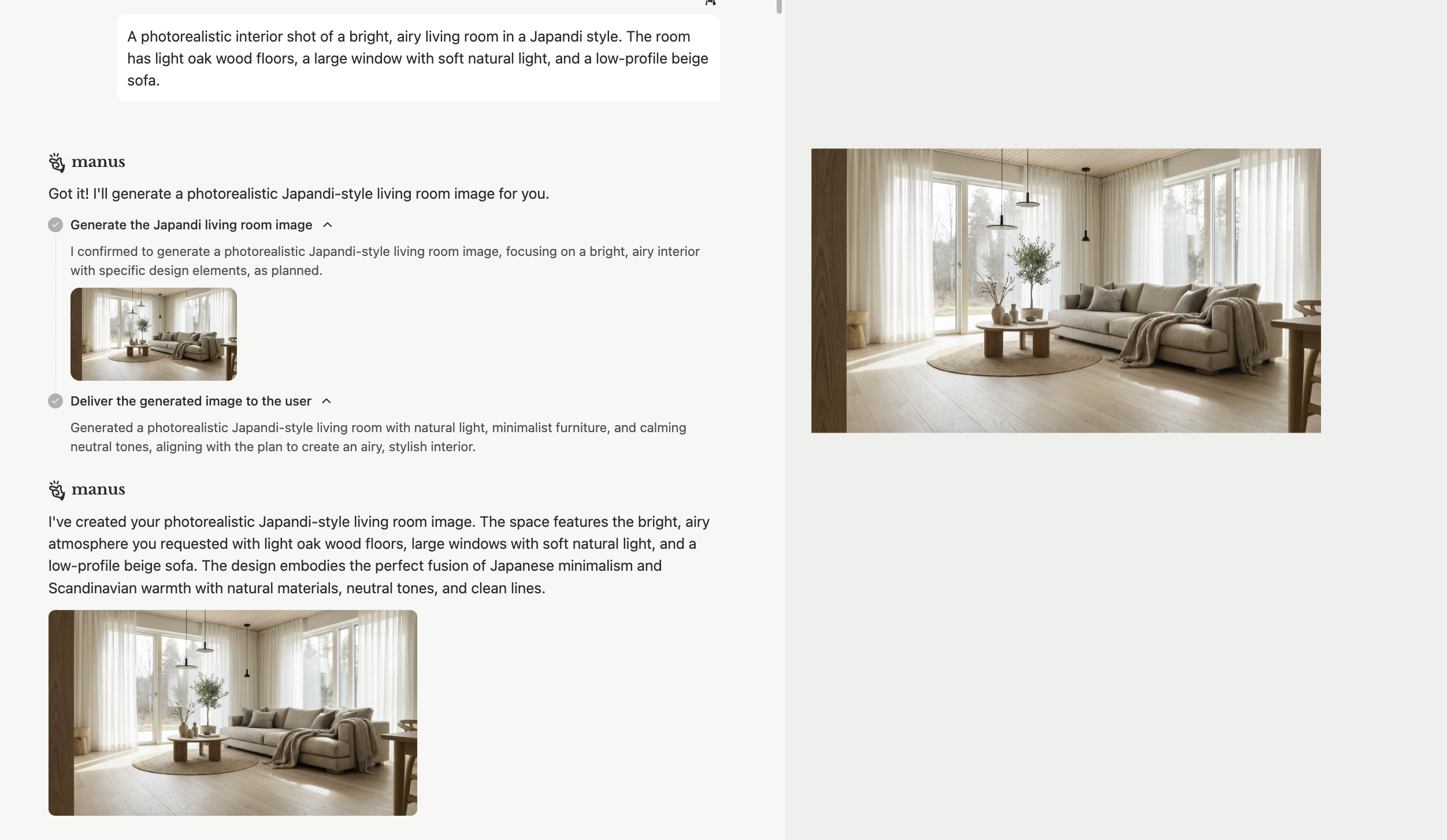
Adım 2: İşaretleme Aracı ile İyileştirin
İlk görselinize sahip olduğunuzda, hassas düzenlemeler yapmak içinİşaretleme Aracını kullanabilirsiniz. Yeni bir istem yazıp en iyisini ummak yerine, belirli öğeleri seçebilir ve bunları nasıl değiştireceğinize dair talimatlar sağlayabilirsiniz.- Tasarım Görünümü arayüzündeki**[İşaretle]** aracına tıklayın. 2. Değiştirmek istediğiniz öğeyi seçin (örneğin, bir kanepe, bir bitki, bir pencere). 3. Değişiklik için açık ve özlü bir talimat sağlayın.
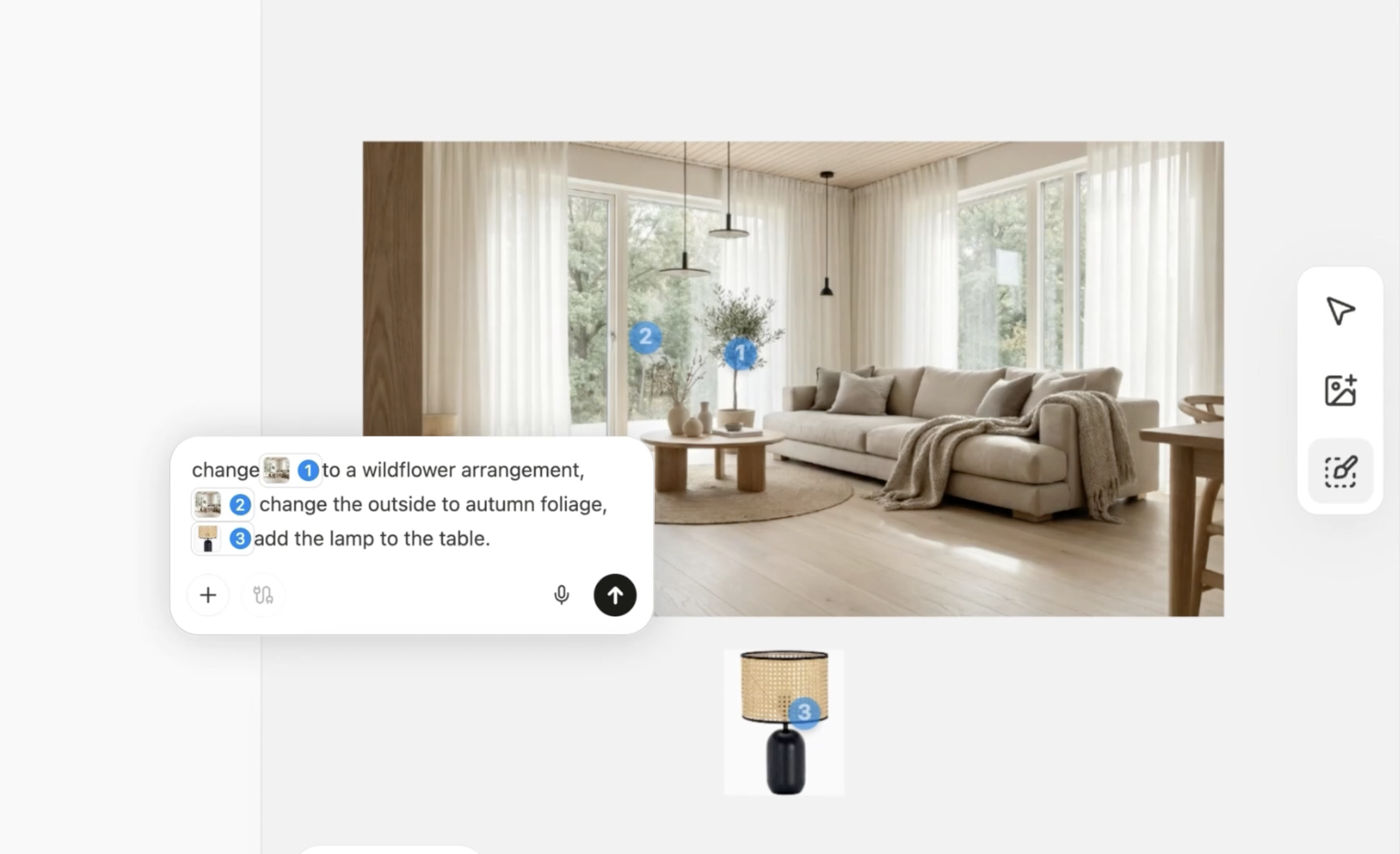
Change this to a muted sage green. * Bitkiyi seçin:Change this to a wildflower arrangement. * Pencereyi seçin:Change the leaves to autumn foliage.
- Referans Görseller: Bir referans görsel sağlayarak tasarımınıza öğeler ekleyebilirsiniz. Örneğin, belirli bir lambanın resmini yükleyerek odaya ekleyebilirsiniz.
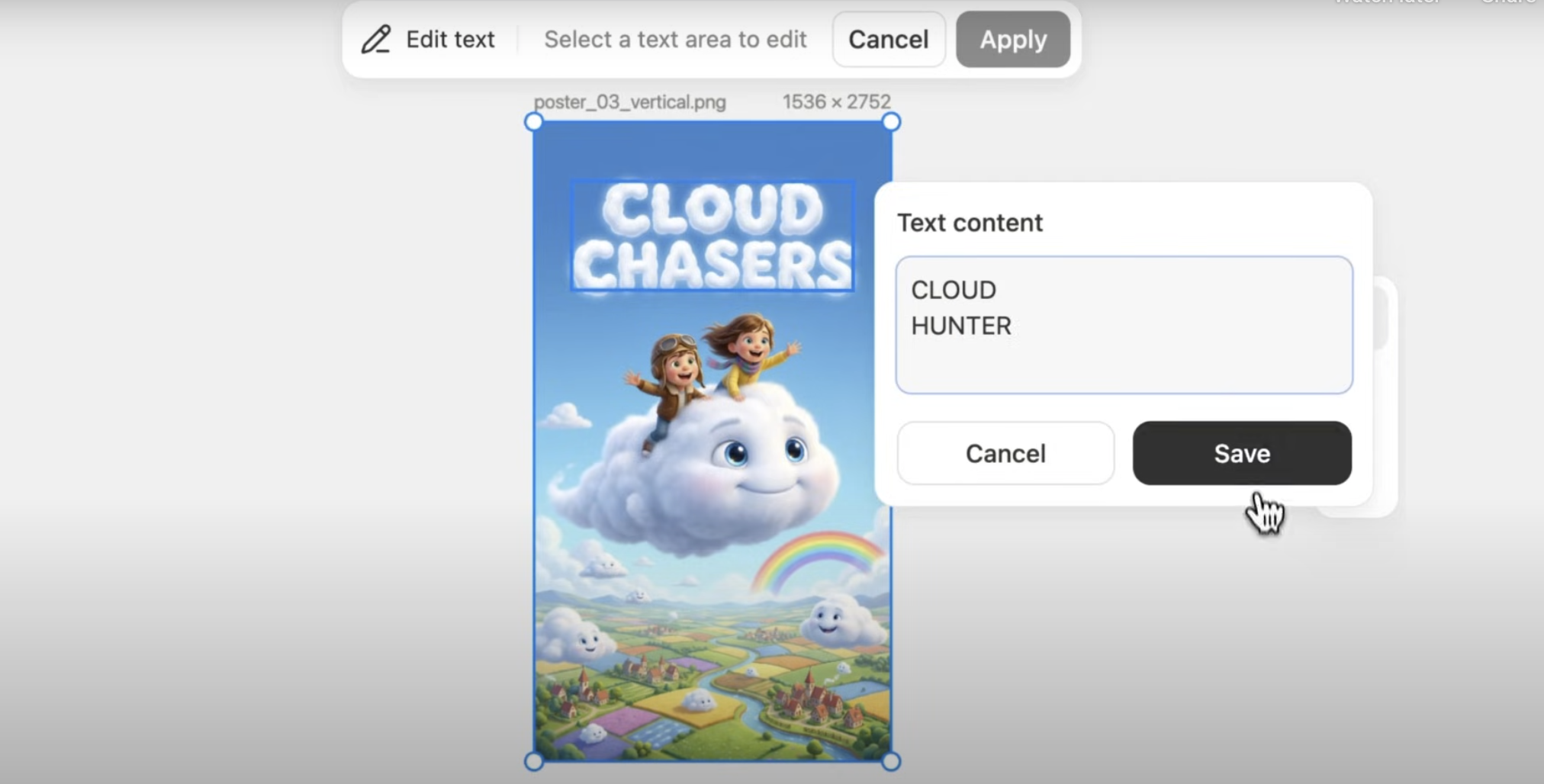
Adım 3: Metin Öğelerini Düzenleyin
Mobil Düzenleme
Tasarım Görünümü, Manus mobil uygulamasında da mevcuttur, böylece hareket halindeyken çalışmanıza devam edebilirsiniz.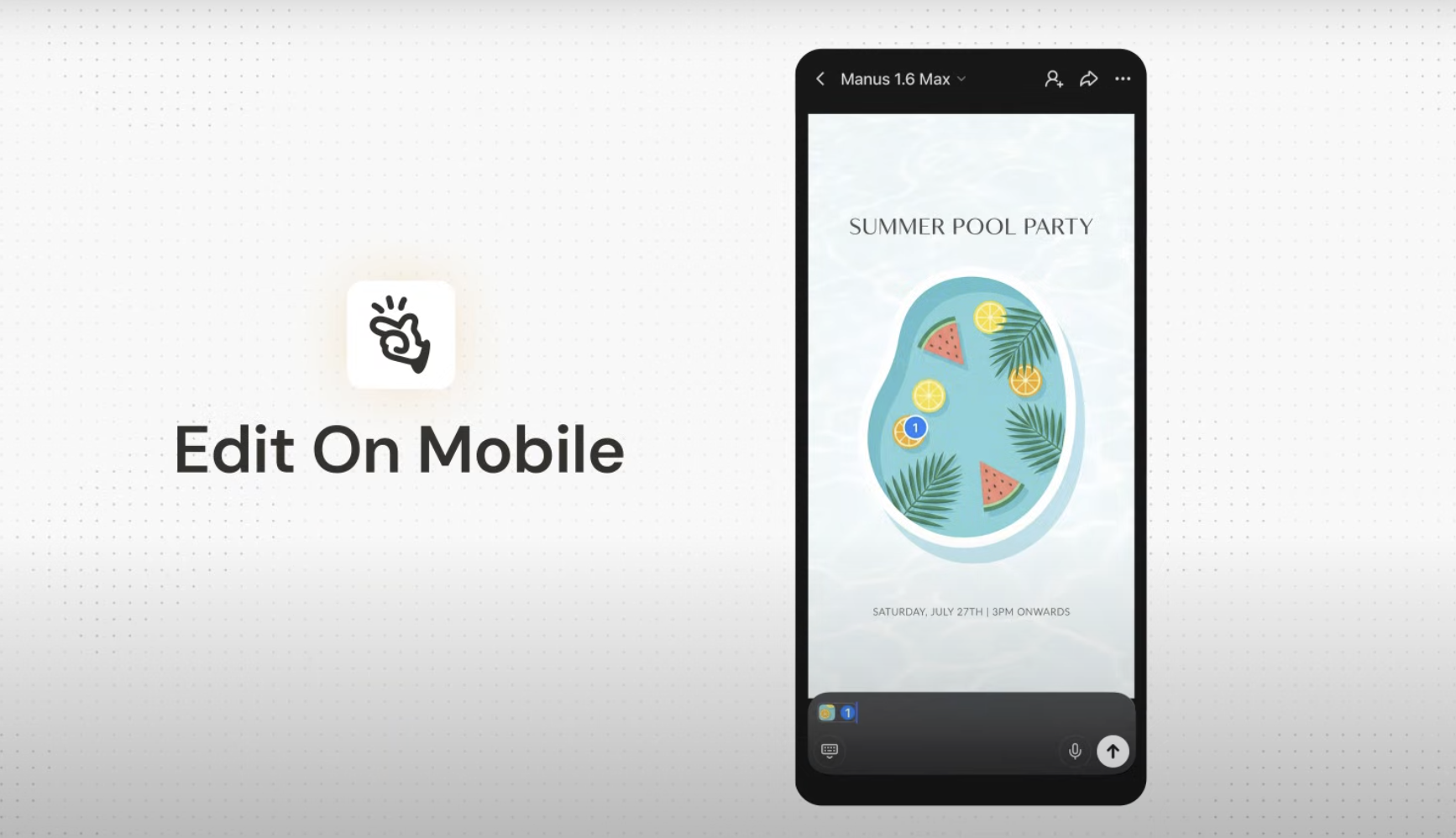
Düzenlemelerinizi Toplu Halde Yapın: Bir görüntü üzerinde birden fazla alanı işaretleyin, her biri için bir talimat ekleyin ve hepsini tek bir toplu işlemde işlenmek üzere gönderin.
Bilmeniz Gerekenler
Entegre İş Akışı: Tasarım Görünümü bağımsız bir araç değildir; Manus Agent’ın entegre bir yeteneğidir. Bu, fikir üretme, görselleri iyileştirme ve bunları daha büyük projelere dahil etme arasında kusursuz bir geçiş sağlar. Hassasiyet ve Kontrol: İşaretleme Aracı, geleneksel istemlerle mümkün olmayan bir kontrol düzeyi sağlar. Görüntünün genel kompozisyonunu, aydınlatmasını veya stilini etkilemeden belirli öğelerini değiştirebilirsiniz.Daha İyi Sonuçlar İçin İpuçları
Sıkça Sorulan Sorular
Manus Design View'a hangi AI modeli güç veriyor?
Manus Design View'a hangi AI modeli güç veriyor?
Design View, Google’ın son teknoloji görüntü oluşturma modeli olan Nano Banana Pro tarafından desteklenmektedir
Bu, diğer AI görüntü oluşturuculardan nasıl farklıdır?
Bu, diğer AI görüntü oluşturuculardan nasıl farklıdır?
Design View bağımsız bir araç değildir; karmaşık, çok adımlı görsel iş akışlarına olanak tanıyan Manus Agent’ın entegre bir özelliğidir. Temel fark, her istemde sıfırdan yeni bir görüntü yeniden oluşturmak yerine, mevcut görüntüler üzerinde hassas, bağlam içi düzenlemeler yapabilme yeteneğidir.
Design View tüm Manus planlarında mevcut mu?
Design View tüm Manus planlarında mevcut mu?
Evet, Manus Design View tüm Manus kullanıcıları için mevcuttur.