

Nedir
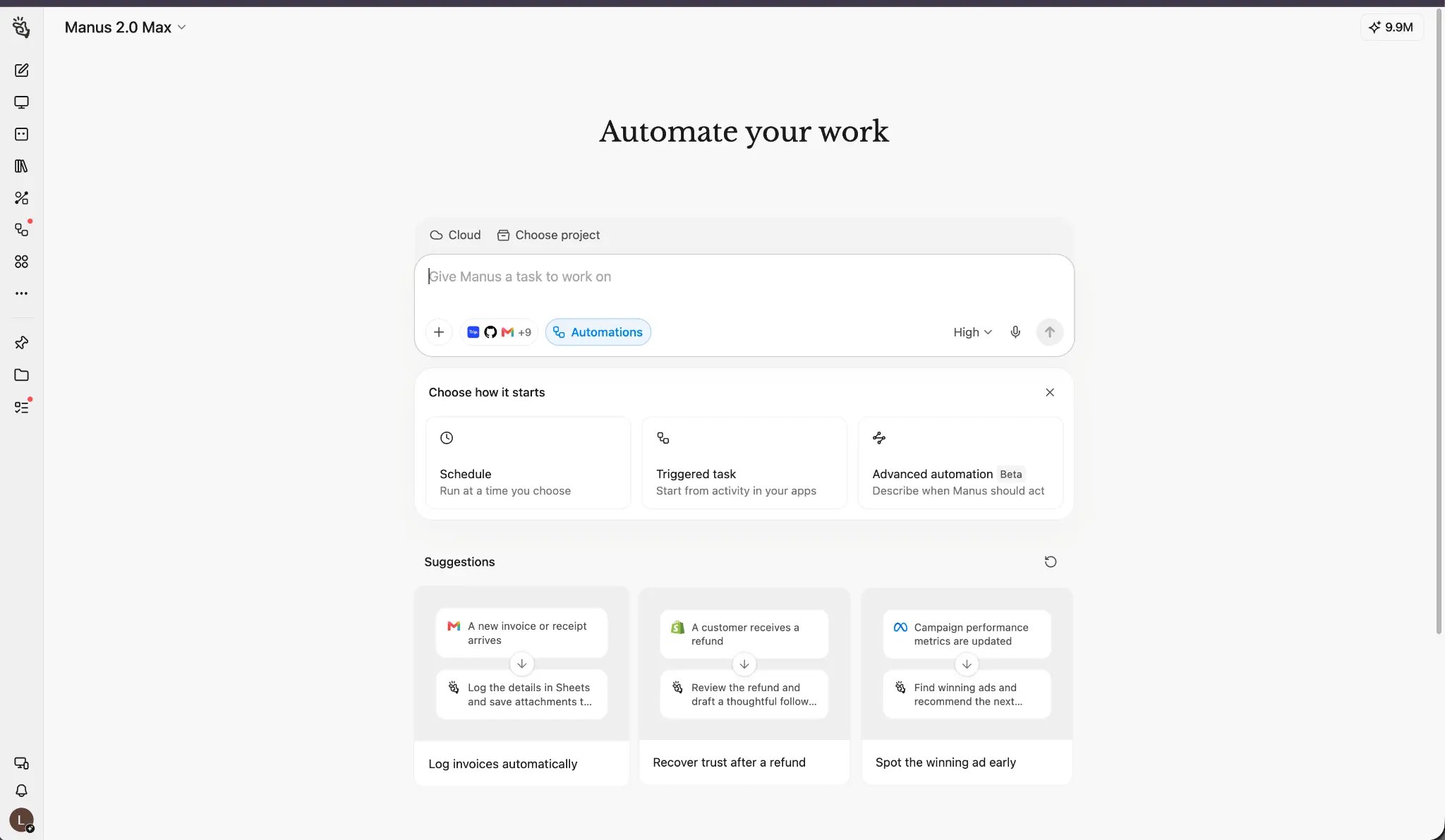
Otomasyonlar, her görevi manuel olarak başlatmanızı beklemeden Manus’un işleri ilerletmesini sağlar.
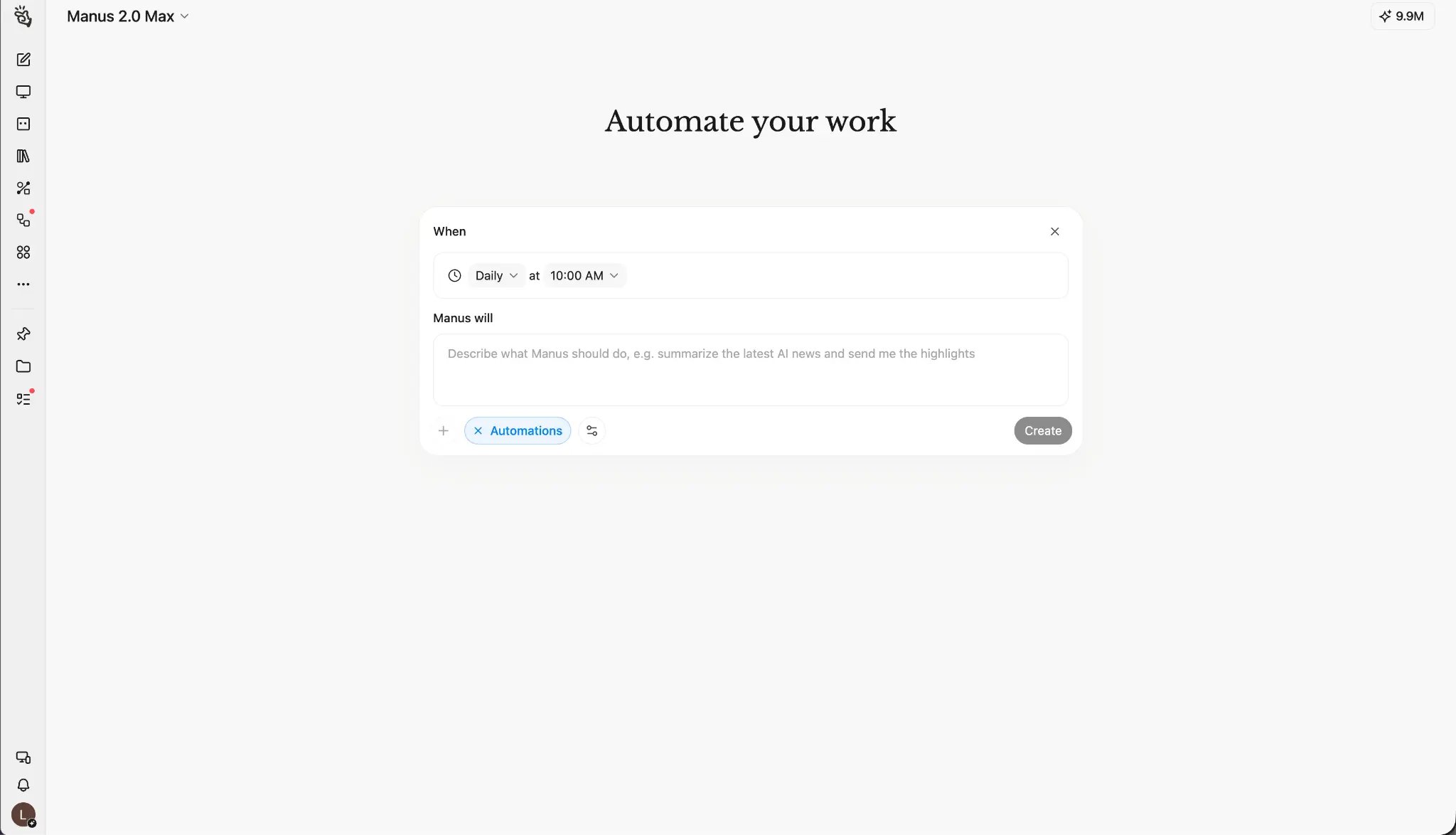
Temel fark, işi neyin başlattığıdır. Bir Zamanlama zamana göre başlar. Bir Tetiklenen görev bir olayla başlar. Gelişmiş otomasyon ise tüm rutini doğal bir şekilde tarif etmenize ve Manus’un bunu sizin için yapılandırmasına olanak tanır.
Otomasyonlar Nasıl Oluşturulur
Sol kenar çubuğundan
Otomasyonlar’a, ardından Oluştur’a tıklayın. Zamanlama, Tetikleyici veya Gelişmiş otomasyon seçeneklerinden birini seçin. Bu yol, yeni bir şey oluşturmadan önce mevcut otomasyonları, son çalıştırmaları ve yönetim kontrollerini görmek istediğinizde en uygunudur.Build’den
Manus ana sayfasında Build’e tıklayın, ardından Diğer altında Otomasyonlar’ı seçin. Otomasyonun nasıl başlayacağını seçebileceğiniz aynı oluşturma deneyimine ulaşırsınız.Bir zamanlama oluşturun
Bir tetiklenen görev oluşturun
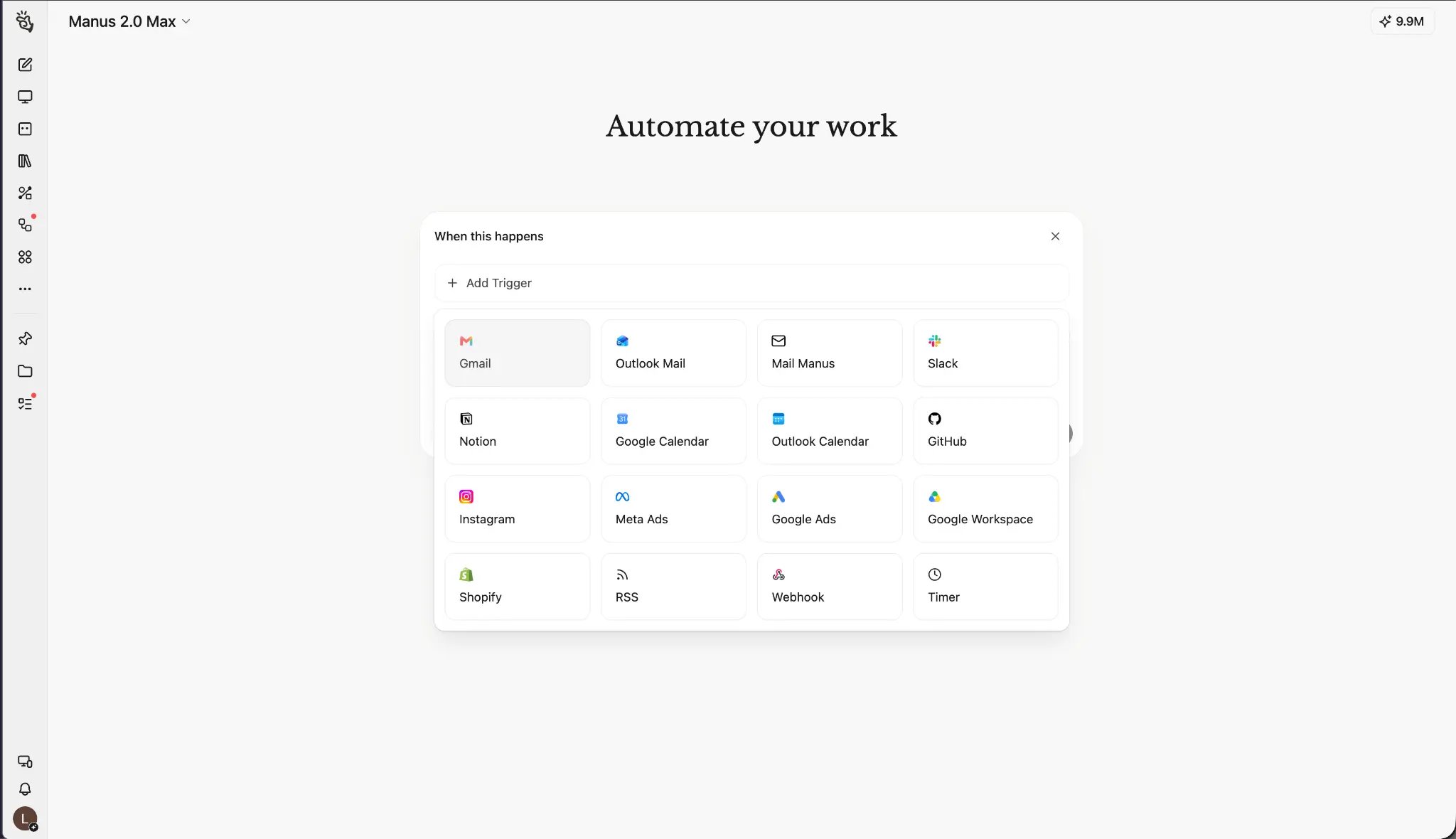
Yeni GitHub pull request’lerini inceleyin
Ne zaman: Seçilen depoda bir pull request açıldığında veya incelemeye hazır olarak işaretlendiğinde. Yalnızca şu durumda: Temel dal main ise ve pull request taslak değilse. Değişikliği özetle, yüksek riskli dosyaları belirle ve ana davranışın testlerle kapsanıp kapsanmadığını kontrol et. Engelleyici sorunları en başa koy. Yalnızca açık ve uygulanabilir bir bulgu olduğunda inceleme gönder; aksi takdirde özeti bana Manus’ta gönder. GitHub, işin depo etkinliğine gerçekleştiği anda tepki vermesi gerektiğinde çok uygun bir seçimdir.Bir Shopify iadesinden sonra takip yapın
Ne zaman: Shopify’da bir iade oluşturulduğunda. Yalnızca şu durumda: İade $100’dan fazlaysa veya müşteri daha önce üçten fazla sipariş vermişse. Siparişi, iade nedenini ve müşteri geçmişini incele. Sorunu kabul eden ve en iyi sonraki adımı öneren kişiselleştirilmiş bir takip mesajı taslağı hazırla. Taslağı inceleme için müşteri destek kanalına gönder. Shopify; yeni siparişler, iadeler, gönderim değişiklikleri ve envanter güncellemeleri gibi olay odaklı mağaza işleri için çok uygun bir seçimdir.Fatura e-postalarını kaydedin
Ne zaman: Yeni bir fatura veya makbuz e-postası geldiğinde. Yalnızca şu durumda: Mesajın bir eki varsa ve gönderen veya konu faturalandırma kurallarınızla eşleşiyorsa. Satıcıyı, fatura numarasını, tarihi, para birimini, ara toplamı, vergiyi ve toplamı çıkar. Finans tablosuna bir satır ekle, eki fatura klasörüne kaydet ve eksik alanları inceleme için işaretle.Bir gelişmiş otomasyon oluşturun
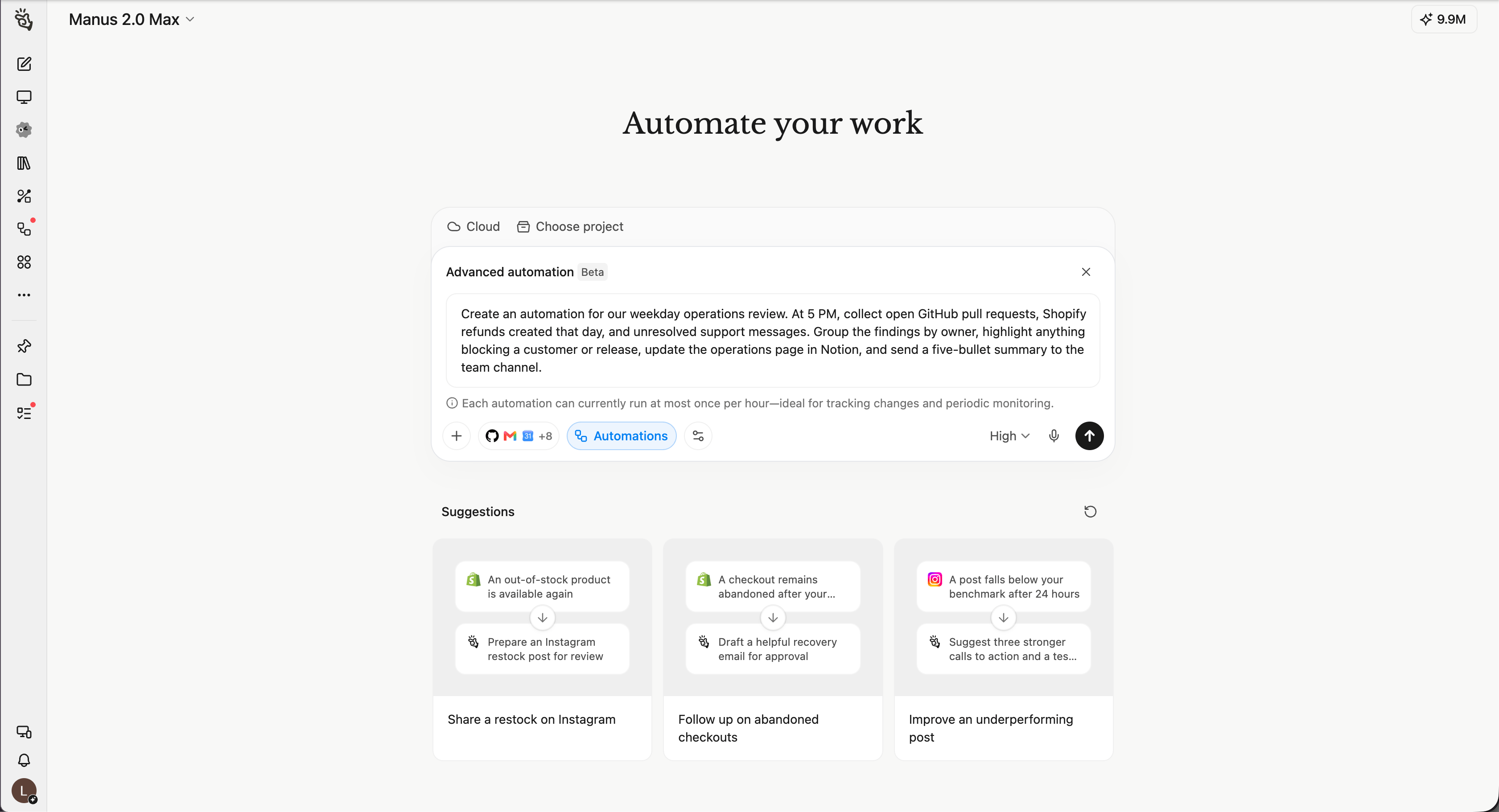
Hafta içi operasyon değerlendirmemiz için bir otomasyon oluştur. Saat 17:00’de açık GitHub pull request’lerini, o gün oluşturulan Shopify iadelerini ve çözülmemiş destek mesajlarını topla. Bulguları sorumluya göre grupla, bir müşteriyi veya bir sürümü engelleyen her şeyi vurgula, Notion’daki operasyon sayfasını güncelle ve ekip kanalına beş maddelik bir özet gönder.Faydalı bir istek; Manus’un ne zaman harekete geçmesi gerektiğini, hangi bilgileri kullanması gerektiğini, hangi durumların önemli olduğunu ve sonucun nereye gitmesi gerektiğini belirtir. Her adımı kendiniz planlamanız gerekmez. Manus otomasyonu oluşturduktan sonra, etkinleştirmeden önce oluşturulan zamanlamayı, koşulları, eylemleri ve hesapları gözden geçirin.
Otomasyonlarınızı Yönetme
Nelerin çalıştığını görün
Tarihe göre gruplandırılmış en son çalıştırmaları görmek için Otomasyonlar → Güncellemeler’i açın. Her giriş otomasyonu, çalıştırma zamanını, durumu ve kısa bir sonuç özetini gösterir. Sonucun tamamını incelemek veya neden ilgilenilmesi gerektiğini öğrenmek için bir çalıştırmayı açın. Etkinliklerin ve yaklaşan zamanlanmış işlerin aylık görünümünü istediğinizde sağ üst köşedeki takvim simgesine geçin. Ayları değiştirmek için okları, geçerli tarihe dönmek için Bugün’ü ve yoğun bir günü genişletmek için daha fazla bağlantısını kullanın.Otomasyonları yönetin ve test edin
Etkin zamanlamaları ve tetikleyicileri görmek için Otomasyonlar → Yönet’i açın. Her kart türünü, bağlı uygulamasını, durumunu, adını ve talimatlarını gösterir. Otomasyonu duraklatmak, test çalıştırması yapmak, orijinal görevini bulmak, düzenlemek veya silmek için Diğer eylemler menüsünü açın. Yeni bir otomasyona güvenmeden önce ve zamanlamasını, koşullarını, talimatlarını veya bağlı hesabını değiştirdikten sonra Test çalıştırması’nı kullanın. Bir tetikleyici için, eşleşmesi gereken bir olayı ve eşleşmemesi gereken bir olayı test edin.Otomasyon türleri arasındaki farklar
Daha önce Manus’ta bulunan Zamanlanmış görevler, birleşik Otomasyonlar özelliğinde çalışmaya devam eder. Bunlar yalnızca zamana göre çalışan görevlerdir.
Bir Tetiklenen görev bir olaya göre veya kaynak düzenli aralıklarla kontrol edildiğinde çalışır. Desteklenen GitHub, Shopify, Webhook ve Mail Manus olayları gerçekleştikleri anda iletilebilir. Diğer bazı bağlı uygulamalar yeni olaylar için yaklaşık belirli aralıklarla kontrol edilir; bu nedenle bu tetikleyiciler anında başlamayabilir.
Gelişmiş otomasyonlar, birden fazla bağlayıcının, koşulun ve tetikleyici türünün bir kombinasyonunu içerebilir. Bu tür iş akışlarını kurmak için doğal dille başlatmak yeterlidir.
Güvenilir otomasyonlar için ipuçları
- Altyapıyı değil, sonucu tarif edin. Manus’a ne olması gerektiğini, iyi bir sonucun neye benzediğini ve nereye gitmesi gerektiğini söyleyin.
- Olayı belirgin hale getirin. “$100’ın üzerinde bir iade oluşturulduğunda” ifadesi, “Shopify’da bir şey değiştiğinde” ifadesinden daha nettir.
- Nelere göre hareket edilmemesi gerektiğini söyleyin. Koşullar özellikle taslakları, şirket içi gönderenleri, küçük işlemleri veya tamamlanmış öğeleri hariç tutmak için kullanışlıdır.
- İstisna yolunu tanımlayın. Bilgi eksik olduğunda, güven düşük olduğunda veya harici bir eylemin incelenmesi gerektiğinde Manus’a ne yapması gerektiğini söyleyin.
- Gerçekçi durumları test edin. Beklenen yolu, filtrelenen bir olayı, bağlayıcı erişimini ve nihai hedefi kontrol edin.
- Değişikliklerden sonra Güncellemeler’i kontrol edin. Hızlı bir inceleme, yeni sürümün çalıştığını ve amaçlanan sonucu ürettiğini doğrular.