

ما هو
Video Editor هو محرر يعتمد على خط زمني في Manus Studio، تطبيق Manus لسطح المكتب على macOS وWindows. تصف الفيديو أو تضيف لقطاتك الخاصة، وينشئ Manus مونتاجًا أوليًا على الخط الزمني. ثم تحسّن هذا المونتاج يدويًا، أو بطلب ذلك من Manus في الدردشة، أو بالطريقتين معًا.Video Editor مع Alchemy mode: يتحول طلب واحد إلى فيديو مكتمل وقابل للتحرير.
كيفية استخدامه
إنشاء فيديو من وصف
بدء مهمة فيديو
وصف الفيديو
إرسال المهمة
مراجعة المونتاج الأولي
إنشاء فيديو مكتمل باستخدام Alchemy mode
فتح شاشة إنشاء الفيديو
تشغيل Alchemy mode
اختيار قالب
تعيين نسبة العرض إلى الارتفاع
وصف فكرتك وإرسالها
متابعة التقدم
ضبط النتيجة
تحرير لقطاتك الخاصة
فتح Manus Studio
إضافة لقطاتك
وصف التحرير المطلوب
إرسال المهمة
مراجعة المونتاج الأولي
نقل مهمة من الويب إلى Video Editor
النقر على Edit in Video Editor
تثبيت Manus Studio إذا طُلب منك ذلك
فتح المهمة نفسها
التحرير يدويًا على الخط الزمني
استخدم الفأرة لإجراء تغييرات مباشرة على الخط الزمني. يمكنك معاينة التسلسل في أي وقت.التحرير بطلب ذلك من Manus
وصف التغيير
ترك Manus يحدّث المشروع
التحقق من النتيجة
فتح نسخة سابقة
تُفتح كل نسخة من الفيديو في علامة تبويب مستقلة أعلى مساحة العمل. تظل النسخ السابقة متاحة مع استمرارك في التحرير.العثور على علامات تبويب النسخ
bricklane_launch_v8 أو bricklane_launch_v9.فتح نسخة
مقارنة النسخ
المتابعة من نسخة سابقة
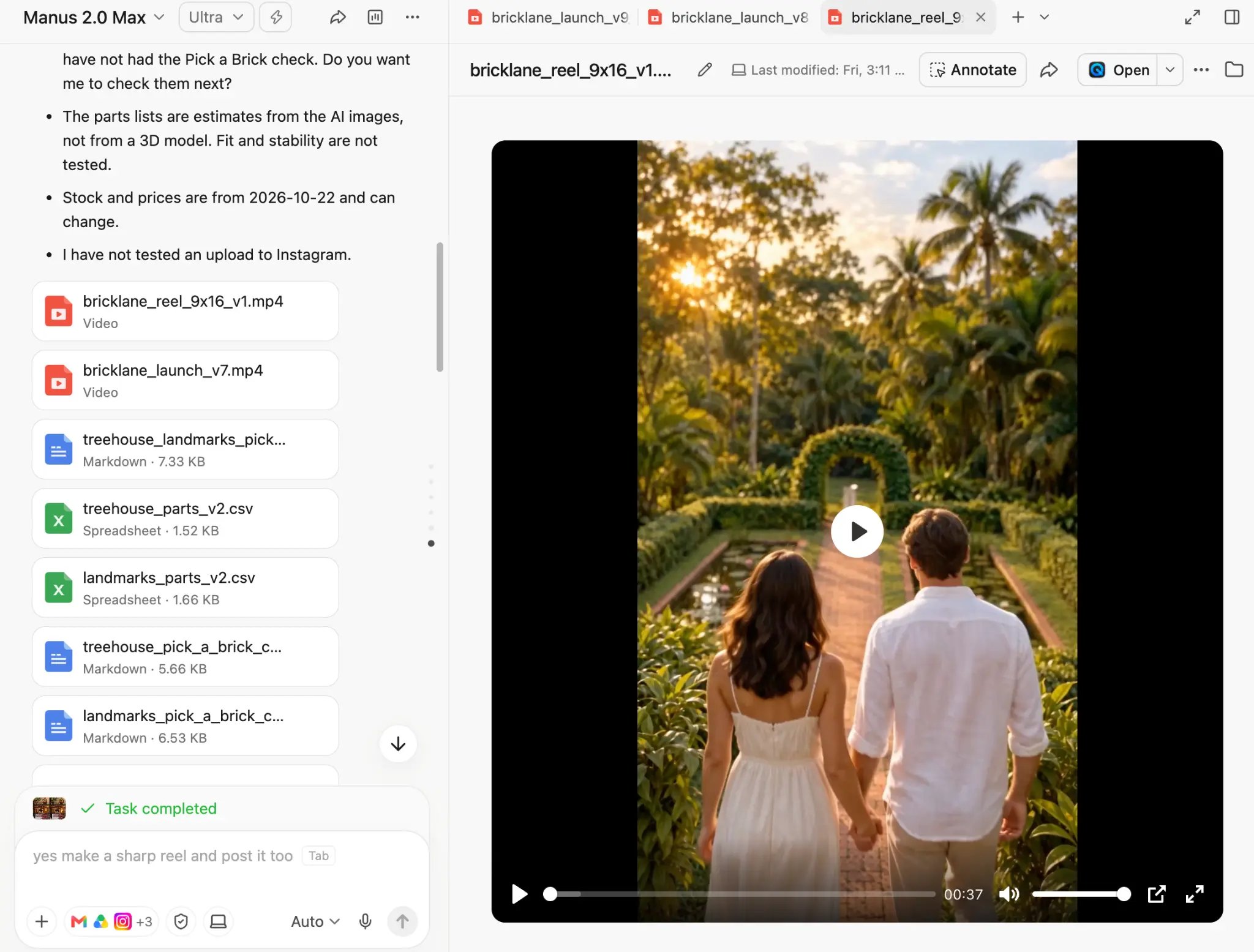
تُفتح كل نسخة في علامة تبويب مستقلة. في هذا المثال، تعرض علامات التبويب نسختين من فيديو إطلاق ومقطعًا عموديًا قصيرًا.
تصدير الفيديو بصيغة MP4
العثور على ملف الفيديو
تنزيل ملف MP4
نشر الفيديو
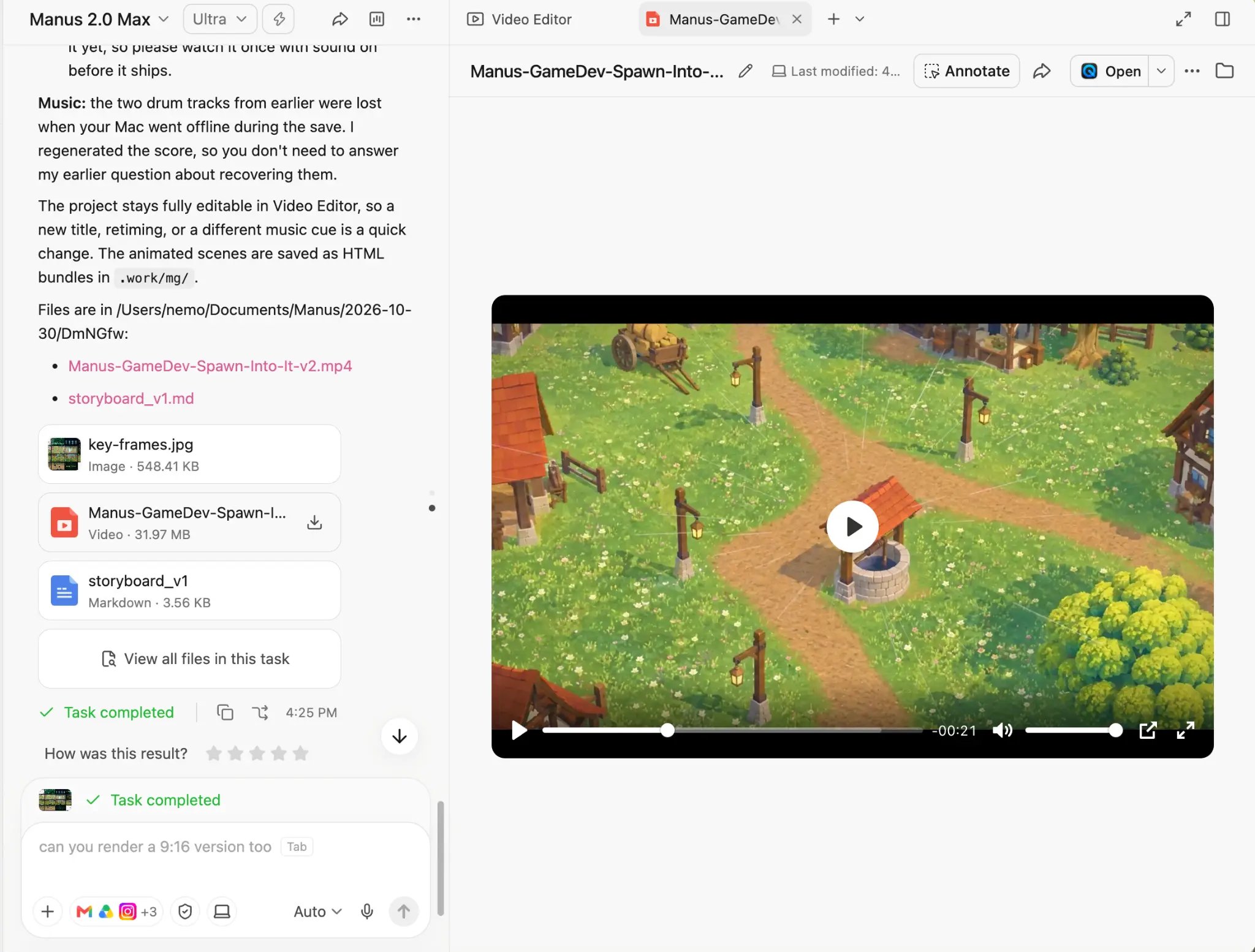
مرّر المؤشر فوق بطاقة ملف الفيديو في دردشة المهمة، ثم انقر على أيقونة التنزيل.
ما تحتاج إلى معرفته
أين يعمل Video Editor
- Manus Studio للمحرر الكامل: يعمل التحرير على الخط الزمني وAlchemy mode في Manus Studio على macOS (Apple Silicon) وWindows.
- الويب للبدء السريع: على الويب، يمكنك بدء فيديو ومراجعة النسخة الأولى. لتحريره على الخط الزمني، افتح المهمة في Manus Studio.
- الملفات المحلية تمنح أفضل النتائج: للحصول على أفضل النتائج، استخدم لقطات مخزنة على جهاز الكمبيوتر واعمل في Manus Studio.
الخطط والأرصدة
- جميع الخطط: يتوفر Video Editor في كل الخطط، بما فيها الخطة المجانية. قد يكون توليد الفيديو محدودًا في بعض الخطط.
- الأرصدة: يستهلك إنشاء الفيديوهات وتحريرها باستخدام Manus أرصدة. تضيف الخطط المدفوعة مزيدًا من الأرصدة كل شهر. راجع الخطط والأسعار للتفاصيل.
كيف تعمل التعديلات
- مشروع واحد مشترك: تغيّر التعديلات اليدوية وتعديلات الدردشة المشروع نفسه. عندما تطلب تغييرًا من Manus بعد التحرير يدويًا، يتابع Manus من نسختك.
- مسارات مستقلة: يبقى كل مقطع وصورة ونص توضيحي وتأثير نصي ومقطع موسيقي ومؤثر صوتي على مسار مستقل. يمكنك تغيير عنصر واحد دون التأثير على العناصر الأخرى.
- النسخ السابقة: تُفتح كل نسخة من الفيديو في علامة تبويب مستقلة أعلى مساحة العمل. إذا لم يناسبك تعديل، فانقر على علامة تبويب نسخة سابقة.
- مصادر متنوعة: يمكن للمشروع الواحد الجمع بين لقطاتك الخاصة ومقاطع الفيديو المولّدة والصور والعناصر المرئية التي ينشئها Manus باستخدام التعليمات البرمجية.
التنسيقات والمعالجة
- نسب العرض إلى الارتفاع: يمكنك إنشاء فيديوهات عمودية (9:16) لـ Reels وTikTok وShorts، وفيديوهات بشاشة عريضة (16:9)، وتنسيقات أخرى لـ UGC ومنشورات التواصل الاجتماعي. يمكنك أيضًا تغيير حجم مساحة العرض على الخط الزمني.
- أنواع المدخلات: يمكنك إضافة مقاطع فيديو وصور وملفات صوتية ولقطات شاشة وتسجيلات شاشة. لم تُدرج بعد تنسيقات الملفات المدعومة وأحجام الملفات القصوى (غير مؤكد).
- تنسيق التصدير: يصدّر Video Editor ملفات MP4. من المخطط إضافة خيارات تصدير أخرى.
- وقت المعالجة: يعتمد وقت المعالجة على طول لقطاتك وتعقيد الفيديو.
الدقة
- مراجعة الحقائق والنصوص التوضيحية: في الفيديوهات التي تستخدم البحث على الويب، قد يشير Manus إلى حقائق لم يتمكن من تأكيدها. تحقق من هذه الحقائق والأسماء والنصوص التوضيحية قبل النشر.
- قد يكون المونتاج الأولي أطول من المطلوب: قد يتجاوز المونتاج الأولي المدة التي حددتها. اطلب من Manus اختصاره إلى المدة التي تحتاج إليها.
نصائح
- استخدم Alchemy mode للفيديوهات المهمة. لفيديوهات الإطلاق والإعلانات وغيرها من الفيديوهات التي تكون فيها الجودة أولوية، ابدأ باستخدام Alchemy mode.
- اذكر التفاصيل الأساسية في طلبك الأول. حدد المنصة ونسبة العرض إلى الارتفاع والمدة المطلوبة واللغة والنبرة. يقلل ذلك عدد التغييرات التي تحتاج إليها لاحقًا.
- أدرج اللحظات التي يجب أن تبقى. حدد المقاطع أو الاقتباسات أو اللقطات التي يجب على Manus الاحتفاظ بها في الفيديو النهائي.
- استخدم الخط الزمني للتغييرات الدقيقة. يصعب وصف تعليمات مثل “قدّم هذا بمقدار نصف ثانية” في الدردشة. أجرِ هذه التغييرات يدويًا.
- استخدم الدردشة للتغييرات العامة. اطلب من Manus تغيير الإيقاع أو الطابع أو الموسيقى أو بنية الفيديو بأكمله.
- اطلب قائمة بالأجزاء قبل القصّ. اطلب من Manus إدراج كل جزء مع مدته والكلام المنطوق فيه. ثم قرر الأجزاء التي تريد حذفها.
- اخفض الموسيقى أثناء الكلام. اطلب من Manus خفض صوت الموسيقى كلما تحدث شخص.
- شارك فيديو مرجعيًا. أعطِ Manus رابطًا لفيديو بالإيقاع أو الأسلوب الذي تريده. يمكن لـ Manus دراسته وإنشاء نسخته الخاصة.
- استبدل العناصر المولّدة بعناصرك الخاصة. استبدل صورة مولّدة بصورة منتجك الحقيقية أو شعارك على الخط الزمني.
- احتفظ بمواد العلامة التجارية في مشروع. خزّن الشعارات وإرشادات العلامة التجارية والنصوص السابقة في مشروع لتبدأ كل مهمة فيديو بالسياق نفسه.
- أنشئ عدة مقاطع من تسجيل واحد. اطلب من Manus تحويل مقابلة أو اجتماع طويل إلى عدة مقاطع قصيرة.
الأسئلة الشائعة
هل أحتاج إلى خبرة في تحرير الفيديو؟
هل أحتاج إلى خبرة في تحرير الفيديو؟
ما الفرق بين Alchemy mode ومهمة الفيديو العادية؟
ما الفرق بين Alchemy mode ومهمة الفيديو العادية؟
هل يمكنني استخدام Video Editor في المتصفح؟
هل يمكنني استخدام Video Editor في المتصفح؟
لماذا يطلب مني Edit in Video Editor تنزيل تطبيق؟
لماذا يطلب مني Edit in Video Editor تنزيل تطبيق؟
هل يمكنني استخدام Video Editor ضمن الخطة المجانية؟
هل يمكنني استخدام Video Editor ضمن الخطة المجانية؟
هل يؤدي طلب تغيير من Manus إلى إلغاء تعديلاتي اليدوية؟
هل يؤدي طلب تغيير من Manus إلى إلغاء تعديلاتي اليدوية؟
هل يمكنني الرجوع إلى نسخة سابقة؟
هل يمكنني الرجوع إلى نسخة سابقة؟
المونتاج الأولي أطول مما أريد. ماذا أفعل؟
المونتاج الأولي أطول مما أريد. ماذا أفعل؟
لا يستطيع Manus العثور على لقطاتي. ماذا أفعل؟
لا يستطيع Manus العثور على لقطاتي. ماذا أفعل؟
هل يمكنني إنشاء فيديوهات عمودية لـ YouTube Shorts وTikTok وReels؟
هل يمكنني إنشاء فيديوهات عمودية لـ YouTube Shorts وTikTok وReels؟
هل يمكنني الجمع بين لقطاتي الخاصة والمقاطع المولّدة بالذكاء الاصطناعي؟
هل يمكنني الجمع بين لقطاتي الخاصة والمقاطع المولّدة بالذكاء الاصطناعي؟
ما تنسيقات التصدير المتاحة؟
ما تنسيقات التصدير المتاحة؟
قراءات إضافية
- تقديم Video Editor في Manus 2.0
- تقديم Manus 2.0، الذي يقدّم Manus Studio وAlchemy mode