

ما هو Mail Manus؟
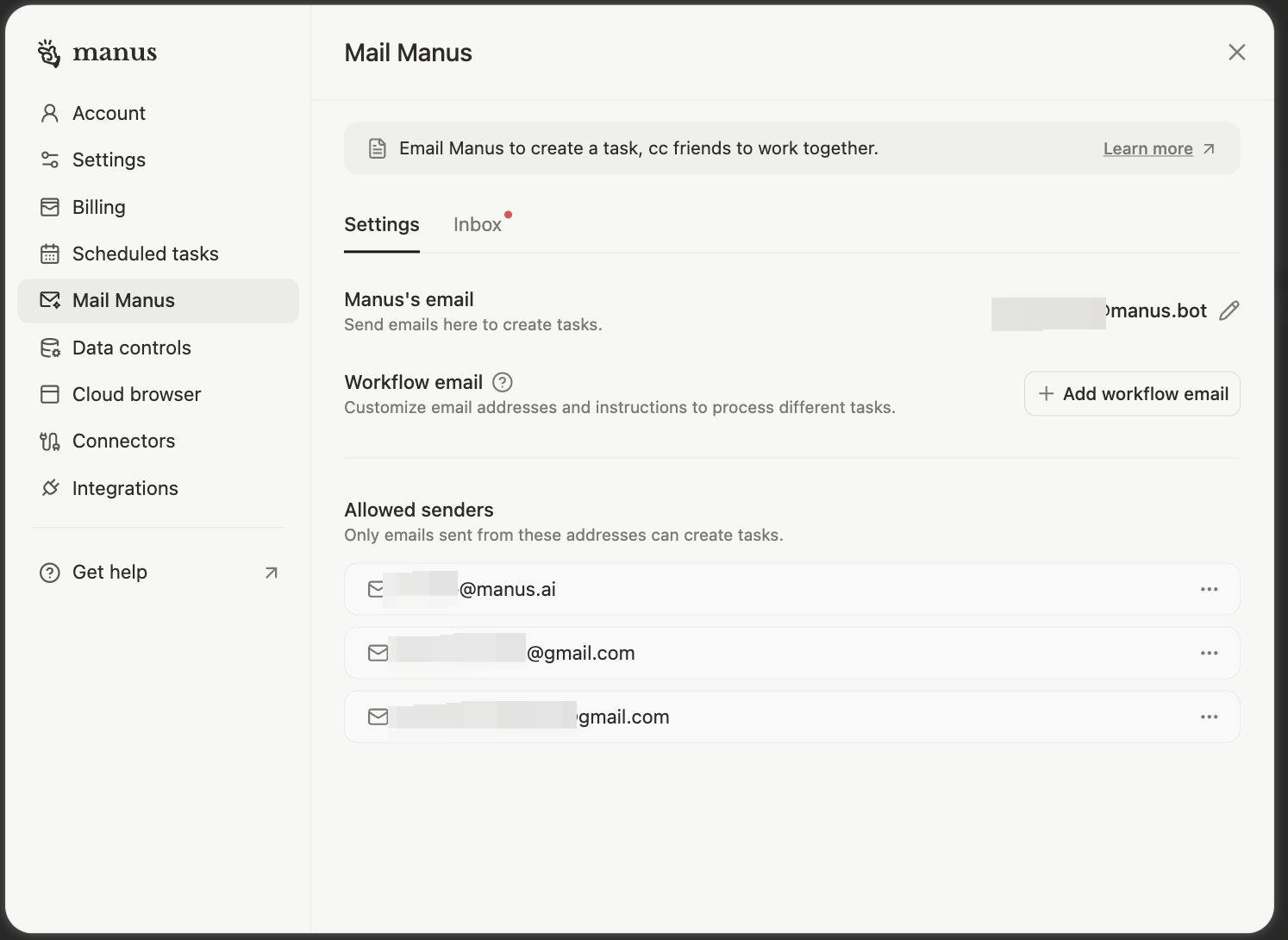
Mail Manus هو المكان الذي يمكنك فيه تشغيل مهام Manus عن طريق إعادة توجيه رسائل البريد الإلكتروني إلى عنوان روبوت فريد. بدلاً من التبديل بين صندوق الوارد الخاص بك وتطبيق Manus، يمكنك تفويض العمل مباشرة من عميل البريد الإلكتروني الخاص بك وتلقي النتائج مرة أخرى عبر البريد الإلكتروني. يدمج هذا النهج Manus في سير عمل البريد الإلكتروني الحالي، مما يجعله مفيدًا بشكل خاص لمعالجة رسائل البريد الإلكتروني الواردة، والتعامل مع الطلبات القائمة على البريد الإلكتروني، وأتمتة مهام البريد الإلكتروني المتكررة دون مغادرة صندوق الوارد الخاص بك.كيفية إعداد Mail Manus
1. عنوان الروبوت الفريد: يتلقى كل مستخدم عنوان بريد إلكتروني شخصي لـ Manus (على سبيل المثال،
your-name-abc123@mail.manus.ai)
انتقل إلى Settings → Mail Manus وانسخ عنوان البريد الإلكتروني الفريد للروبوت الخاص بك.
الميزات المتقدمة: كيفية إعداد سير عمل البريد الإلكتروني
أتمتة سير العمل
للمهام المتكررة مثل حجوزات السفر، أو إيصالات المصروفات، أو معالجة الفواتير، يمكنك إعدادرسائل البريد الإلكتروني لسير العمل—عناوين روبوت Manus مخصصة تتعامل تلقائيًا مع أنواع معينة من رسائل البريد الإلكتروني.ما هي رسائل البريد الإلكتروني لسير العمل؟
رسائل البريد الإلكتروني لسير العمل هي عناوين روبوت Manus متخصصة مصممة لمهام متكررة محددة. بدلاً من استخدام عنوان Mail Manus الرئيسي الخاص بك، يمكنك إنشاء عناوين مخصصة لغرض معين مثل:travel@manus.bot- لحجوزات الطيران والفنادق والمؤتمراتexpenses@manus.bot- للإيصالات وتتبع المصروفاتinvoices@manus.bot- لمعالجة الفواتير وتسجيلها
كيفية إعداد أتمتة سير العمل
الخطوة 1: إنشاء بريد إلكتروني لسير العمل الخاص بك في Manus Settings → Mail Manus → Workflow Emails، أنشئ بريدًا إلكترونيًا جديدًا لسير العمل: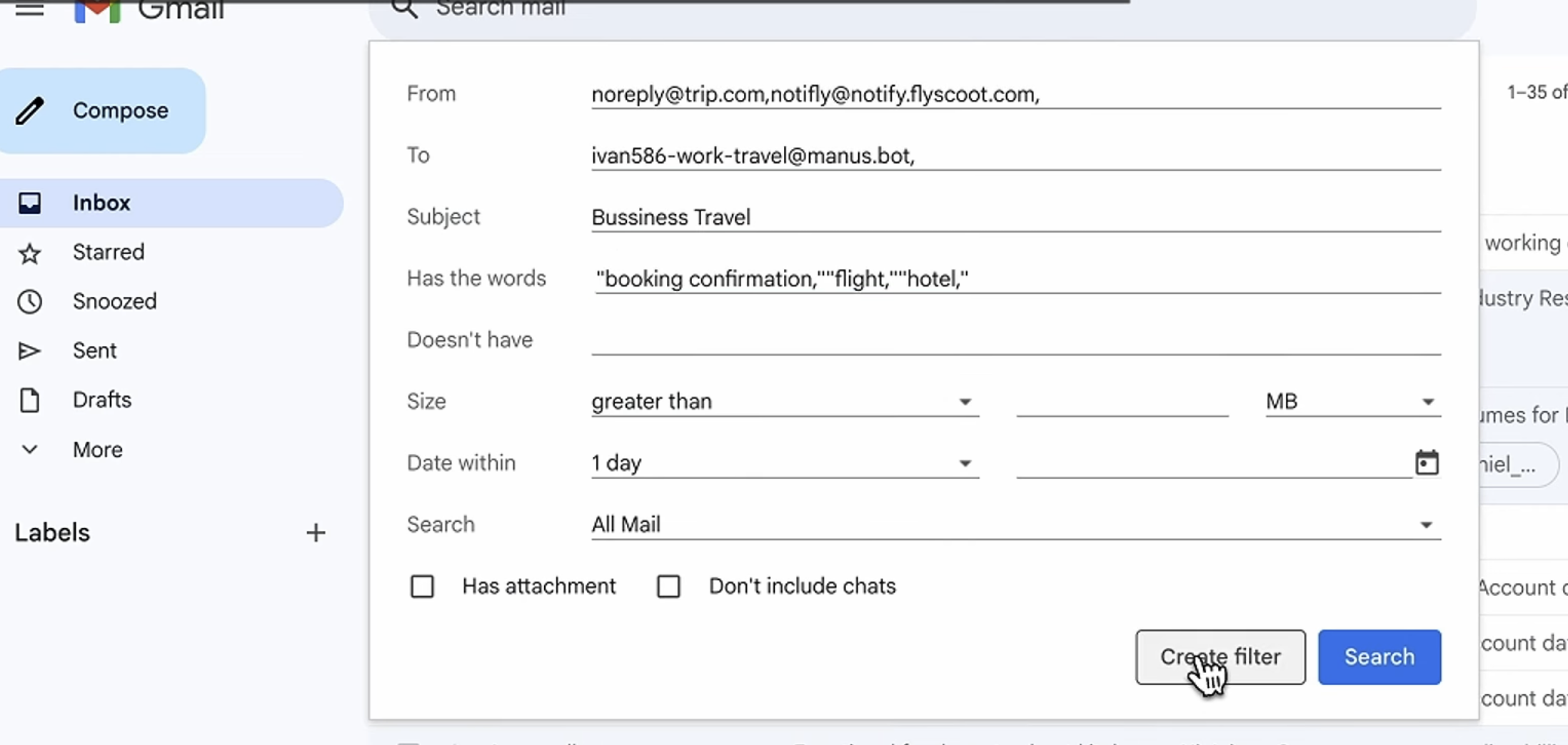
- إعادة توجيهها إلى بريد إلكتروني لسير العمل الخاص بك
- معالجتها بواسطة Manus باستخدام الـ Prompt الافتراضي
- إرسال النتائج مرة أخرى إلى صندوق الوارد الخاص بك
أمثلة على سير العمل الواقعي
سير عمل إدارة السفرالأمان والخصوصية
المرسلون المعتمدون
يمكن فقط لرسائل البريد الإلكتروني الواردة من عناوين معتمدة مسبقًا تشغيل مهام Manus. قم بتكوين المرسلون المعتمدون في Settings → Mail Manus → Approved Senders. السبب: يمنع الاستخدام غير المصرح به لعنوان روبوت Manus الخاص بك.خصوصية البريد الإلكتروني
يعالج Manus محتوى البريد الإلكتروني لأداء المهام. يتم التعامل مع رسائل البريد الإلكتروني وفقًا لسياسة خصوصية Manus وممارسات معالجة البيانات.نصائح للحصول على نتائج أفضل
متى تستخدم Mail Manus
الاستخدامات المثالية:- معالجة رسائل البريد الإلكتروني الواردة التي تتطلب بحثًا أو تحليلاً
- تحويل سلاسل رسائل البريد الإلكتروني إلى مخرجات منظمة
- أتمتة المهام المتكررة القائمة على البريد الإلكتروني
- تفويض العمل دون مغادرة Inbox الخاص بك
- التعاون مع Team members عبر البريد الإلكتروني
- المهام التي تتطلب تفاعلاً في الوقت الفعلي (استخدم تطبيق Manus بدلاً من ذلك)
- المعلومات شديدة الحساسية (استخدم واجهة التطبيق المباشرة)
- المهام التي تتطلب نتائج فورية (للبريد الإلكتروني زمن انتقال متأصل)
الأسئلة الشائعة
هل عنوان Mail Manus الخاص بي خاص؟
هل عنوان Mail Manus الخاص بي خاص؟
نعم. عنوان البريد الإلكتروني للروبوت الخاص بك فريد ولا يعالج إلا رسائل البريد الإلكتروني الواردة من مرسلين معتمدين.
ما أنواع المرفقات التي يمكن لـ Manus التعامل معها؟
ما أنواع المرفقات التي يمكن لـ Manus التعامل معها؟
ملفات PDF، ومستندات Word، وجداول Excel، وصور، وملفات CSV، وتنسيقات شائعة أخرى.
كم تستغرق المعالجة؟
كم تستغرق المعالجة؟
يعتمد ذلك على تعقيد task. تستغرق الملخصات البسيطة 1-2 دقيقة؛ وقد يستغرق البحث الشامل 10-15 دقيقة. يتم إرسال تحديثات الحالة عبر البريد الإلكتروني.
كم تستغرق المعالجة؟
كم تستغرق المعالجة؟
يعتمد ذلك على تعقيد task. تستغرق الملخصات البسيطة 1-2 دقيقة؛ وقد يستغرق البحث الشامل 10-15 دقيقة. يتم إرسال تحديثات الحالة عبر البريد الإلكتروني.
هل يمكنني إلغاء task بعد إعادة التوجيه؟
هل يمكنني إلغاء task بعد إعادة التوجيه؟
نعم. قم بالرد على بريد الحالة الإلكتروني وأرسل “Cancel” (إلغاء) أو أوقف task من تطبيق Manus.
هل يستخدم Mail Manus Credits؟
هل يستخدم Mail Manus Credits؟
نعم. المهام التي يتم تشغيلها عبر البريد الإلكتروني تستهلك Credits تمامًا مثل أي task آخر في Manus.
هل يمكنني مشاركة عنوان Mail Manus الخاص بي؟
هل يمكنني مشاركة عنوان Mail Manus الخاص بي؟
لا. لكل مستخدم عنوان فريد. ومع ذلك، يمكنك إضافة الزملاء في النسخة الكربونية (CC) في البريد الإلكتروني المرسل إلى Manus للتعاون.
ماذا يحدث إذا قمت بإعادة توجيه شيء ما عن طريق الخطأ؟
ماذا يحدث إذا قمت بإعادة توجيه شيء ما عن طريق الخطأ؟
يرسل Manus بريدًا إلكترونيًا للتأكيد قبل بدء المهام المعقدة، مما يسمح لك بالإلغاء إذا لزم الأمر.