

ما هو عرض التصميم؟
عرض التصميم هو ميزة متكاملة تتيح سير عمل مرئي معقد ومتعدد الخطوات. بدلاً من البدء من الصفر مع كل مطالبة جديدة، يمكنك إجراء تعديلات دقيقة على الصور الموجودة، مما يضمن الاتساق ويوفر وقتًا ثمينًا. سواء كنت تصمم ملصقًا، أو تنشئ لوحة مزاجية، أو تقوم بتحسين لقطة منتج، يعمل عرض التصميم كشريكك الإبداعي، ويفهم نيتك من البداية إلى النهاية. يتم تشغيله بواسطة نموذج توليد الصور المتقدم Nano Banana Pro من Google، مما يضمن نتائج عالية الجودة وواقعية.
كيفية استخدام عرض التصميم
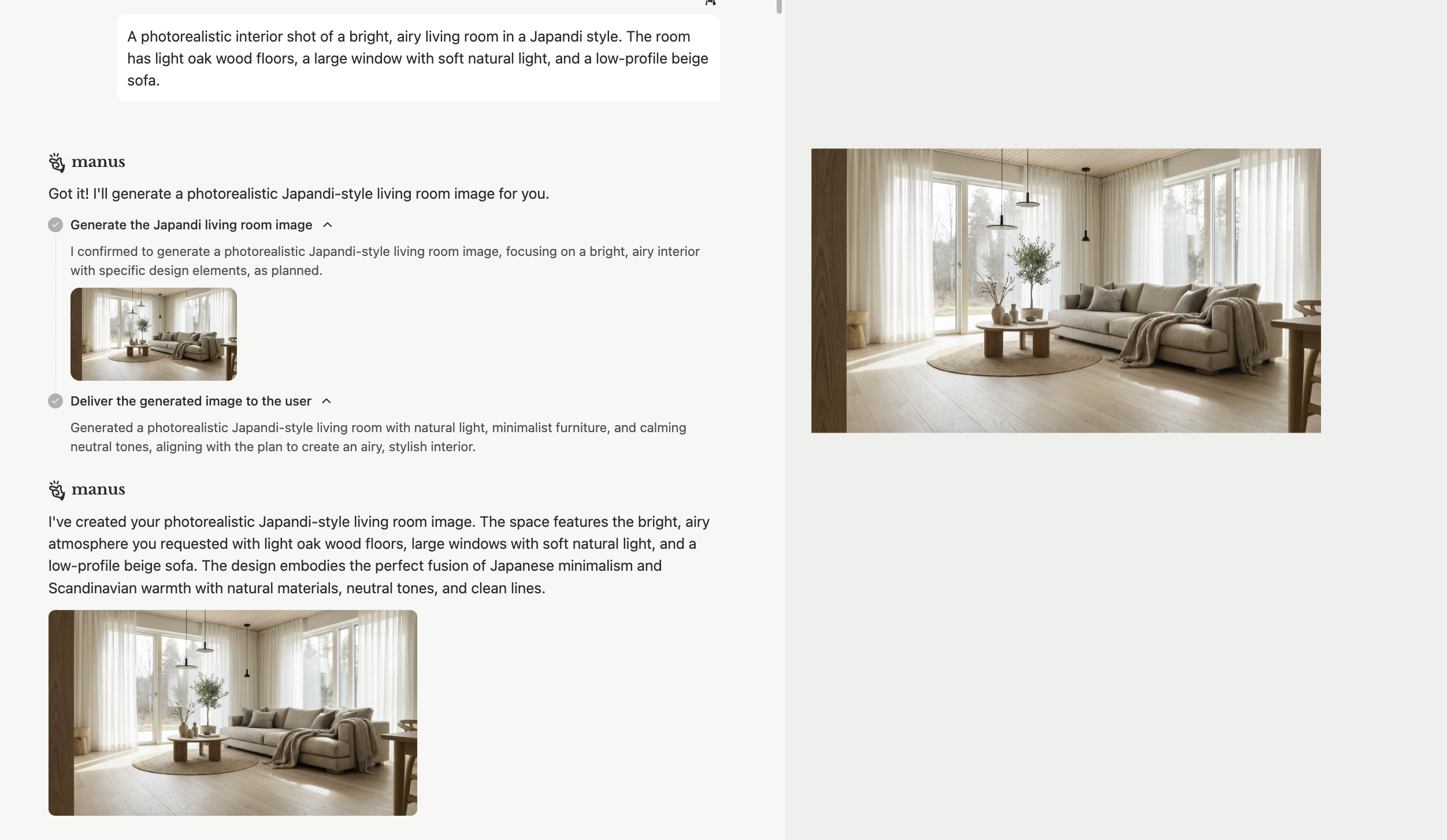
يعد استخدام عرض التصميم عملية بديهية تجمع بين المطالبات البسيطة وأدوات التحرير القوية. إليك كيفية البدء:الخطوة 1: إنشاء المفهوم الأولي الخاص بك
الخطوة 2: التحسين باستخدام أداة التحديد
بمجرد حصولك على صورتك الأولية، يمكنك استخدامأداة التحديد لإجراء تعديلات دقيقة. بدلاً من كتابة مطالبة جديدة والأمل في الحصول على أفضل نتيجة، يمكنك تحديد عناصر معينة وتقديم تعليمات حول كيفية تغييرها.- انقر فوق**[تحديد]** أداة في واجهة عرض التصميم. 2. حدد العنصر الذي تريد تعديله (على سبيل المثال، أريكة، نبات، نافذة). 3. قدم تعليمات واضحة وموجزة للتغيير.
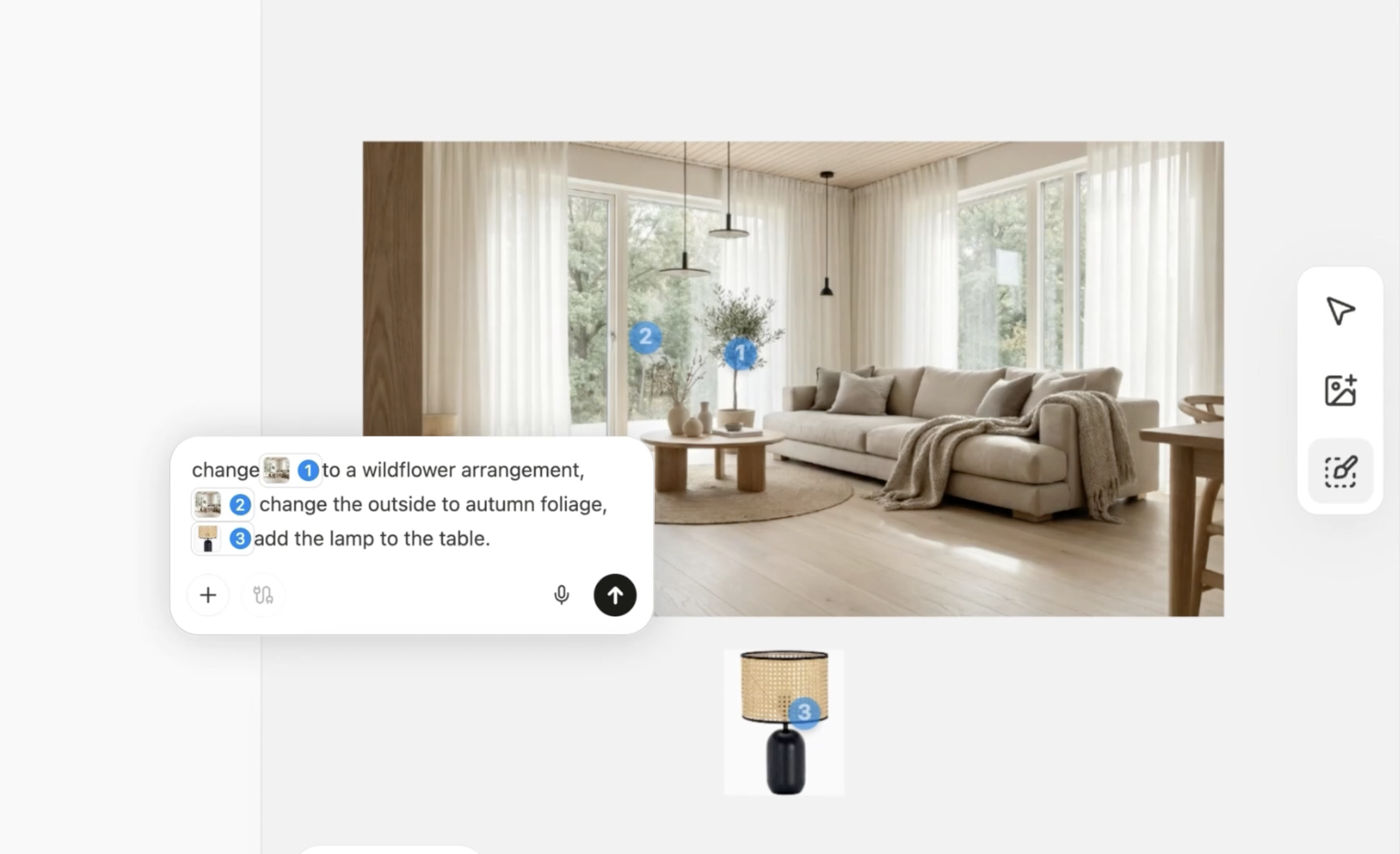
Change this to a muted sage green. * حدد النبات:Change this to a wildflower arrangement. * حدد النافذة:Change the leaves to autumn foliage.
- الصور المرجعية: يمكنك إضافة عناصر إلى تصميمك من خلال توفير صورة مرجعية. على سبيل المثال، يمكنك إضافة مصباح معين إلى غرفة عن طريق تحميل صورة له.
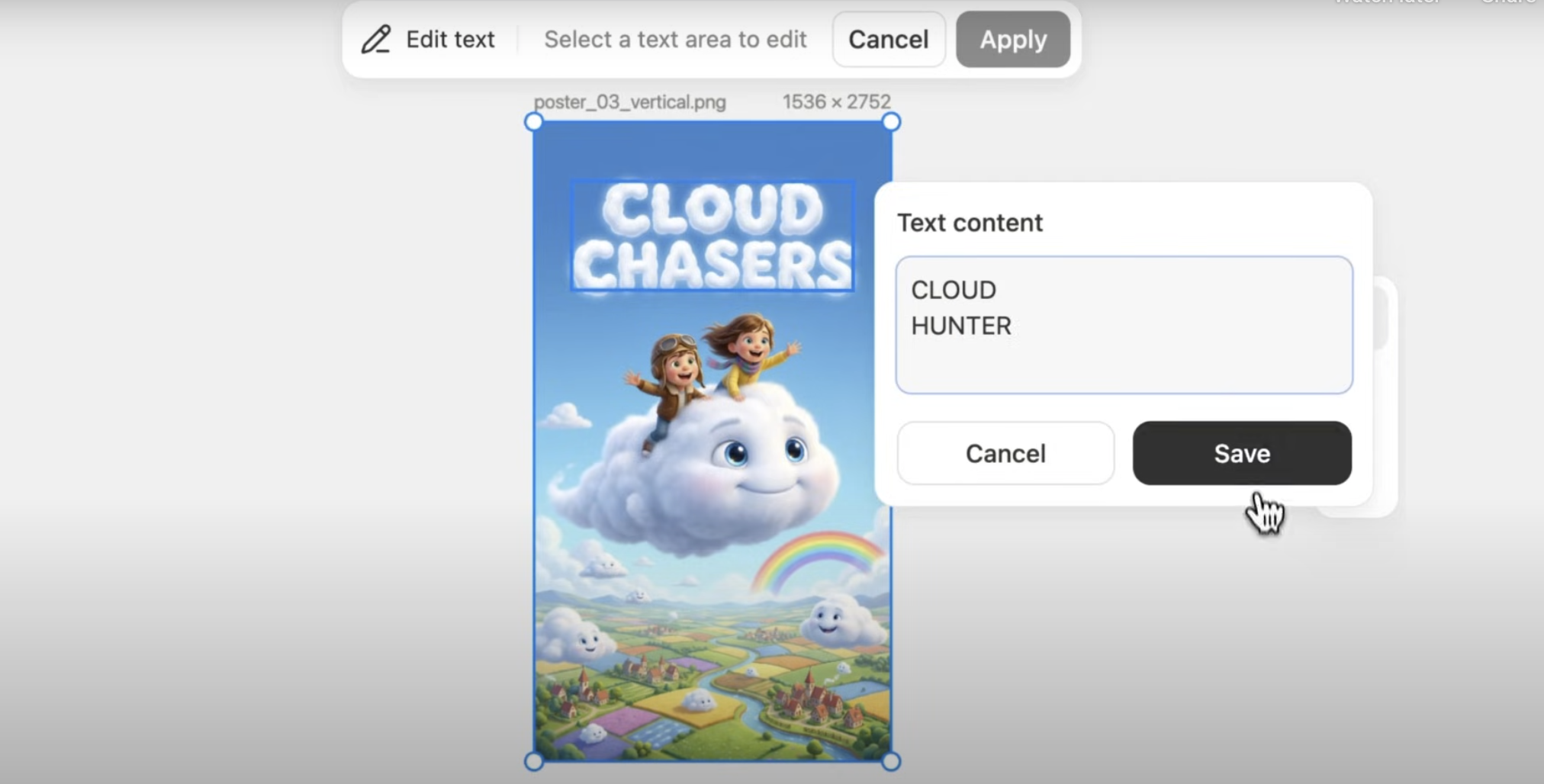
الخطوة 3: تحرير عناصر النص
التحرير عبر الهاتف المحمول
عرض التصميم متاح أيضًا على تطبيق Manus للجوال، حتى تتمكن من مواصلة عملك أثناء التنقل.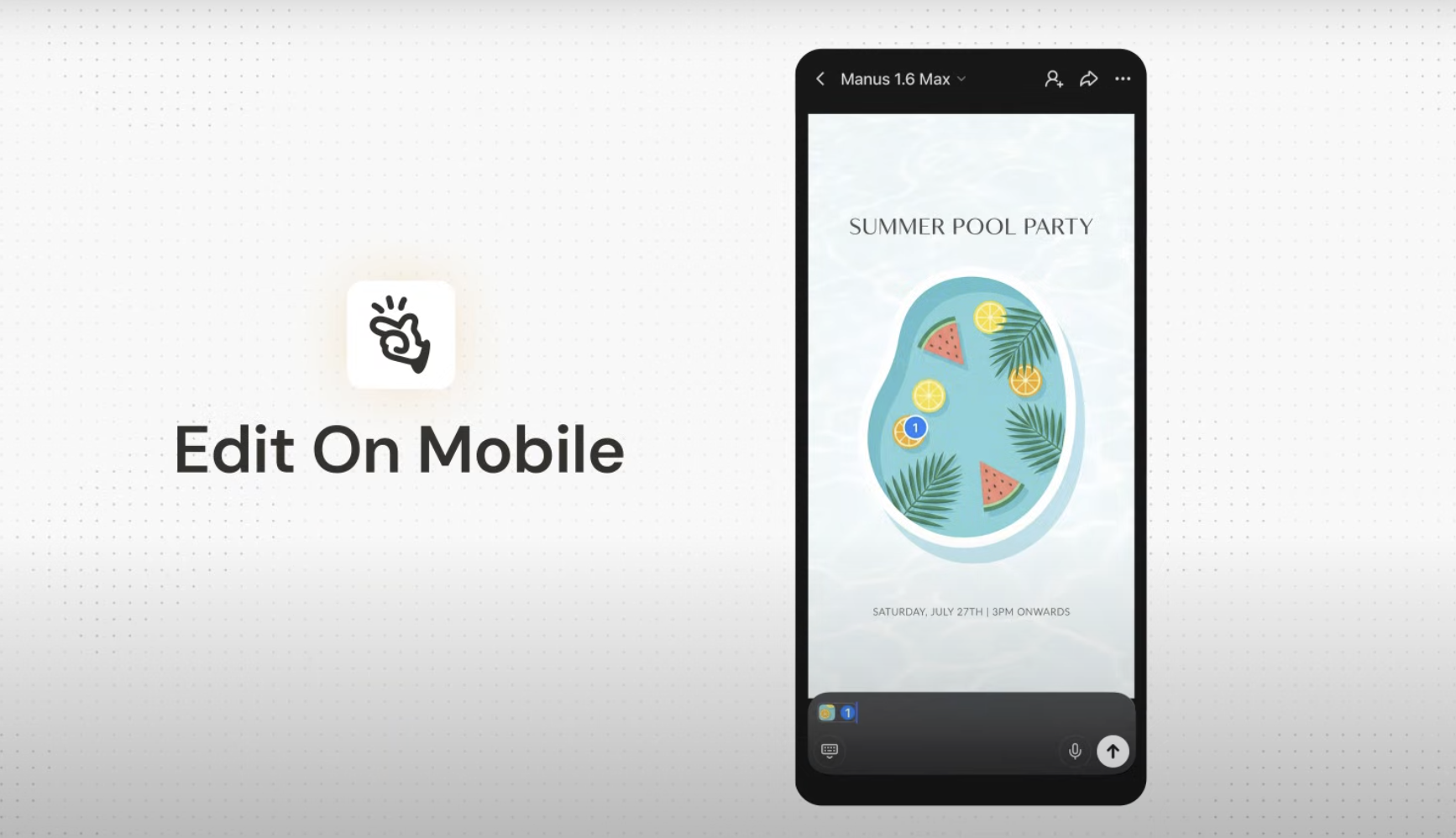
تحرير الدُفعات: حدد مناطق متعددة على صورة، وأضف تعليمات لكل منها، وأرسلها جميعًا ليتم معالجتها في دفعة واحدة.
ما تحتاج إلى معرفته
سير العمل المتكامل: عرض التصميم ليس أداة قائمة بذاتها؛ إنها قدرة متكاملة لوكيل مانوس. يتيح ذلك انتقالًا سلسًا بين توليد الأفكار وتحسين العناصر المرئية ودمجها في مشاريع أكبر. الدقة والتحكم: تمنحك أداة التحديد مستوى من التحكم غير ممكن مع المطالبات التقليدية. يمكنك تغيير عناصر محددة في الصورة دون التأثير على التكوين العام أو الإضاءة أو الأسلوب.نصائح للحصول على نتائج أفضل
الأسئلة المتداولة
ما هو نموذج الذكاء الاصطناعي الذي يدعم عرض تصميم مانوس؟
ما هو نموذج الذكاء الاصطناعي الذي يدعم عرض تصميم مانوس؟
يتم تشغيل عرض التصميم بواسطة Nano Banana Pro من Google، وهو نموذج متطور لتوليد الصور
كيف يختلف هذا عن مولدات صور الذكاء الاصطناعي الأخرى؟
كيف يختلف هذا عن مولدات صور الذكاء الاصطناعي الأخرى؟
عرض التصميم ليس أداة قائمة بذاتها؛ إنها قدرة متكاملة لوكيل مانوس، مما يسمح بسير عمل مرئي معقد ومتعدد الخطوات. يكمن الاختلاف الرئيسي في القدرة على إجراء تعديلات دقيقة وواعية بالسياق على الصور الموجودة بدلاً من إعادة إنشاء صورة جديدة من الصفر في كل مرة تقوم فيها بإدخال مطالبة.
هل عرض التصميم متاح في جميع خطط مانوس؟
هل عرض التصميم متاح في جميع خطط مانوس؟
نعم، عرض تصميم مانوس متاح لجميع مستخدمي مانوس.