

ما هو
تتيح لك ميزة Game Developer (Game Dev) إنشاء ألعاب تعمل في متصفح الويب. تبدأ من قالب قابل للعب، مثل لعبة تمرير جانبي أو لعبة قفز أو لعبة ألغاز بالمكعبات. تصف أسلوب اللعب والعالم والطابع البصري بلغة يومية بسيطة. ثم ينشئ Manus نسخة أولى يمكنك لعبها في الجلسة نفسها. لا تحتاج إلى أي خبرة في البرمجة. بعد أن تصبح النسخة الأولى جاهزة، تشكّل اللعبة باستخدام عناصر التحكم المباشرة أو بطلب التغييرات من Manus. تستخدم هذه الصفحة ثلاثة مصطلحات:
Game Dev إضافة لـ Manus Studio وجزء من Manus 2.0.
كيفية استخدامه
يعرض الفيديو أدناه سير العمل الكامل: طلب أول، ولوحة الضبط، وتعديل أصل بالذكاء الاصطناعي، وردهة لعب جماعي عبر الإنترنت.بدء لعبة جديدة
1
فتح Game development
في الشاشة الرئيسية لـ Manus، اختر Game development (“حوّل فكرتك إلى لعبة”).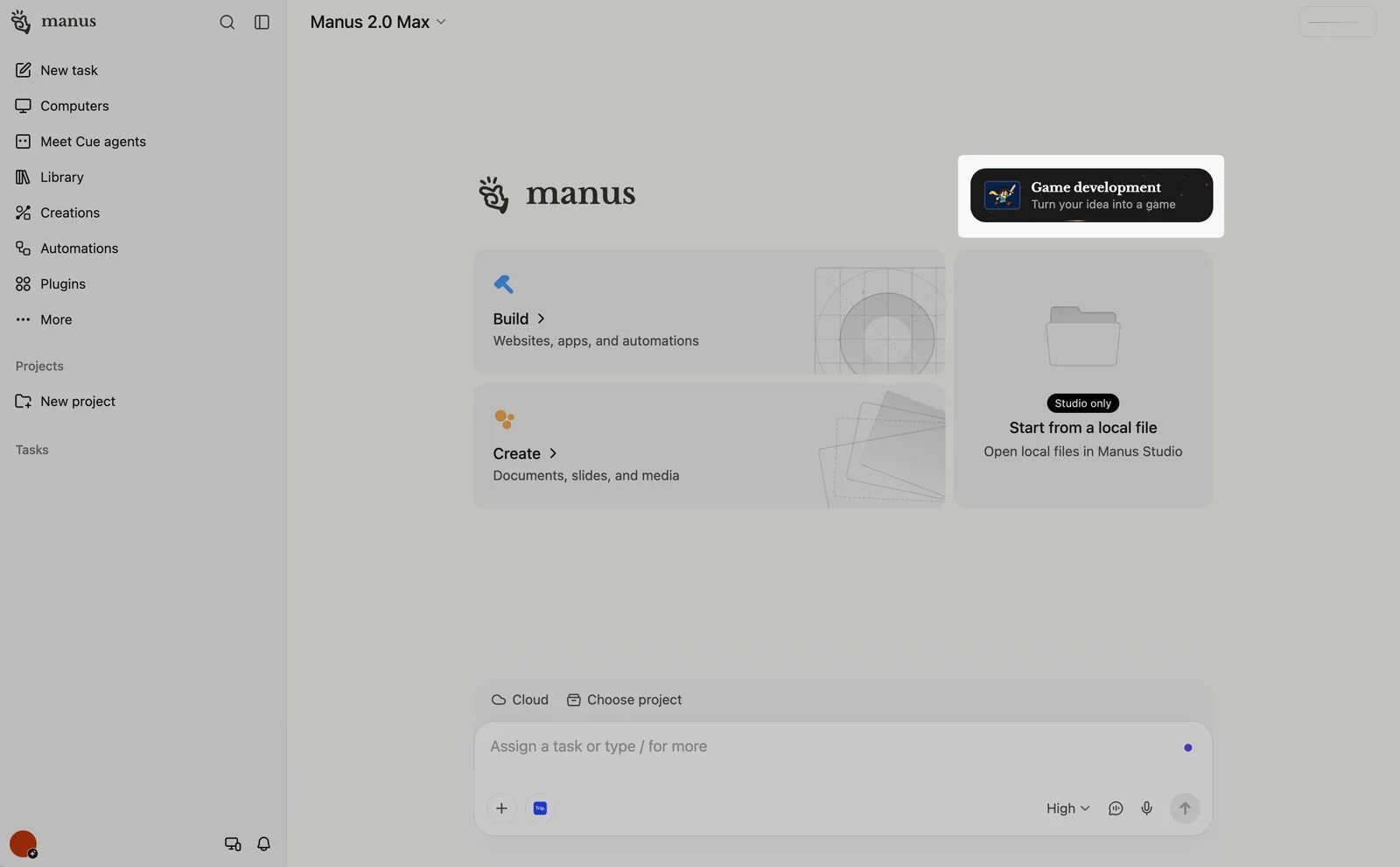
2
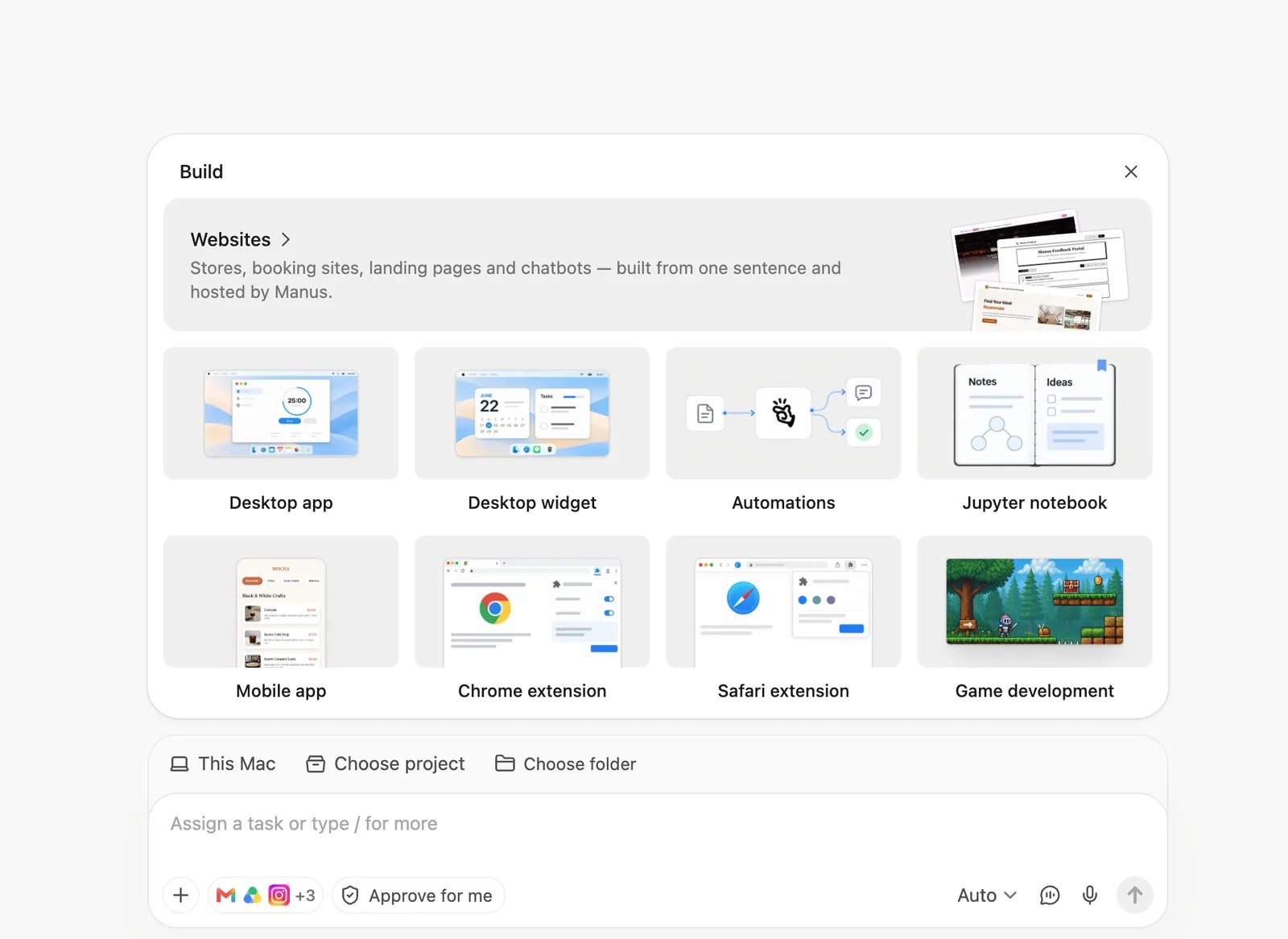
اختيار قالب قابل للعب
ابدأ مشروعك من قالب قابل للعب قريب من فكرتك، مثل لعبة تمرير جانبي أو لعبة قفز أو لعبة ألغاز بالمكعبات. (unverified: القائمة الكاملة للقوالب ومكان ظهورها.)
3
وصف لعبتك
اكتب ما يفعله اللاعب، وكيف يفوز، وكيف تبدو اللعبة. يظهر الوسم Create Games في مربع الإدخال. راجع أمثلة الطلبات أدناه.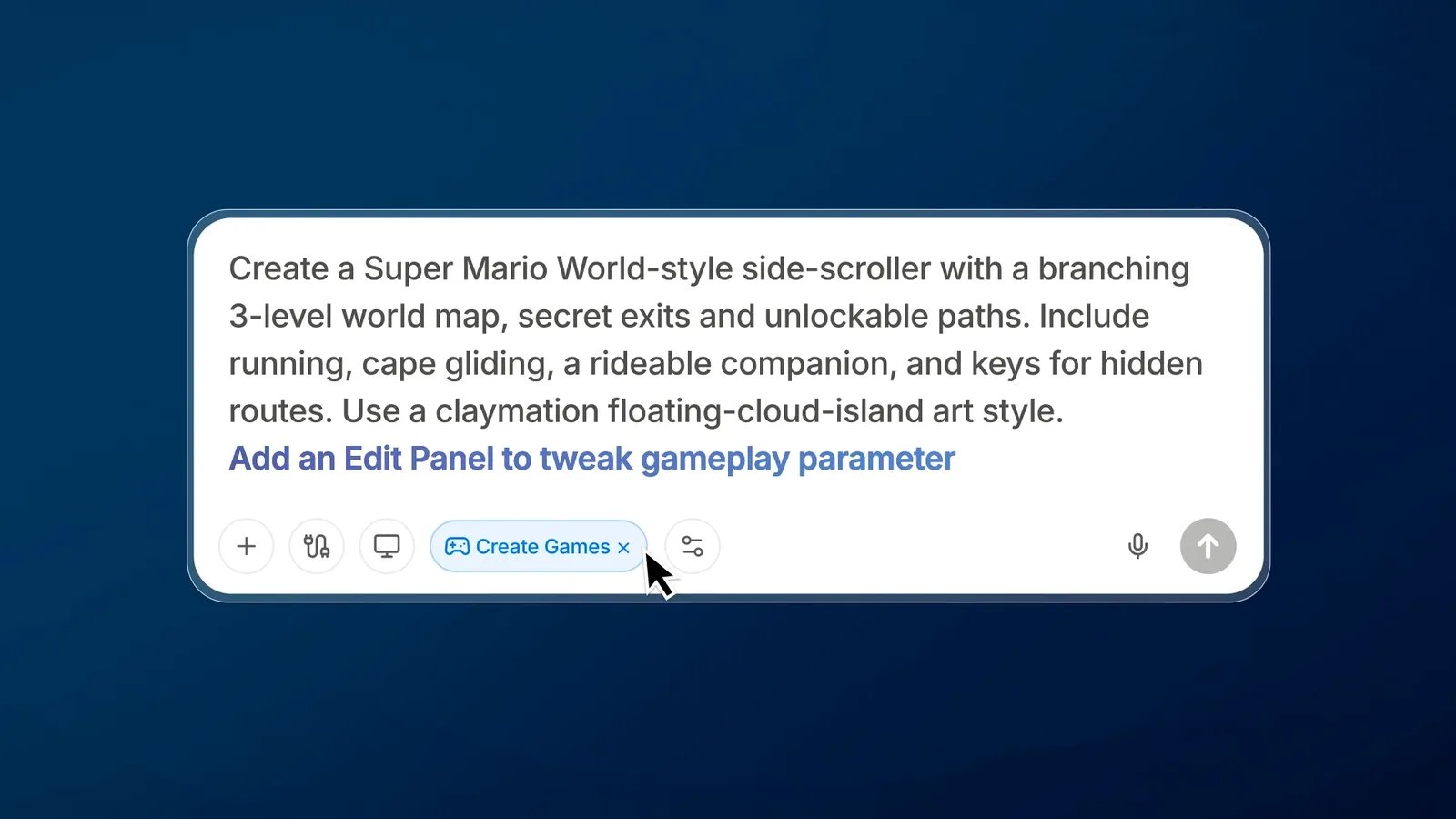
4
إرسال طلبك
انقر على زر الإرسال. إذا لم تكن قد سجّلت الدخول، يطلب منك Manus تسجيل الدخول أولًا.
5
لعب النسخة الأولى
عندما ينتهي Manus، العب اللعبة في علامة التبويب Preview في لوحة التحرير. دوّن ما تريد تغييره قبل المتابعة.
البدء من لعبة معروضة
- انتقل إلى صفحة Game Dev ومرّر إلى Explore games.
- افتح إحدى الألعاب المعروضة والعبها.
- اختر البناء عليها. يضيف Manus اللعبة إلى مربع الإدخال.
- صف التغييرات التي تريدها، مثل سمة جديدة أو شخصيات جديدة أو قواعد مختلفة.
- أرسل طلبك. سجّل الدخول إذا طلب منك Manus ذلك.
العمل في لوحة التحرير
تُفتح لوحة التحرير بجوار المحادثة. يمكنك إجراء تغيير يدويًا في اللوحة، أو أن تطلب من Manus إجراء جولة أخرى على المشروع نفسه.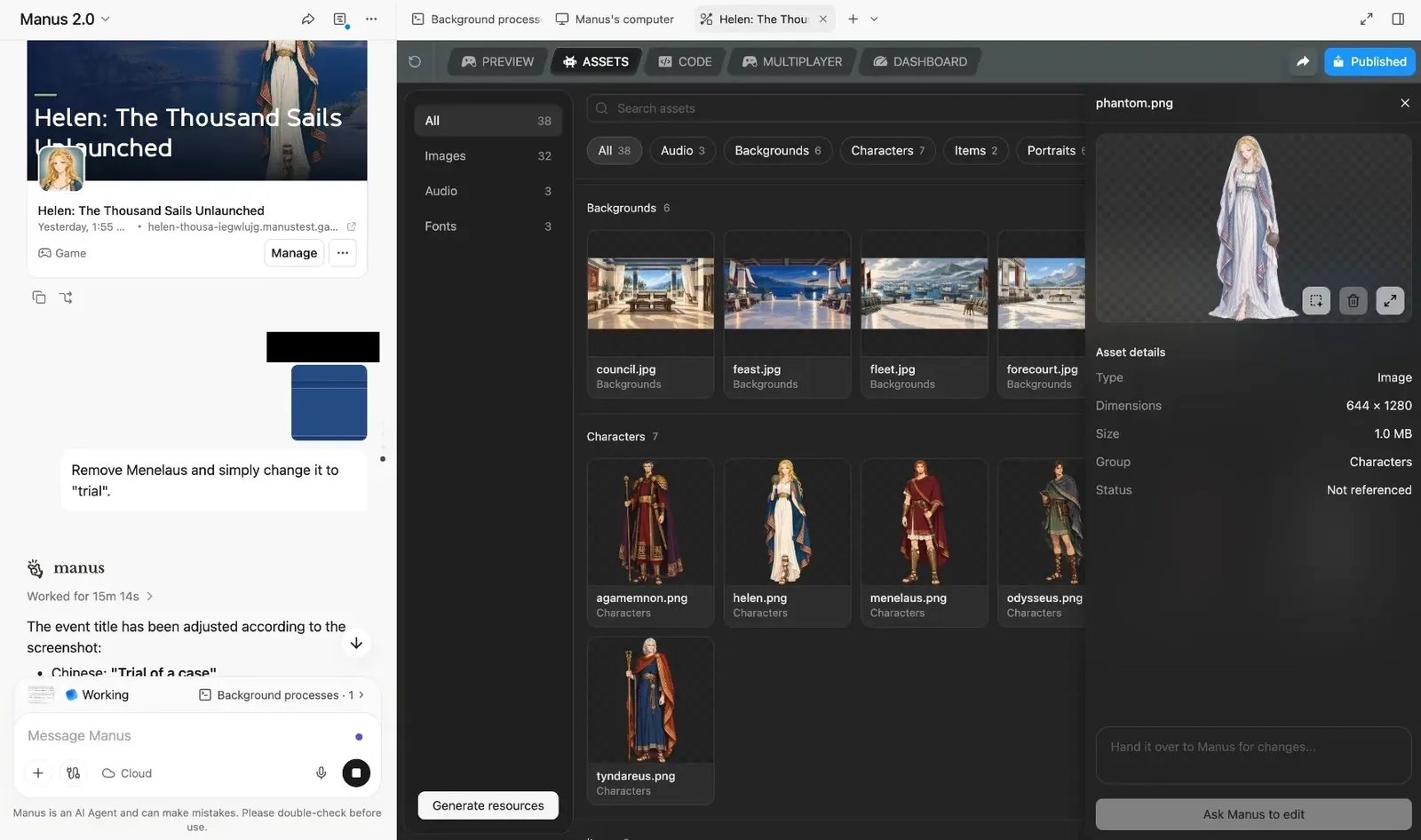
عندما تغيّر جزءًا واحدًا من اللعبة، تبقى بقية الأجزاء كما هي. على سبيل المثال، إذا أردت أن يكون شعر إحدى الشخصيات فضيًا بدلًا من بني، فاختر تلك الشخصية وغيّرها. لا تحتاج إلى إعادة تشغيل اللعبة.
لإعادة فتح لوحة التحرير لاحقًا، اختر Manage على بطاقة اللعبة في المحادثة. (unverified: أن Manage يفتح لوحة التحرير.)
ضبط أسلوب اللعب باستخدام لوحة الضبط
ينشئ Manus لوحة ضبط لكل لعبة. تعرض اللوحة إعدادات خاصة بتلك اللعبة، لذا تختلف الإعدادات من لعبة إلى أخرى. وقد تستخدم اللعبة اسمًا مختلفًا لها، مثل “Tuning panel”.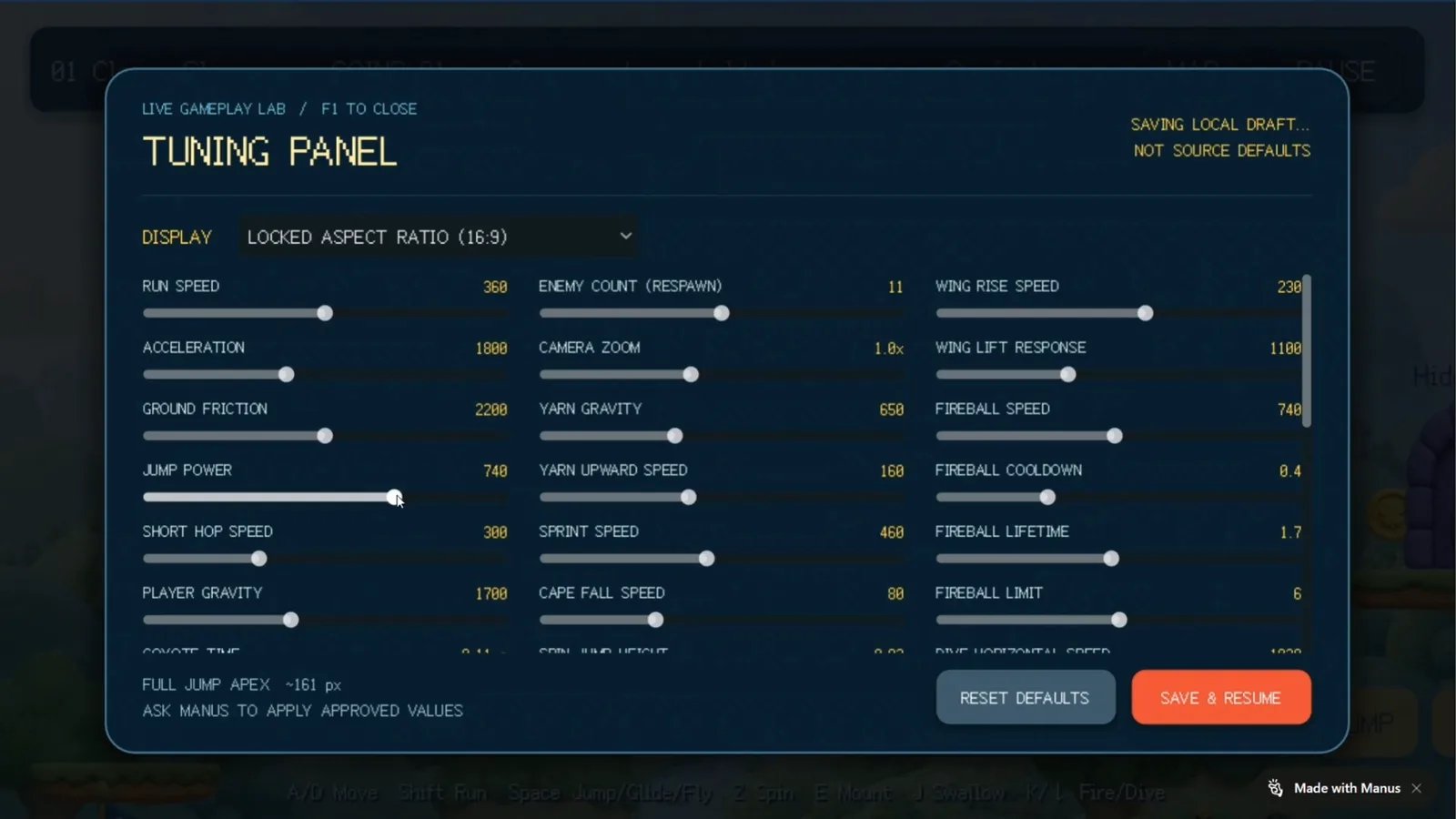
- ابدأ لعب لعبتك في علامة التبويب Preview.
- افتح لوحة الضبط. في اللعبة المعروضة أعلاه، يفتح زر Tweak والمفتاح F1 اللوحة. قد تستخدم لعبتك زرًا أو مفتاحًا مختلفًا.
- حرّك شريط تمرير، مثل سرعة الركض أو قوة القفز أو جاذبية اللاعب أو عدد الأعداء أو تكبير الكاميرا.
- واصل اللعب لتشعر بتأثير التغيير.
- اختر Save & Resume لمواصلة الاختبار بالقيم الجديدة، أو اختر Reset defaults للعودة إلى القيم الأصلية.
- عندما تعجبك النتيجة، اطلب من Manus تطبيق القيم على لعبتك. على سبيل المثال: “طبّق القيم الحالية في لوحة الضبط كقيم افتراضية جديدة.”
تحفظ لوحة الضبط قيمك كمسودة محلية. ولا تغيّر القيم الافتراضية للعبة. تصبح القيم جزءًا من لعبتك فقط بعد أن تطلب من Manus تطبيقها.
تغيير الشخصيات والرسوم والصوت
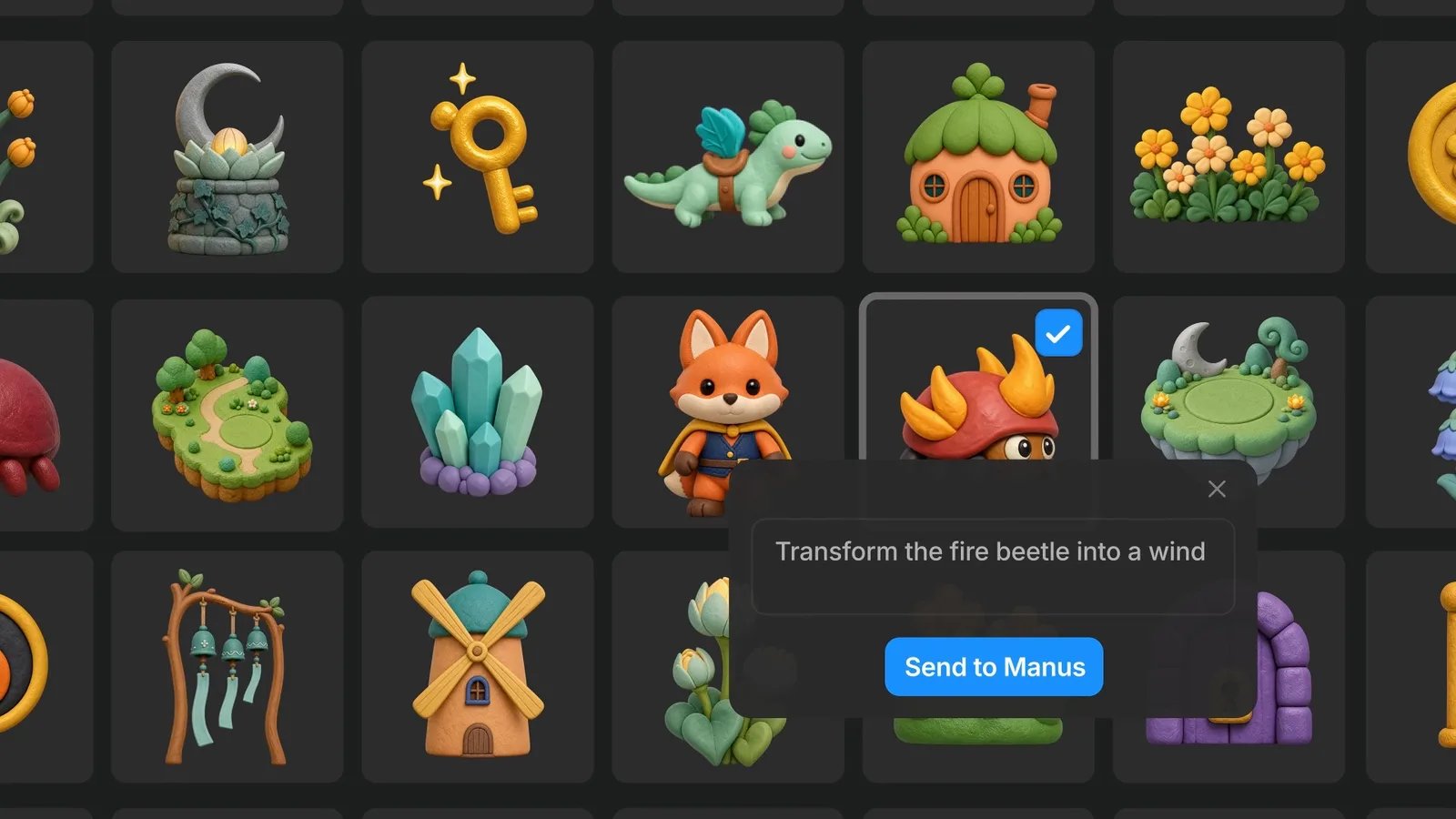
الأصول هي الشخصيات والخلفيات والعناصر والصور والملفات الصوتية والخطوط في لعبتك. تحرير أصل بالذكاء الاصطناعي- في لوحة التحرير، افتح علامة التبويب Assets.
- صفِّ حسب النوع، مثل Characters أو Backgrounds، أو ابحث عن الأصل باسمه.
- اختر الأصل. تظهر تفاصيله على اليمين.
- في مربع النص، صف التغيير. على سبيل المثال: “حوّل خنفساء النار إلى خنفساء رياح.”
- اختر Ask Manus to edit.
- العب اللعبة مجددًا في علامة التبويب Preview للتحقق من الأصل الجديد في سياقه.
- في مربع الإدخال، اختر + وأرفق ملفات الصور أو الأصوات.
- أخبر Manus بكيفية استخدام كل ملف. على سبيل المثال: “استخدم الرسم المرفق كشخصية رئيسية. استخدم الصوت المرفق عندما يجمع اللاعب عملة.”
- العب اللعبة للتحقق من أن الأصول الجديدة تبدو وتُسمع بشكل صحيح.
لعب لعبتك واختبارها وتحسينها
- العب لعبتك من البداية حتى النهاية.
- دوّن ما يبدو غير مناسب، مثل قفزة قصيرة جدًا أو مستوى صعب جدًا.
- أخبر Manus بتغيير أو تغييرين في كل مرة، في المحادثة نفسها.
- العب النسخة الجديدة وكرّر العملية.
إضافة اللعب الجماعي إلى لعبتك
لا تحتاج إلى خادم لبناء لعبة. أما حاجتك إلى خادم للعب الجماعي فتعتمد على مكان وجود اللاعبين:
إضافة اللعب الجماعي المحلي
- اطلب من Manus وضعًا محليًا. على سبيل المثال: “أضف وضعًا للاعبين بشاشة مقسّمة. يستخدم اللاعب 1 مفاتيح WASD ويستخدم اللاعب 2 مفاتيح الأسهم.”
- العب اللعبة في علامة التبويب Preview مع لاعب ثانٍ على الجهاز نفسه.
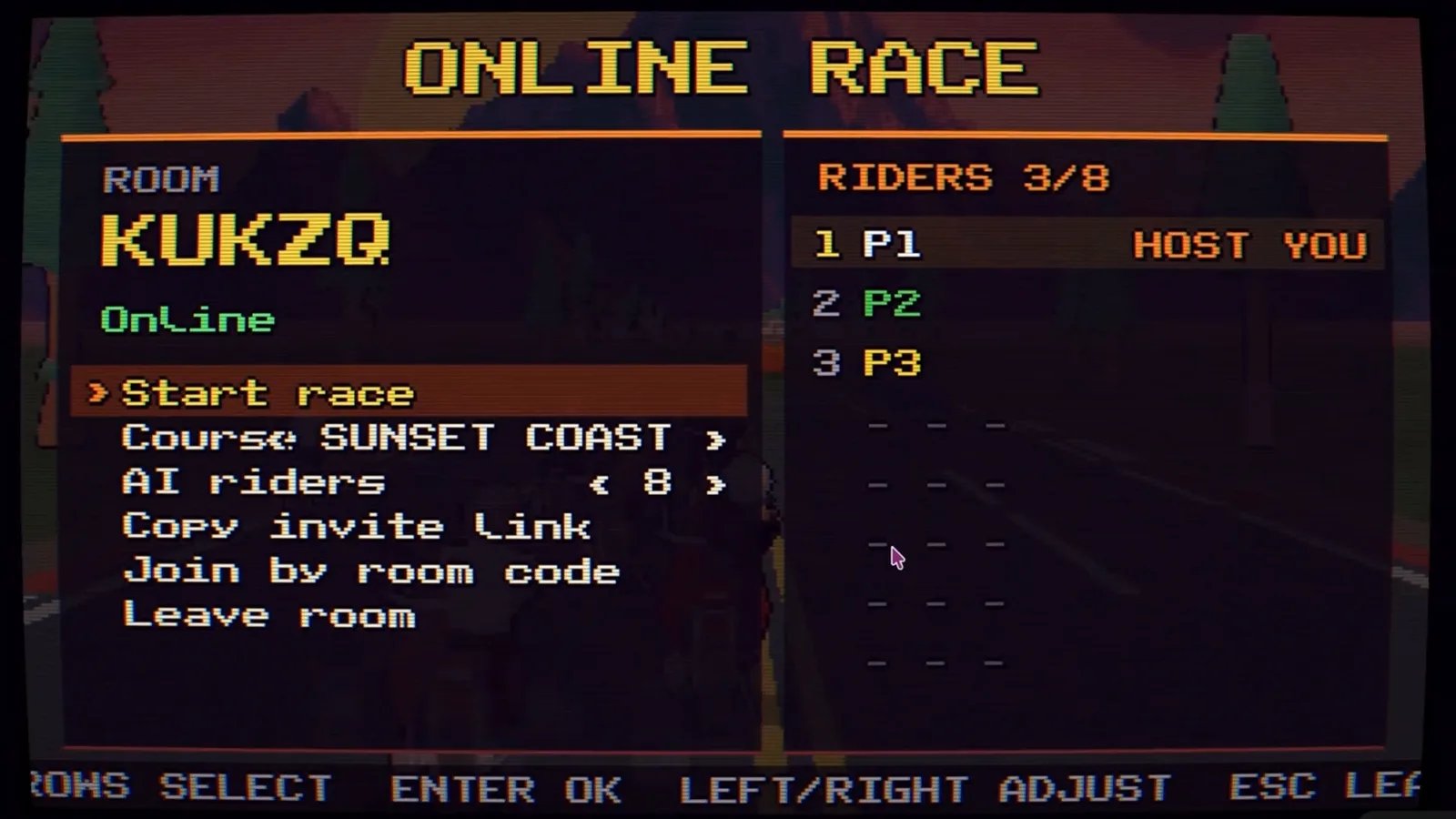
- اطلب من Manus ميزات اللعب الجماعي عبر الإنترنت. على سبيل المثال: “اجعل هذه لعبة سباق عبر الإنترنت ينضم فيها الأصدقاء إلى غرفة عبر رابط دعوة أو رمز غرفة.”
- في لوحة التحرير، افتح علامة التبويب Multiplayer.
- اختر Cloud Computer. إذا لم يكن لديك واحد بعد، فاشترِه.
- انتظر بينما يجهّز Manus اللعبة على Cloud Computer.
- افتح اللعبة، وأنشئ غرفة، وشاركها مع أصدقائك. في اللعبة المعروضة أدناه، تتضمن الردهة خياري Copy invite link وJoin by room code.
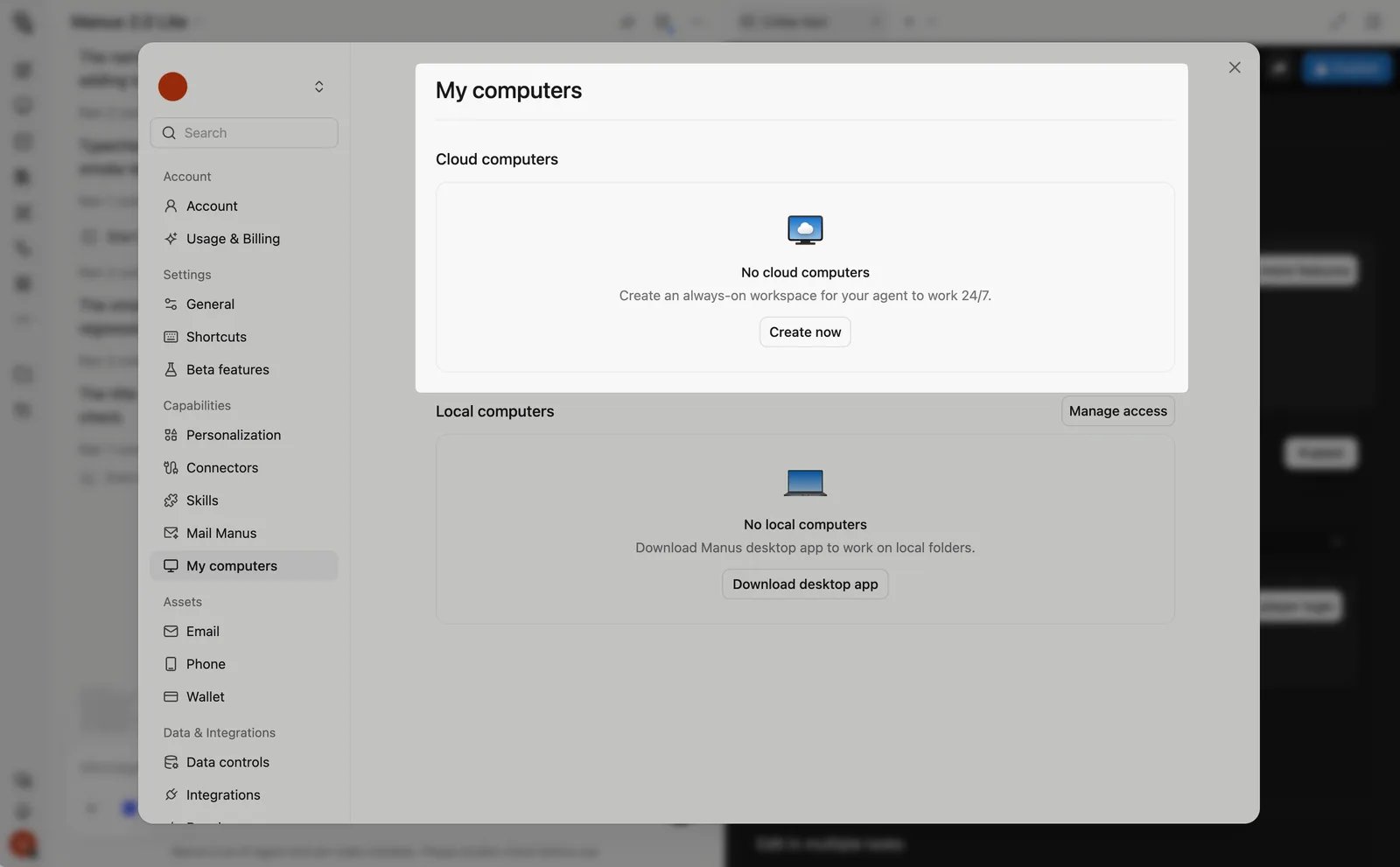
يُشترى Cloud Computer بشكل منفصل. (unverified: السعر.)
نشر لعبتك ومشاركتها
يمكنك النشر بطريقتين:
بعد النشر:
- انسخ رابط لعبتك المنشورة. يظهر الرابط أيضًا على بطاقة اللعبة في المحادثة.
- أرسل الرابط إلى الأشخاص الذين تريدهم أن يلعبوا. سيلعبون في متصفح الويب.
- اجمع الملاحظات، ثم اطلب من Manus التغييرات في المحادثة نفسها.
ما تحتاج إلى معرفته
- Game Dev إضافة لـ Manus Studio. (unverified: الخطط التي تتضمنها وكيفية حصول المستخدمين على الوصول إليها.)
- تبدأ كل لعبة من قالب قابل للعب. تشمل القوالب ألعاب التمرير الجانبي والقفز والألغاز بالمكعبات. يمكنك لعب النسخة الأولى في الجلسة الأولى.
- تعمل الألعاب في متصفح الويب. تشمل الأنواع المدعومة ألعاب المنصات والألغاز والسباقات. ويعرض الفيديو أيضًا لعبة تمرير جانبي، ولعبة سباق كارت، ولعبة تزلج على الجليد بشاشة مقسّمة، ولعبة ألغاز فيزيائية، ولعبة غولف مصغّر.
- التغييرات موجّهة. عندما تغيّر شخصية أو مشهدًا أو إعدادًا واحدًا، تبقى بقية اللعبة كما هي.
- قيم لوحة الضبط مسودة محلية. لا تغيّر لعبتك حتى تطلب من Manus تطبيقها. ولا يرى اللاعبون الآخرون قيم مسودتك.
- لوحة الضبط خاصة بكل لعبة. يختار Manus الإعدادات بناءً على لعبتك. إذا كان أحد الإعدادات غير موجود، فاطلب من Manus إضافته.
- لا تحتاج إلى خادم لبناء لعبة. تعمل ألعاب اللاعب الواحد وألعاب اللعب الجماعي المحلي، مثل الشاشة المقسّمة أو الشاشة المشتركة، دون خادم.
- يحتاج اللعب الجماعي عبر الإنترنت إلى Cloud Computer. يكون Cloud Computer هو الخادم الذي تعمل عليه لعبتك. ويُشترى بشكل منفصل، ويبقى قيد التشغيل حتى عندما يكون حاسوبك المحمول مغلقًا.
- استضف لعبة واحدة عبر الإنترنت لكل Cloud Computer. لا يُنصح بتشغيل عدة ألعاب على Cloud Computer واحد مع العتاد الحالي.
- يجب تسجيل الدخول لإرسال طلب. يمكنك تصفّح الألعاب المعروضة ولعبها أولًا.
- تبقى تعديلاتك في محادثة واحدة. واصل العمل على اللعبة في المحادثة نفسها ليحتفظ Manus بالسياق الكامل.
- قد تعرض الألعاب علامة “Made with Manus”. تعرض الألعاب في الفيديو هذه العلامة في زاوية الشاشة. (unverified: ما إذا كانت العلامة تظهر في جميع الألعاب المنشورة وما إذا كان بإمكانك إزالتها.)
- الأرصدة. يستخدم Manus نظامًا قائمًا على الأرصدة، ويعتمد استهلاك الأرصدة على مدى تعقيد المهمة. راجع الخطط والأسعار. (unverified: التكلفة المعتادة للعبة بالأرصدة.)
- لم يُذكر اسم محرك ألعاب. لا تذكر المصادر المحرك أو التقنية التي يستخدمها Manus. (unverified: ما إذا كان بإمكانك تصدير لعبة إلى محرك آخر أو إلى متجر تطبيقات.)
- الميزة لا تزال قيد التطوير. يذكر Manus أن Manus 2.0 لا يزال فيه بعض جوانب القصور وسيستمر في التحسن. قد تتغير بعض الخطوات في هذه الصفحة.
نصائح
- اختر أقرب قالب. القالب الذي يطابق نوع لعبتك بالفعل يمنحك نسخة أولى أفضل.
- ابدأ بثلاث معلومات. أخبر Manus بما يفعله اللاعب، وكيف يفوز، وكيف تبدو اللعبة. أضف التفاصيل في رسائل لاحقة.
- ابدأ بشيء صغير. اطلب مستوى واحدًا أو وضع لعب واحدًا أولًا. أضف المستويات والأوضاع واللعب الجماعي بعد أن تصبح اللعبة الأساسية مناسبة.
- أجرِ تغييرًا واحدًا في كل مرة. تسهّل الطلبات القصيرة والمحددة معرفة ما تغيّر والتراجع عن أي تغيير لا يعجبك.
- حرّر يدويًا عندما تعرف بالضبط ما تريد تغييره. استخدم علامة التبويب Assets أو لوحة الضبط لعنصر محدد واحد. واطلب من Manus القواعد والمستويات والقوائم الجديدة.
- ثبّت القيم المضبوطة قبل النشر. اطلب من Manus تطبيق قيم لوحة الضبط. وإلا فسيحصل اللاعبون على القيم الافتراضية الأصلية.
- صف ما تراه وما تتوقعه. على سبيل المثال: “عندما أهبط على منصة متحركة، ينزلق اللاعب عنها. يجب أن يتحرك اللاعب مع المنصة.”
- اذكر أسلوبًا مألوفًا. تساعد مراجع مثل “الصلصال” أو “فن البكسل” أو “ثلاثي الأبعاد منخفض المضلعات” Manus على مطابقة المظهر الذي تريده.
- جرّب اللعب الجماعي المحلي أولًا. لا يحتاج وضع الشاشة المقسّمة أو الشاشة المشتركة إلى خادم. أضف اللعب عبر الإنترنت عندما تريد أن ينضم أصدقاؤك من أجهزتهم الخاصة.
- اختبر اللعب الجماعي عبر الإنترنت باستخدام أكثر من نافذة أو جهاز. انضم إلى غرفتك من نافذة متصفح ثانية للتحقق من مسار الدعوة قبل مشاركتها.
الأسئلة الشائعة
هل يمكنني استخدام لعبة معروضة كنقطة بداية؟
هل يمكنني استخدام لعبة معروضة كنقطة بداية؟
نعم. افتح لعبة معروضة في صفحة Game Dev، والعبها، واختر البناء عليها. يضيف Manus اللعبة إلى مربع الإدخال، حيث تصف تغييراتك.
ما هي لوحة التحرير؟
ما هي لوحة التحرير؟
لوحة التحرير هي اللوحة المجاورة للمحادثة. يمكنك فيها مشاهدة اللعبة وهي تتحرك، وإدارة الأصول، وتعديل الكود، وتغيير الحركة والرسوم والمشاهد يدويًا.
هل يمكنني تغيير شخصية واحدة دون إعادة ضبط اللعبة؟
هل يمكنني تغيير شخصية واحدة دون إعادة ضبط اللعبة؟
نعم. اختر تلك الشخصية وغيّرها. تبقى بقية اللعبة كما هي.
هل يمكنني استخدام صوري أو شخصياتي أو أصواتي الخاصة؟
هل يمكنني استخدام صوري أو شخصياتي أو أصواتي الخاصة؟
نعم. أرفق ملفاتك في مربع الإدخال وأخبر Manus بكيفية استخدام كل ملف في اللعبة.
اللعبة لا تفعل ما طلبته. ماذا أفعل؟
اللعبة لا تفعل ما طلبته. ماذا أفعل؟
أرسل رسالة قصيرة ومحددة. صف ما يحدث الآن، وما تتوقعه بدلًا منه، وأين يحدث ذلك في اللعبة. اطلب تغييرًا واحدًا في كل مرة، ثم العب اللعبة مجددًا للتحقق منه.
غيّرت القيم في لوحة الضبط، لكن اللعبة المنشورة لم تتغير. لماذا؟
غيّرت القيم في لوحة الضبط، لكن اللعبة المنشورة لم تتغير. لماذا؟
تحفظ لوحة الضبط قيمك كمسودة محلية. اطلب من Manus تطبيق القيم التي اعتمدتها على اللعبة. ثم أعد النشر إذا لزم الأمر.
هل أحتاج إلى خادم لبناء لعبة؟
هل أحتاج إلى خادم لبناء لعبة؟
لا. تحتاج إلى خادم فقط للعب الجماعي عبر الإنترنت. لا تحتاج ألعاب اللاعب الواحد وألعاب اللعب الجماعي المحلي، مثل الشاشة المقسّمة أو الشاشة المشتركة، إلى خادم.
كيف أنشئ لعبة جماعية؟
كيف أنشئ لعبة جماعية؟
للعب الجماعي المحلي، اطلب من Manus وضع الشاشة المقسّمة أو الشاشة المشتركة. للعب الجماعي عبر الإنترنت، اطلب من Manus ميزات اللعب عبر الإنترنت. ثم في لوحة التحرير، افتح علامة التبويب Multiplayer، واختر Cloud Computer، واشترِ واحدًا إذا لم يكن لديك. يتولى Manus الباقي.
هل يمكن لـ Cloud Computer استضافة خادم لعبة؟
هل يمكن لـ Cloud Computer استضافة خادم لعبة؟
نعم. في مشروع Game Dev، يكون Cloud Computer هو الخادم الذي تعمل عليه لعبتك. ويبقى قيد التشغيل حتى عندما يكون حاسوبك المحمول مغلقًا.
هل أحتاج إلى إعداد خادمي الخاص؟
هل أحتاج إلى إعداد خادمي الخاص؟
لا. يتولى Manus إعداد Cloud Computer للعبتك. لا تحتاج إلى إعداد الخوادم أو الشبكة بنفسك.
هل يمكن لـ Cloud Computer واحد استضافة أكثر من لعبة؟
هل يمكن لـ Cloud Computer واحد استضافة أكثر من لعبة؟
لا يُنصح بذلك. فعتاد Cloud Computer الحالي غير مُحسَّن لتشغيل عدة نسخ من الألعاب ومنافذ الجلسات على خادم واحد. استخدم Cloud Computer واحدًا لكل لعبة عبر الإنترنت.
كم عدد اللاعبين الذين يمكنهم الانضمام إلى لعبة جماعية؟
كم عدد اللاعبين الذين يمكنهم الانضمام إلى لعبة جماعية؟
تعرض لعبة السباق في الفيديو غرفة تتسع لما يصل إلى 8 لاعبين. (unverified: الحد الأقصى لعدد اللاعبين لكل نوع من الألعاب.)
كيف أنشر لعبتي؟
كيف أنشر لعبتي؟
يطلب منك Manus النشر عندما تصبح لعبتك جاهزة. يمكنك أيضًا النشر يدويًا باستخدام زر النشر في الزاوية العلوية اليمنى من لوحة التحرير.
كيف يلعب الآخرون لعبتي؟
كيف يلعب الآخرون لعبتي؟
شارك رابط لعبتك المنشورة. يفتح الآخرون الرابط ويلعبون في متصفح الويب. وفي الألعاب الجماعية عبر الإنترنت، يمكن لأصدقائك أيضًا الانضمام إلى غرفتك عبر رابط دعوة أو رمز غرفة.
إذا غيّرت لعبتي بعد نشرها، هل يرى اللاعبون التغيير؟
إذا غيّرت لعبتي بعد نشرها، هل يرى اللاعبون التغيير؟
(unverified: ما إذا كان الرابط المنشور يتحدّث تلقائيًا أو يجب عليك إعادة النشر.)
كم عدد الأرصدة التي تستهلكها اللعبة؟
كم عدد الأرصدة التي تستهلكها اللعبة؟
يعتمد استهلاك الأرصدة على مدى تعقيد المهمة. راجع الخطط والأسعار للتفاصيل. يُشترى Cloud Computer للعب الجماعي عبر الإنترنت بشكل منفصل. (unverified: التكاليف المعتادة بالأرصدة في Game Dev.)
قراءات إضافية
- مدونة الإطلاق: Introducing Game Dev
- مركز المساعدة: How can I use Game Dev in Manus?