

ما هو المتصفح السحابي؟
المتصفح السحابي هو بيئة المتصفح المخصصة لـ Manus والتي تعمل في السحابة. على عكس مساعدي AI التقليديين الذين يمكنهم قراءة النصوص فقط، يمكن لـ Manus فعليًا تشغيل هذا المتصفح كشخص حقيقي—زيارة المواقع الإلكترونية، النقر على الأزرار، ملء النماذج، استخراج البيانات، وإكمال سير العمل متعدد الخطوات. والأهم من ذلك،يمكنك تسجيل الدخول إلى حساباتك الشخصية أو حسابات العمل في هذا المتصفح، مما يسمح لـ Manus بأداء المهام التي تتطلب المصادقة—مثل التحقق من بريدك الإلكتروني، تحديث CRM الخاص بك، النشر على وسائل التواصل الاجتماعي، أو الوصول إلى أدوات البحث المميزة. هذا يحول Manus من مساعد يعتمد على النصوص إلى وكيل يمكنه اتخاذ إجراءات نيابة عنك عبر الويب.لماذا يعد المتصفح السحابي مهمًا
يمكن لمعظم أدوات AI العمل فقط بالمعلومات التي تقدمها. لا يمكنها زيارة المواقع الإلكترونية، أو التفاعل مع تطبيقات الويب، أو الوصول إلى المحتوى المحمي بتسجيل الدخول. يُمكّن المتصفح السحابي Manus من:- تصفح الويب بشكل مستقل لجمع معلومات في الوقت الفعلي
- تسجيل الدخول إلى حساباتك لأداء إجراءات مصادق عليها
- التفاعل مع تطبيقات الويب كما يفعل الإنسان
- استخراج البيانات من المواقع الإلكترونية التي لا تحتوي على APIs
- إكمال سير العمل متعدد الخطوات عبر صفحات ويب متعددة
كيف يعمل المتصفح السحابي
1. Manus يشغل المتصفح
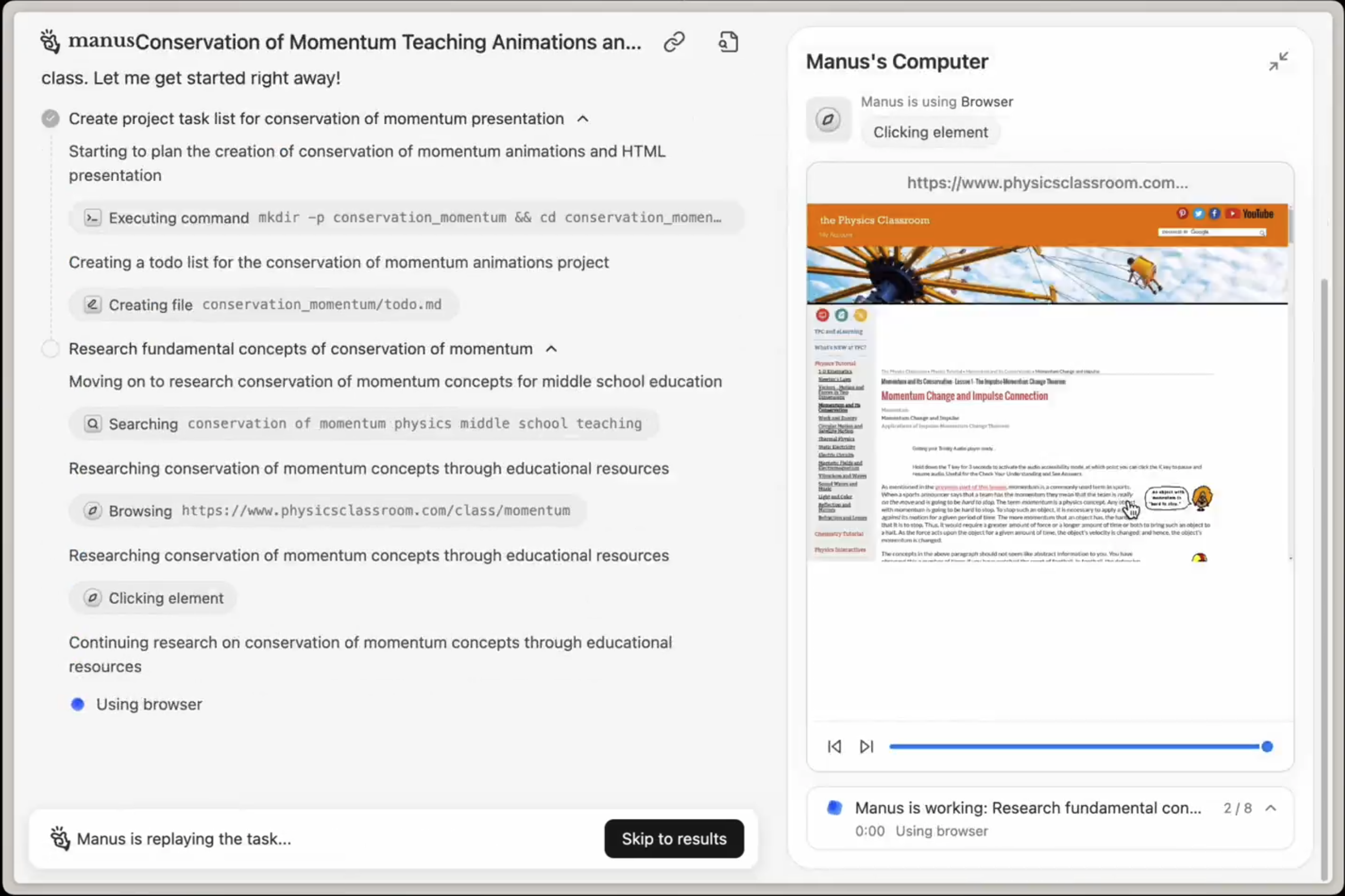
- يفتح المتصفح السحابي
- يزور المواقع الإخبارية وقواعد البيانات وأدلة الشركات الناشئة ذات الصلة
- يستخرج المعلومات من مصادر متعددة
- يجمع النتائج في تقرير منظم
2. يمكنك تسجيل الدخول إلى حساباتك
بالنسبة للمهام التي تتطلب المصادقة، يمكنك تسجيل الدخول إلى حساباتك في المتصفح السحابي. سيستخدم Manus بعد ذلك جلسات المصادقة هذه لأداء الإجراءات نيابة عنك. مثال: Manus:- يفتح المتصفح السحابي
- يصل إلى حسابك المسجل دخوله على LinkedIn
- يصيغ ردودًا مخصصة لمراجعتك
3. تولي السيطرة عند الحاجة
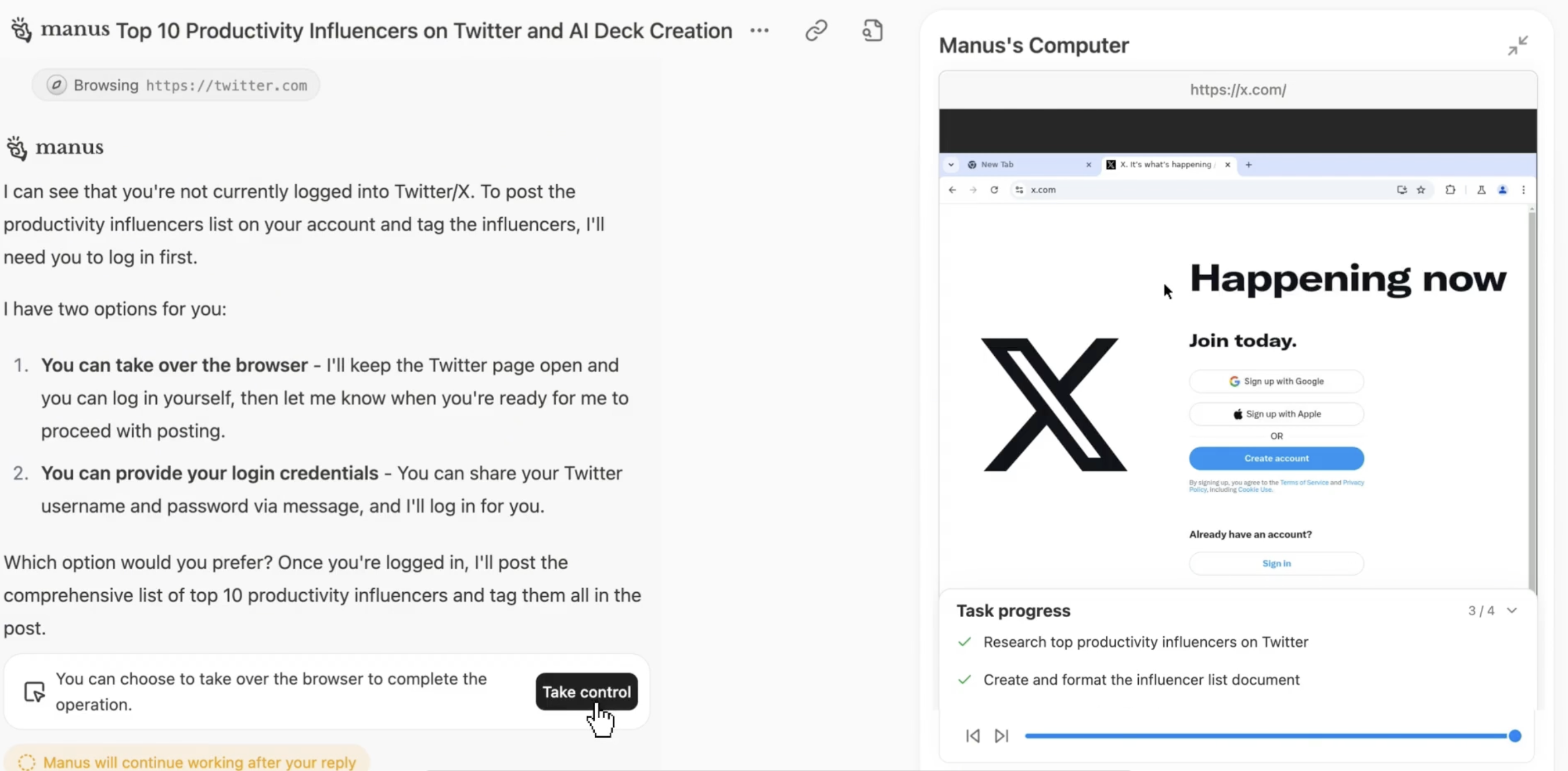
- يواجه Manus تحدي تحقق
- تتلقى إشعارًا بتولي السيطرة
- تكمل عملية التحقق (إدخال الرمز، حل CAPTCHA، إلخ.)
- تعيد التحكم إلى Manus
- يواصل Manus المهمة
4. الأمان والخصوصية
تتم إدارة بيانات اعتماد تسجيل الدخول ونشاط التصفح الخاص بك بأمان صارم:- جلسات مشفرة: يتم تشفير جميع جلسات المتصفح
- بيئة معزولة: لكل مستخدم مثيل متصفح منفصل ومعزول
- عدم تخزين بيانات الاعتماد: لا يخزن Manus كلمات المرور الخاصة بك
- التحكم في الوصول: يمكنك التحكم في الحسابات التي يمكن لـ Manus الوصول إليها
- إدارة الجلسات: يمكنك تسجيل الخروج أو مسح الجلسات في أي وقت
إعدادات المتصفح السحابي
يمكنك تكوين المتصفح السحابي فيإعدادات Manus → المتصفح السحابي.الإعدادات المتاحة
إدارة الحسابات المسجَّل دخولها
لعرض الحسابات التي سجلت الدخول إليها:- انتقل إلىSettings → Cloud Browser → Logged-in Accounts
- عرض جميع الجلسات النشطة
- تسجيل الخروج من حسابات محددة إذا لزم الأمر
- مسح جميع الجلسات للبدء من جديد
سجّل الدخول إلى المواقع الإلكترونية لأتمتة أفضل
يتيح تسجيل الدخول إلى الأنواع التالية من الحسابات لـ Manus أداء أتمتة أكثر قوة:الإنتاجية والاتصال
- Gmail / Outlook: قراءة وإرسال وتنظيم رسائل البريد الإلكتروني
- Slack: إرسال الرسائل، إنشاء القنوات، إدارة الإشعارات
- Notion: إنشاء الصفحات، تحديث قواعد البيانات، تنظيم المحتوى
- Google Calendar: جدولة الاجتماعات، عرض أوقات الفراغ، إرسال الدعوات
الأعمال وإدارة علاقات العملاء (CRM)
- Salesforce / HubSpot: تحديث العملاء المحتملين، إنشاء جهات اتصال، تسجيل النشاط
- LinkedIn: إرسال طلبات الاتصال، نشر التحديثات، مراسلة جهات الاتصال
- Stripe: التحقق من المدفوعات، إنشاء الفواتير، إدارة الاشتراكات
البحث والبيانات
- Crunchbase: البحث عن الشركات وبيانات التمويل والمستثمرين
- PitchBook: الوصول إلى بيانات الشركات الخاصة وأبحاث السوق
- SimilarWeb: تحليل حركة مرور الموقع وبيانات المنافسين
- Financial Times / Wall Street Journal: الوصول إلى الأخبار والتحليلات المميزة
التطوير والأدوات
- GitHub: إنشاء المشكلات، مراجعة طلبات السحب، إدارة المستودعات
- Jira: تحديث التذاكر، تتبع التقدم، إدارة السباقات السريعة (Sprints)
- Figma: عرض التصاميم، ترك التعليقات، تصدير الأصول
وسائل التواصل الاجتماعي
- Twitter / X: نشر التحديثات، جدولة التغريدات، مراقبة الإشارات
- Instagram: نشر المحتوى، الرد على التعليقات، تحليل التفاعل
- Facebook: إدارة الصفحات، نشر التحديثات، الرد على الرسائل
- “تحقق من رسائلي على LinkedIn وقم بصياغة ردود على طلبات الاتصال”
- “حدّث متتبع مشروع Notion الخاص بنا بالمهام المكتملة هذا الأسبوع”
- “ابحث عن هذه الشركات العشرين في Crunchbase وأنشئ ملخصًا للتمويل”
- “انشر هذا الإعلان على حسابات شركتنا على Twitter و LinkedIn”
ملاحظة هامة: اعتبارات IP لمركز البيانات
المتصفح السحابي يستخدم عناوين IP لمركز البيانات
يعمل المتصفح السحابي من عنوان IP لمركز بيانات، وليس عنوان IP سكنيًا. هذا يعني:- قد تؤدي بعض المواقع الإلكترونية إلى تشغيل تحقق إضافي (CAPTCHA، فحوصات أمنية)
- قد تصنف بعض الخدمات هذا النشاط كسلوك آلي
- قد تواجه تحديات مصادقة بشكل متكرر
متى تستخدم متصفحي بدلاً من ذلك
بالنسبة للمهام التي تتطلب عنوان IP سكنيًا أو تلك التي تواجه تحديات التحقق بشكل متكرر، فكر في استخداممتصفحي (مشغل المتصفح) بدلاً من ذلك. متصفحي يستخدم متصفحك المحلي وعنوان IP الفعلي الخاص بك، مما يؤدي إلى:- تجنب اكتشاف IP مركز البيانات
- تقليل مطالبات CAPTCHA والتحقق
- مناسب بشكل أفضل للمواقع الحساسة للأمان
- يحافظ على جلسات تسجيل الدخول الحالية الخاصة بك
الاختيار بين المتصفح السحابي ومتصفحي
مثال:
- ✅ المتصفح السحابي: “ابحث عن 50 منافسًا واستخرج أسعارهم”
- ✅ متصفحي: “سجّل الدخول إلى البنك الخاص بي وقم بتنزيل كشف حساب الشهر الماضي”
نصائح للاستخدام الفعال للمتصفح السحابي
تسجيل الدخول إلى الحسابات مسبقًا
✅ موصى به: سجّل الدخول إلى الحسابات المستخدمة بشكل متكرر (Gmail، Notion، LinkedIn) قبل تعيين المهام السبب: يمكن لـ Manus الوصول إلى هذه الحسابات على الفور دون مقاطعة سير عملك لتسجيل الدخولتحديد الإجراءات بوضوح
✅ موصى به: “تحقق من بريدي الإلكتروني على Gmail بحثًا عن رسائل من العملاء المحتملين هذا الأسبوع. صغ مسودة رد تؤكد توفرنا في الربع الرابع.” ❌ غامض: “تحقق من بريدي الإلكتروني” تساعد التعليمات المحددة Manus على أداء الإجراء الصحيح تمامًا.استخدم “تولي السيطرة” للتحقق المعقد
عندما يطالب Manus بتولي السيطرة:- استجب بسرعة للحفاظ على استمرار المهمة
- أكمل خطوة التحقق فقط
- أعد التحكم إلى Manus فورًا
مراقبة عمليات تسجيل الدخول لأول مرة
عند تسجيل الدخول إلى حساب في المتصفح السحابي لأول مرة:- راقب العملية للتأكد من أنها تعمل بشكل صحيح
- أكمل أي تحقق مبدئي
- تأكد من أن Manus يمكنه الوصول إلى الحساب بشكل سليم
فكر في استخدام متصفحي للمواقع الحساسة
بالنسبة للحسابات المصرفية أو المالية أو المواقع التي تشغل CAPTCHA بشكل متكرر:- استخدممتصفحي بدلاً من المتصفح السحابي
- هذا يتجنب اكتشاف IP لمركز البيانات
- يقلل من تحديات التحقق
إدارة الجلسات بانتظام
قم بمراجعة ومسح الجلسات المسجل دخولها بشكل دوري:- انتقل إلىSettings → Cloud Browser → Logged-in Accounts
- سجّل الخروج من الحسابات التي لم يعد Manus بحاجة إلى الوصول إليها
- امسح جميع الجلسات إذا كنت تغير سير عملك
الأسئلة المتداولة
هل من الآمن تسجيل الدخول إلى حساباتي باستخدام المتصفح السحابي؟
هل من الآمن تسجيل الدخول إلى حساباتي باستخدام المتصفح السحابي؟
نعم. يستخدم المتصفح السحابي جلسات مشفرة، وبيئات معزولة، ولا يخزن كلمات المرور الخاصة بك. أنت تتحكم في الحسابات التي يمكن لـ Manus الوصول إليها.
ماذا يحدث إذا سجلت الدخول إلى حسابي في المتصفح السحابي؟
ماذا يحدث إذا سجلت الدخول إلى حسابي في المتصفح السحابي؟
يمكن لـ Manus بعد ذلك أداء إجراءات مصادق عليها نيابة عنك (قراءة رسائل البريد الإلكتروني، تحديث CRM، نشر المحتوى، إلخ). تحتفظ دائمًا بالتحكم ويمكنك تسجيل الخروج في أي وقت.
هل يمكنني رؤية ما يفعله Manus في المتصفح السحابي؟
هل يمكنني رؤية ما يفعله Manus في المتصفح السحابي؟
نعم. يمكنك مشاهدة Manus وهو يتصفح المواقع الإلكترونية في الوقت الفعلي، تمامًا كما تشاهد شخصًا يستخدم متصفحًا
ما هو “تولي السيطرة” ومتى أحتاجه؟
ما هو “تولي السيطرة” ومتى أحتاجه؟
يتيح لك تولي السيطرة التحكم مؤقتًا في المتصفح عندما يواجه Manus عملية تحقق (CAPTCHA، رموز SMS، إلخ). تكمل عملية التحقق، ثم تعيد التحكم إلى Manus.
ما الفرق بين المتصفح السحابي ومتصفحي؟
ما الفرق بين المتصفح السحابي ومتصفحي؟
يعمل المتصفح السحابي في السحابة ويستخدم عناوين IP لمركز البيانات. يستخدم متصفحي متصفحك المحلي وعنوان IP السكني الخاص بك. استخدم متصفحي للمواقع الحساسة للأمان أو لتجنب CAPTCHA.
كيف أسجل الخروج من حساب في المتصفح السحابي؟
كيف أسجل الخروج من حساب في المتصفح السحابي؟
انتقل إلى Settings → Cloud Browser → Logged-in Accounts وسجّل الخروج من الحساب المحدد.