Manus Projects がコネクタでさらに賢く

日常的なワークフローが自動的に実行される様子を想像してください。手動でのコンテキスト切り替えは不要。繰り返しの手順も不要です。
最近、Manus Projects では、コアとなる指示、参照ファイル、関連チャットを保存することで、繰り返し行うタスクを永続的かつ再利用可能なワークスペースに変えることができるようになりました。これにより、すべてのセッションを適切なコンテキストで開始できます。
そして今、Projects は 連接器 によってさらに進化しました。My Browser、Gmail、Google Calendar、Google Drive、Notion、GitHub など、必須のアプリをワークスペースに直接リンクできます。カスタム API もサポートされています。
接続が完了すると、Manus は Projects の指示に従って自動的にデータを取得し、アプリを更新し、手動の作業なしでワークフローを実行できます。
個人レベル:あなたのツールで構築するワークスペース
個人レベルでは、Project は自分自身の SOP、指示、再利用可能なコンテキストを中心に構築されたパーソナルワークスペースです。連接器により、あらかじめ設定されたツールのリストをそのワークスペースに直接アタッチできるため、毎回理想的なワークフローを実行できます。
Projects で連接器を有効化する手順
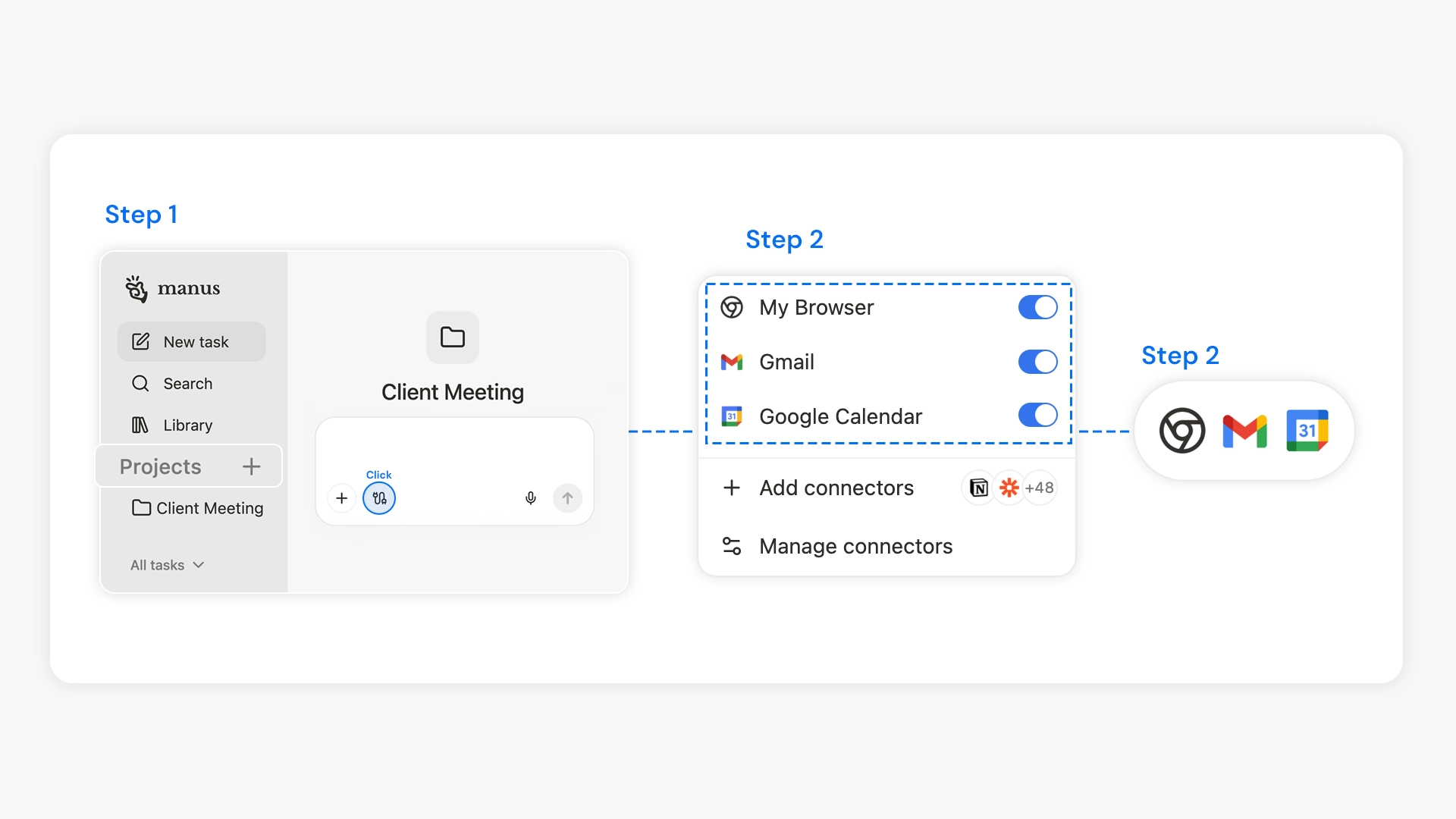
1.新しい Project を作成する
2.連接器をクリックし、接続するアプリを選択する
3.接続が完了すると、その Project のすべての新しいセッションで連携が有効になります。
自動化が実用的で、楽に繰り返せるものになります。例えば、Manus に次のように指示できます:
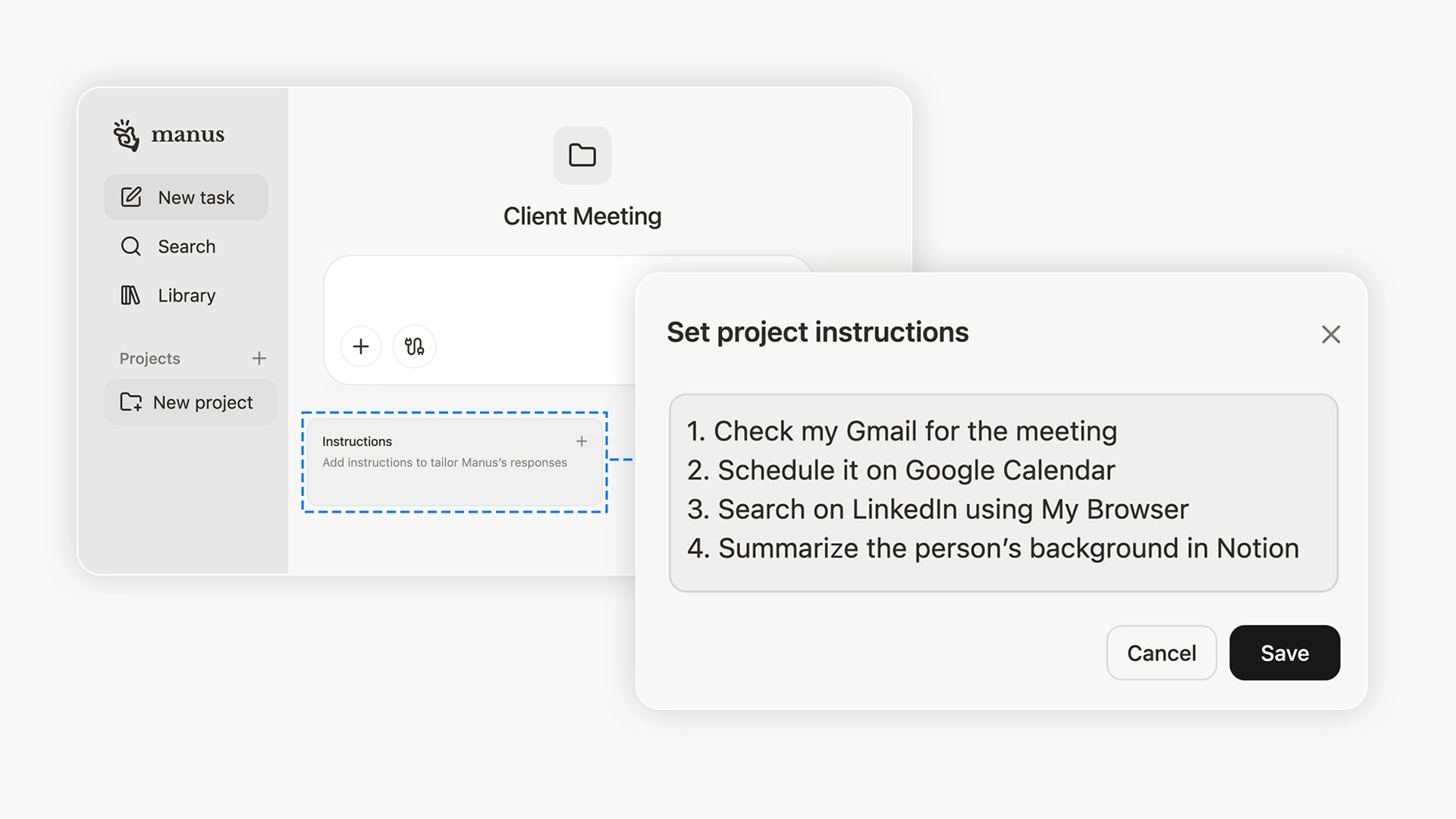
連接器がリンクされると、Manus はクライアントとの各ミーティングの前に、これらの手順を毎回自動的に実行できます。
また、過去のタスクを Project に移行することで、これまで複数のセッションに分散していた作業を一元化できます。移行されたタスクは、共有を選択しない限り、あなただけに表示されます。これにより、何を個人的なものとして残し、何を共同作業にするかを完全にコントロールできます。
既存のタスクを Project に移行する手順
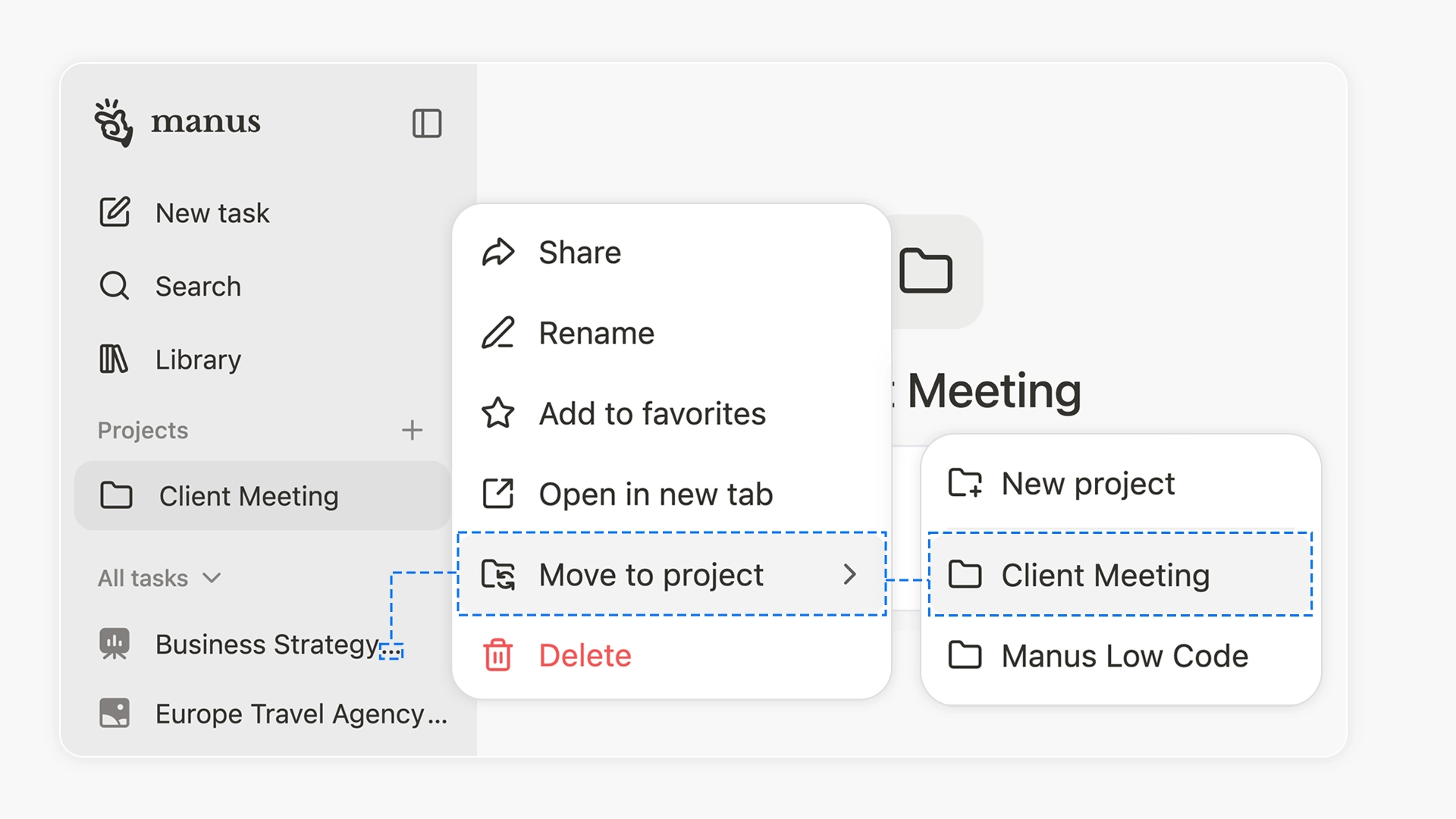
1.すべてのタスク で、整理したいタスクを見つけます
2.その上にカーソルを合わせ、3 つのドット(その他のオプション)をクリックし、Project に移動 を選択します。タスクは Project の指示とファイルコンテキストを継承し、その履歴に表示されます(あなたのみに表示)。
プロジェクトからタスクを削除するには
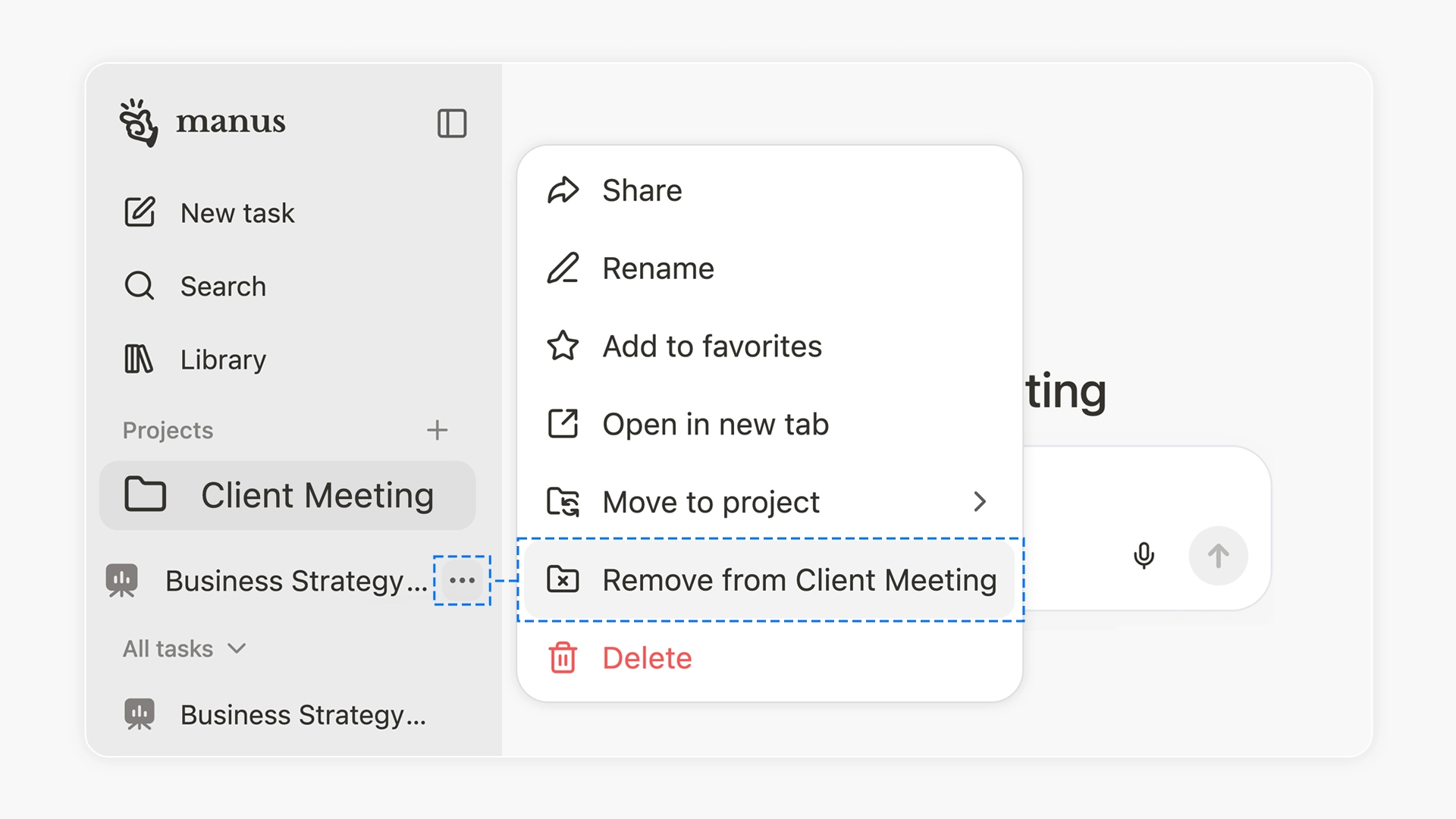
1.三点リーダー(その他のオプション)をクリックしてタスクメニューを開きます
2.[プロジェクト名] から削除 を選択します。
チームレベル:個別のプライバシーとコントロールを備えた共有 SOP
チームプロジェクトでは、メンバーはプロジェクト管理者(オーナーおよび編集者)が作成した同じ SOP と指示に基づいて作業を行うため、全員が同じコンテキストで各タスクを開始できます。
各チームメンバーは自身の连接器を接続します。タスクの内容とアプリのデータは共有されるまで非公開のままで、個々の账户コントロールを維持しながらシームレスなコラボレーションを実現します。
プロジェクト管理者は、ワークフローの可能性を最大限に引き出すために必要なツールを強調する形で连接器を推奨することもできます。これにより、チームはプロジェクトに必要なセットアップをすばやく把握し、追加のガイダンスなしで足並みを揃えることができます。
连接器を推奨するには
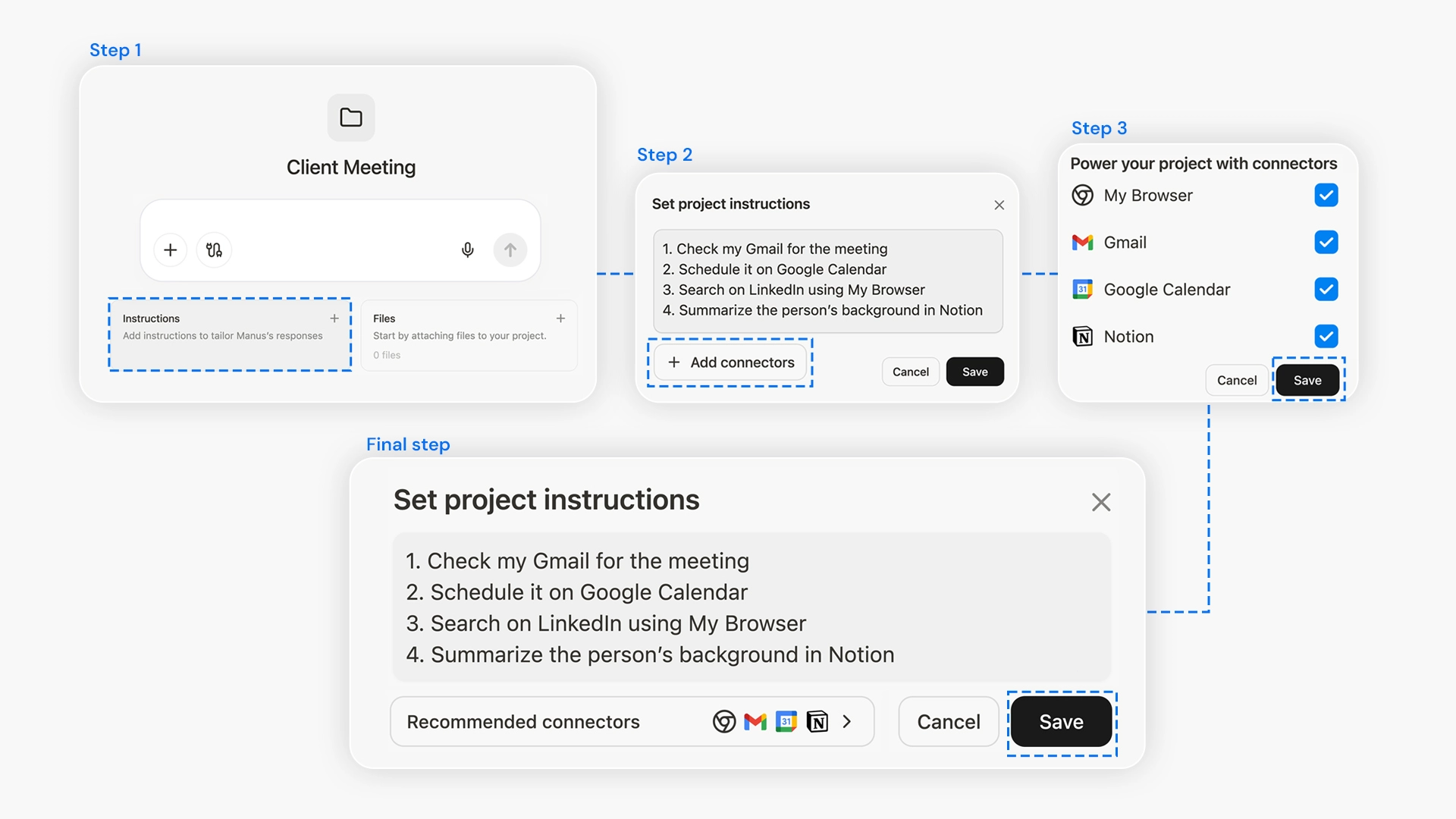
1.指示 ボックスを開きます
2.连接器を追加 を選択します
3.このプロジェクトに推奨するアプリを選択し、保存 をクリックします。
4.推奨される连接器が表示されたら、保存 をクリックします。最新のバージョンがアクティブな設定になります。
提供状況
连接器は本日プロジェクトで展開され、すべてのユーザーが利用できます。
プロジェクトは永続的なコンテキストを提供します。连接器は、あなたの指示に基づいて行動するために Manus が必要とするツールを提供します。両者を組み合わせることで、個人で作業する場合でもチームで作業する場合でも、ワークフローを自動化され、再利用可能で、一貫性のあるシステムへと変えることができます。
