Manus Project가 연결器로 더욱 스마트해졌습니다

일상적인 워크플로우가 자동으로 실행되는 모습을 상상해 보세요. 수동으로 컨텍스트를 전환할 필요도, 반복적인 단계도 없습니다.
최근 Manus Projects는 핵심 지침, 참조 파일 및 관련 대화를 저장하여 반복 가능한 작업을 지속적이고 재사용 가능한 워크스페이스로 전환할 수 있게 해주어, 모든 세션을 올바른 컨텍스트로 시작할 수 있도록 합니다.
이제 Projects는 연결기(Connectors)를 통해 한 단계 더 나아갑니다. My Browser, Gmail, Google Calendar, Google Drive, Notion, GitHub 등 필수 앱을 워크스페이스에 직접 연결할 수 있습니다. 사용자 정의 API도 지원됩니다.
연결되면 Manus는 Projects 지침을 자동으로 따르며, 수동 작업 없이 데이터를 가져오고, 앱을 업데이트하고, 워크플로우를 실행할 수 있습니다.
개인 차원: 당신의 도구를 갖춘 워크스페이스
개인 차원에서 Project는 자신만의 SOP, 지침 및 재사용 가능한 컨텍스트를 중심으로 구축된 개인 워크스페이스입니다. 연결기를 사용하면 사전 설정된 도구 목록을 해당 워크스페이스에 직접 연결하여 매번 이상적인 워크플로우를 실행할 수 있습니다.
Projects에서 연결기를 활성화하려면
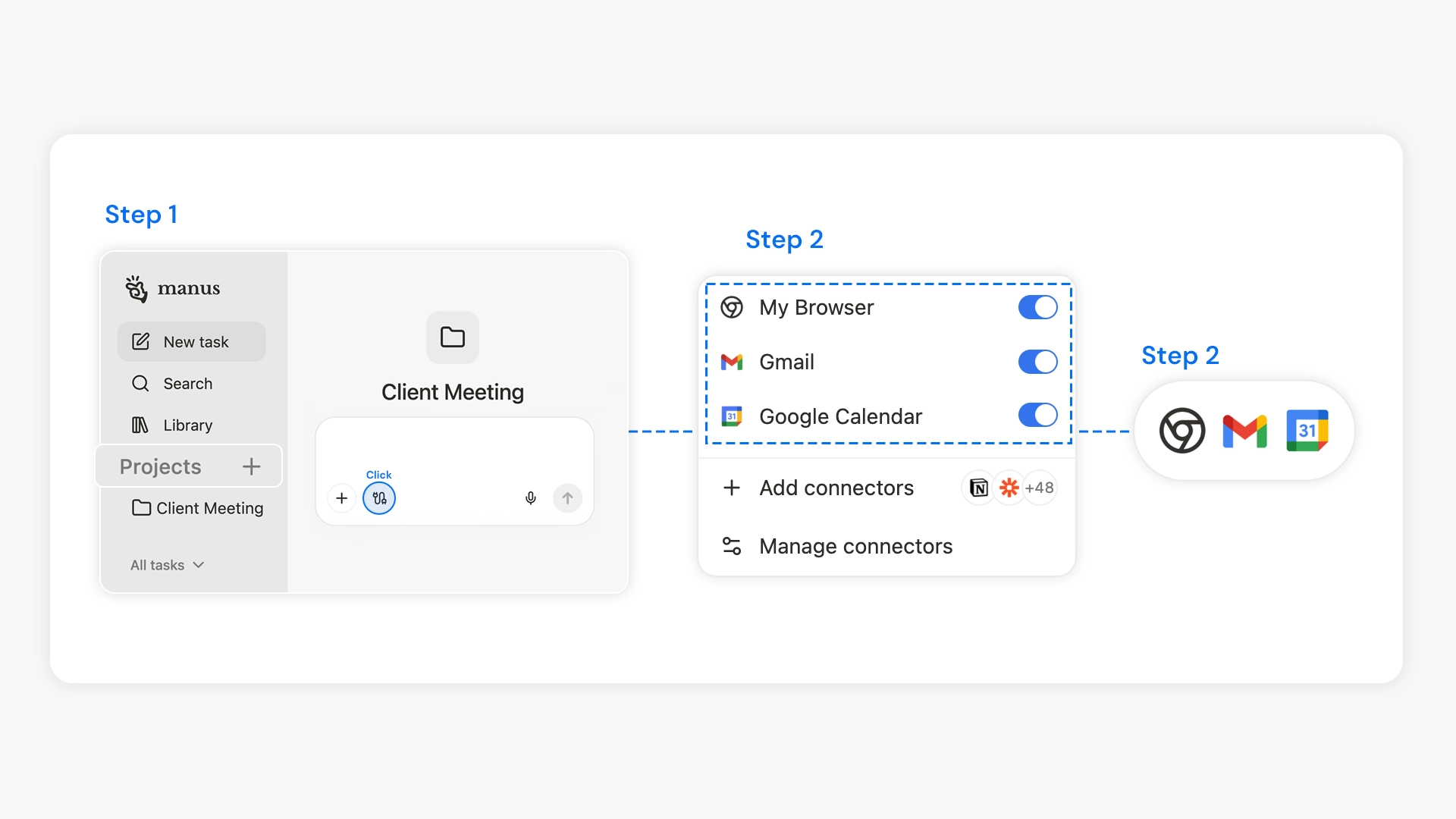
1.새 Project 생성
2.연결기를 클릭하고 연결할 앱을 선택
3.연결되면 해당 Project의 모든 새 세션에 통합이 활성화됩니다.
자동화가 실용적이고 쉽게 반복 가능해집니다. 예를 들어 Manus에게 다음과 같이 지시할 수 있습니다:
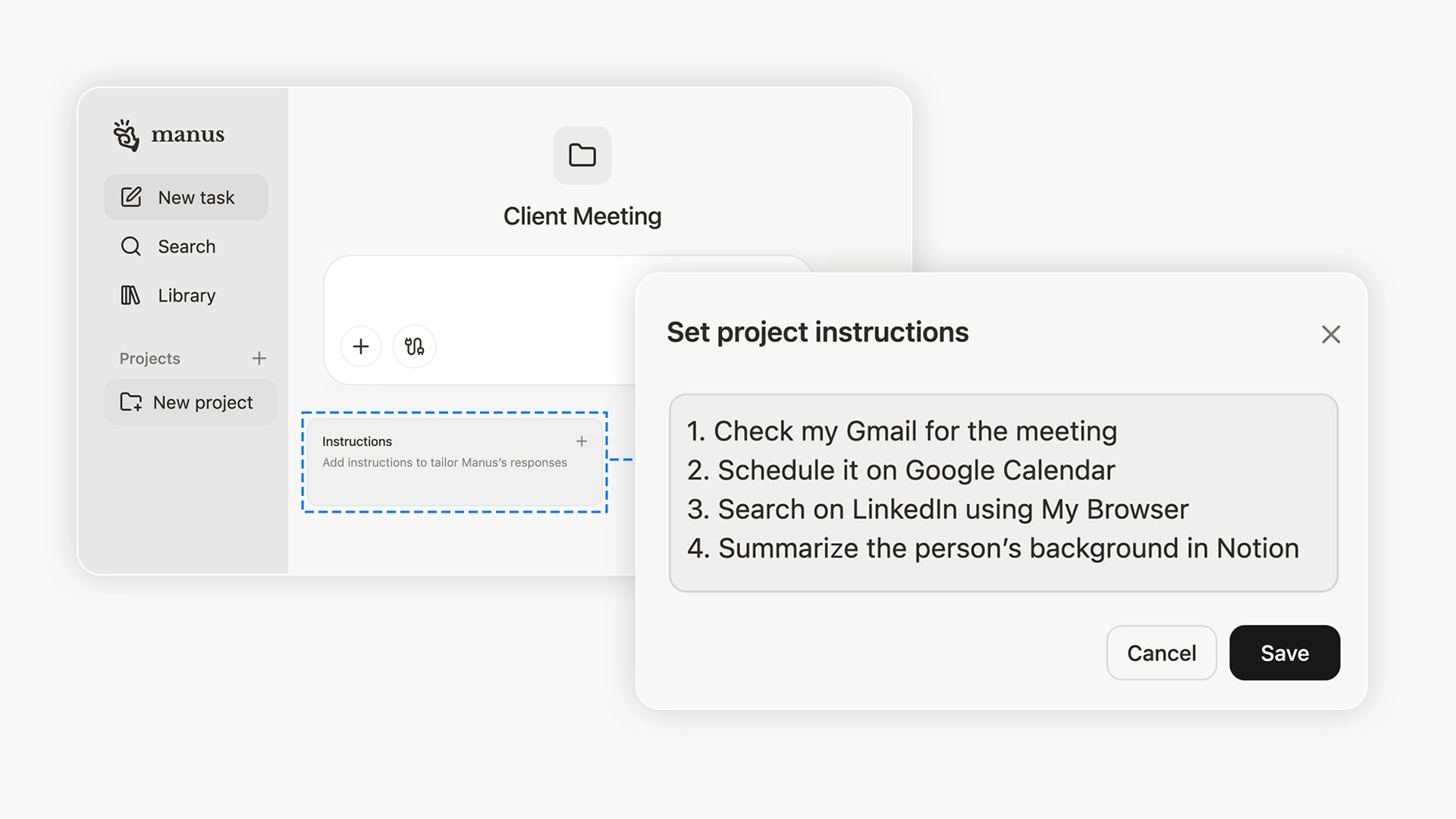
연결기가 연결되면 Manus는 매번 클라이언트 미팅 전에 이러한 단계를 자동으로 수행할 수 있습니다.
또한 이전에 여러 세션에 걸쳐 흩어져 있던 작업을 Project로 마이그레이션하여 한곳에 모을 수도 있습니다. 마이그레이션된 작업은 공유를 선택하지 않는 한 본인만 볼 수 있어, 어떤 것을 개인적으로 유지하고 어떤 것을 협업으로 전환할지 완전히 제어할 수 있습니다.
기존 작업을 Project로 마이그레이션하려면
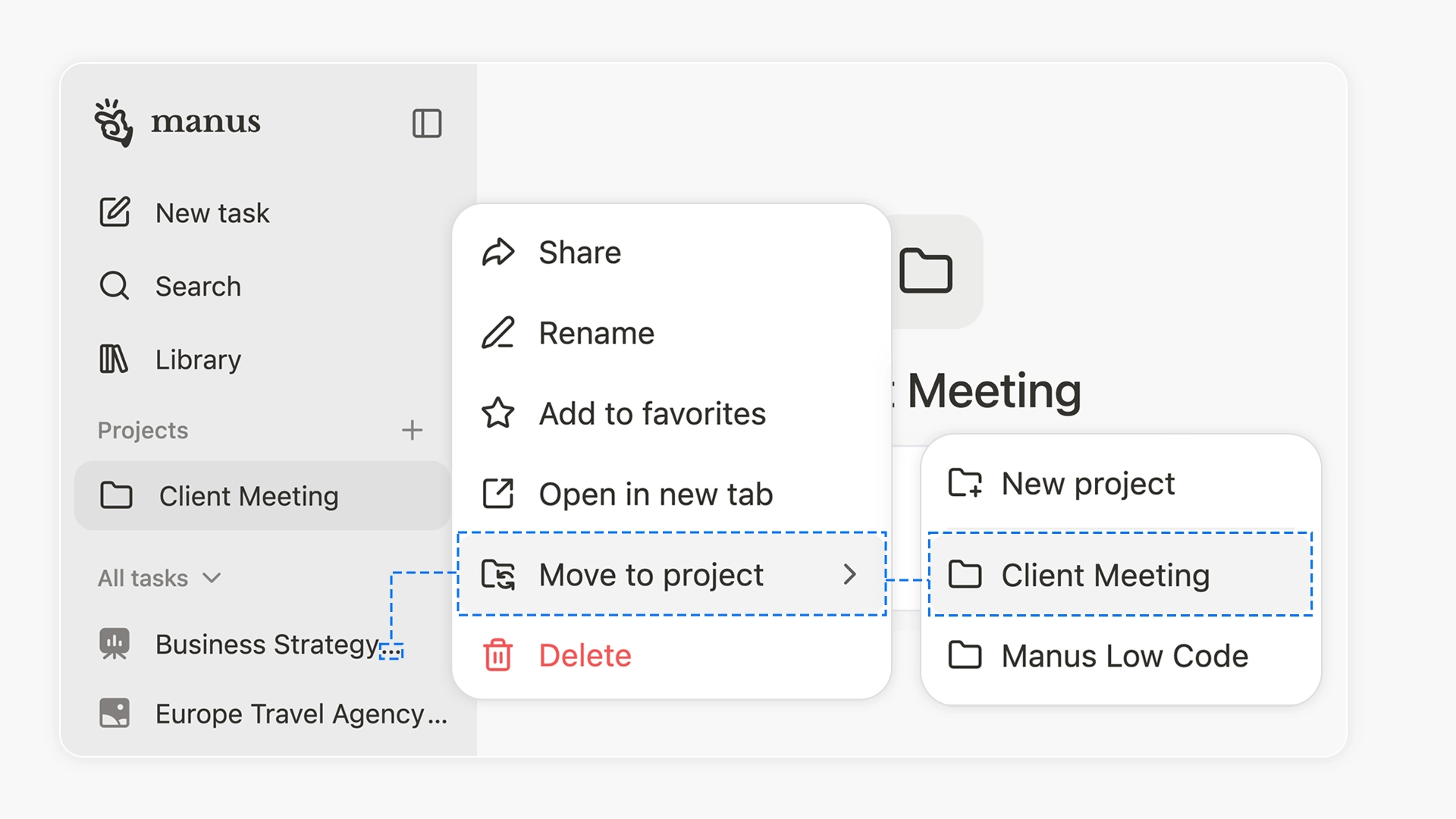
1.모든 작업에서 정리하려는 작업을 찾으세요
2.작업 위에 마우스를 올리고 점 세 개(추가 옵션)를 클릭한 다음 프로젝트로 이동을 선택하세요. 해당 작업은 Project의 지침과 파일 컨텍스트를 상속하며 기록에 표시됩니다(본인만 볼 수 있음).
Project에서 작업을 제거하려면
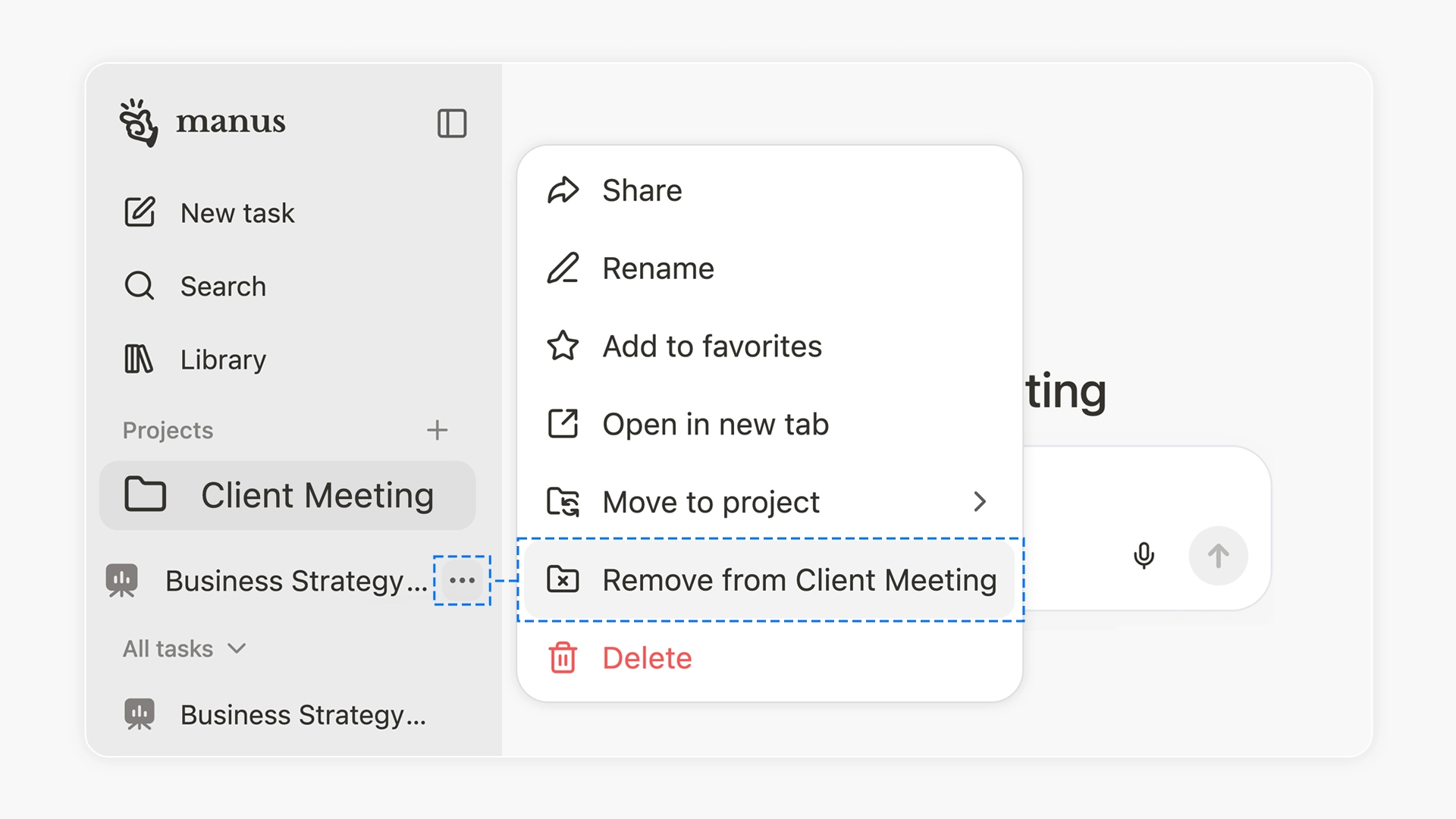
1.점 세 개(더 보기 옵션)를 클릭하고 작업 메뉴를 엽니다
2.[프로젝트 이름]에서 제거를 선택합니다.
팀 수준: 개인 프라이버시와 제어를 갖춘 공유 SOP
팀 Project에서는 멤버들이 Project 관리자(소유자 및 편집자)가 작성한 동일한 SOP와 지침에 따라 작업하므로, 모든 사람이 동일한 컨텍스트로 각 작업을 시작할 수 있습니다.
각 팀 구성원은 자신의 Connectors를 연결합니다. 작업 내용과 앱 데이터는 공유되기 전까지 비공개로 유지되어, 개별 账户 제어를 유지하면서도 원활한 협업이 가능합니다.
Project 관리자는 또한 Connectors를 추천하여 전체 워크플로우의 잠재력을 발휘하기 위한 필수 도구를 강조할 수 있습니다. 이를 통해 팀은 Project에 필요한 설정을 빠르게 이해하고 추가 안내 없이도 일관성을 유지할 수 있습니다.
Connectors를 추천하려면
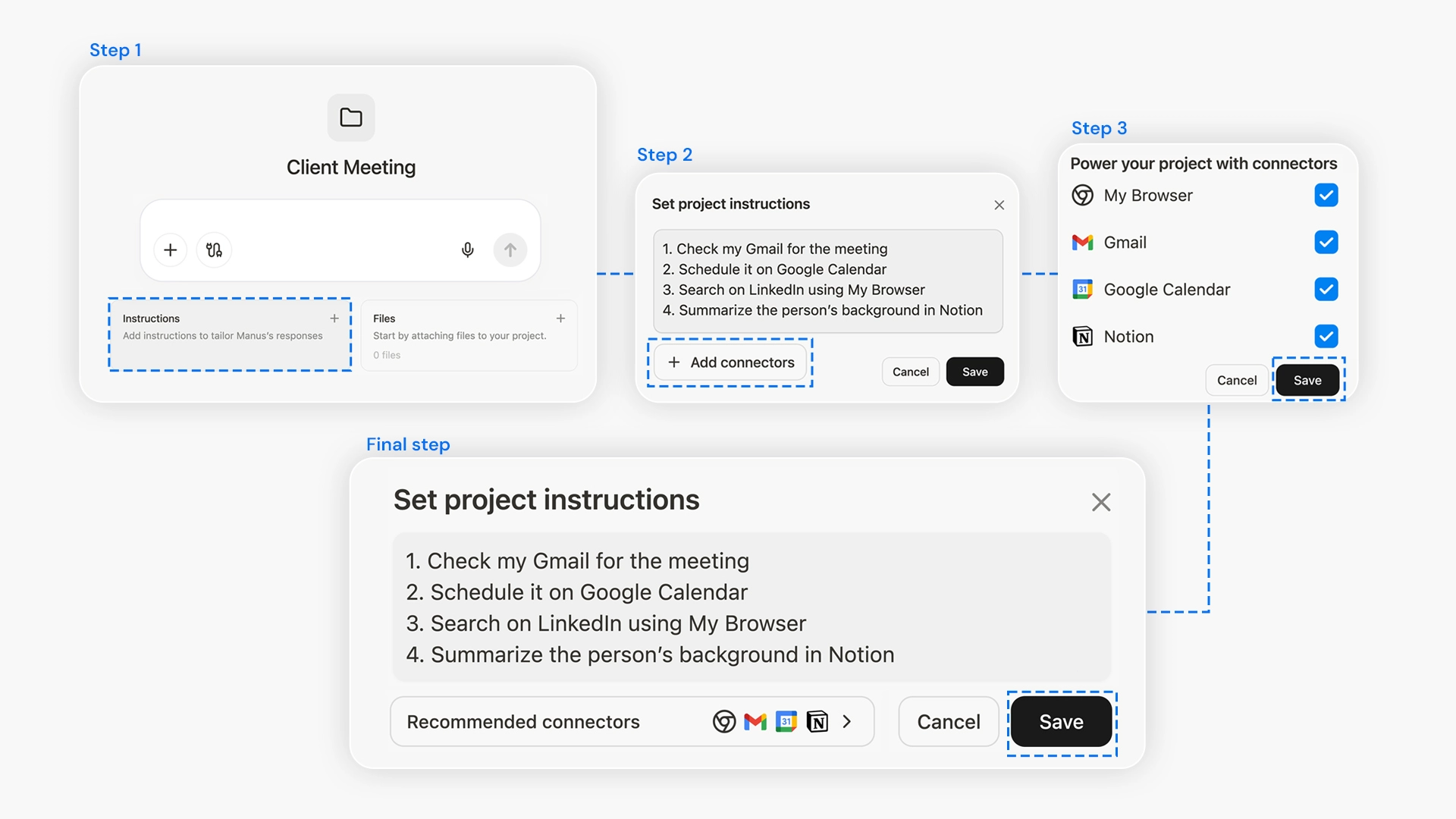
1.지침 상자를 엽니다
2.Connectors 추가를 선택합니다
3.이 Project에 추천할 앱을 선택하고 保存을 클릭합니다.
4.추천 Connectors가 표시되면 保存을 클릭합니다. 최신 버전이 활성 구성이 됩니다.
사용 가능 여부
Connectors는 오늘부터 Projects에서 출시되며 모든 사용자가 사용할 수 있습니다.
Projects는 지속적인 컨텍스트를 제공합니다. Connectors는 Manus가 사용자의 지침에 따라 작동하는 데 필요한 도구를 제공합니다. 이 둘이 함께하면, 개인이든 팀이든 관계없이 워크플로우를 자동화되고 재사용 가능하며 일관된 시스템으로 변환합니다.
