

O que é
Com as Tarefas paralelas, o Manus inicia tarefas separadas para você. Você descreve um objetivo com várias partes, e o Manus cria uma tarefa para cada parte. Todas as tarefas são executadas ao mesmo tempo. O Manus não coloca essas tarefas em um Projeto para você. A melhor prática é criar primeiro um Projeto e iniciar o trabalho nele. O Projeto guarda o contexto essencial: instruções, arquivos, skills, conectores e, se você tiver um, seu site. Cada tarefa no Projeto começa a partir desse contexto, então cada nova tarefa se baseia no trabalho anterior. A tarefa em que você faz o pedido é a tarefa principal. Ela continua no comando do trabalho. A partir da tarefa principal, o Manus pode verificar o progresso, ler o resultado de cada tarefa e enviar alterações para uma tarefa ou para todas elas.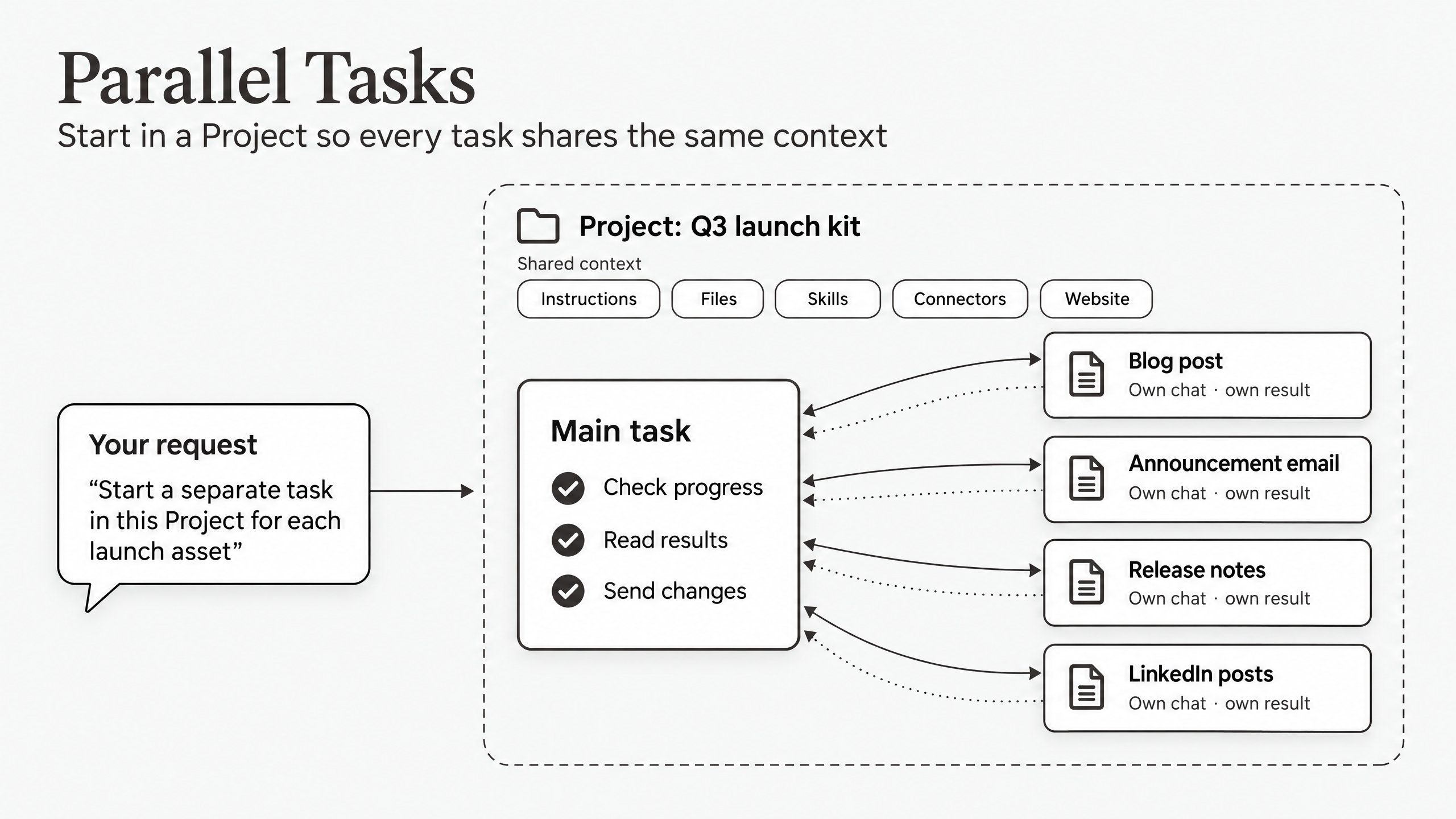
Quando usar Tarefas paralelas, Branch, Wide Research ou uma única tarefa
Como usar
Etapa 1: Crie um Projeto que guarde o contexto compartilhado (recomendado)
As Tarefas paralelas funcionam sem um Projeto, mas, nesse caso, cada tarefa começa apenas com seu resumo. Um Projeto dá a todas as tarefas o mesmo ponto de partida e mantém todas as tarefas em um só lugar na barra lateral.- Na barra lateral, clique no ícone + ao lado de Projetos.
- Insira um nome claro, por exemplo Kit de lançamento do 3º trimestre.
- Escreva a instrução principal. Inclua todas as regras que todas as tarefas devem seguir, como público, tom, formato e onde salvar os resultados.
- Faça upload dos arquivos da base de conhecimento de que todas as tarefas precisam, como uma ficha técnica do produto ou um guia de estilo.
- Adicione os conectores e as skills que as tarefas devem usar. Faça login em cada conector primeiro. Adicionar um conector a um Projeto não faz login nele por você.
- Se o trabalho envolver um site, mantenha o site no mesmo Projeto. Crie-o em uma tarefa dentro do Projeto ou mova para o Projeto a tarefa que o criou.
Etapa 2: Peça ao Manus para iniciar tarefas separadas
- Abra uma nova tarefa dentro do Projeto. Essa tarefa se torna sua tarefa principal.
- Peça ao Manus para iniciar uma tarefa separada neste Projeto para cada parte do trabalho. Por padrão, o Manus trabalha na tarefa atual, então você precisa pedir tarefas separadas.
- Peça ao Manus para dar a cada tarefa um breve resumo. Uma nova tarefa não vê o histórico de chat da tarefa principal.
- Peça ao Manus para retornar um link por tarefa.
Etapa 3: Revise e edite cada tarefa separadamente
- Abra uma tarefa pelo link dela ou pelo Projeto na barra lateral.
- Revise o resultado nessa tarefa.
- Dê feedback apenas nessa tarefa. Por exemplo, na tarefa do e-mail: “Reduza a linha de assunto para seis palavras.”
Etapa 4: Gerencie todas as tarefas a partir da tarefa principal
Volte à tarefa principal para gerenciar todas as tarefas em um só lugar.Executar várias tarefas em um mesmo site
Para permitir que várias tarefas editem o mesmo site ou aplicativo, use o Edit in New Task. Cada tarefa edita o mesmo projeto, com um único histórico de versões, banco de dados e site publicado compartilhados.- Abra o painel do site, o item na Library ou o card do site no Projeto.
- Clique em Edit in new task.
- Descreva a alteração que essa tarefa deve fazer e envie a mensagem.
Exemplos de como dividir o trabalho
O que você precisa saber
- O Manus inicia tarefas separadas quando você pede. Por padrão, o Manus faz o trabalho na tarefa atual. Peça tarefas separadas no seu pedido. Para sites, o Manus também pode sugerir uma nova tarefa, e você escolhe se quer iniciá-la.
- O Manus não cria um Projeto para você. Se você não configurar um Projeto, as novas tarefas não ficam agrupadas e não compartilham instruções, arquivos nem conectores. Inicie a tarefa principal dentro de um Projeto e peça ao Manus para criar as tarefas nesse Projeto.
- As novas tarefas não veem o histórico de chat. Cada nova tarefa começa com o resumo que recebe, mais o contexto do Projeto se você trabalhar em um Projeto. Coloque as regras de que todas as tarefas precisam no Projeto, e não apenas na tarefa principal.
- As atualizações do Projeto chegam às tarefas em momentos diferentes. As atualizações de instrução são aplicadas na próxima vez que você enviar uma mensagem em uma tarefa. As atualizações de arquivo se aplicam apenas às tarefas criadas após a atualização.
- Cada tarefa consome créditos. Várias tarefas podem consumir mais créditos do que uma única tarefa. O uso da API na tarefa principal também pode consumir créditos.
- As confirmações de ações acontecem em cada tarefa. Se uma tarefa precisar da sua aprovação, por exemplo antes de enviar um e-mail, abra essa tarefa para aprovar. A tarefa principal não pode aprovar ações de outra tarefa.
- Tarefas no mesmo computador podem compartilhar arquivos. Tarefas executadas no mesmo dispositivo e na mesma pasta veem os mesmos arquivos. O Manus não cria cópias separadas automaticamente. Dê a cada tarefa seu próprio arquivo ou pasta.
- Tarefas em um mesmo site compartilham o código, o banco de dados e o site publicado. As alterações de código são mescladas automaticamente, mas as alterações no banco de dados não têm proteção contra conflitos. Para mais detalhes, consulte Editar em nova tarefa.
- As tarefas permanecem privadas. Os colaboradores do Projeto veem apenas as tarefas que eles mesmos criaram. Para compartilhar uma tarefa, convide pessoas para essa tarefa.
Dicas
- Escreva as regras compartilhadas uma única vez. Coloque o tom, o formato, os fatos e os locais de salvamento na instrução e nos arquivos do Projeto. Assim, cada tarefa os segue sem configuração extra.
- Faça cada rodada de tarefas se basear na anterior. Salve os resultados finalizados, como uma ficha técnica final ou um texto aprovado, nos arquivos do Projeto. As tarefas iniciadas após a atualização leem esses arquivos, então a próxima rodada começa a partir do trabalho aprovado.
- Mantenha o site no Projeto. Se várias tarefas alteram um mesmo site, mantenha o site e essas tarefas no mesmo Projeto. Assim, cada tarefa tem o mesmo contexto sobre o site.
- Peça um resumo autossuficiente para cada tarefa. Cada resumo precisa do objetivo, do público, dos fatos principais e do resultado esperado. Um resumo não deve fazer referência ao “chat acima”.
- Decida quando iniciar uma nova tarefa.
- Perguntas rápidas: fique na tarefa principal.
- Entregas separadas: inicie uma tarefa para cada uma.
- Pesquisas longas (mais de cerca de 10 minutos): inicie uma tarefa separada para que a tarefa principal fique livre.
- Acompanhamentos de uma entrega: envie-os para a tarefa dessa entrega.
- Divida o trabalho do site por área. Dê a cada tarefa uma área diferente, como estilos, conteúdo ou um recurso, e altere o banco de dados a partir de uma tarefa de cada vez.
- Use a tarefa principal como verificação final. Peça à tarefa principal para verificar os números e as afirmações principais de cada tarefa antes de compartilhar os resultados.
- Mantenha as anotações compartilhadas em arquivos. Salve anotações, decisões e trabalhos em andamento nos arquivos do Projeto ou em uma pasta compartilhada. Todas as tarefas podem ler arquivos. Nenhuma tarefa pode ler o chat de outra tarefa, a menos que a tarefa principal o leia para você.
- Transforme o feedback em regras do Projeto. Depois de uma revisão, adicione as lições à instrução do Projeto. O próximo conjunto de tarefas começa com regras melhores.
Perguntas frequentes
O Manus inicia tarefas separadas por conta própria?
O Manus inicia tarefas separadas por conta própria?
Não. O Manus inicia tarefas separadas quando você as pede. Para sites, o Manus pode sugerir iniciar uma nova tarefa, e você clica em Start in new task ou Not now.
Preciso de um Projeto para usar as Tarefas paralelas?
Preciso de um Projeto para usar as Tarefas paralelas?
Não, mas recomendamos. Sem um Projeto, cada nova tarefa começa apenas com seu resumo, e as tarefas não ficam agrupadas na barra lateral. Com um Projeto, todas as tarefas compartilham as mesmas instruções, arquivos, conectores e site, e você encontra todas as tarefas em um só lugar.
Qual é a diferença entre as Tarefas paralelas e o Wide Research?
Qual é a diferença entre as Tarefas paralelas e o Wide Research?
O Wide Research executa muitos agentes dentro de uma tarefa e combina o trabalho deles em um único resultado, como uma tabela ou um relatório. As Tarefas paralelas criam tarefas separadas que você pode abrir, revisar e editar uma de cada vez. Use o Wide Research para muitos itens semelhantes em um único resultado. Use as Tarefas paralelas para várias entregas que precisam de revisão individual.
Qual é a diferença entre as Tarefas paralelas e o Branch?
Qual é a diferença entre as Tarefas paralelas e o Branch?
O Branch copia o histórico de chat e os arquivos de uma tarefa até uma resposta para uma nova tarefa. Você mesmo inicia cada ramificação. Com as Tarefas paralelas, o Manus inicia várias novas tarefas para você. Cada nova tarefa recebe apenas as configurações do Projeto e um breve resumo, não o histórico de chat. Use o Branch quando o novo trabalho precisar da conversa completa. Use as Tarefas paralelas quando cada parte do trabalho puder começar a partir de um resumo claro.
Uma nova tarefa pode ver o que discuti na tarefa principal?
Uma nova tarefa pode ver o que discuti na tarefa principal?
Não. Uma nova tarefa começa com as configurações do Projeto e o resumo da tarefa principal. Se você quiser que a tarefa principal use os resultados de outra tarefa, peça à tarefa principal para ler essa tarefa.
Posso enviar a mesma alteração para todas as tarefas?
Posso enviar a mesma alteração para todas as tarefas?
Sim. Na tarefa principal, peça ao Manus para enviar a mensagem para todas as tarefas. Para tornar uma alteração permanente para trabalhos futuros, atualize a instrução do Projeto.
Várias tarefas podem editar o mesmo site?
Várias tarefas podem editar o mesmo site?
Sim. Use o Editar em nova tarefa. Todas as tarefas editam o mesmo projeto e compartilham um único site publicado.
As Tarefas paralelas consomem mais créditos?
As Tarefas paralelas consomem mais créditos?
Cada tarefa consome seus próprios créditos. Várias tarefas podem consumir mais créditos do que uma única tarefa, mas elas são executadas ao mesmo tempo, em vez de uma após a outra.
Meus colaboradores podem ver as tarefas que o Manus inicia?
Meus colaboradores podem ver as tarefas que o Manus inicia?
Não por padrão. Os colaboradores do Projeto veem a instrução e a base de conhecimento compartilhadas, mas veem apenas as próprias tarefas. Para compartilhar uma tarefa, convide-os para essa tarefa.
Posso mover uma tarefa existente para o Projeto?
Posso mover uma tarefa existente para o Projeto?
Sim. Os Projetos funcionam como pastas, então você pode mover uma tarefa existente para um Projeto. Para mais informações, consulte Projetos.