

O que é o Mail Manus?
O Mail Manus é onde você pode acionar tarefas do Manus encaminhando e-mails para um endereço de bot exclusivo. Em vez de alternar entre sua caixa de entrada e o aplicativo Manus, você pode delegar trabalho diretamente do seu cliente de e-mail e receber os resultados de volta por e-mail. Essa abordagem integra o Manus aos fluxos de trabalho de e-mail existentes, tornando-o particularmente útil para processar e-mails recebidos, lidar com solicitações baseadas em e-mail e automatizar tarefas de e-mail recorrentes sem sair da sua caixa de entrada.Como configurar o Mail Manus
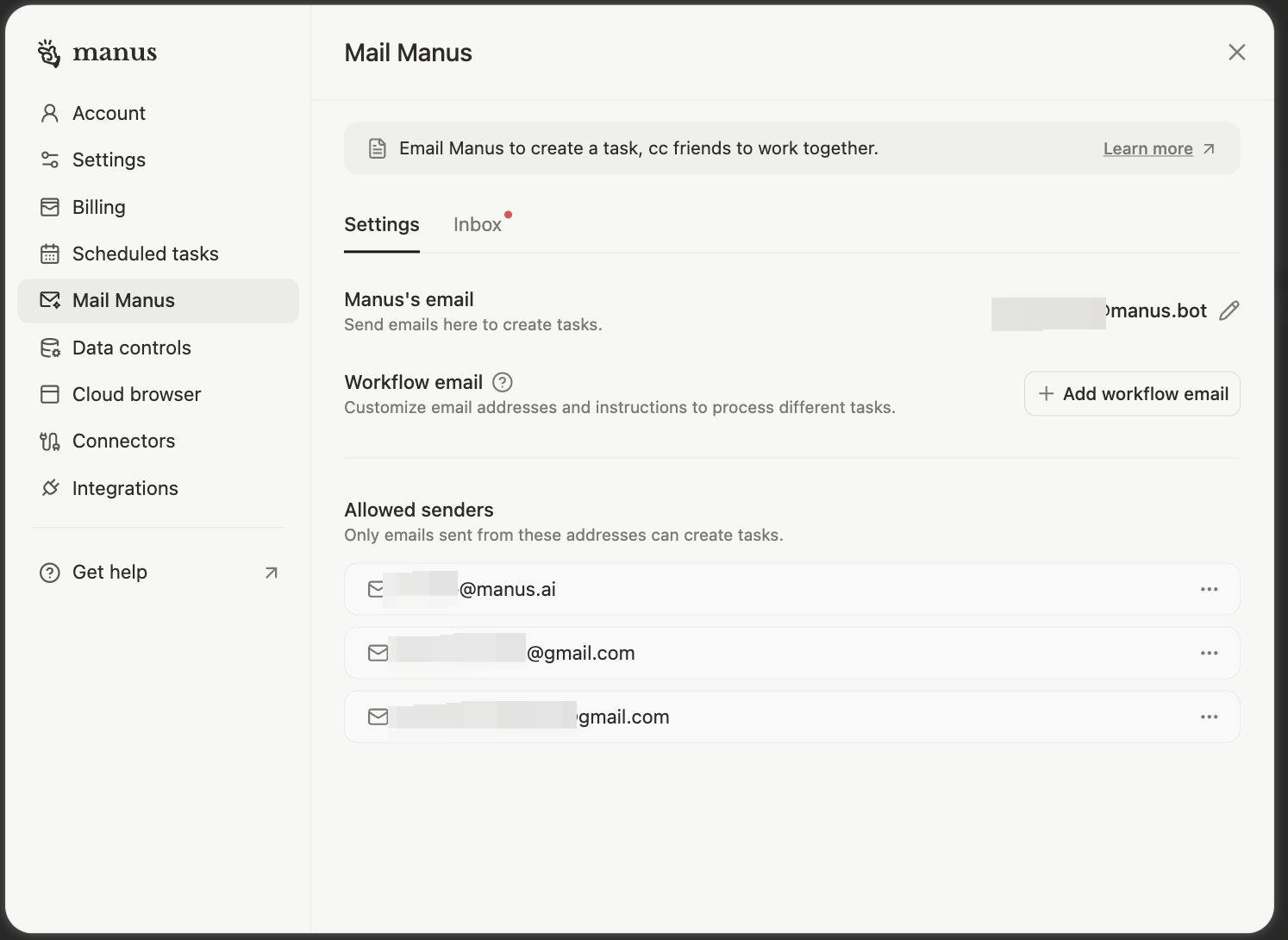
1. Endereço de Bot Exclusivo: Cada usuário recebe um endereço de e-mail pessoal do Manus (por exemplo,
your-name-abc123@mail.manus.ai)
Navegue até Configurações → Mail Manus e copie seu endereço de e-mail de bot exclusivo.
Recursos Avançados: Como configurar fluxos de trabalho de e-mail
Automação de Fluxo de Trabalho
Para tarefas recorrentes, como reservas de viagens, recibos de despesas ou processamento de faturas, você pode configuraremails de fluxo de trabalho—endereços de bot Manus dedicados que lidam automaticamente com tipos específicos de e-mails.O que são Emails de Fluxo de Trabalho?
Emails de fluxo de trabalho são endereços de bot Manus especializados projetados para tarefas recorrentes específicas. Em vez de usar seu endereço principal do Mail Manus, você cria endereços específicos para fins, como:travel@manus.bot- Para reservas de voos, hotéis e conferênciasexpenses@manus.bot- Para recibos e rastreamento de despesasinvoices@manus.bot- Para processamento e registro de faturas
Como Configurar a Automação de Fluxo de Trabalho
Passo 1: Crie Seu Email de Fluxo de Trabalho Em Configurações do Manus → Mail Manus → Emails de Fluxo de Trabalho, crie um novo email de fluxo de trabalho: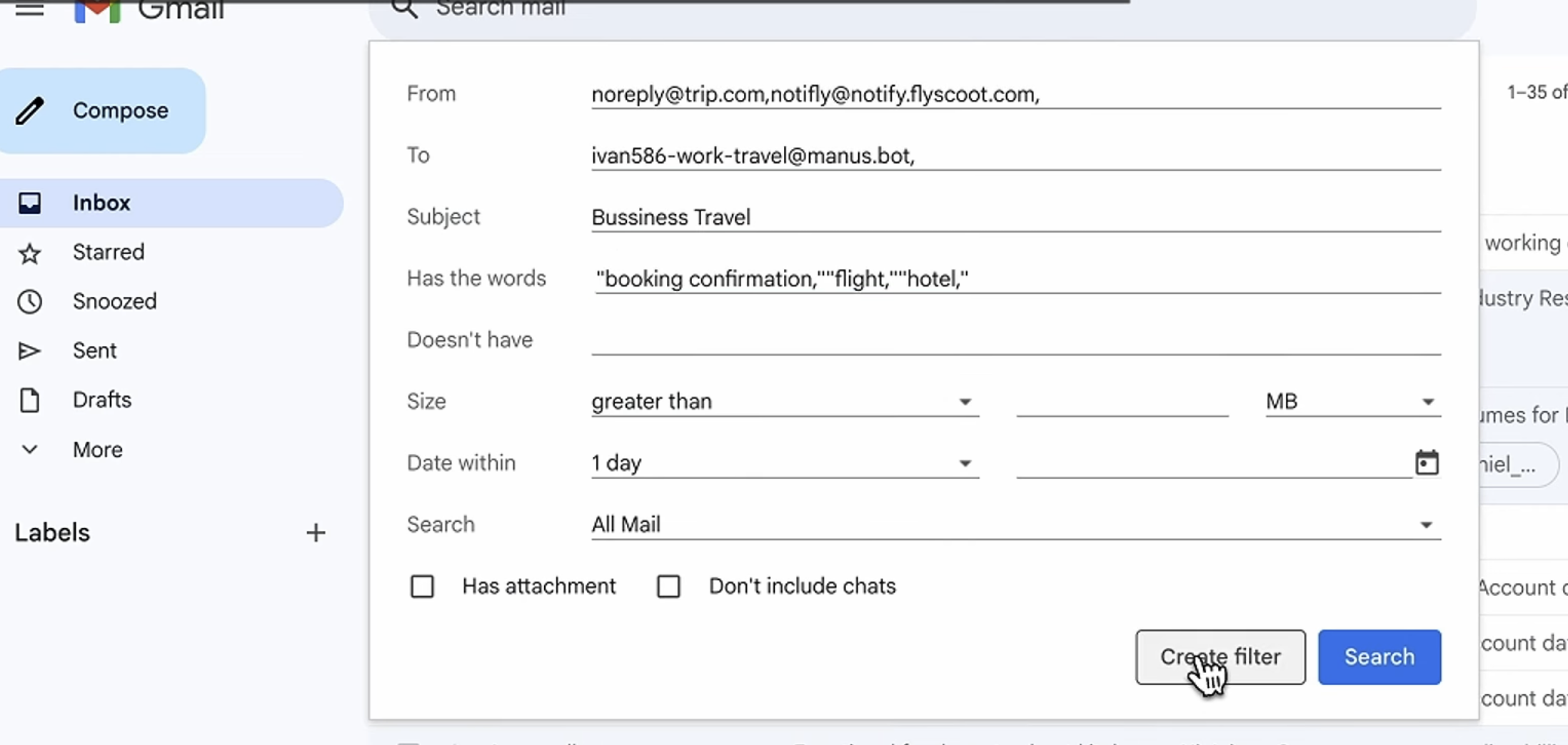
- Encaminhados para o seu email de fluxo de trabalho
- Processados pelo Manus usando o prompt padrão
- Resultados enviados de volta para sua caixa de entrada
Exemplos de Fluxo de Trabalho do Mundo Real
Fluxo de Trabalho de Gerenciamento de ViagensSegurança e Privacidade
Remetentes Aprovados
Apenas e-mails de endereços pré-aprovados podem acionar tarefas do Manus. Configure os remetentes aprovados em Configurações → Mail Manus → Remetentes Aprovados. Razão: Impede o uso não autorizado do seu endereço de bot Manus.Privacidade do E-mail
O Manus processa o conteúdo do e-mail para executar tarefas. Os e-mails são tratados de acordo com a política de privacidade e as práticas de tratamento de dados do Manus.Dicas para Melhores Resultados
Quando usar o Mail Manus
Usos Ideais:- Processar e-mails recebidos que exijam pesquisa ou análise
- Converter threads de e-mail em saídas estruturadas
- Automatizar tarefas recorrentes baseadas em e-mail
- Delegar trabalho sem sair da sua Caixa de Entrada
- Colaborar com membros da Equipe via e-mail
- Tarefas que exigem interação em tempo real (use o aplicativo Manus em vez disso)
- Informações altamente sensíveis (use a interface direta do aplicativo)
- Tarefas que exigem resultados imediatos (o e-mail tem latência inerente)
Perguntas Frequentes
Meu endereço do Mail Manus é privado?
Meu endereço do Mail Manus é privado?
Sim. Seu endereço de e-mail de bot é exclusivo e processa apenas e-mails de remetentes aprovados.
Que tipos de anexos o Manus pode processar?
Que tipos de anexos o Manus pode processar?
PDFs, documentos do Word, planilhas do Excel, imagens, CSVs e outros formatos comuns.
Quanto tempo leva o processamento?
Quanto tempo leva o processamento?
Depende da complexidade da tarefa. Resumos simples levam de 1 a 2 minutos; pesquisas abrangentes podem levar de 10 a 15 minutos. As atualizações de status são enviadas por e-mail.
Quanto tempo leva o processamento?
Quanto tempo leva o processamento?
Depende da complexidade da tarefa. Resumos simples levam de 1 a 2 minutos; pesquisas abrangentes podem levar de 10 a 15 minutos. As atualizações de status são enviadas por e-mail.
Posso cancelar uma tarefa após o encaminhamento?
Posso cancelar uma tarefa após o encaminhamento?
Sim. Responda ao e-mail de status e envie “Cancelar” ou pare a tarefa no aplicativo Manus.
O Mail Manus usa Créditos?
O Mail Manus usa Créditos?
Sim. Tarefas acionadas por e-mail consomem Créditos como qualquer outra tarefa do Manus.
Posso compartilhar meu endereço do Mail Manus?
Posso compartilhar meu endereço do Mail Manus?
Não. Cada usuário tem um endereço exclusivo. No entanto, você pode colocar colegas em cópia (CC) nos e-mails enviados ao Manus para colaboração.
O que acontece se eu encaminhar conteúdo acidentalmente?
O que acontece se eu encaminhar conteúdo acidentalmente?
O Manus envia um e-mail de confirmação antes de iniciar tarefas complexas, permitindo que você cancele se necessário.