

O que é o Navegador em Nuvem?
O Navegador em Nuvem é o ambiente de navegador dedicado do Manus que é executado na nuvem. Diferentemente dos assistentes de AI tradicionais que só conseguem ler texto, o Manus pode realmente operar este navegador como uma pessoa real—visitando websites, clicando em botões, preenchendo formulários, extraindo dados e completando fluxos de trabalho com múltiplas etapas. Mais importante,você pode fazer login em suas contas pessoais ou de trabalho neste navegador, autorizando o Manus a executar tarefas que exigem autenticação—como verificar seu e-mail, atualizar seu CRM, postar em mídias sociais ou acessar ferramentas de pesquisa premium. Isso transforma o Manus de um assistente baseado em texto em um Agent que pode agir em seu nome em toda a web.Por que o Navegador em Nuvem é Importante
A maioria das ferramentas de AI só pode trabalhar com informações que você fornece. Elas não podem visitar websites, interagir com aplicativos web ou acessar conteúdo protegido por login. O Navegador em Nuvem permite ao Manus:- Navegar na web autonomamente para coletar informações em tempo real
- Fazer login em suas Contas para realizar ações autenticadas
- Interagir com aplicativos web como um humano faria
- Extrair dados de websites que não possuem APIs
- Completar fluxos de trabalho com múltiplas etapas em várias páginas da web
Como o Navegador em Nuvem Funciona
1. Manus Opera o Navegador
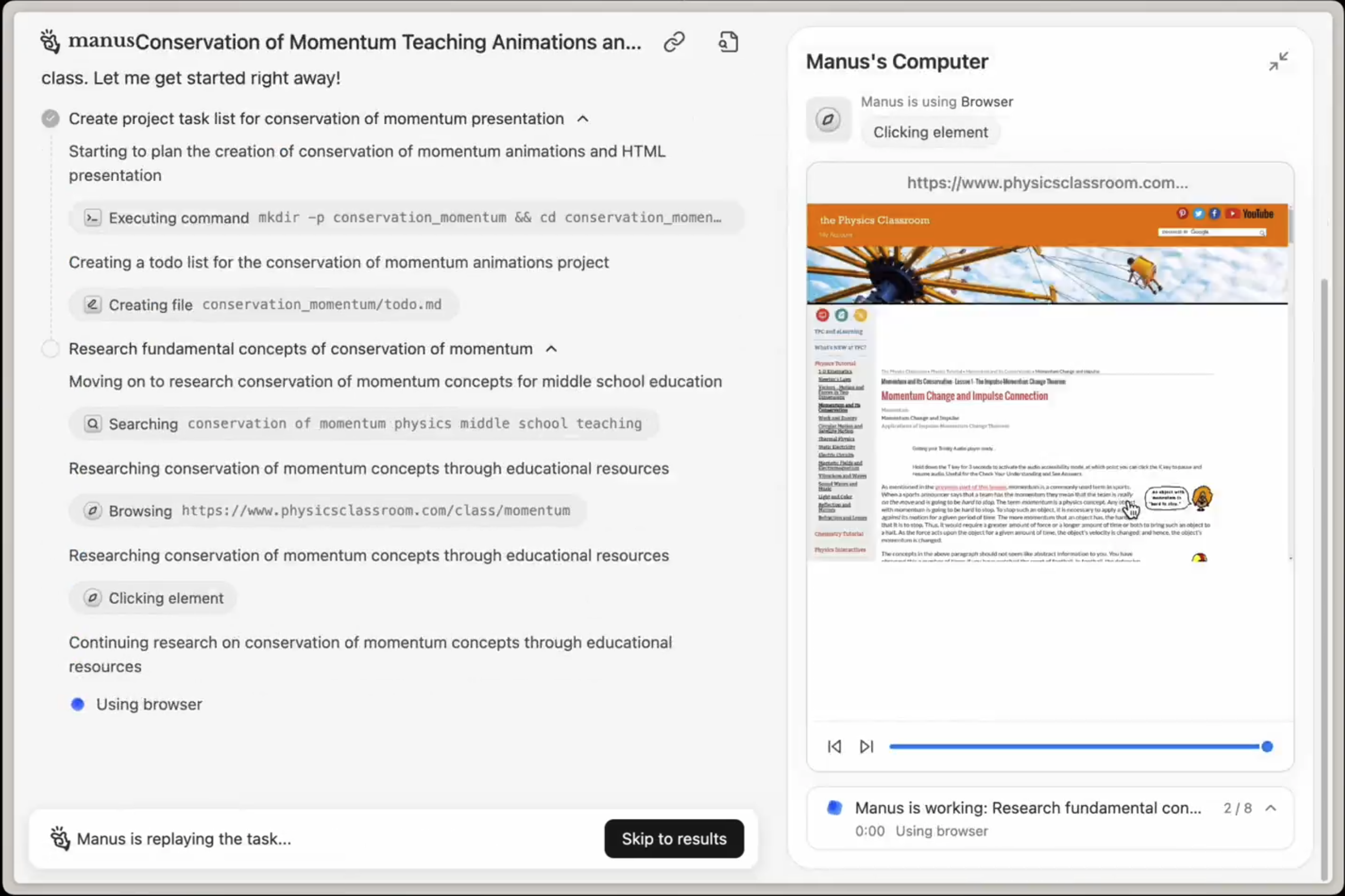
- Abre o Navegador em Nuvem
- Visita sites de notícias, bancos de dados e diretórios de startups relevantes
- Extrai informações de múltiplas fontes
- Compila os resultados em um relatório estruturado
2. Você Pode Fazer Login em Suas Contas
Para tarefas que exigem autenticação, você pode fazer login em suas Contas no Navegador em Nuvem. O Manus usará essas sessões autenticadas para realizar ações em seu nome. Exemplo: Manus:- Abre o Navegador em Nuvem
- Acessa sua conta do LinkedIn logada
- Rascunha respostas personalizadas para sua revisão
3. Assuma o Controle Quando Necessário
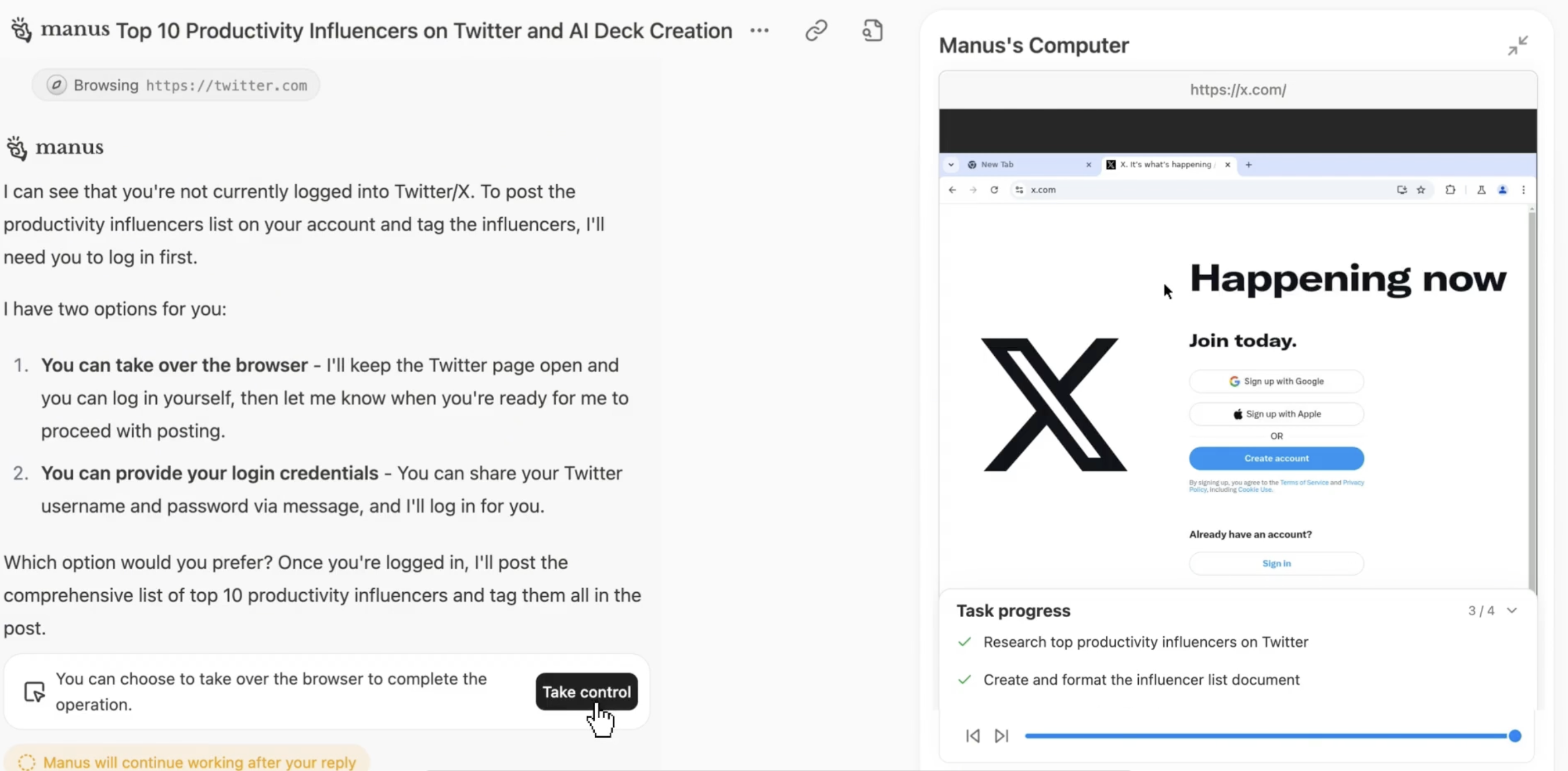
- Manus encontra um desafio de verificação
- Você é solicitado a assumir o controle
- Você completa a verificação (insere o código, resolve o CAPTCHA, etc.)
- Você devolve o controle ao Manus
- Manus continua a tarefa
4. Segurança e Privacidade
Suas credenciais de login e atividade de navegação são gerenciadas com segurança rigorosa:- Sessões criptografadas: Todas as sessões do navegador são criptografadas
- Ambiente isolado: Cada usuário tem uma instância de navegador separada e isolada
- Sem armazenamento de credenciais: Manus não armazena suas senhas
- Controle de acesso: Você controla quais Contas o Manus pode acessar
- Gerenciamento de sessão: Você pode sair ou limpar as sessões a qualquer momento
Configurações do Navegador em Nuvem
Você configura o Navegador em Nuvem emConfigurações do Manus → Navegador em Nuvem.Configurações Disponíveis
Gerenciando Contas Logadas
Para ver em quais Contas você está logado:- Vá paraConfigurações → Navegador em Nuvem → Contas Logadas
- Visualize todas as sessões ativas
- Saia de Contas específicas, se necessário
- Limpe todas as sessões para começar do zero
Faça Login em Websites para uma Automação Melhor
Fazer login nos seguintes tipos de Contas permite ao Manus realizar automações mais poderosas:Produtividade e Comunicação
- Gmail / Outlook: Leia, envie e organize e-mails
- Slack: Envie mensagens, crie canais, gerencie notificações
- Notion: Crie páginas, atualize bancos de dados, organize conteúdo
- Google Calendar: Agende reuniões, visualize disponibilidade, envie convites
Negócios e CRM
- Salesforce / HubSpot: Atualize leads, crie contatos, registre atividades
- LinkedIn: Envie solicitações de conexão, publique atualizações, envie mensagens para contatos
- Stripe: Verifique pagamentos, crie faturas, gerencie assinaturas
Pesquisa e Dados
- Crunchbase: Pesquise empresas, dados de financiamento e investidores
- PitchBook: Acesse dados de empresas privadas e pesquisa de mercado
- SimilarWeb: Analise o tráfego do website e dados de concorrentes
- Financial Times / Wall Street Journal: Acesse notícias e análises premium
Desenvolvimento e Ferramentas
- GitHub: Crie issues, revise pull requests, gerencie repositórios
- Jira: Atualize tickets, acompanhe o progresso, gerencie sprints
- Figma: Visualize designs, deixe comentários, exporte ativos
Mídias Sociais
- Twitter / X: Publique atualizações, agende tweets, monitore menções
- Instagram: Publique conteúdo, responda a comentários, analise o engajamento
- Facebook: Gerencie páginas, publique atualizações, responda a mensagens
- “Verifique minhas mensagens do LinkedIn e rascunhe respostas para solicitações de conexão”
- “Atualize nosso rastreador de projetos do Notion com as tarefas concluídas esta semana”
- “Pesquise estas 20 empresas no Crunchbase e crie um resumo de financiamento”
- “Publique este anúncio nas contas do Twitter e LinkedIn da nossa empresa”
Nota Importante: Consideração de IP de Data Center
O Navegador em Nuvem Usa IPs de Data Center
O Navegador em Nuvem opera a partir de endereços IP de data center, e não de IPs residenciais. Isso significa:- Alguns websites podem acionar verificação extra (CAPTCHA, verificações de segurança)
- Alguns serviços podem sinalizar esta atividade como comportamento automatizado
- Você pode encontrar desafios de autenticação com mais frequência
Quando mudar para Meu Navegador
Para tarefas que exigem um endereço IP residencial ou aquelas que frequentemente encontram desafios de verificação, considere usarMeu Navegador (Operador de Navegador) em vez disso. Meu Navegador usa seu navegador local e seu endereço IP real, o que:- Evita a detecção de IP de data center
- Reduz prompts de CAPTCHA e verificação
- Funciona melhor para websites sensíveis à segurança
- Mantém suas sessões logadas existentes
Escolhendo entre Navegador em Nuvem e Meu Navegador
Exemplos:
- ✅ Navegador em Nuvem: “Pesquisar 50 concorrentes e extrair seus preços”
- ✅ Meu Navegador: “Fazer login no meu banco e baixar o extrato do mês passado”
Dicas para Uso Eficaz do Navegador em Nuvem
Faça login nas Contas antecipadamente
✅ Recomendado: Faça login em Contas usadas com frequência (Gmail, Notion, LinkedIn) antes de atribuir tarefas Motivo: Manus pode acessar essas Contas imediatamente sem interromper seu fluxo de trabalho para fazer loginEspecifique as ações claramente
✅ Recomendado: “Verifique meu Gmail em busca de e-mails de prospects esta semana. Rascunhe respostas enfatizando nossa disponibilidade no 4º trimestre.” ❌ Vago: “Verifique meu e-mail” Instruções específicas ajudam o Manus a realizar a ação exata correta.Use ‘Assumir o Controle’ para verificação complexa
Quando o Manus solicitar Assumir o Controle:- Responda rapidamente para manter a tarefa em andamento
- Complete apenas a etapa de verificação
- Devolva o controle ao Manus imediatamente
Monitore os primeiros logins
Ao fazer login em uma Conta no Navegador em Nuvem pela primeira vez:- Observe o processo para garantir que funcione corretamente
- Complete qualquer verificação inicial
- Confirme se o Manus pode acessar a Conta corretamente
Considere ‘Meu Navegador’ para websites sensíveis
Para Contas bancárias, financeiras ou websites que frequentemente acionam CAPTCHAs:- UseMeu Navegador em vez do Navegador em Nuvem
- Isso evita a detecção de IP de data center
- Reduz desafios de verificação
Gerencie sessões regularmente
Revise e limpe periodicamente as sessões logadas:- Vá paraConfigurações → Navegador em Nuvem → Contas Logadas
- Saia de Contas que o Manus não precisa mais acessar
- Limpe todas as sessões se você estiver mudando os fluxos de trabalho
Perguntas Frequentes
O que é 'Assumir o Controle' e quando preciso dele?
O que é 'Assumir o Controle' e quando preciso dele?
‘Assumir o Controle’ permite que você controle temporariamente o navegador quando o Manus encontra uma verificação (CAPTCHA, códigos SMS, etc.). Você completa a verificação e devolve o controle ao Manus.