

O que é
O Game Developer (Game Dev) permite criar jogos que rodam no navegador. Você começa a partir de um modelo jogável, como um jogo de rolagem lateral, de pulo ou de quebra-cabeça com blocos. Você descreve a jogabilidade, o mundo e o estilo visual em linguagem do dia a dia. Em seguida, o Manus cria uma primeira versão que você pode jogar na mesma sessão. Você não precisa ter nenhuma experiência com programação. Depois que a primeira versão estiver pronta, você molda o jogo com controles diretos ou pedindo alterações ao Manus. Esta página usa três termos:Como usar
O vídeo abaixo mostra o fluxo de trabalho completo: um primeiro prompt, o painel de ajustes, uma edição de recurso com IA e um lobby multijogador online.Começar um novo jogo
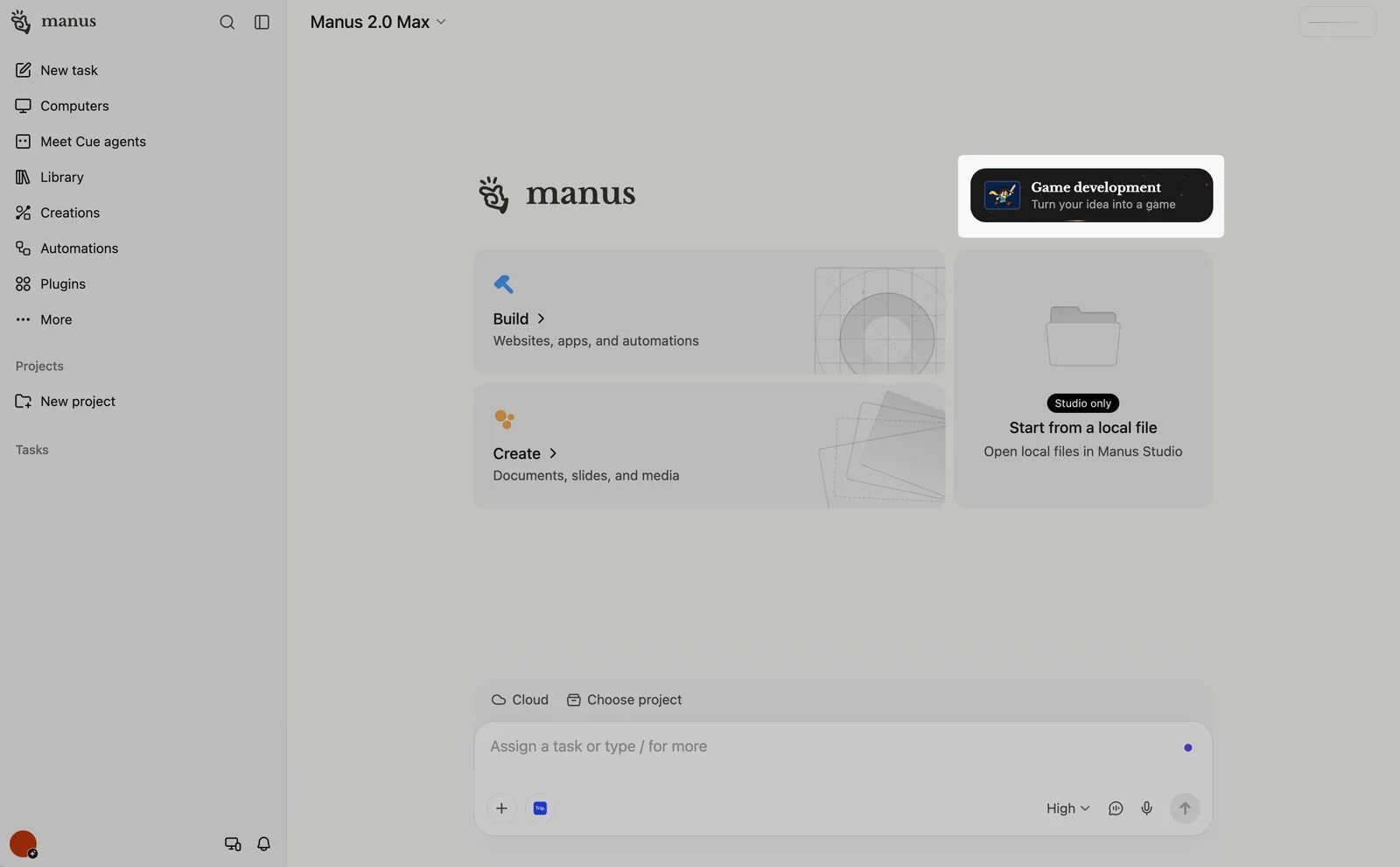
Abra o Game development
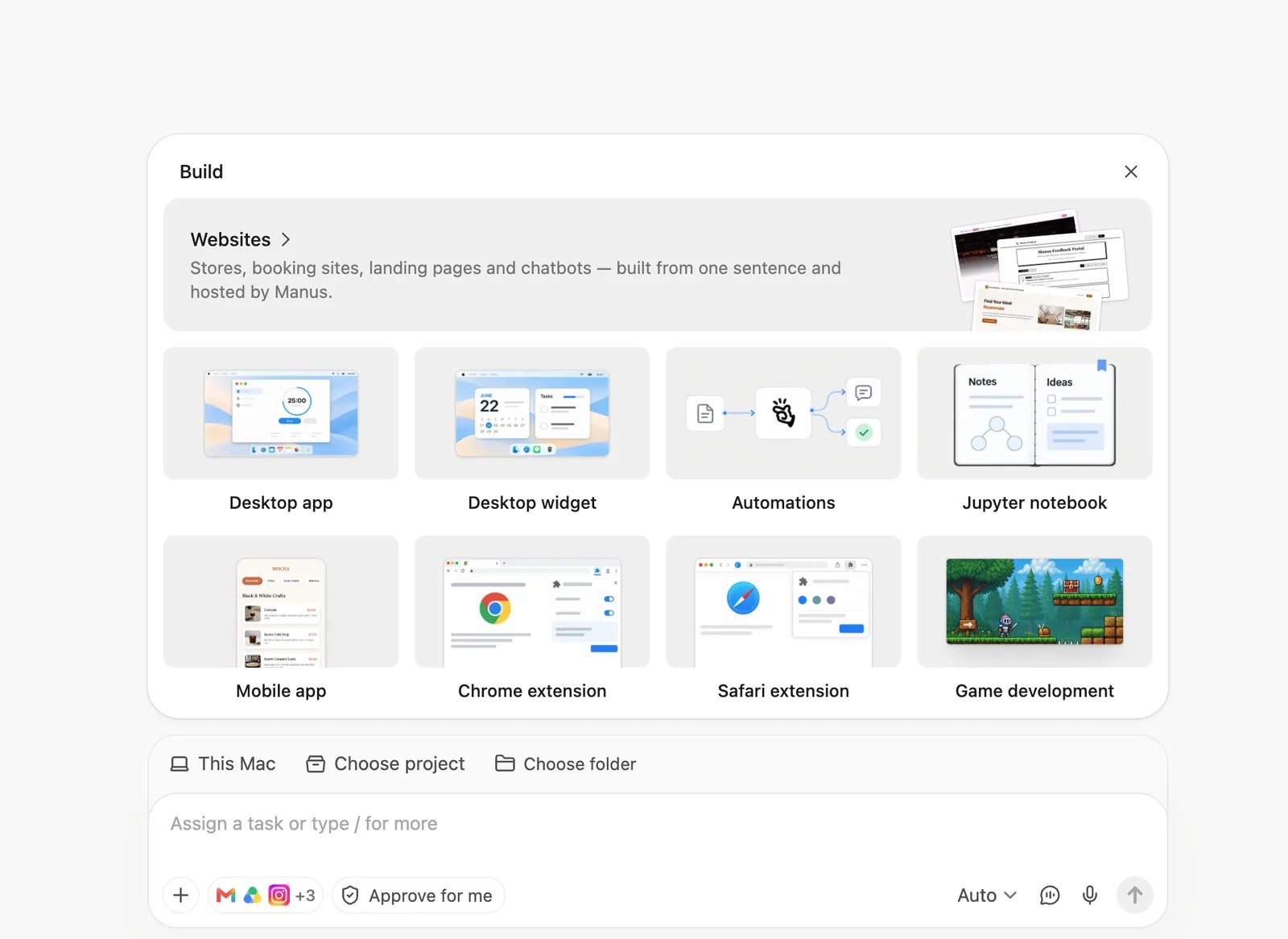
Escolha um modelo jogável
Descreva seu jogo
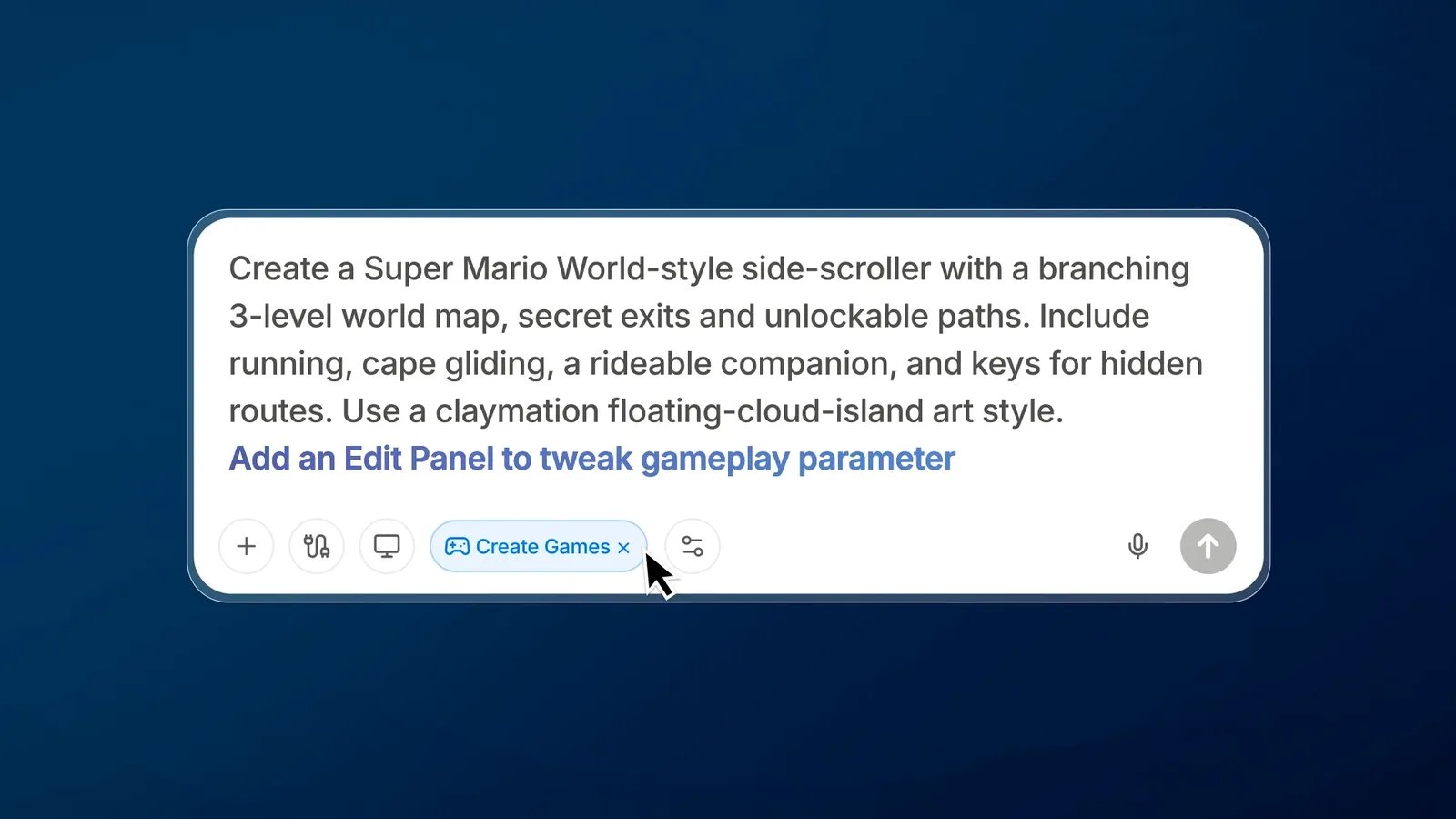
Envie seu prompt
Jogue a primeira versão
Começar a partir de um jogo de demonstração
- Acesse a página do Game Dev e role até Explore games.
- Abra um jogo de demonstração e jogue.
- Escolha construir a partir dele. O Manus adiciona o jogo à caixa de entrada.
- Descreva as alterações que você quer, por exemplo, um novo tema, novos personagens ou regras diferentes.
- Envie seu prompt. Faça login se o Manus pedir.
Trabalhar no painel de edição
O painel de edição abre ao lado da conversa. Você pode fazer uma alteração manualmente no painel ou pedir ao Manus que faça uma nova rodada no mesmo projeto.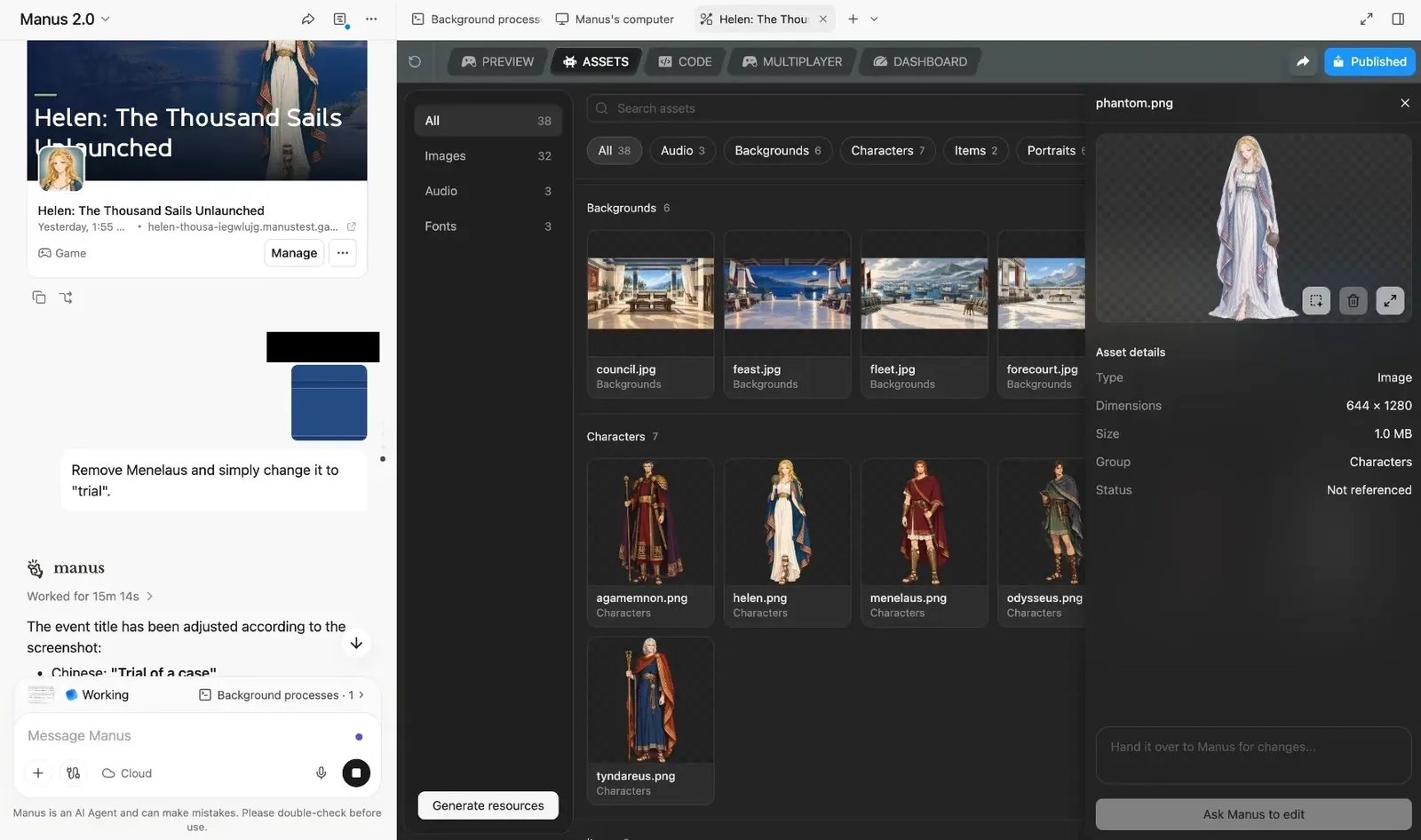
Ajustar a jogabilidade com o painel de ajustes
O Manus cria um painel de ajustes para cada jogo. O painel lista as configurações daquele jogo, então as configurações variam de um jogo para outro. Um jogo pode usar outro nome para ele, como “Tuning panel”.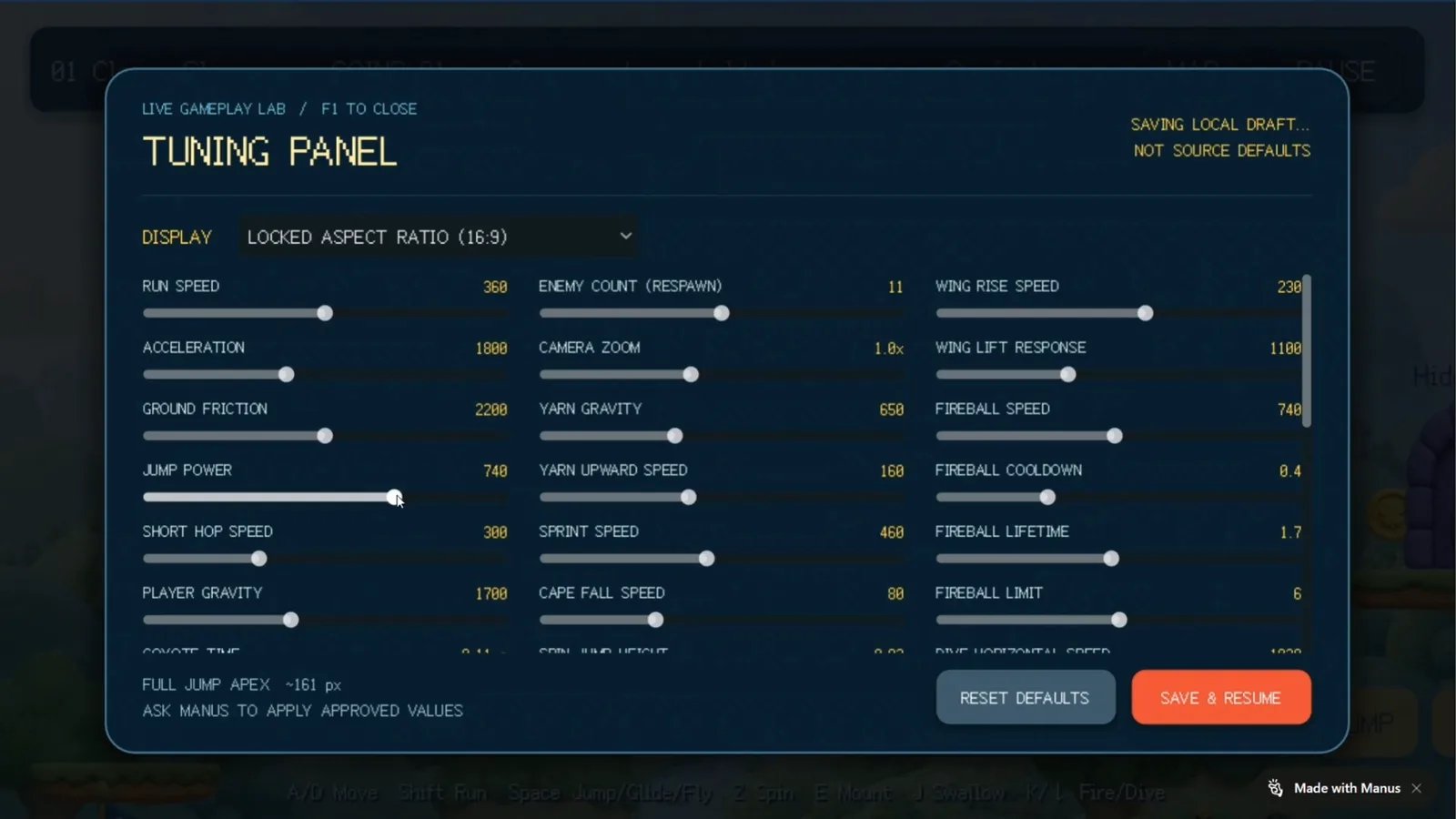
- Comece a jogar na aba Preview.
- Abra o painel de ajustes. No jogo mostrado acima, um botão Tweak e a tecla F1 abrem o painel. Seu jogo pode usar outro botão ou outra tecla.
- Mova um controle deslizante, por exemplo, velocidade de corrida, força do pulo, gravidade do jogador, quantidade de inimigos ou zoom da câmera.
- Continue jogando para sentir o efeito da alteração.
- Selecione Save & Resume para continuar testando com os novos valores ou selecione Reset defaults para voltar aos valores originais.
- Quando gostar do resultado, peça ao Manus que aplique os valores ao seu jogo. Por exemplo: “Aplique os valores atuais do painel de ajustes como os novos padrões.”
Alterar personagens, arte e som
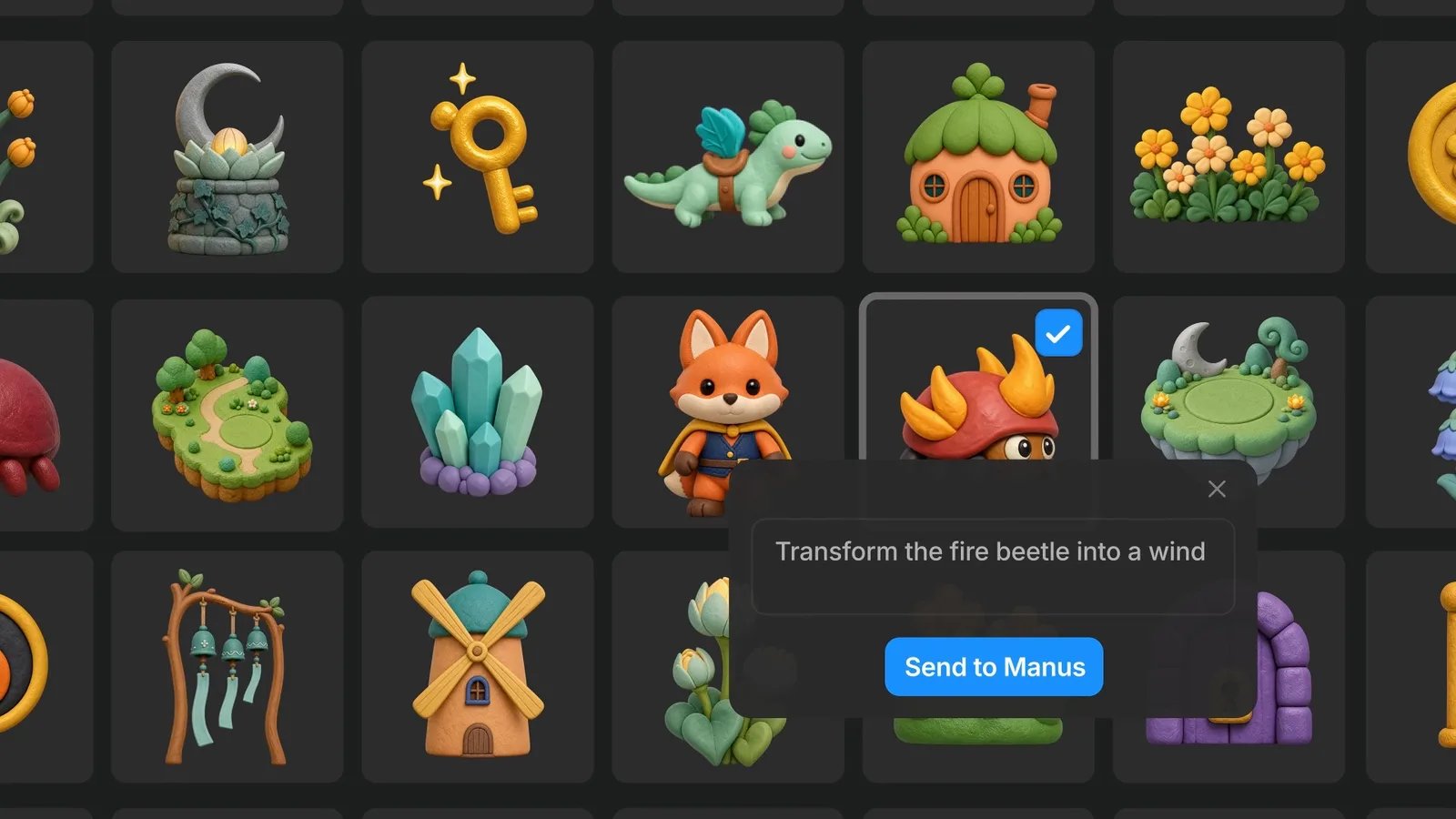
Recursos (assets) são os personagens, cenários, itens, imagens, áudios e fontes do seu jogo. Editar um recurso com IA- No painel de edição, abra a aba Assets.
- Filtre por tipo, por exemplo, Characters ou Backgrounds, ou pesquise o recurso pelo nome.
- Selecione o recurso. Os detalhes aparecem à direita.
- Na caixa de texto, descreva a alteração. Por exemplo: “Transforme o besouro de fogo em um besouro de vento.”
- Selecione Ask Manus to edit.
- Jogue novamente na aba Preview para conferir o novo recurso no contexto do jogo.
- Na caixa de entrada, selecione + e anexe seus arquivos de imagem ou som.
- Diga ao Manus como usar cada arquivo. Por exemplo: “Use o desenho anexado como personagem principal. Use o som anexado quando o jogador coletar uma moeda.”
- Jogue para conferir se os novos recursos têm a aparência e o som certos.
Jogar, testar e melhorar seu jogo
- Jogue seu jogo do início ao fim.
- Anote o que parece errado, como um pulo curto demais ou uma fase difícil demais.
- Peça ao Manus uma ou duas alterações por vez, na mesma conversa.
- Jogue a nova versão e repita.
Adicionar multijogador ao seu jogo
Você não precisa de um servidor para criar um jogo. Precisar ou não de um servidor para o multijogador depende de onde os jogadores estão:- Peça ao Manus um modo local. Por exemplo: “Adicione um modo para dois jogadores em tela dividida. O jogador 1 usa WASD e o jogador 2 usa as setas.”
- Jogue na aba Preview com um segundo jogador no mesmo dispositivo.
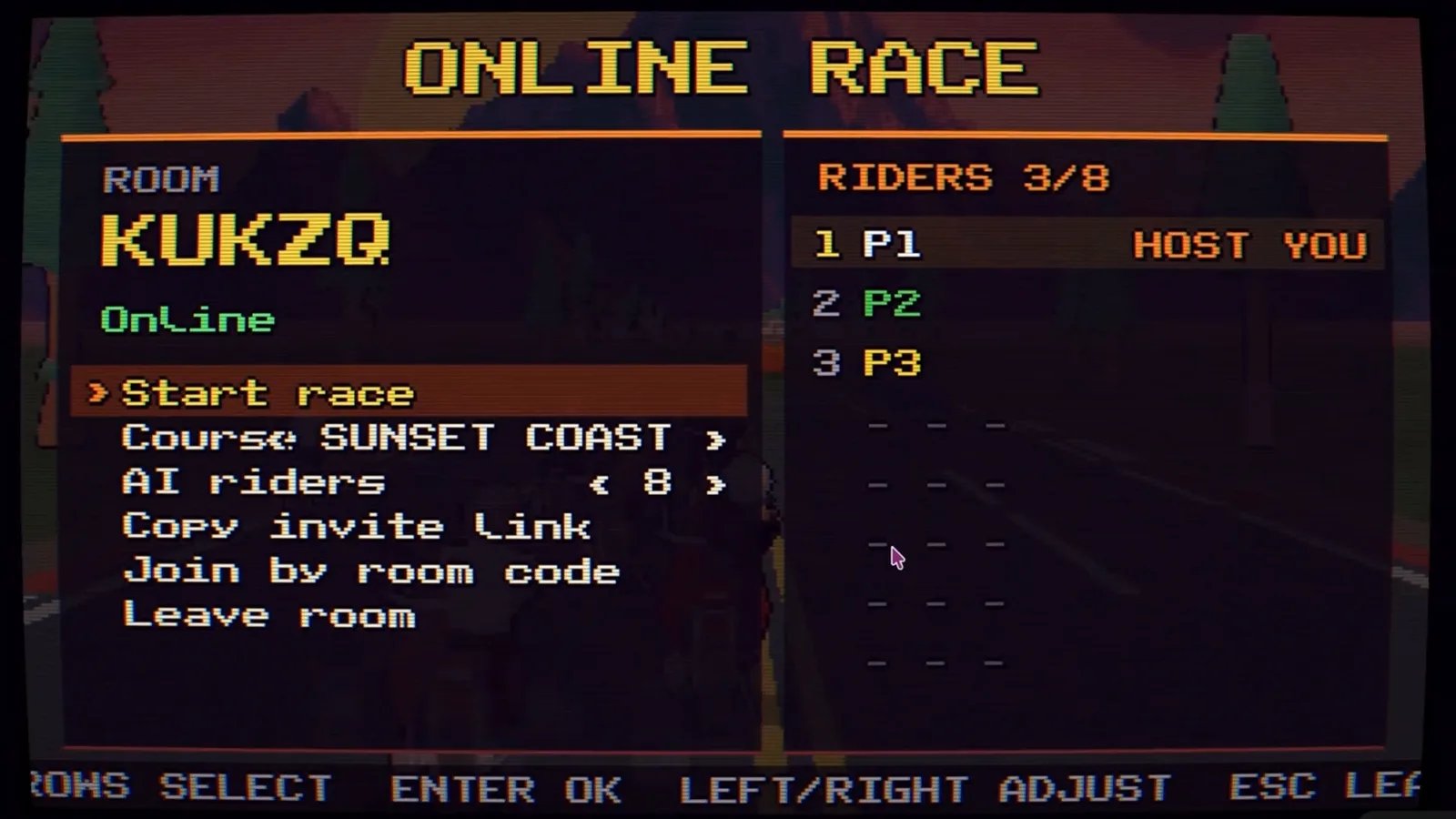
- Peça ao Manus recursos de multijogador online. Por exemplo: “Transforme este jogo em um jogo de corrida online em que os amigos entram em uma sala com um link de convite ou um código de sala.”
- No painel de edição, abra a aba Multiplayer.
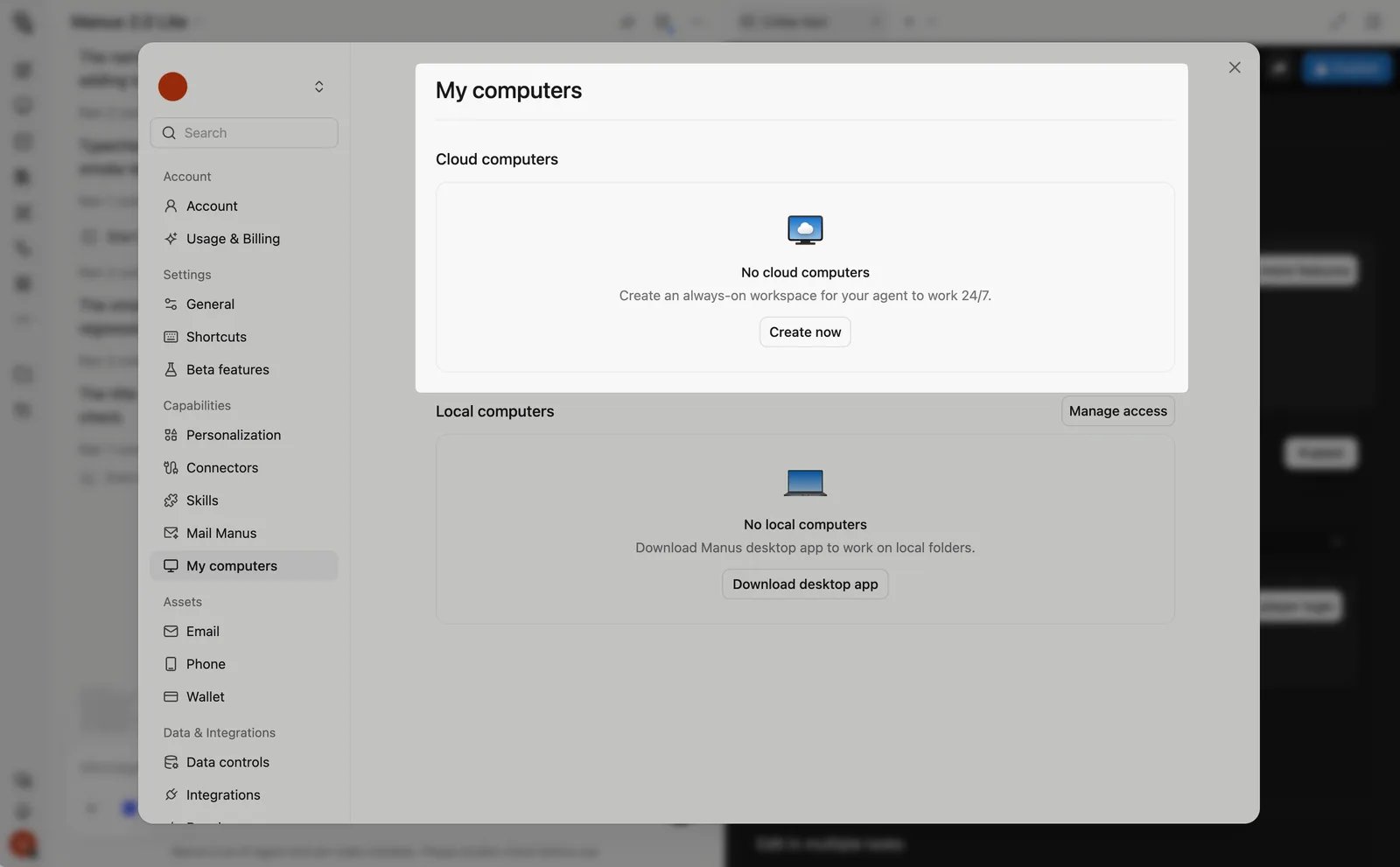
- Selecione Cloud Computer. Se você ainda não tiver um, compre um.
- Aguarde enquanto o Manus configura o jogo no Cloud Computer.
- Abra o jogo, crie uma sala e compartilhe com os amigos. No jogo mostrado abaixo, o lobby tem as opções Copy invite link e Join by room code.
Publicar e compartilhar seu jogo
Você pode publicar de duas formas:- Copie o link do seu jogo publicado. O link também aparece no cartão do jogo na conversa.
- Envie o link para as pessoas que você quer que joguem. Elas jogam no navegador.
- Colete feedback e peça alterações ao Manus na mesma conversa.
O que você precisa saber
- O Game Dev é um complemento do Manus Studio. (unverified: quais planos o incluem e como os usuários obtêm acesso.)
- Todo jogo começa a partir de um modelo jogável. Os modelos incluem jogos de rolagem lateral, de pulo e de quebra-cabeça com blocos. Você pode jogar a primeira versão já na primeira sessão.
- Os jogos rodam no navegador. Os gêneros compatíveis incluem jogos de plataforma, quebra-cabeças e corrida. O vídeo também mostra um jogo de rolagem lateral, uma corrida de kart, um jogo de snowboard em tela dividida, um quebra-cabeça de física e um jogo de minigolfe.
- As alterações são pontuais. Quando você altera um personagem, uma cena ou uma configuração, o restante do jogo permanece como estava.
- Os valores do painel de ajustes são um rascunho local. Eles não alteram seu jogo até que você peça ao Manus que os aplique. Outros jogadores não veem seus valores de rascunho.
- O painel de ajustes é específico de cada jogo. O Manus escolhe as configurações com base no seu jogo. Se faltar alguma configuração, peça ao Manus que a adicione.
- Você não precisa de um servidor para criar um jogo. Jogos para um jogador e jogos multijogador locais, como em tela dividida ou na mesma tela, funcionam sem servidor.
- O multijogador online precisa de um Cloud Computer. O Cloud Computer é o servidor por trás do seu jogo. Ele é uma compra separada e continua ligado mesmo quando seu notebook está fechado.
- Hospede um jogo online por Cloud Computer. Não é recomendado executar vários jogos em um único Cloud Computer com o hardware atual.
- Você precisa fazer login para enviar um prompt. Você pode navegar e jogar os jogos de demonstração antes.
- Suas edições ficam em uma única conversa. Continue trabalhando em um jogo na mesma conversa para que o Manus mantenha todo o contexto.
- Os jogos podem exibir o selo “Made with Manus”. Os jogos do vídeo mostram esse selo no canto da tela. (unverified: se o selo aparece em todos os jogos publicados e se é possível removê-lo.)
- Créditos. O Manus usa um sistema baseado em créditos, e o consumo de créditos depende da complexidade da tarefa. Consulte Planos e preços. (unverified: o custo típico em créditos de um jogo.)
- Nenhum motor de jogo é especificado. As fontes não informam qual motor ou tecnologia o Manus usa. (unverified: se é possível exportar um jogo para outro motor ou para uma loja de aplicativos.)
- O recurso ainda está mudando. O Manus informa que o Manus 2.0 ainda tem arestas a aparar e continuará melhorando. Algumas etapas desta página podem mudar.
Dicas
- Escolha o modelo mais próximo. Um modelo que já corresponde ao tipo do seu jogo gera uma primeira versão melhor.
- Comece com três informações. Diga ao Manus o que o jogador faz, como o jogador vence e como o jogo se parece. Adicione detalhes nas mensagens seguintes.
- Comece pequeno. Peça primeiro uma fase ou um modo de jogo. Adicione fases, modos e multijogador depois que o jogo principal estiver bom.
- Faça uma alteração por vez. Pedidos curtos e específicos facilitam ver o que mudou e desfazer uma alteração de que você não gostou.
- Edite manualmente quando souber exatamente o que mudar. Use a aba Assets ou o painel de ajustes para um item específico. Peça ao Manus novas regras, fases e menus.
- Fixe os valores ajustados antes de publicar. Peça ao Manus que aplique os valores do painel de ajustes. Caso contrário, os jogadores recebem os padrões originais.
- Descreva o que você vê e o que espera. Por exemplo: “Quando caio em uma plataforma móvel, o jogador escorrega para fora. O jogador deveria se mover junto com a plataforma.”
- Cite um estilo conhecido. Referências como “massinha (claymation)”, “pixel art” ou “3D low-poly” ajudam o Manus a chegar ao visual que você quer.
- Experimente primeiro o multijogador local. Um modo em tela dividida ou na mesma tela não precisa de servidor. Adicione o modo online quando quiser que os amigos entrem pelos próprios dispositivos.
- Teste o multijogador online com mais de uma janela ou dispositivo. Entre na sua própria sala a partir de uma segunda janela do navegador para conferir o fluxo de convite antes de compartilhá-lo.
Perguntas frequentes
Posso usar um jogo de demonstração como ponto de partida?
Posso usar um jogo de demonstração como ponto de partida?
O que é o painel de edição?
O que é o painel de edição?
Posso alterar um personagem sem reiniciar o jogo?
Posso alterar um personagem sem reiniciar o jogo?
Posso usar minhas próprias imagens, personagens ou sons?
Posso usar minhas próprias imagens, personagens ou sons?
O jogo não faz o que eu pedi. O que devo fazer?
O jogo não faz o que eu pedi. O que devo fazer?
Alterei valores no painel de ajustes, mas o jogo publicado não mudou. Por quê?
Alterei valores no painel de ajustes, mas o jogo publicado não mudou. Por quê?
Preciso de um servidor para criar um jogo?
Preciso de um servidor para criar um jogo?
Como faço um jogo multijogador?
Como faço um jogo multijogador?
Um Cloud Computer pode hospedar um servidor de jogo?
Um Cloud Computer pode hospedar um servidor de jogo?
Preciso configurar meu próprio servidor?
Preciso configurar meu próprio servidor?
Um Cloud Computer pode hospedar mais de um jogo?
Um Cloud Computer pode hospedar mais de um jogo?
Quantos jogadores podem entrar em um jogo multijogador?
Quantos jogadores podem entrar em um jogo multijogador?
Como publico meu jogo?
Como publico meu jogo?
Como outras pessoas jogam meu jogo?
Como outras pessoas jogam meu jogo?
Se eu alterar meu jogo depois de publicá-lo, os jogadores verão a alteração?
Se eu alterar meu jogo depois de publicá-lo, os jogadores verão a alteração?
Quantos créditos um jogo consome?
Quantos créditos um jogo consome?
Leitura adicional
- Blog de lançamento: Introducing Game Dev
- Central de ajuda: How can I use Game Dev in Manus?