

O que é
Video Editor é um editor com linha do tempo no Manus Studio, o aplicativo Manus para macOS e Windows. Você descreve um vídeo ou adiciona suas próprias filmagens, e o Manus monta uma primeira edição na linha do tempo. Depois, você refina essa edição manualmente, pedindo ao Manus no chat ou combinando as duas formas.Video Editor com Alchemy mode: um prompt se transforma em um vídeo finalizado e editável.
Como usar
Criar um vídeo a partir de uma descrição
Inicie uma tarefa de vídeo
Descreva o vídeo
Envie a tarefa
Revise a primeira edição
Criar um vídeo finalizado com Alchemy mode
Abra a tela de criação de vídeo
Ative Alchemy mode
Escolha um modelo
Defina a proporção
Descreva sua ideia e envie
Acompanhe o progresso
Ajuste o resultado
Editar suas próprias filmagens
Abra o Manus Studio
Adicione suas filmagens
Descreva a edição
Envie a tarefa
Revise a primeira edição
Transferir uma tarefa da web para o Video Editor
Clique em Edit in Video Editor
Instale o Manus Studio se solicitado
Abra a mesma tarefa
Editar manualmente na linha do tempo
Use o mouse para fazer alterações diretamente na linha do tempo. Você pode visualizar a sequência a qualquer momento.Editar pedindo ao Manus
Descreva a alteração
Deixe o Manus atualizar o projeto
Confira o resultado
Abrir uma versão anterior
Cada versão do seu vídeo abre em sua própria aba na parte superior da área de trabalho. As versões anteriores continuam disponíveis enquanto você edita.Encontre as abas de versões
bricklane_launch_v8 ou bricklane_launch_v9.Abra uma versão
Compare as versões
Continue a partir de uma versão anterior
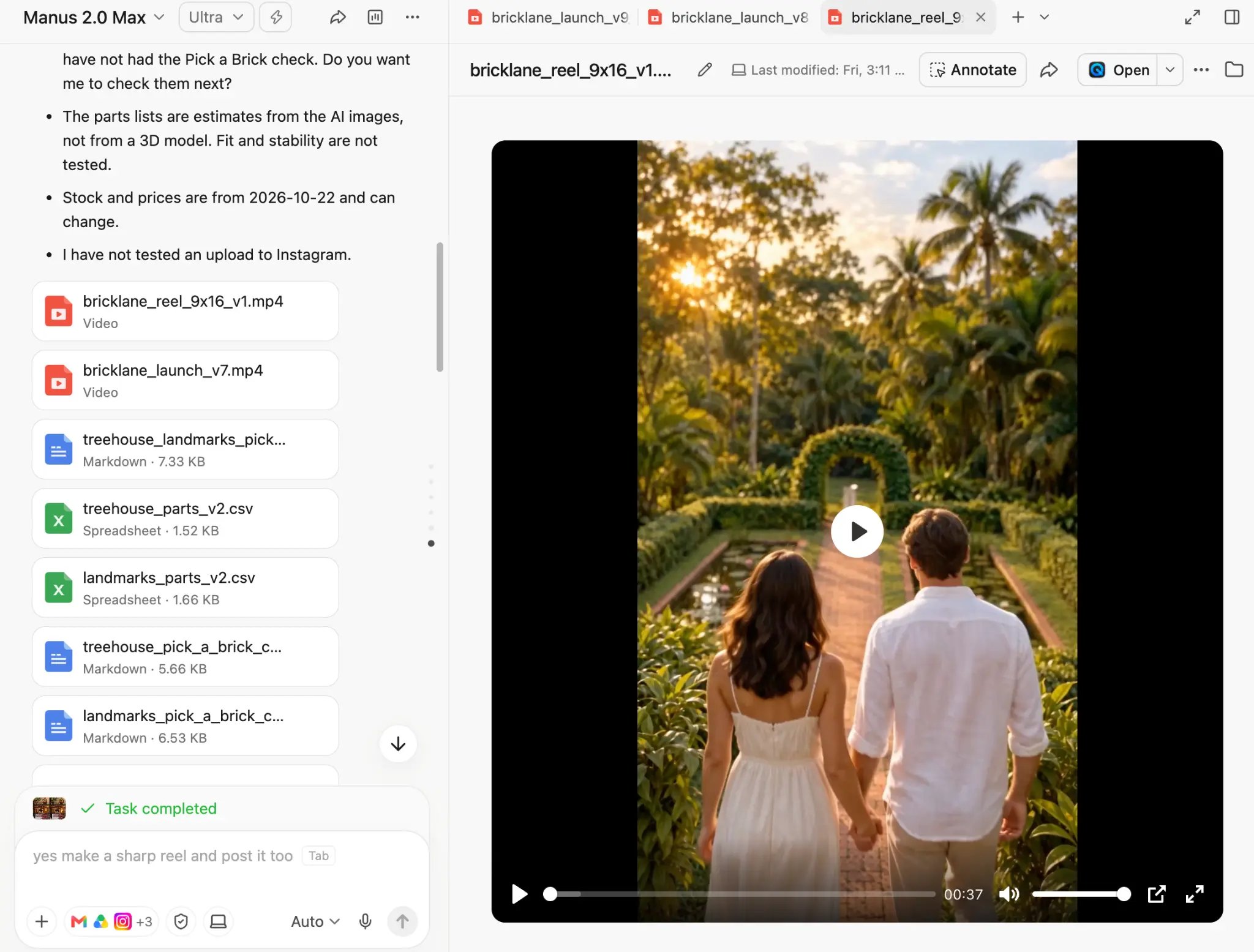
Cada versão abre em sua própria aba. Neste exemplo, as abas mostram duas versões de um vídeo de lançamento e um vídeo curto vertical.
Exportar seu vídeo como MP4
Encontre o arquivo de vídeo
Baixe o MP4
Publique o vídeo
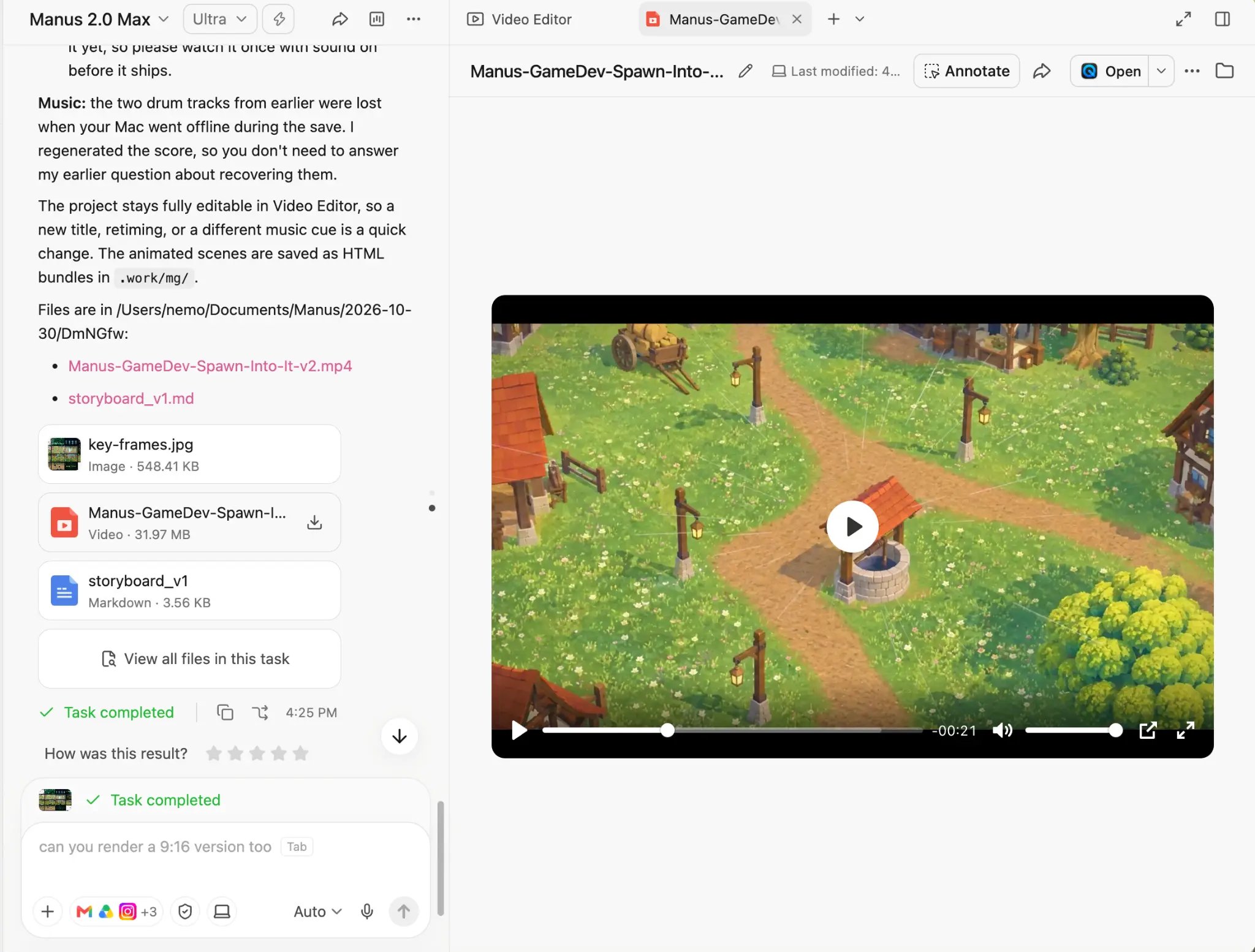
Passe o cursor sobre o cartão do arquivo de vídeo no chat da tarefa e clique no ícone de download.
O que você precisa saber
Onde o Video Editor funciona
- Manus Studio para o editor completo: A edição na linha do tempo e o Alchemy mode funcionam no Manus Studio para macOS (Apple Silicon) e Windows.
- Web para começar rapidamente: Na web, você pode iniciar um vídeo e revisar a primeira versão. Para editá-lo na linha do tempo, abra a tarefa no Manus Studio.
- Arquivos locais oferecem os melhores resultados: Para obter os melhores resultados, use filmagens armazenadas no seu computador e trabalhe no Manus Studio.
Planos e créditos
- Todos os planos: O Video Editor está disponível em todos os planos, incluindo o gratuito. A geração de vídeos pode ser limitada em alguns planos.
- Créditos: Criar e editar vídeos com o Manus consome créditos. Os planos pagos adicionam mais créditos a cada mês. Consulte Planos e preços para obter detalhes.
Como as edições funcionam
- Um projeto compartilhado: As edições manuais e as edições pelo chat alteram o mesmo projeto. Quando você pede uma alteração ao Manus após editar manualmente, ele continua a partir da sua versão.
- Faixas separadas: Cada clipe, imagem, legenda, efeito de texto, trecho musical e efeito sonoro permanece em sua própria faixa. Você pode alterar um elemento sem afetar os demais.
- Versões anteriores: Cada versão do seu vídeo abre em sua própria aba na parte superior da área de trabalho. Se uma edição não funcionar, clique na aba de uma versão anterior.
- Fontes combinadas: Um projeto pode combinar suas próprias filmagens, clipes de vídeo gerados, imagens e elementos visuais que o Manus cria com código.
Formatos e processamento
- Proporções: Você pode criar vídeos verticais (9:16) para Reels, TikTok e Shorts, vídeos em tela ampla (16:9) e outros formatos para UGC e publicações em redes sociais. Também é possível redimensionar a área do vídeo na linha do tempo.
- Tipos de entrada: Você pode adicionar clipes de vídeo, imagens, áudio, capturas de tela e gravações de tela. Os formatos de arquivo compatíveis e os tamanhos máximos dos arquivos ainda não estão listados (não verificado).
- Formato de exportação: O Video Editor exporta arquivos MP4. Mais opções de exportação estão planejadas.
- Tempo de processamento: O tempo de processamento depende da duração das suas filmagens e da complexidade do vídeo.
Precisão
- Revise fatos e legendas: Em vídeos que usam pesquisa na web, o Manus pode sinalizar fatos que não conseguiu confirmar. Confira esses fatos, nomes e legendas antes de publicar.
- As primeiras edições podem ficar longas: A primeira edição pode ser mais longa do que o desejado. Peça ao Manus para reduzi-la à duração necessária.
Dicas
- Use Alchemy mode para vídeos em que a qualidade é essencial. Para vídeos de lançamento, anúncios e outros vídeos em que a qualidade é a prioridade, comece no Alchemy mode.
- Forneça os principais detalhes no primeiro prompt. Informe a plataforma, a proporção, a duração desejada, o idioma e o tom. Isso reduz o número de alterações necessárias depois.
- Liste os momentos que devem permanecer. Indique os clipes, as falas ou as cenas que o Manus deve manter no vídeo final.
- Use a linha do tempo para alterações precisas. Instruções como “mova isto meio segundo para antes” são difíceis de expressar no chat. Faça essas alterações manualmente.
- Use o chat para alterações gerais. Peça ao Manus para alterar o ritmo, o clima, a música ou a estrutura do vídeo inteiro.
- Peça uma lista de segmentos antes de cortar. Peça ao Manus para listar cada segmento com sua duração e suas falas. Depois, decida quais segmentos remover.
- Reduza a música durante as falas. Peça ao Manus para diminuir o volume da música sempre que alguém falar.
- Compartilhe um vídeo de referência. Forneça ao Manus um link para um vídeo com o ritmo ou estilo desejado. O Manus pode analisá-lo e criar sua própria versão.
- Substitua elementos gerados pelos seus. Troque uma imagem gerada pela foto real do seu produto ou pelo seu logotipo na linha do tempo.
- Mantenha os materiais da marca em um projeto. Armazene logotipos, diretrizes da marca e roteiros anteriores em um Projeto para que cada tarefa de vídeo comece com o mesmo contexto.
- Crie vários clipes a partir de uma gravação. Peça ao Manus para transformar uma entrevista ou reunião longa em vários clipes curtos.
FAQ
Preciso ter experiência em edição de vídeo?
Preciso ter experiência em edição de vídeo?
Qual é a diferença entre Alchemy mode e uma tarefa de vídeo padrão?
Qual é a diferença entre Alchemy mode e uma tarefa de vídeo padrão?
Por que Edit in Video Editor pede que eu baixe um aplicativo?
Por que Edit in Video Editor pede que eu baixe um aplicativo?
Posso usar o Video Editor no plano gratuito?
Posso usar o Video Editor no plano gratuito?
Pedir uma alteração ao Manus desfaz minhas edições manuais?
Pedir uma alteração ao Manus desfaz minhas edições manuais?
Posso voltar a uma versão anterior?
Posso voltar a uma versão anterior?
A primeira edição está mais longa do que eu quero. O que devo fazer?
A primeira edição está mais longa do que eu quero. O que devo fazer?
O Manus não consegue encontrar minhas filmagens. O que devo fazer?
O Manus não consegue encontrar minhas filmagens. O que devo fazer?
Posso criar vídeos verticais para YouTube Shorts, TikTok e Reels?
Posso criar vídeos verticais para YouTube Shorts, TikTok e Reels?
Posso combinar minhas próprias filmagens com clipes gerados por IA?
Posso combinar minhas próprias filmagens com clipes gerados por IA?
Quais formatos de exportação estão disponíveis?
Quais formatos de exportação estão disponíveis?
Leitura complementar
- Apresentando o Video Editor no Manus 2.0
- Apresentando o Manus 2.0, que apresenta o Manus Studio e o Alchemy mode