

O que é a Visualização de Design?
A Visualização de Design é um recurso integrado que permite fluxos de trabalho visuais complexos e de várias etapas. Em vez de começar do zero a cada novo Prompt, você pode fazer edições precisas em imagens existentes, garantindo consistência e economizando tempo valioso. Seja você projetando um pôster, criando um mood board ou refinando uma foto de produto, a Visualização de Design atua como seu parceiro criativo, entendendo sua intenção do início ao fim. Ela é alimentada pelo avançado modelo de geração de imagens Nano Banana Pro do Google, garantindo resultados fotorrealistas e de alta qualidade.
Como Usar a Visualização de Design
Usar a Visualização de Design é um processo intuitivo que combina Prompts simples com poderosas ferramentas de edição. Veja como você pode começar:Passo 1: Gere Seu Conceito Inicial
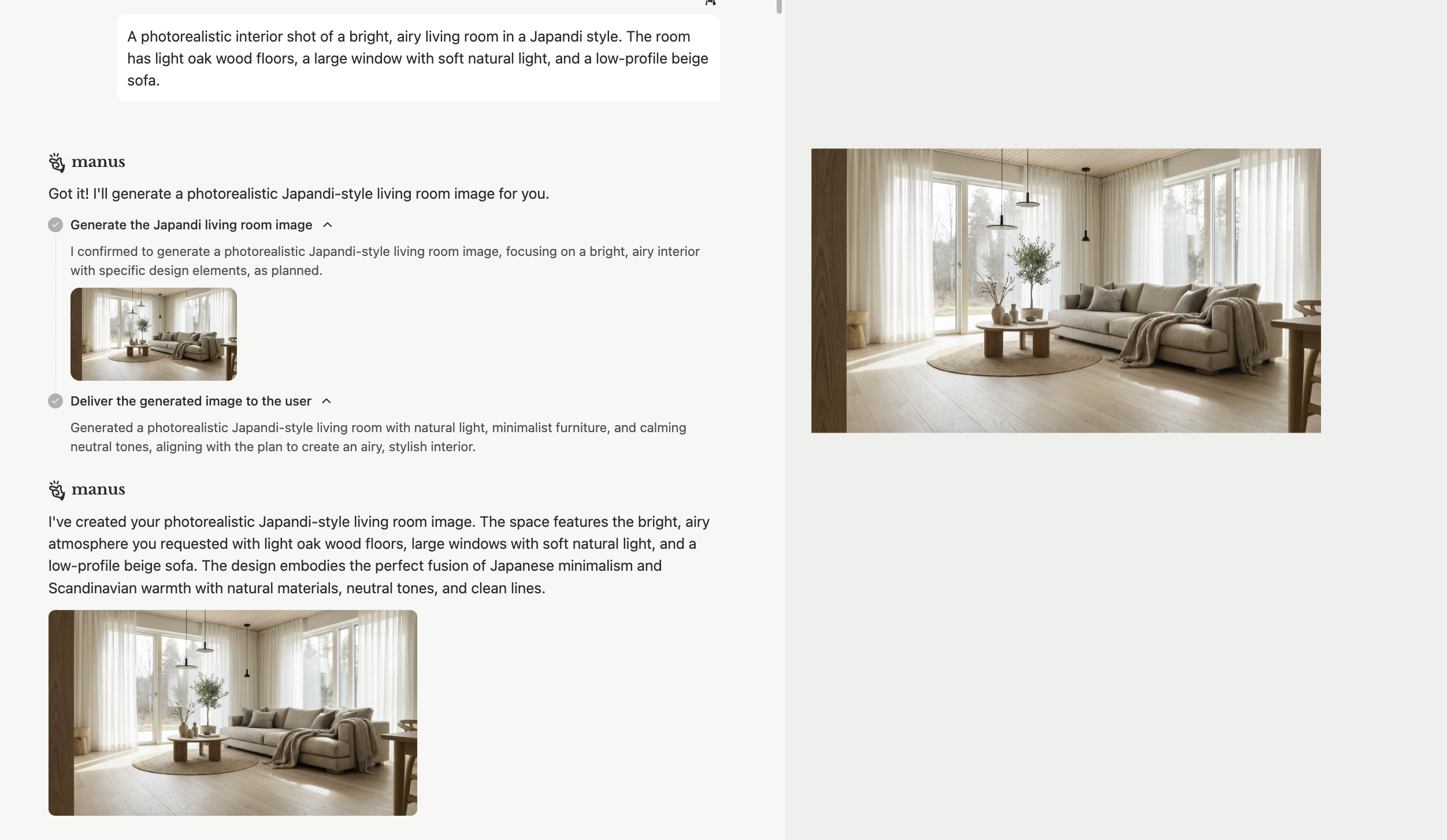
Passo 2: Refine com a Ferramenta de Marcação
Depois de ter sua imagem inicial, você pode usar aFerramenta de Marcação para fazer edições precisas. Em vez de escrever um novo Prompt e esperar o melhor, você pode selecionar elementos específicos e fornecer instruções sobre como alterá-los.- Clique na ferramenta**[Marcar]** na interface da Visualização de Design. 2. Selecione o elemento que deseja modificar (por exemplo, um sofá, uma planta, uma janela). 3. Forneça uma instrução clara e concisa para a alteração.
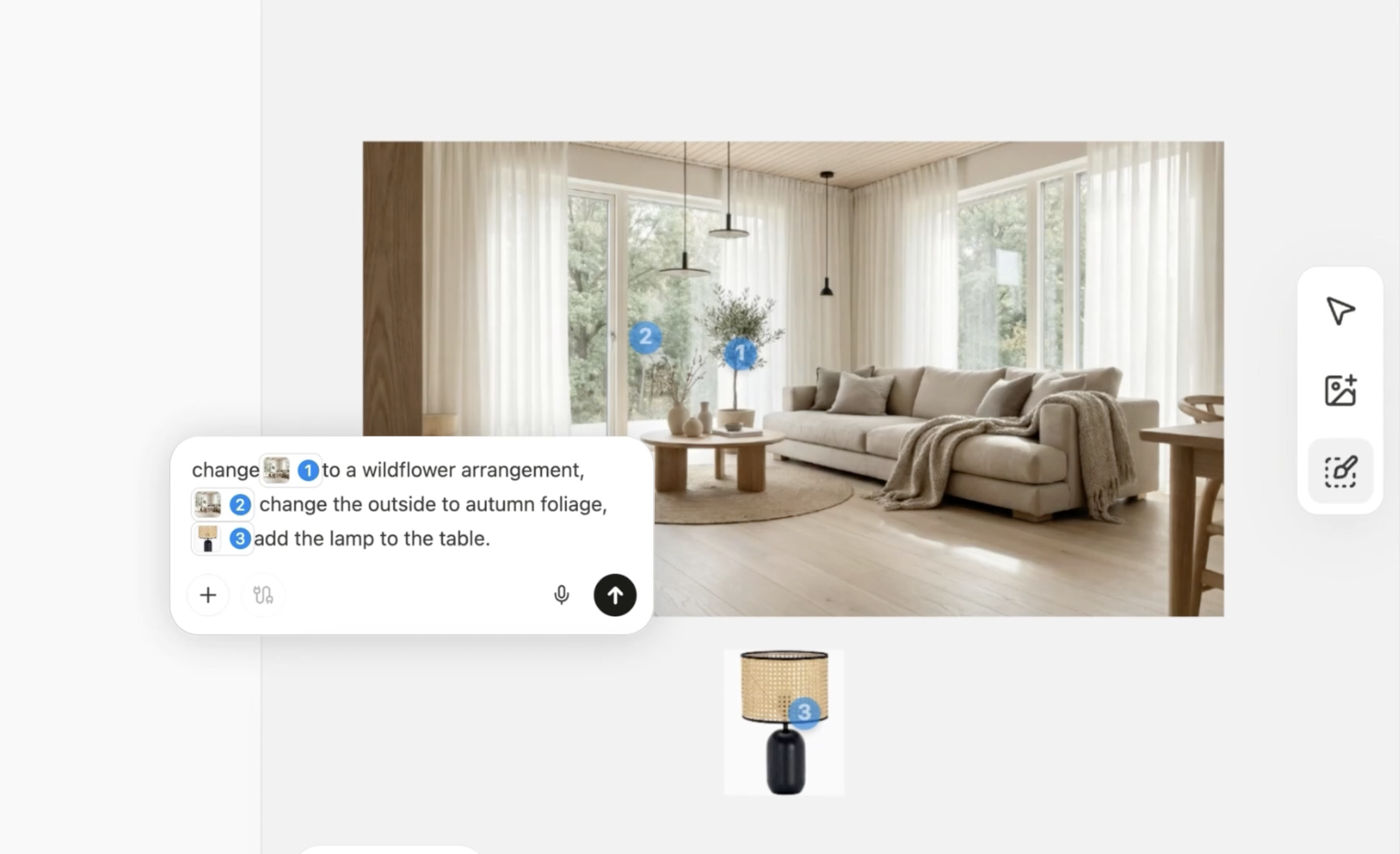
Change this to a muted sage green. * Selecione a planta:Change this to a wildflower arrangement. * Selecione a janela:Change the leaves to autumn foliage.
- Imagens de Referência: Você pode adicionar elementos ao seu design fornecendo uma imagem de referência. Por exemplo, você pode adicionar um abajur específico a uma sala carregando uma imagem dele.
Passo 3: Edite Elementos de Texto
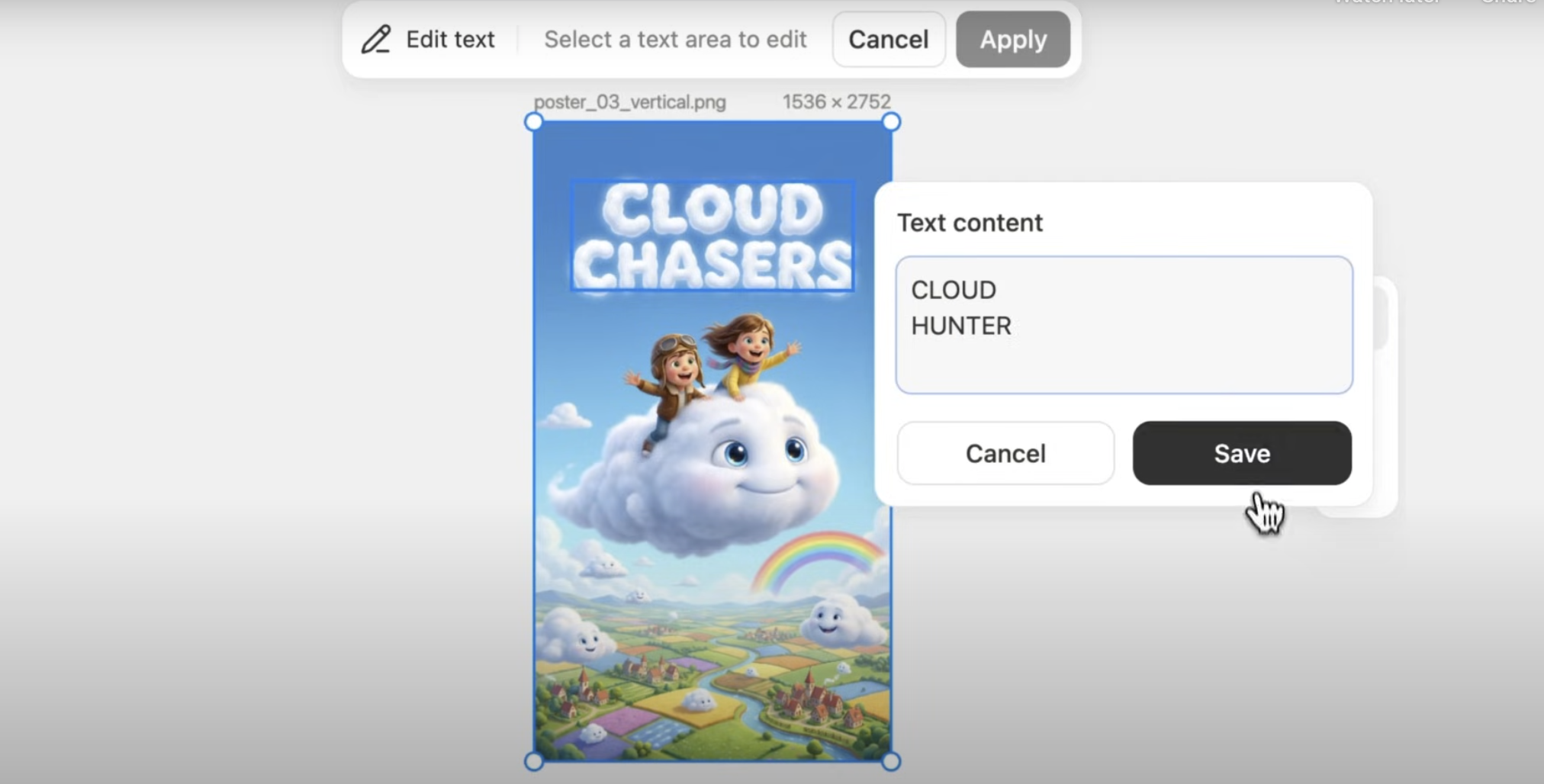
Edição Móvel
A Visualização de Design também está disponível no aplicativo móvel Manus, para que você possa continuar seu trabalho em qualquer lugar.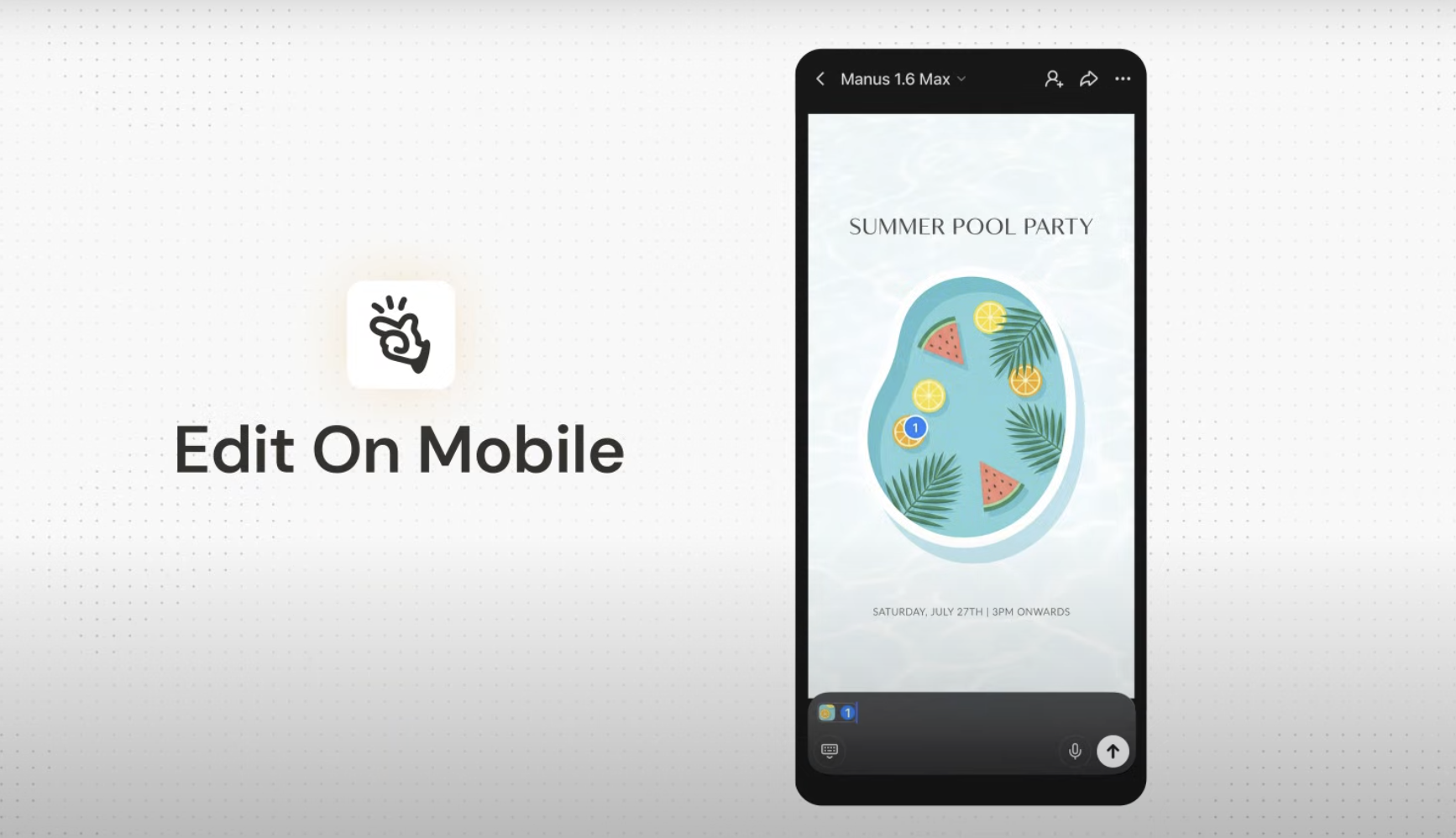
Edite em Lotes: Marque várias áreas em uma imagem, adicione uma instrução para cada uma e envie todas para serem processadas em um único lote.
O Que Você Precisa Saber
Fluxo de Trabalho Integrado: A Visualização de Design não é uma ferramenta autônoma; é um recurso integrado do Agent Manus. Isso permite uma transição perfeita entre a geração de ideias, o refinamento de visuais e a incorporação deles em projetos maiores. Precisão e Controle: A Ferramenta de Marcação oferece um nível de controle que não é possível com o Prompt tradicional. Você pode alterar elementos específicos de uma imagem sem afetar a composição geral, a iluminação ou o estilo.Dicas para Melhores Resultados
Perguntas Comuns
Qual modelo de AI alimenta o Manus Design View?
Qual modelo de AI alimenta o Manus Design View?
O Design View é alimentado pelo Nano Banana Pro do Google, um modelo de geração de imagens de ponta
Qual a diferença para outros geradores de imagem AI?
Qual a diferença para outros geradores de imagem AI?
O Design View não é uma ferramenta autônoma; é um recurso integrado do Agent Manus que permite fluxos de trabalho visuais complexos e de várias etapas. A principal diferença é a capacidade de fazer edições precisas e em contexto em imagens existentes, em vez de regenerar uma nova imagem do zero a cada Prompt.
O Design View está disponível em todos os planos Manus?
O Design View está disponível em todos os planos Manus?
Sim, o Manus Design View está disponível para todos os usuários Manus.