

Apa itu
Video Editor adalah editor linimasa di Manus Studio, aplikasi desktop Manus untuk macOS dan Windows. Anda mendeskripsikan video atau menambahkan rekaman Anda sendiri, lalu Manus menyusun hasil edit awal pada linimasa. Anda kemudian menyempurnakannya secara manual, dengan meminta Manus melalui chat, atau keduanya.Video Editor dengan Alchemy mode: satu prompt menjadi video selesai yang dapat diedit.
Cara menggunakannya
Buat video dari deskripsi
Mulai tugas video
Deskripsikan video
Kirim tugas
Tinjau hasil edit awal
Buat video selesai dengan Alchemy mode
Buka layar pembuatan video
Aktifkan Alchemy mode
Pilih template
Atur rasio aspek
Deskripsikan ide Anda dan kirim
Pantau progres
Sempurnakan hasilnya
Edit rekaman Anda sendiri
Buka Manus Studio
Tambahkan rekaman Anda
Deskripsikan pengeditan
Kirim tugas
Tinjau hasil edit awal
Pindahkan tugas web ke Video Editor
Klik Edit in Video Editor
Instal Manus Studio jika diminta
Buka tugas yang sama
Edit pada linimasa secara manual
Gunakan mouse untuk membuat perubahan langsung pada linimasa. Anda dapat melihat pratinjau urutan video kapan saja.Edit dengan meminta Manus
Deskripsikan perubahan
Biarkan Manus memperbarui proyek
Periksa hasilnya
Buka versi sebelumnya
Setiap versi video Anda terbuka di tab tersendiri di bagian atas ruang kerja. Versi sebelumnya tetap tersedia saat Anda terus mengedit.Temukan tab versi
bricklane_launch_v8 atau bricklane_launch_v9.Buka sebuah versi
Bandingkan versi
Lanjutkan dari versi sebelumnya
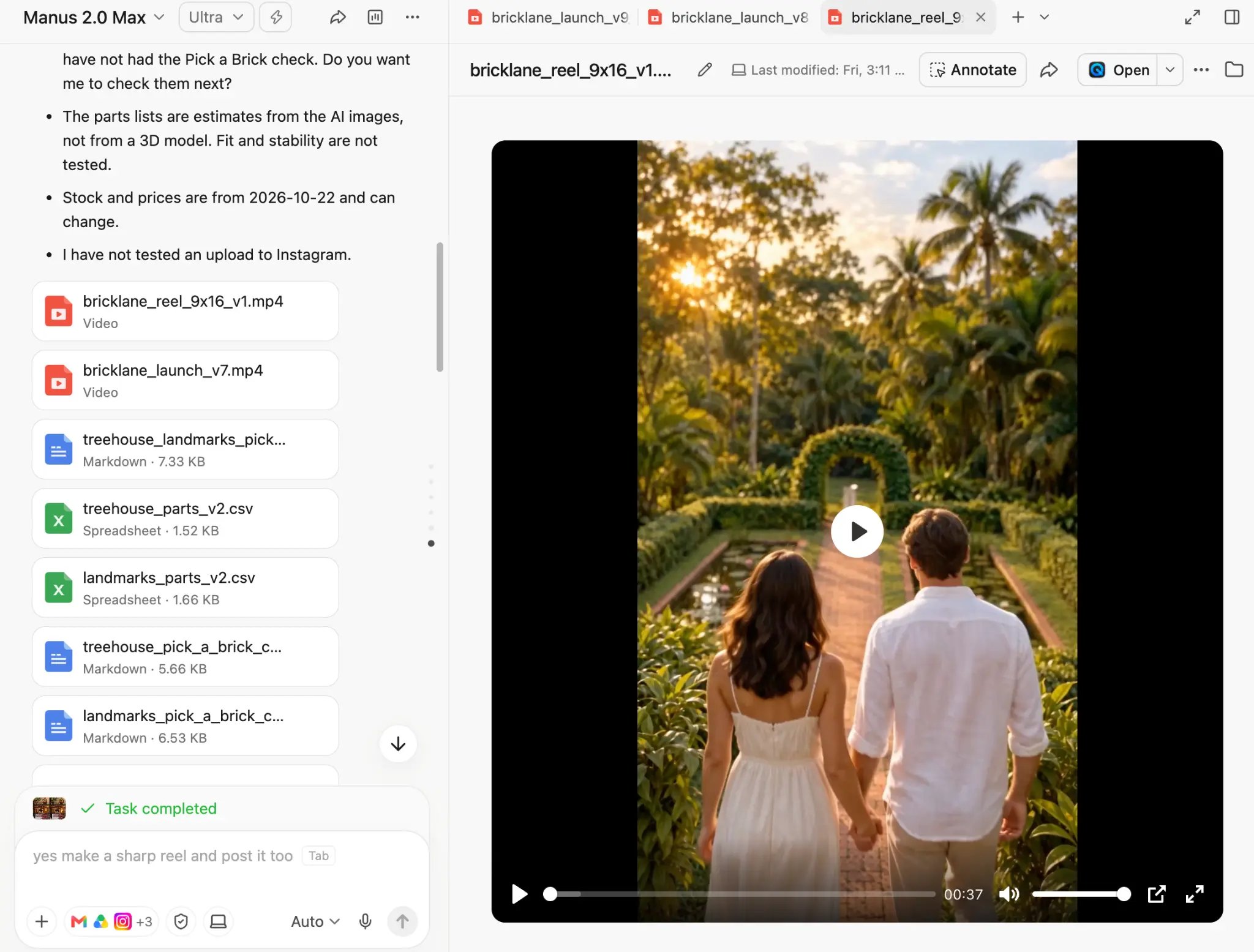
Setiap versi terbuka di tab tersendiri. Dalam contoh ini, tab menampilkan dua versi video peluncuran dan satu video pendek vertikal.
Ekspor video Anda sebagai MP4
Temukan file video
Unduh MP4
Publikasikan video
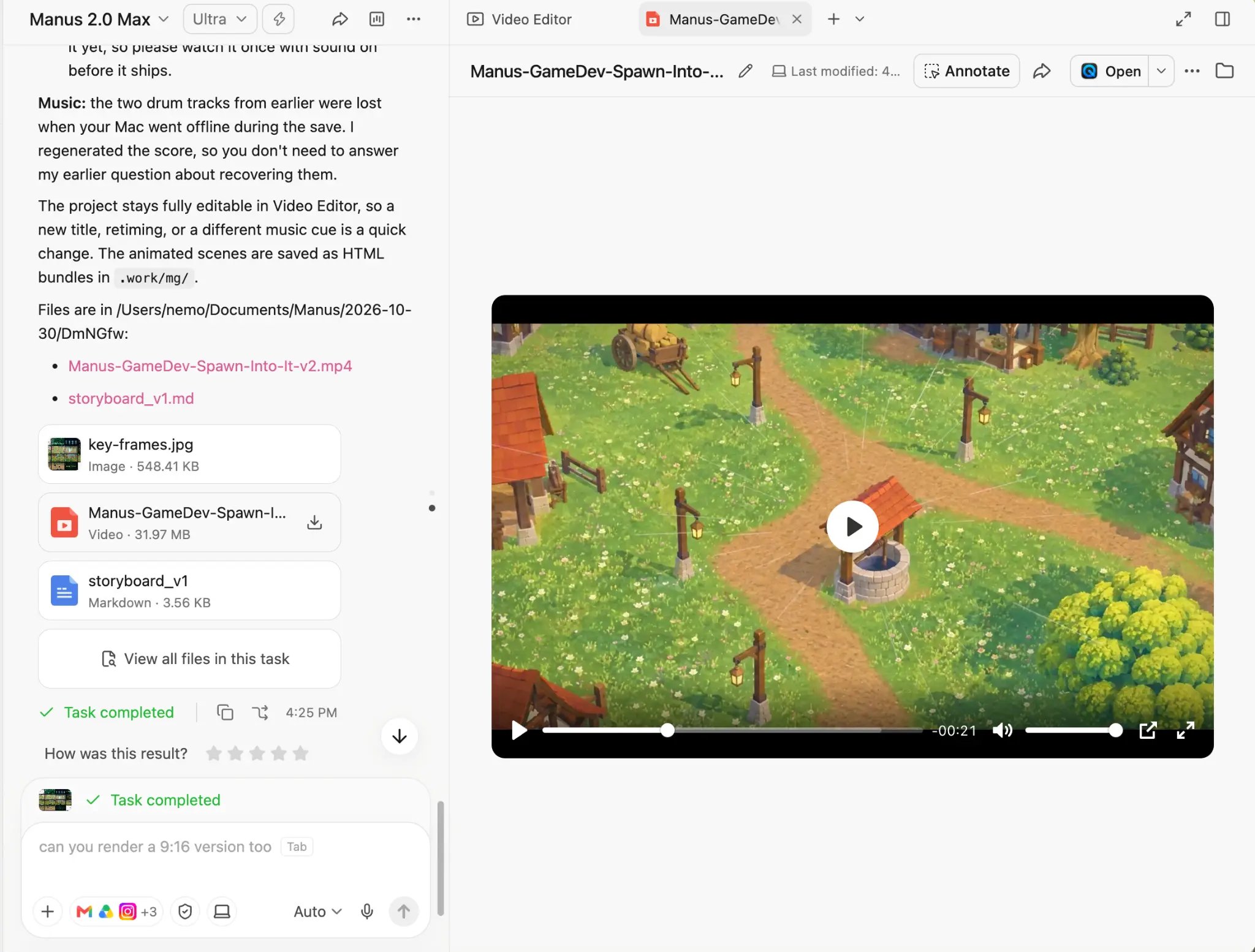
Arahkan kursor ke kartu file video di chat tugas, lalu klik ikon unduh.
Yang perlu Anda ketahui
Tempat Video Editor berjalan
- Manus Studio untuk editor lengkap: Pengeditan linimasa dan Alchemy mode berjalan di Manus Studio untuk macOS (Apple Silicon) dan Windows.
- Web untuk memulai dengan cepat: Di web, Anda dapat memulai video dan meninjau versi pertama. Untuk mengeditnya pada linimasa, buka tugas di Manus Studio.
- File lokal memberikan hasil terbaik: Untuk hasil terbaik, gunakan rekaman yang tersimpan di komputer Anda dan kerjakan di Manus Studio.
Paket dan kredit
- Semua paket: Video Editor tersedia di setiap paket, termasuk paket gratis. Pembuatan video dapat dibatasi pada beberapa paket.
- Kredit: Membuat dan mengedit video dengan Manus menggunakan kredit. Paket berbayar menambahkan lebih banyak kredit setiap bulan. Lihat Paket dan Harga untuk detailnya.
Cara kerja pengeditan
- Satu proyek bersama: Edit manual dan edit melalui chat mengubah proyek yang sama. Saat Anda meminta perubahan kepada Manus setelah mengedit secara manual, Manus melanjutkan dari versi Anda.
- Track terpisah: Setiap klip, gambar, teks takarir, efek teks, bagian musik, dan efek suara tetap berada pada track tersendiri. Anda dapat mengubah satu elemen tanpa memengaruhi elemen lainnya.
- Versi sebelumnya: Setiap versi video Anda terbuka di tab tersendiri di bagian atas ruang kerja. Jika hasil edit tidak sesuai, klik tab versi sebelumnya.
- Sumber campuran: Satu proyek dapat menggabungkan rekaman Anda sendiri, klip video yang dihasilkan, gambar, dan visual yang dibuat Manus dengan kode.
Format dan pemrosesan
- Rasio aspek: Anda dapat membuat video vertikal (9:16) untuk Reels, TikTok, dan Shorts, video layar lebar (16:9), serta format lain untuk UGC dan postingan sosial. Anda juga dapat mengubah ukuran kanvas pada linimasa.
- Jenis input: Anda dapat menambahkan klip video, gambar, audio, tangkapan layar, dan rekaman layar. Format file yang didukung dan ukuran file maksimum belum dicantumkan (belum diverifikasi).
- Format ekspor: Video Editor mengekspor file MP4. Opsi ekspor tambahan direncanakan.
- Waktu pemrosesan: Waktu pemrosesan bergantung pada durasi rekaman dan kerumitan video Anda.
Akurasi
- Tinjau fakta dan teks takarir: Untuk video yang menggunakan riset web, Manus dapat menandai fakta yang tidak dapat dikonfirmasi. Periksa fakta, nama, dan teks takarir tersebut sebelum Anda memublikasikan.
- Hasil edit awal bisa terlalu panjang: Hasil edit awal dapat lebih panjang dari target Anda. Minta Manus memangkasnya hingga durasi yang Anda perlukan.
Tips
- Gunakan Alchemy mode untuk video penting. Untuk film peluncuran, iklan, dan video lain yang mengutamakan kualitas, mulai dengan Alchemy mode.
- Berikan detail utama dalam prompt pertama Anda. Sebutkan platform, rasio aspek, durasi yang diinginkan, bahasa, dan nuansa. Ini mengurangi jumlah perubahan yang diperlukan nanti.
- Cantumkan momen yang harus dipertahankan. Sebutkan klip, kutipan, atau adegan yang harus dipertahankan Manus dalam video akhir.
- Gunakan linimasa untuk perubahan yang presisi. Instruksi seperti “geser ini setengah detik lebih awal” sulit disampaikan melalui chat. Lakukan perubahan ini secara manual.
- Gunakan chat untuk perubahan menyeluruh. Minta Manus mengubah tempo, suasana, musik, atau struktur seluruh video.
- Minta daftar segmen sebelum memangkas. Minta Manus mencantumkan setiap segmen beserta durasi dan ucapan di dalamnya. Lalu tentukan segmen yang akan dihapus.
- Kecilkan musik saat ada ucapan. Minta Manus mengecilkan musik setiap kali seseorang berbicara.
- Bagikan video referensi. Berikan tautan video dengan tempo atau gaya yang Anda inginkan kepada Manus. Manus dapat mempelajarinya dan membuat versinya sendiri.
- Ganti aset yang dihasilkan dengan aset Anda sendiri. Ganti gambar yang dihasilkan dengan foto produk asli atau logo Anda pada linimasa.
- Simpan materi merek dalam Proyek. Simpan logo, panduan merek, dan naskah sebelumnya dalam Proyek agar setiap tugas video dimulai dengan konteks yang sama.
- Buat beberapa klip dari satu rekaman. Minta Manus mengubah satu wawancara atau rapat panjang menjadi beberapa klip pendek.
FAQ
Apakah saya memerlukan pengalaman mengedit video?
Apakah saya memerlukan pengalaman mengedit video?
Apa perbedaan antara Alchemy mode dan tugas video standar?
Apa perbedaan antara Alchemy mode dan tugas video standar?
Bisakah saya menggunakan Video Editor di browser?
Bisakah saya menggunakan Video Editor di browser?
Mengapa Edit in Video Editor meminta saya mengunduh aplikasi?
Mengapa Edit in Video Editor meminta saya mengunduh aplikasi?
Bisakah saya menggunakan Video Editor pada paket gratis?
Bisakah saya menggunakan Video Editor pada paket gratis?
Apakah meminta perubahan kepada Manus akan membatalkan edit manual saya?
Apakah meminta perubahan kepada Manus akan membatalkan edit manual saya?
Bisakah saya kembali ke versi sebelumnya?
Bisakah saya kembali ke versi sebelumnya?
Hasil edit awal lebih panjang dari yang saya inginkan. Apa yang harus saya lakukan?
Hasil edit awal lebih panjang dari yang saya inginkan. Apa yang harus saya lakukan?
Manus tidak dapat menemukan rekaman saya. Apa yang harus saya lakukan?
Manus tidak dapat menemukan rekaman saya. Apa yang harus saya lakukan?
Bisakah saya membuat video vertikal untuk YouTube Shorts, TikTok, dan Reels?
Bisakah saya membuat video vertikal untuk YouTube Shorts, TikTok, dan Reels?
Bisakah saya menggabungkan rekaman saya sendiri dengan klip yang dihasilkan AI?
Bisakah saya menggabungkan rekaman saya sendiri dengan klip yang dihasilkan AI?
Format ekspor apa yang tersedia?
Format ekspor apa yang tersedia?
Bacaan lebih lanjut
- Memperkenalkan Video Editor di Manus 2.0
- Memperkenalkan Manus 2.0, yang memperkenalkan Manus Studio dan Alchemy mode