

Apa itu
Game Developer (Game Dev) memungkinkan Anda membuat game yang berjalan di browser web. Anda memulai dari template yang dapat dimainkan, seperti game bergulir (scrolling), melompat, atau puzzle balok. Anda mendeskripsikan gameplay, dunia game, dan gaya visual dalam bahasa sehari-hari. Manus kemudian membuat versi pertama yang dapat Anda mainkan dalam sesi yang sama. Anda tidak memerlukan pengalaman coding apa pun. Setelah versi pertama siap, Anda membentuk game dengan kontrol langsung atau dengan meminta perubahan kepada Manus. Halaman ini menggunakan tiga istilah:Cara menggunakannya
Video di bawah ini menunjukkan alur kerja lengkap: prompt pertama, tweak panel, pengeditan aset dengan AI, dan lobi multiplayer online.Mulai game baru
Buka Game development
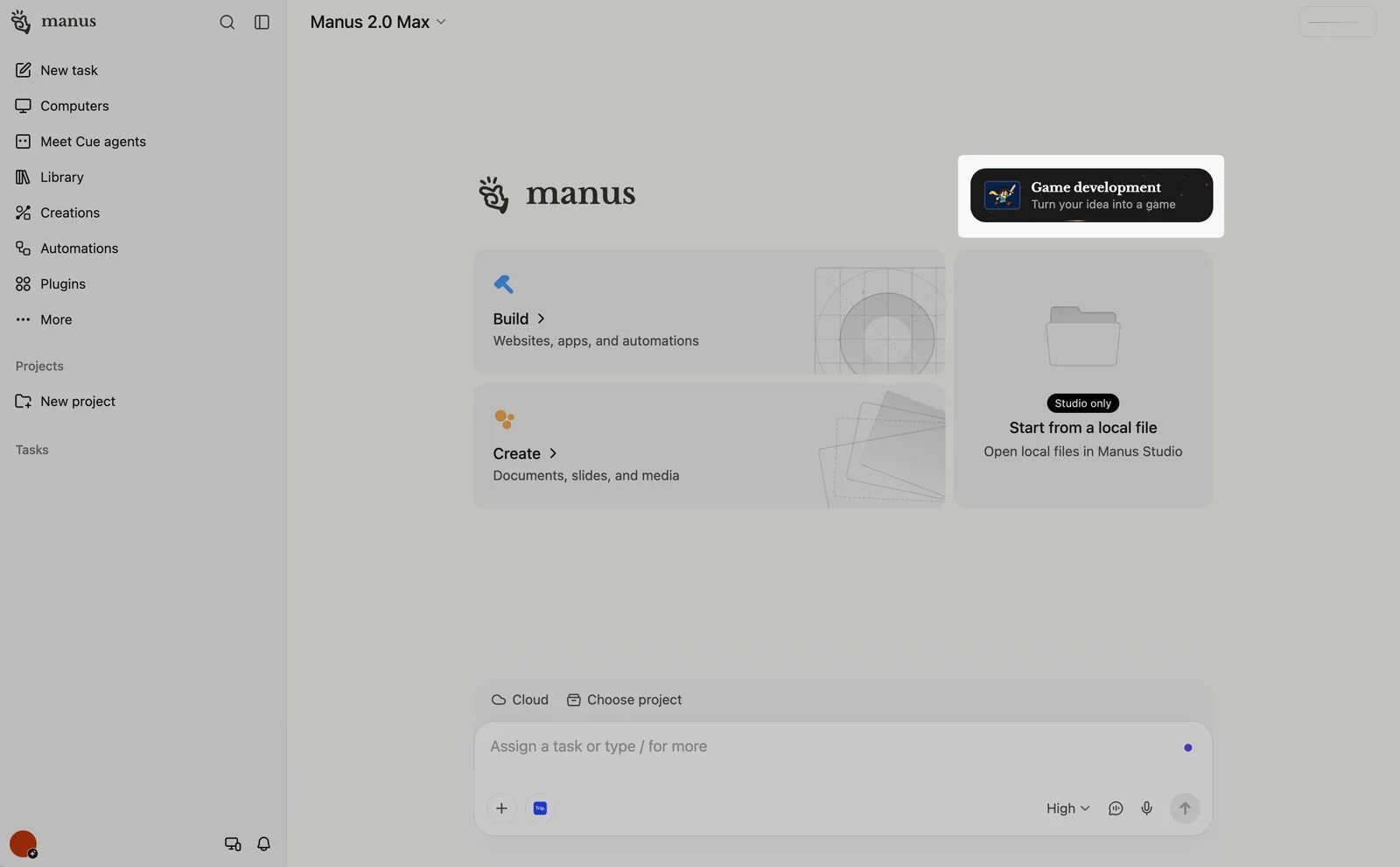
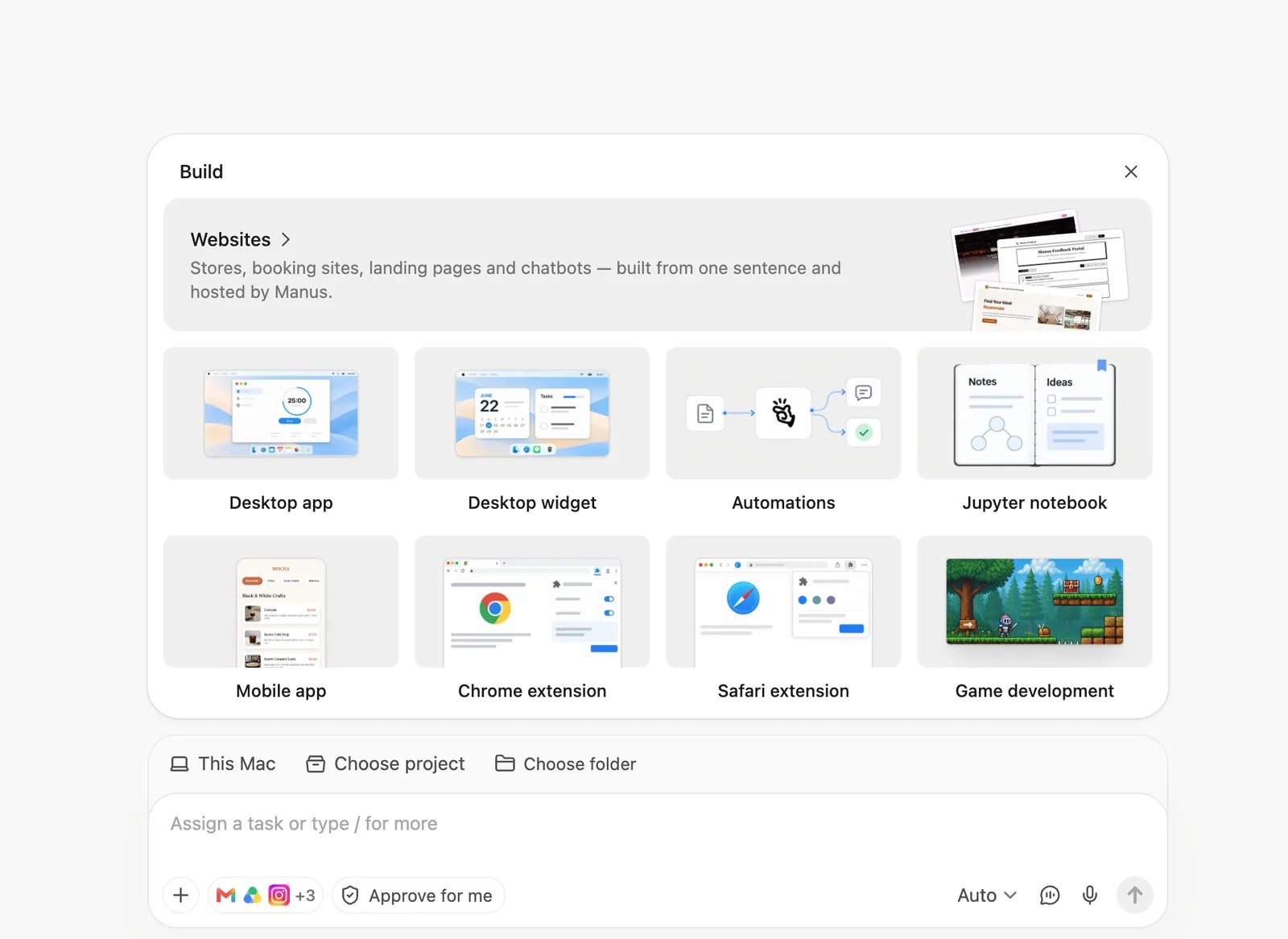
Pilih template yang dapat dimainkan
Deskripsikan game Anda
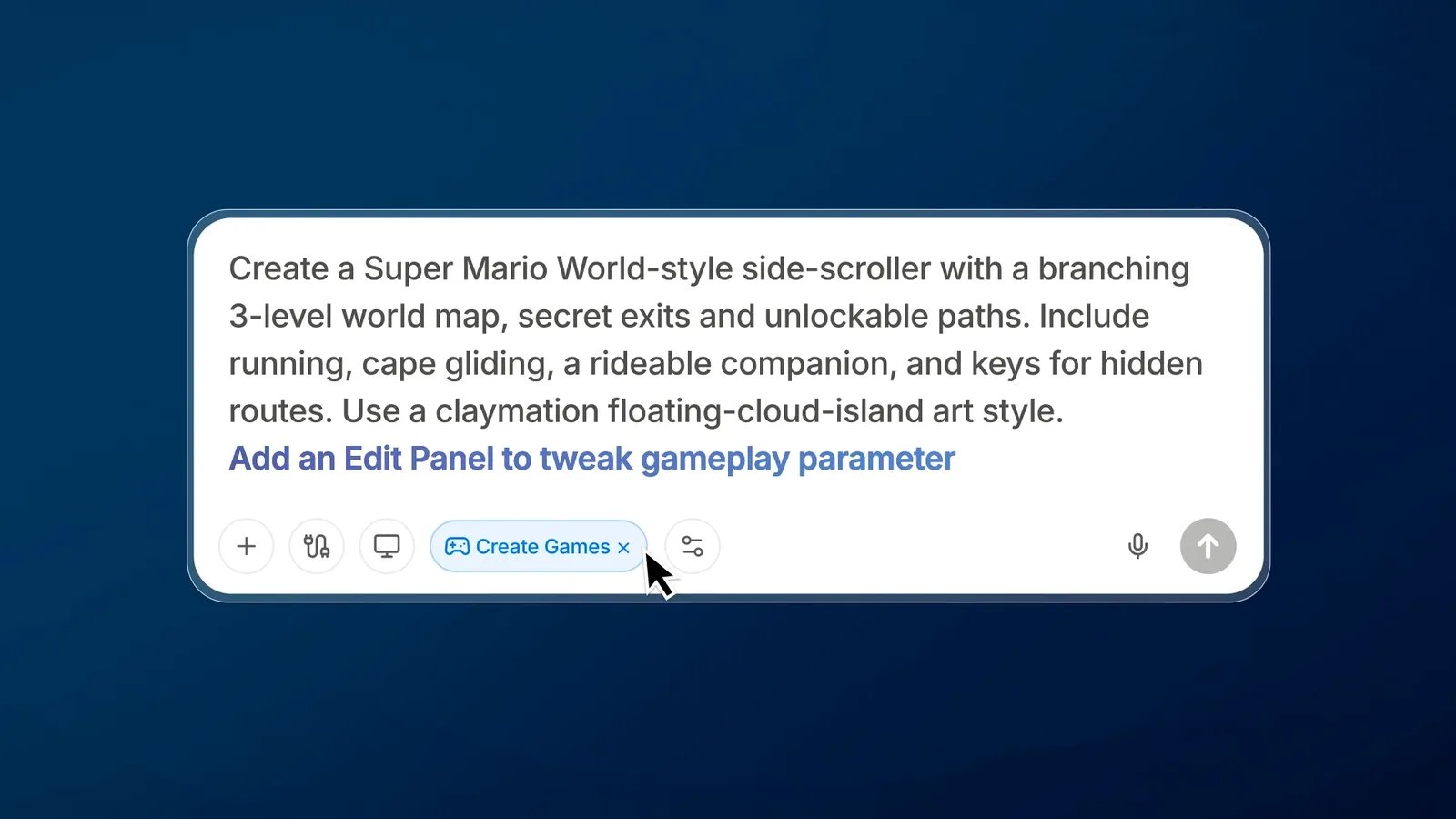
Kirim prompt Anda
Mainkan versi pertama
Mulai dari game showcase
- Buka halaman Game Dev dan gulir ke Explore games.
- Buka game showcase dan mainkan.
- Pilih untuk mengembangkannya. Manus menambahkan game tersebut ke kolom input.
- Deskripsikan perubahan yang Anda inginkan, misalnya tema baru, karakter baru, atau aturan yang berbeda.
- Kirim prompt Anda. Masuk jika Manus memintanya.
Bekerja di Edit panel
Edit panel terbuka di samping percakapan. Anda dapat membuat perubahan secara manual di panel, atau meminta Manus untuk mengerjakan ulang proyek yang sama.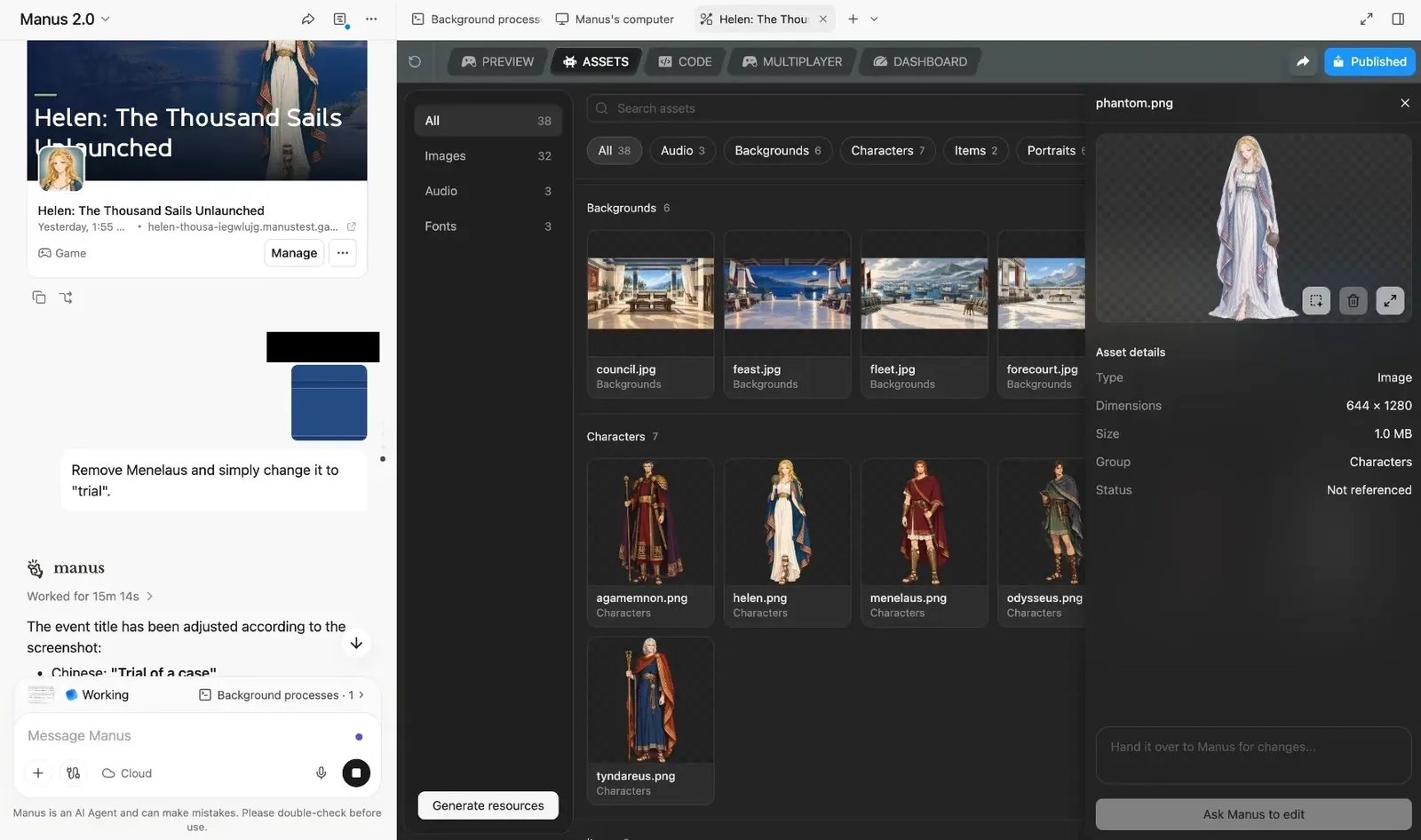
Sesuaikan gameplay dengan tweak panel
Manus membuat tweak panel untuk setiap game. Panel ini mencantumkan pengaturan yang khusus untuk game tersebut, sehingga pengaturannya berbeda dari satu game ke game lain. Sebuah game dapat menggunakan nama lain untuk panel ini, seperti “Tuning panel”.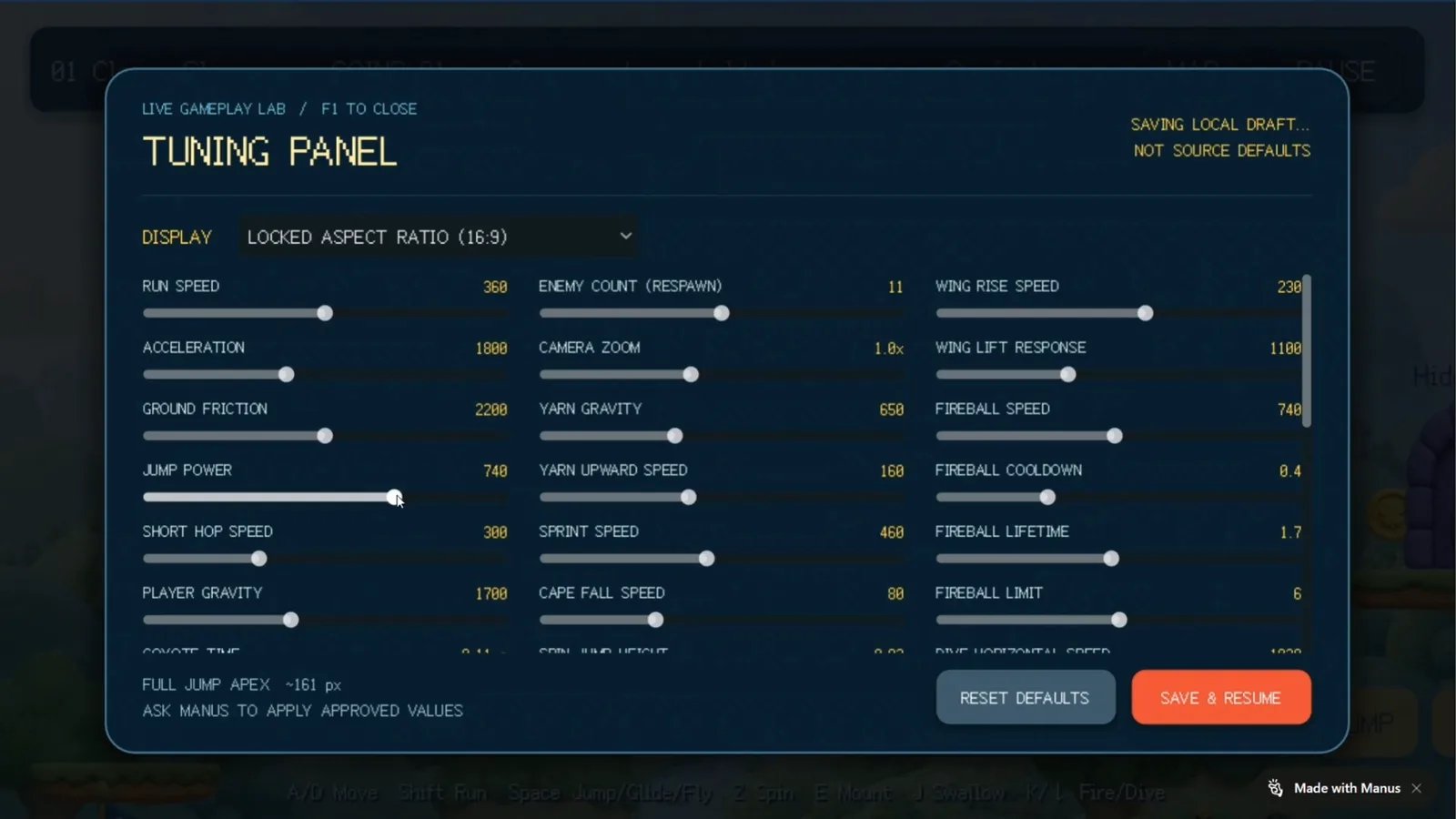
- Mulai mainkan game Anda di tab Preview.
- Buka tweak panel. Pada game yang ditampilkan di atas, tombol Tweak dan tombol F1 membuka panel. Game Anda mungkin menggunakan tombol atau kunci yang berbeda.
- Geser slider, misalnya kecepatan lari, kekuatan lompatan, gravitasi pemain, jumlah musuh, atau zoom kamera.
- Terus bermain untuk merasakan efek perubahan tersebut.
- Pilih Save & Resume untuk terus menguji dengan nilai baru, atau pilih Reset defaults untuk kembali ke nilai semula.
- Jika Anda menyukai hasilnya, minta Manus menerapkan nilai tersebut ke game Anda. Misalnya: “Terapkan nilai tweak panel saya saat ini sebagai default baru.”
Ubah karakter, grafis, dan suara
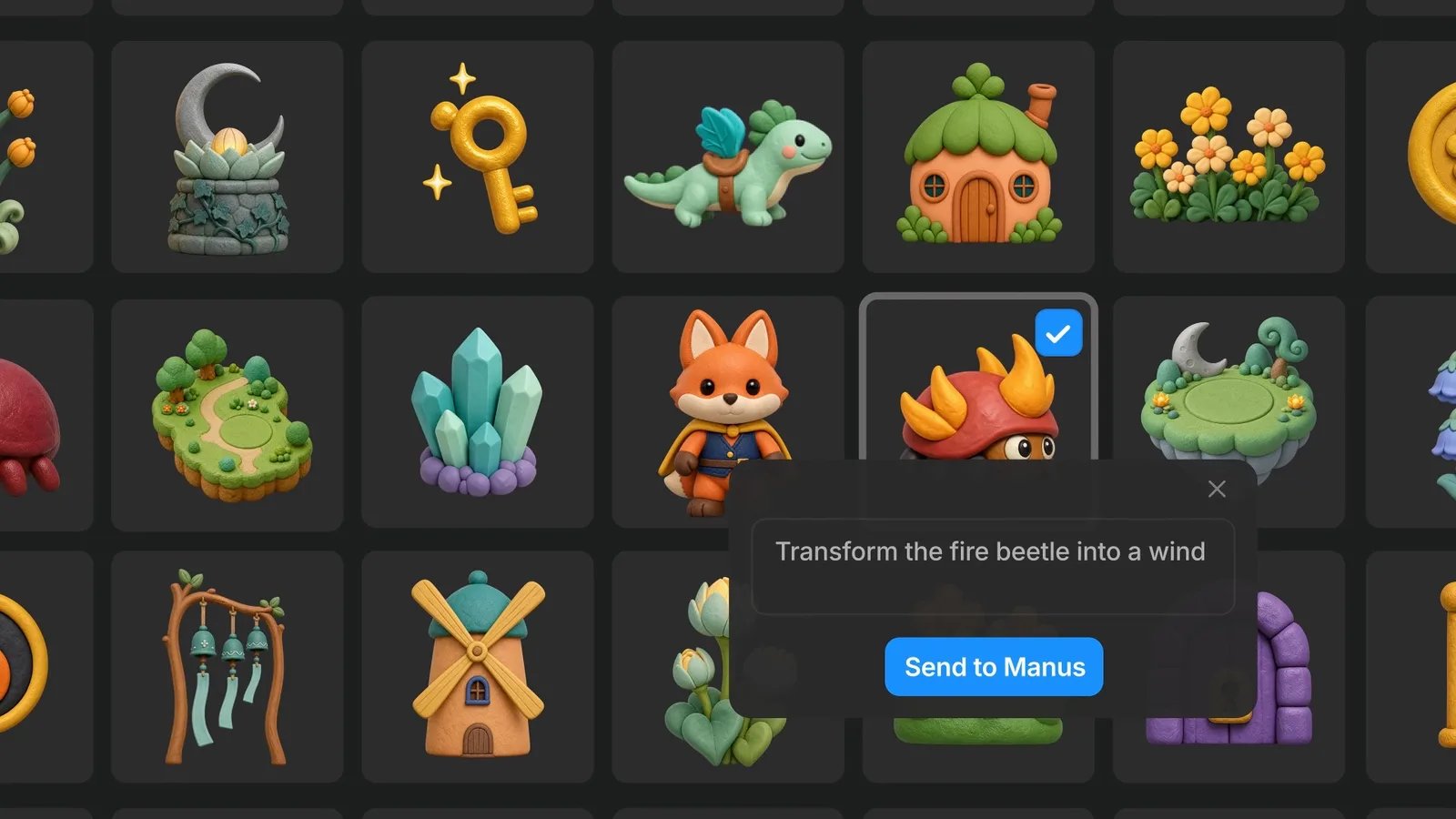
Aset adalah karakter, latar belakang, item, gambar, audio, dan font dalam game Anda. Edit aset dengan AI- Di Edit panel, buka tab Assets.
- Filter berdasarkan jenis, misalnya Characters atau Backgrounds, atau cari aset berdasarkan nama.
- Pilih aset. Detailnya akan muncul di sebelah kanan.
- Di kotak teks, deskripsikan perubahannya. Misalnya: “Ubah kumbang api menjadi kumbang angin.”
- Pilih Ask Manus to edit.
- Mainkan game lagi di tab Preview untuk memeriksa aset baru dalam konteksnya.
- Di kolom input, pilih + dan lampirkan file gambar atau suara Anda.
- Beri tahu Manus cara menggunakan setiap file. Misalnya: “Gunakan gambar terlampir sebagai karakter utama. Gunakan suara terlampir saat pemain mengumpulkan koin.”
- Mainkan game untuk memeriksa apakah tampilan dan suara aset baru sudah sesuai.
Mainkan, uji, dan tingkatkan game Anda
- Mainkan game Anda dari awal.
- Catat apa yang terasa kurang tepat, seperti lompatan yang terlalu pendek atau level yang terlalu sulit.
- Sampaikan satu atau dua perubahan sekaligus kepada Manus, dalam percakapan yang sama.
- Mainkan versi baru dan ulangi.
Tambahkan multiplayer ke game Anda
Anda tidak memerlukan server untuk membuat game. Perlu tidaknya server untuk multiplayer bergantung pada lokasi para pemain:- Minta Manus membuat mode lokal. Misalnya: “Tambahkan mode split screen dua pemain. Pemain 1 menggunakan WASD dan pemain 2 menggunakan tombol panah.”
- Mainkan game di tab Preview bersama pemain kedua di perangkat yang sama.
- Minta Manus menambahkan fitur multiplayer online. Misalnya: “Jadikan ini game balap online tempat teman-teman bergabung ke ruang dengan tautan undangan atau kode ruang.”
- Di Edit panel, buka tab Multiplayer.
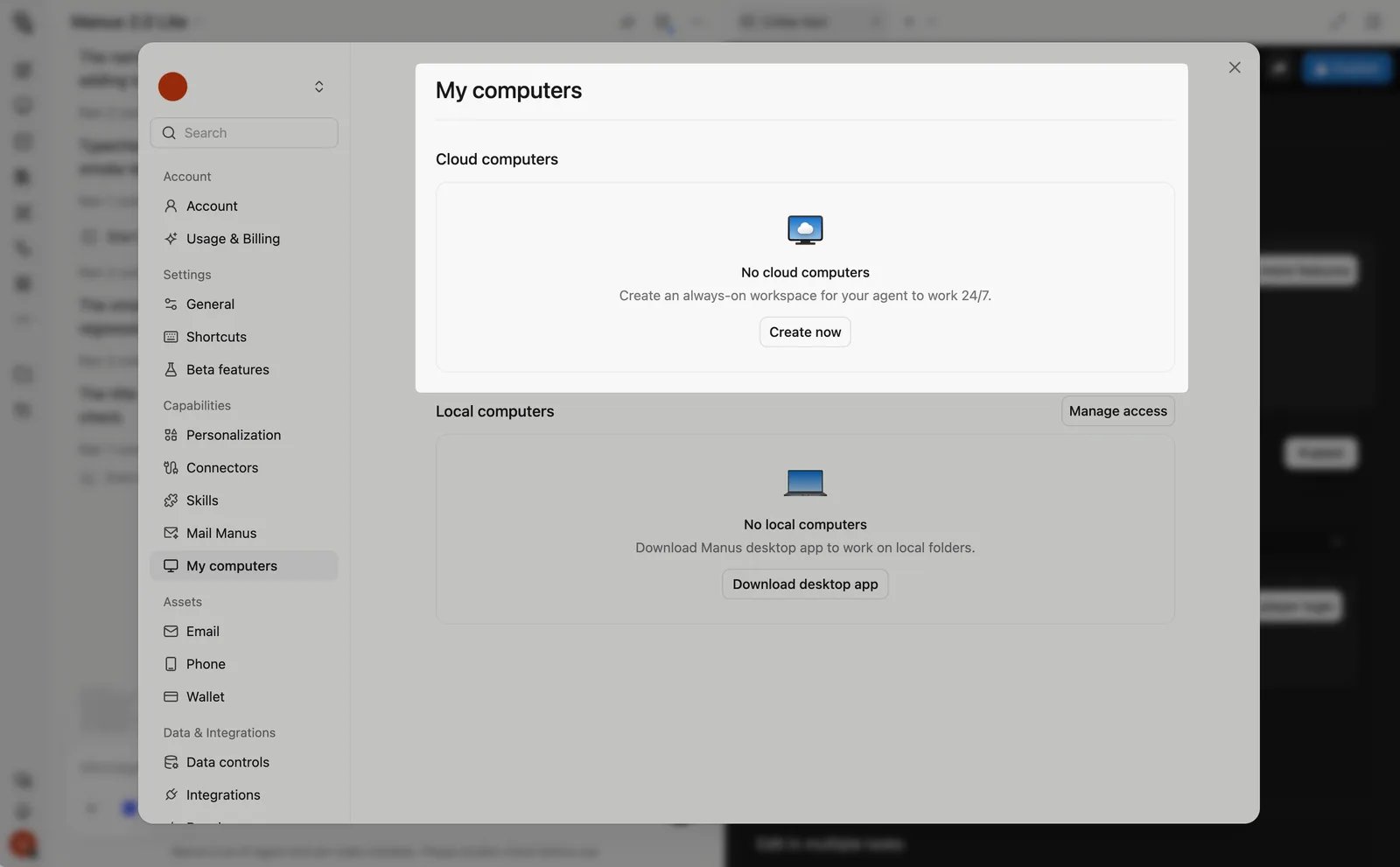
- Pilih Cloud Computer. Jika Anda belum memilikinya, beli terlebih dahulu.
- Tunggu selagi Manus menyiapkan game di Cloud Computer.
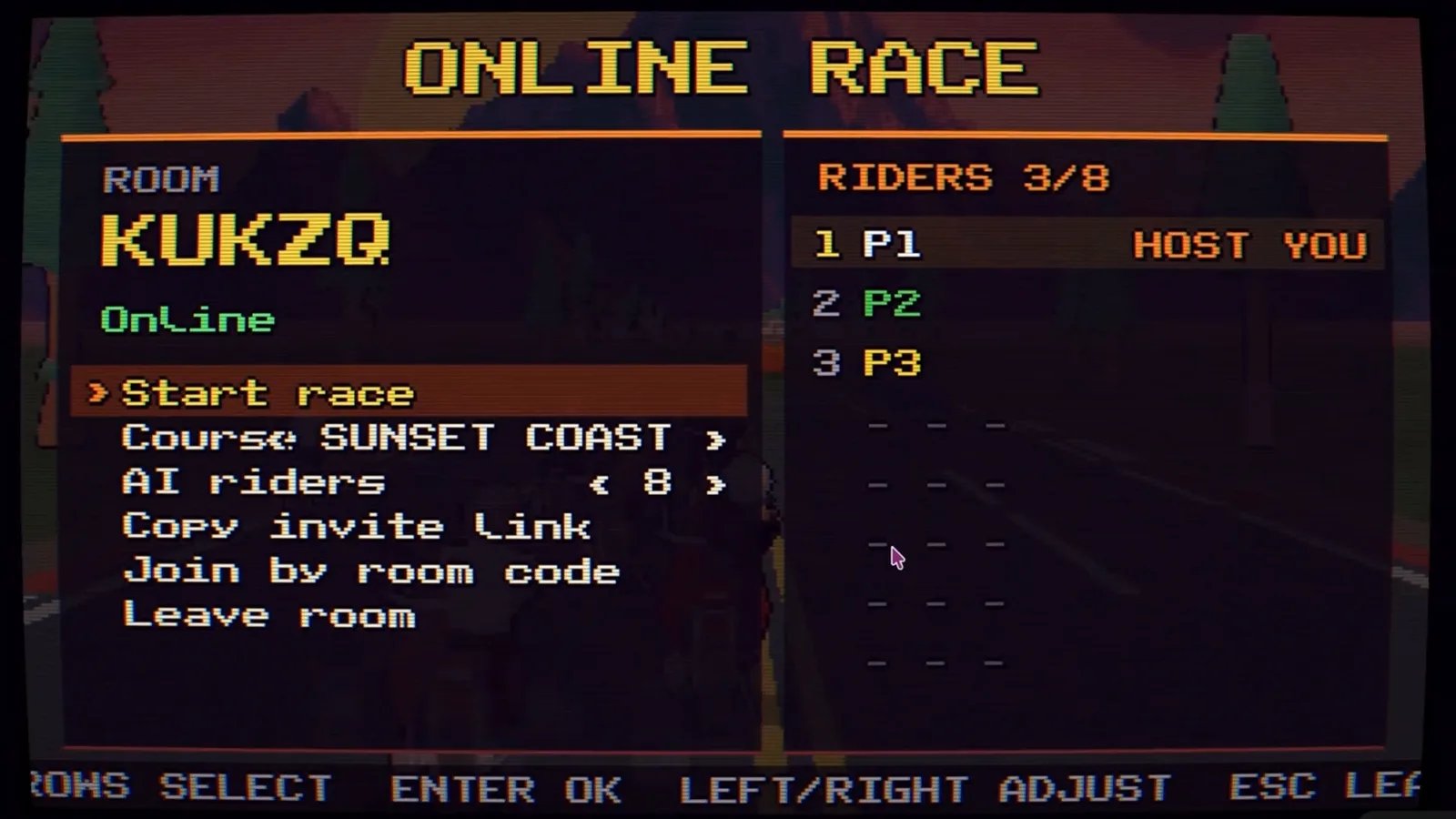
- Buka game, buat ruang, dan bagikan kepada teman-teman. Pada game yang ditampilkan di bawah, lobi memiliki opsi Copy invite link dan Join by room code.
Publikasikan dan bagikan game Anda
Anda dapat memublikasikan dengan dua cara:- Salin tautan ke game yang telah Anda publikasikan. Tautan juga muncul pada kartu game di percakapan.
- Kirim tautan tersebut kepada orang-orang yang Anda ajak bermain. Mereka bermain di browser web masing-masing.
- Kumpulkan masukan, lalu minta perubahan kepada Manus dalam percakapan yang sama.
Yang perlu Anda ketahui
- Game Dev adalah add-on Manus Studio. (unverified: paket mana yang menyertakannya dan bagaimana pengguna mendapatkan akses.)
- Setiap game dimulai dari template yang dapat dimainkan. Template mencakup game bergulir, melompat, dan puzzle balok. Anda dapat memainkan versi pertama dalam sesi pertama.
- Game berjalan di browser web. Genre yang didukung meliputi platformer, puzzle, dan game balap. Video juga menampilkan game side-scroller, balap kart, game snowboarding split screen, game puzzle fisika, dan game mini-golf.
- Perubahan bersifat terarah. Saat Anda mengubah satu karakter, adegan, atau pengaturan, bagian game lainnya tetap seperti semula.
- Nilai tweak panel adalah draf lokal. Nilai tersebut tidak mengubah game Anda sampai Anda meminta Manus menerapkannya. Pemain lain tidak melihat nilai draf Anda.
- Tweak panel bersifat khusus untuk setiap game. Manus memilih pengaturan berdasarkan game Anda. Jika ada pengaturan yang tidak tersedia, minta Manus menambahkannya.
- Anda tidak memerlukan server untuk membuat game. Game pemain tunggal dan game multiplayer lokal, seperti split screen atau satu layar bersama, berjalan tanpa server.
- Multiplayer online membutuhkan Cloud Computer. Cloud Computer adalah server di balik game Anda. Cloud Computer merupakan pembelian terpisah, dan tetap menyala saat laptop Anda ditutup.
- Hosting satu game online per Cloud Computer. Menjalankan beberapa game di satu Cloud Computer tidak disarankan dengan perangkat keras saat ini.
- Anda harus masuk untuk mengirim prompt. Anda dapat menelusuri dan memainkan game showcase terlebih dahulu.
- Hasil edit Anda tetap berada dalam satu percakapan. Terus kerjakan game dalam percakapan yang sama agar Manus mempertahankan konteks lengkapnya.
- Game dapat menampilkan label “Made with Manus”. Game dalam video menampilkan label ini di pojok layar. (unverified: apakah label muncul di semua game yang dipublikasikan dan apakah Anda dapat menghapusnya.)
- Kredit. Manus menggunakan sistem berbasis kredit, dan penggunaan kredit bergantung pada kompleksitas tugas. Lihat Paket dan Harga. (unverified: biaya kredit umum untuk sebuah game.)
- Tidak ada game engine yang disebutkan. Sumber tidak menyebutkan engine atau teknologi apa yang digunakan Manus. (unverified: apakah Anda dapat mengekspor game ke engine lain atau ke app store.)
- Fitur ini masih terus berubah. Manus menyatakan bahwa Manus 2.0 masih memiliki kekurangan dan akan terus ditingkatkan. Beberapa langkah di halaman ini dapat berubah.
Tips
- Pilih template yang paling mendekati. Template yang sudah sesuai dengan jenis game Anda menghasilkan versi pertama yang lebih baik.
- Mulai dengan tiga hal. Beri tahu Manus apa yang dilakukan pemain, bagaimana pemain menang, dan seperti apa tampilan game. Tambahkan detail di pesan berikutnya.
- Mulai dari yang kecil. Minta satu level atau satu mode game terlebih dahulu. Tambahkan level, mode, dan multiplayer setelah game inti terasa tepat.
- Buat satu perubahan dalam satu waktu. Permintaan yang singkat dan spesifik memudahkan Anda melihat apa yang berubah dan membatalkan perubahan yang tidak Anda sukai.
- Edit secara manual jika Anda tahu persis apa yang ingin diubah. Gunakan tab Assets atau tweak panel untuk satu item tertentu. Minta Manus untuk aturan, level, dan menu baru.
- Kunci nilai yang telah disesuaikan sebelum memublikasikan. Minta Manus menerapkan nilai tweak panel Anda. Jika tidak, pemain akan mendapatkan nilai default semula.
- Deskripsikan apa yang Anda lihat dan apa yang Anda harapkan. Misalnya: “Saat saya mendarat di platform yang bergerak, pemain tergelincir jatuh. Pemain seharusnya ikut bergerak bersama platform.”
- Sebutkan gaya yang familier. Referensi seperti “claymation”, “pixel art”, atau “low-poly 3D” membantu Manus menyesuaikan tampilan yang Anda inginkan.
- Coba multiplayer lokal terlebih dahulu. Mode split screen atau satu layar bersama tidak memerlukan server. Tambahkan permainan online saat Anda ingin teman-teman bergabung dari perangkat mereka sendiri.
- Uji multiplayer online dengan lebih dari satu jendela atau perangkat. Bergabunglah ke ruang Anda sendiri dari jendela browser kedua untuk memeriksa alur undangan sebelum Anda membagikannya.
FAQ
Dapatkah saya menggunakan game showcase sebagai titik awal?
Dapatkah saya menggunakan game showcase sebagai titik awal?
Apa itu Edit panel?
Apa itu Edit panel?
Dapatkah saya mengubah satu karakter tanpa mengatur ulang game?
Dapatkah saya mengubah satu karakter tanpa mengatur ulang game?
Dapatkah saya menggunakan gambar, karakter, atau suara saya sendiri?
Dapatkah saya menggunakan gambar, karakter, atau suara saya sendiri?
Game tidak melakukan apa yang saya minta. Apa yang harus saya lakukan?
Game tidak melakukan apa yang saya minta. Apa yang harus saya lakukan?
Saya mengubah nilai di tweak panel, tetapi game yang dipublikasikan tidak berubah. Mengapa?
Saya mengubah nilai di tweak panel, tetapi game yang dipublikasikan tidak berubah. Mengapa?
Apakah saya memerlukan server untuk membuat game?
Apakah saya memerlukan server untuk membuat game?
Bagaimana cara membuat game multiplayer?
Bagaimana cara membuat game multiplayer?
Dapatkah Cloud Computer menjadi host server game?
Dapatkah Cloud Computer menjadi host server game?
Apakah saya perlu menyiapkan server sendiri?
Apakah saya perlu menyiapkan server sendiri?
Dapatkah satu Cloud Computer menjadi host lebih dari satu game?
Dapatkah satu Cloud Computer menjadi host lebih dari satu game?
Berapa banyak pemain yang dapat bergabung ke game multiplayer?
Berapa banyak pemain yang dapat bergabung ke game multiplayer?
Bagaimana cara memublikasikan game saya?
Bagaimana cara memublikasikan game saya?
Bagaimana orang lain memainkan game saya?
Bagaimana orang lain memainkan game saya?
Jika saya mengubah game setelah memublikasikannya, apakah pemain akan melihat perubahannya?
Jika saya mengubah game setelah memublikasikannya, apakah pemain akan melihat perubahannya?
Berapa banyak kredit yang digunakan sebuah game?
Berapa banyak kredit yang digunakan sebuah game?
Bacaan lebih lanjut
- Blog peluncuran: Introducing Game Dev
- Pusat bantuan: How can I use Game Dev in Manus?