

Apa itu Tampilan Desain?
Tampilan Desain adalah fitur terintegrasi yang memungkinkan alur kerja visual yang kompleks dan multi-langkah. Daripada memulai dari awal dengan setiap prompt baru, Anda dapat membuat pengeditan yang tepat pada gambar yang sudah ada, memastikan konsistensi dan menghemat waktu yang berharga. Baik Anda mendesain poster, membuat papan suasana hati (mood board), atau menyempurnakan bidikan produk, Tampilan Desain bertindak sebagai mitra kreatif Anda, memahami maksud Anda dari awal hingga akhir. Ini didukung oleh model pembuatan gambar Nano Banana Pro canggih dari Google, memastikan hasil berkualitas tinggi dan fotorealistik.
Cara Menggunakan Tampilan Desain
Menggunakan Tampilan Desain adalah proses intuitif yang menggabungkan prompt sederhana dengan alat pengeditan yang kuat. Berikut cara Anda dapat memulainya:Langkah 1: Hasilkan Konsep Awal Anda
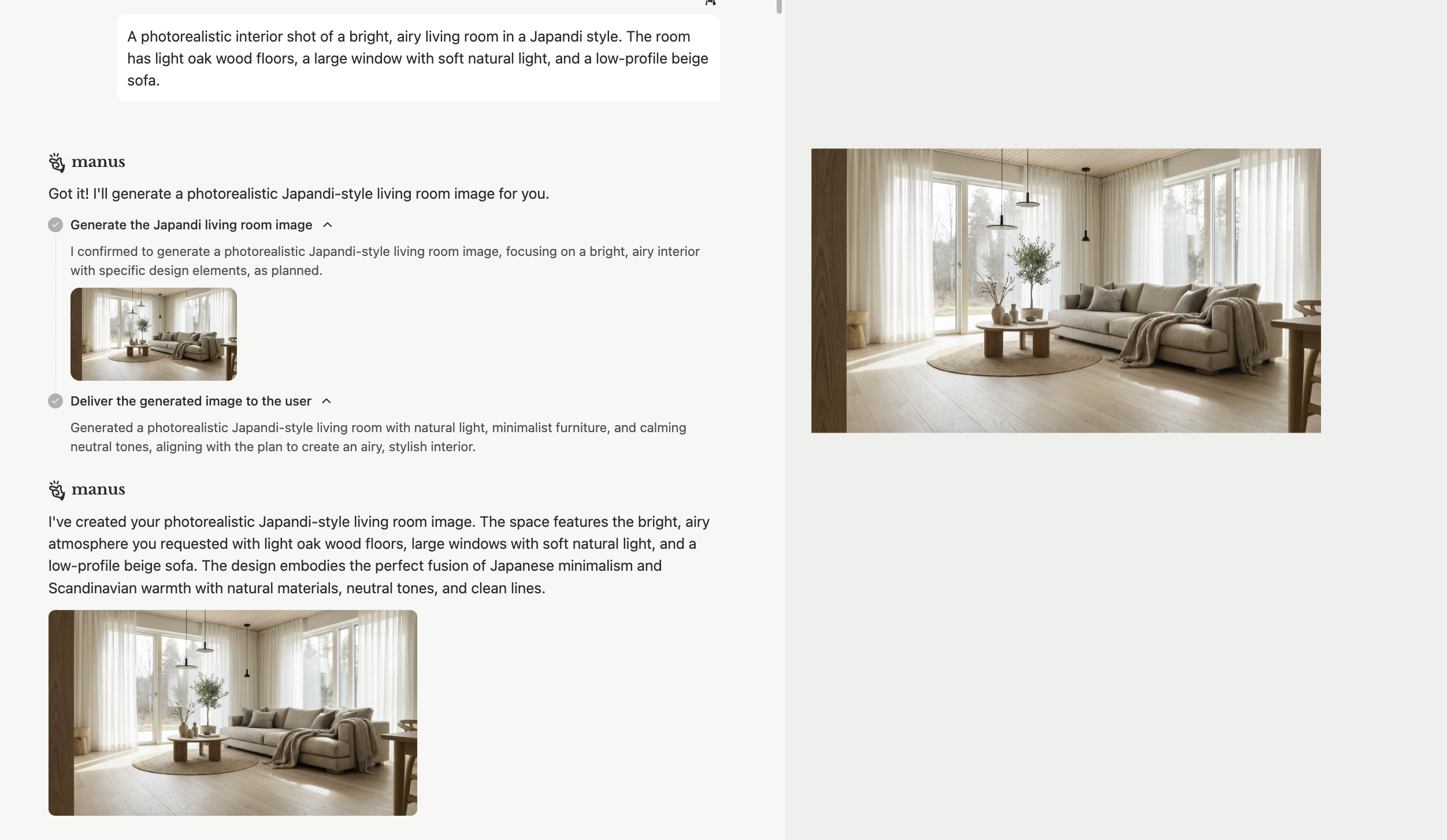
Langkah 2: Sempurnakan dengan Alat Tanda (Mark Tool)
Setelah Anda memiliki gambar awal, Anda dapat menggunakanAlat Tanda untuk membuat pengeditan yang tepat. Daripada menulis prompt baru dan berharap yang terbaik, Anda dapat memilih elemen tertentu dan memberikan instruksi tentang cara mengubahnya.- Klik**[Tanda]** alat di antarmuka Tampilan Desain. 2. Pilih elemen yang ingin Anda modifikasi (misalnya, sofa, tanaman, jendela). 3. Berikan instruksi yang jelas dan ringkas untuk perubahan tersebut.
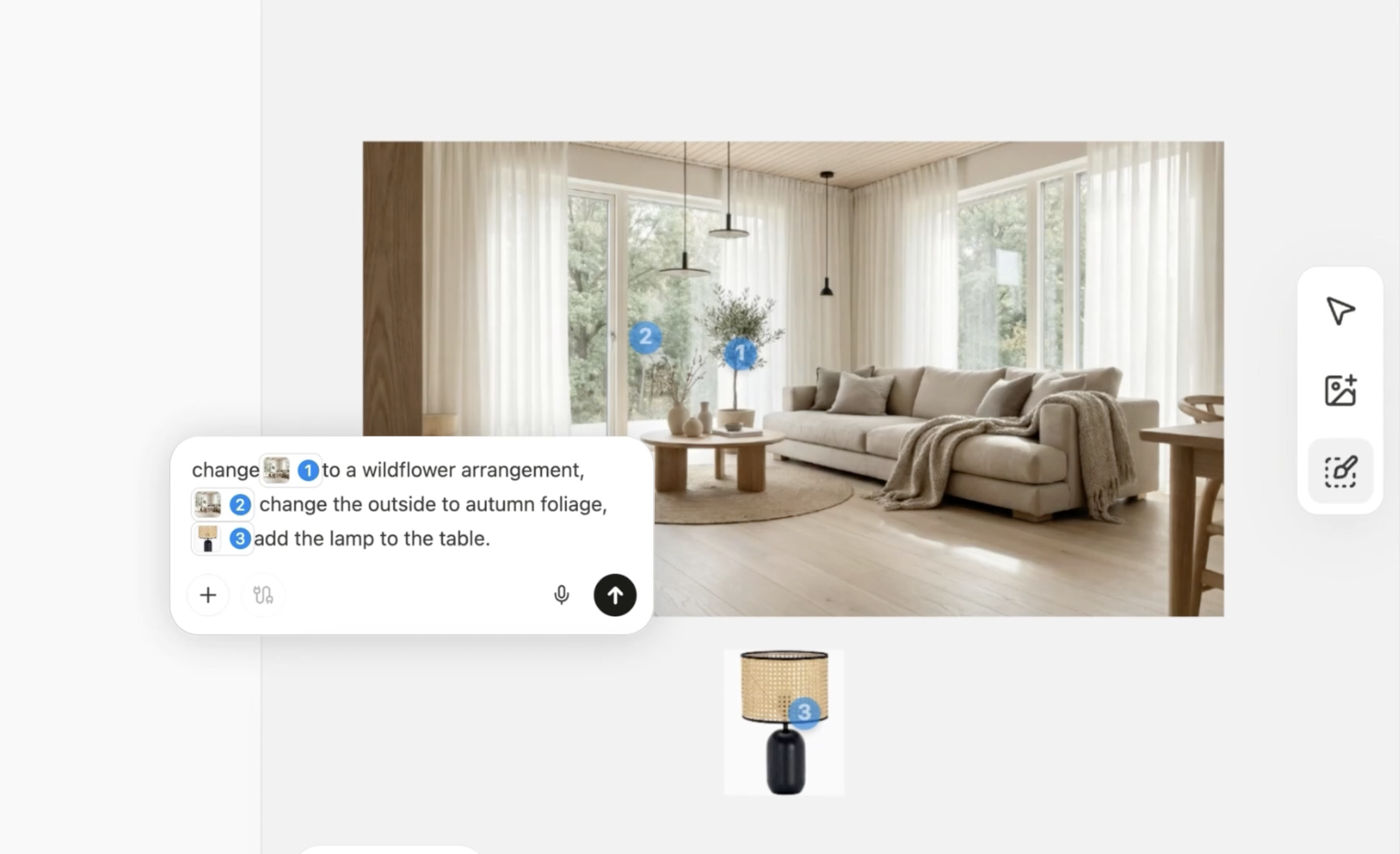
Change this to a muted sage green. * Pilih tanaman:Change this to a wildflower arrangement. * Pilih jendela:Change the leaves to autumn foliage.
- Gambar Referensi: Anda dapat menambahkan elemen ke desain Anda dengan menyediakan gambar referensi. Misalnya, Anda dapat menambahkan lampu tertentu ke ruangan dengan mengunggah gambarnya.
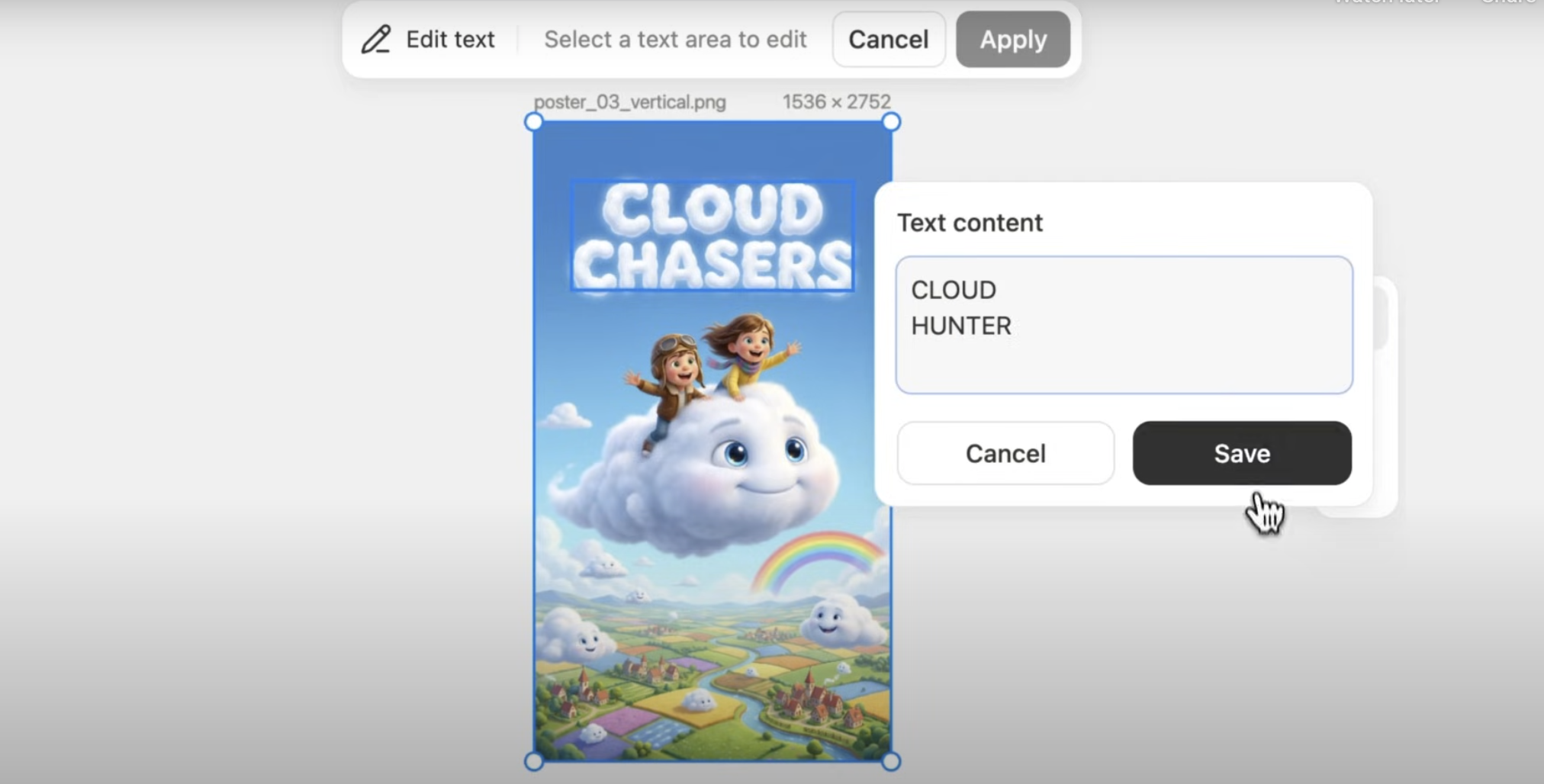
Langkah 3: Edit Elemen Teks
Pengeditan Seluler
Tampilan Desain juga tersedia di aplikasi seluler Manus, sehingga Anda dapat melanjutkan pekerjaan Anda saat bepergian.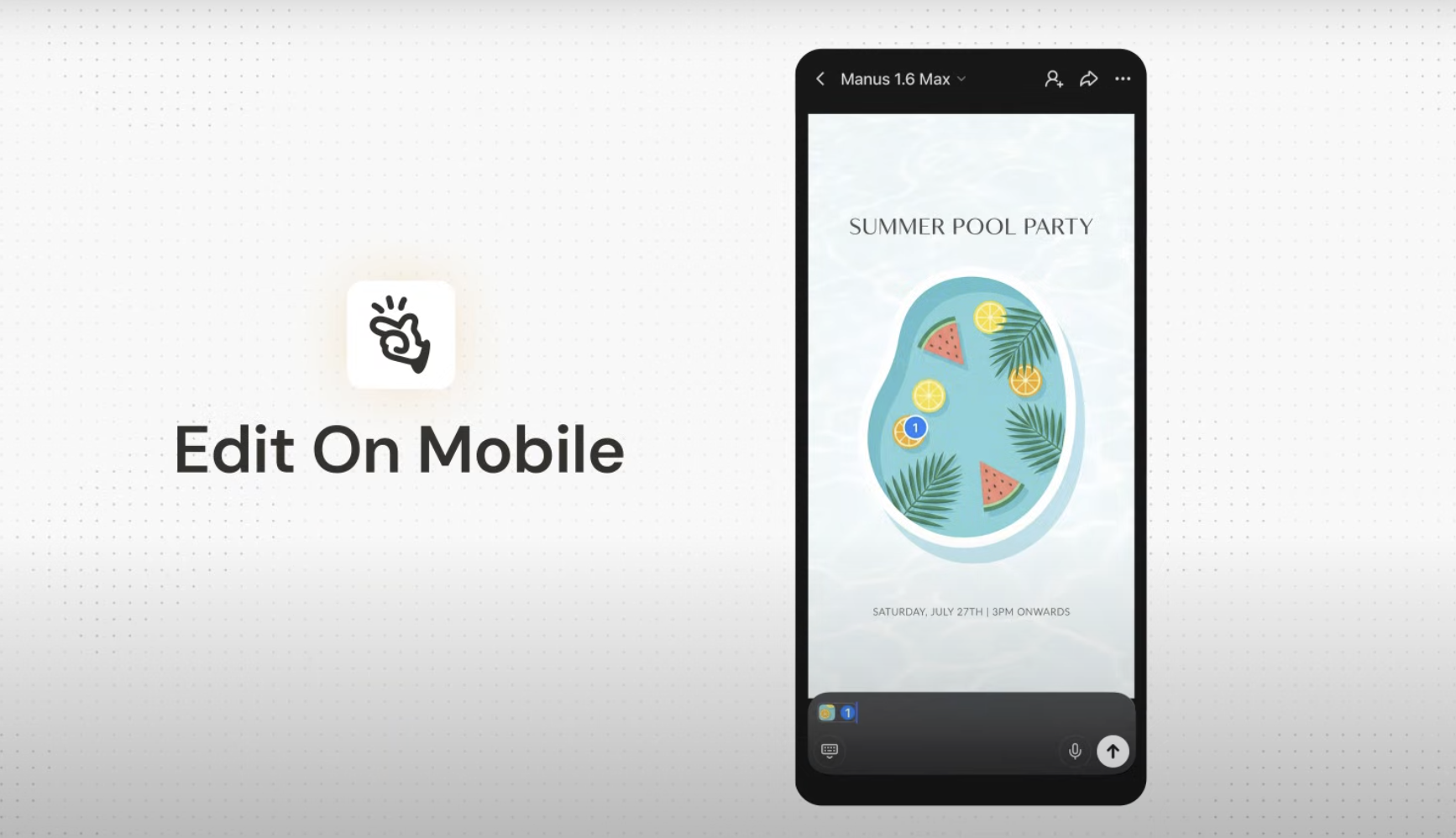
Kelompokkan Pengeditan Anda: Tandai beberapa area pada gambar, tambahkan instruksi untuk masing-masing, dan kirim semuanya untuk diproses dalam satu kelompok.
Yang Perlu Anda Ketahui
Alur Kerja Terintegrasi: Tampilan Desain bukanlah alat yang berdiri sendiri; ini adalah kemampuan terintegrasi dari Agent Manus. Ini memungkinkan transisi yang mulus antara menghasilkan ide, menyempurnakan visual, dan menggabungkannya ke dalam proyek yang lebih besar. Presisi dan Kontrol: Alat Tanda memberi Anda tingkat kontrol yang tidak mungkin dilakukan dengan prompting tradisional. Anda dapat mengubah elemen tertentu dari gambar tanpa memengaruhi komposisi, pencahayaan, atau gaya keseluruhan.Tips untuk Hasil yang Lebih Baik
Pertanyaan Umum
Model AI apa yang menggerakkan Manus Design View?
Model AI apa yang menggerakkan Manus Design View?
Design View didukung oleh Nano Banana Pro milik Google, model pembuatan gambar mutakhir
Apa bedanya ini dengan generator gambar AI lainnya?
Apa bedanya ini dengan generator gambar AI lainnya?
Design View bukanlah alat yang berdiri sendiri; ini adalah kemampuan terintegrasi dari Agent Manus yang memungkinkan alur kerja visual kompleks multi-langkah. Perbedaan utamanya adalah kemampuan untuk melakukan pengeditan yang tepat dan sesuai konteks pada gambar yang sudah ada, daripada membuat ulang gambar baru dari awal dengan setiap prompt.
Apakah Design View tersedia di semua paket Manus?
Apakah Design View tersedia di semua paket Manus?
Ya, Manus Design View tersedia untuk semua pengguna Manus.