

Apa Itu Peramban Cloud?
Peramban Cloud adalah lingkungan peramban khusus Manus yang berjalan di cloud. Berbeda dengan asisten AI tradisional yang hanya dapat membaca teks, Manus benar-benar dapat mengoperasikan peramban ini layaknya orang sungguhan—mengunjungi situs web, mengeklik tombol, mengisi formulir, mengekstrak data, dan menyelesaikan alur kerja multi-langkah. Lebih penting lagi,Anda dapat masuk ke akun pribadi atau kantor Anda di peramban ini, mengizinkan Manus untuk melakukan tugas yang memerlukan otentikasi—seperti memeriksa email Anda, memperbarui CRM Anda, memposting di media sosial, atau mengakses alat penelitian premium. Ini mengubah Manus dari asisten berbasis teks menjadi Agent yang dapat mengambil tindakan atas nama Anda di seluruh web.Mengapa Peramban Cloud Penting
Sebagian besar alat AI hanya dapat bekerja dengan informasi yang Anda berikan. Alat tersebut tidak dapat mengunjungi situs web, berinteraksi dengan aplikasi web, atau mengakses konten di balik login. Peramban Cloud memungkinkan Manus untuk:- Menjelajahi web secara otonom untuk mengumpulkan informasi waktu nyata
- Masuk ke akun Anda untuk melakukan tindakan yang diautentikasi
- Berinteraksi dengan aplikasi web seperti yang dilakukan manusia
- Mengekstrak data dari situs web yang tidak memiliki API
- Menyelesaikan alur kerja multi-langkah di berbagai halaman web
Cara Kerja Peramban Cloud
1. Manus Mengoperasikan Peramban
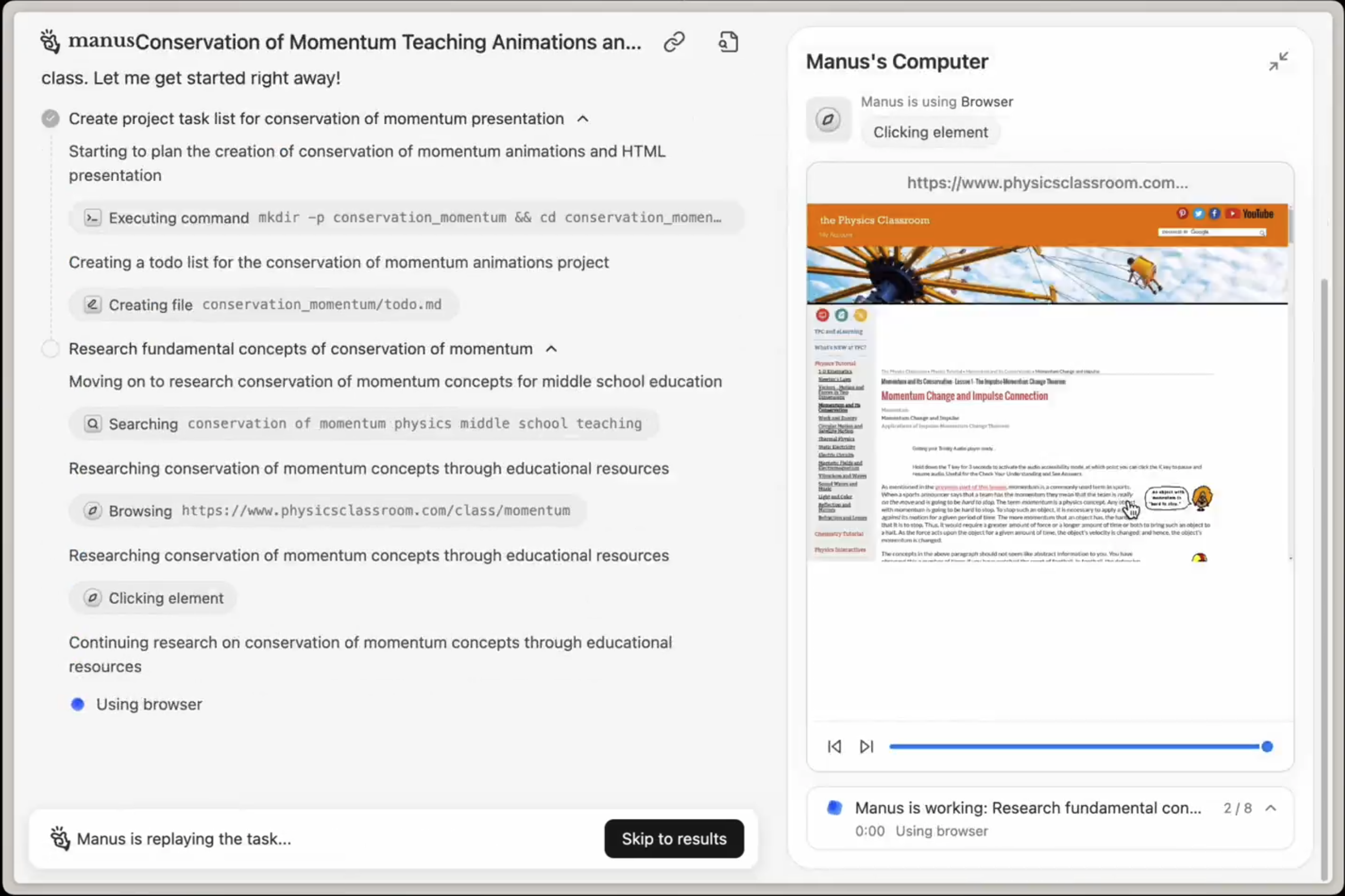
- Membuka Peramban Cloud
- Mengunjungi situs berita, basis data, dan direktori startup yang relevan
- Mengekstrak informasi dari berbagai sumber
- Menyusun hasil menjadi laporan terstruktur
2. Anda Dapat Masuk ke Akun Anda
Untuk tugas yang memerlukan otentikasi, Anda dapat masuk ke akun Anda di Peramban Cloud. Manus kemudian akan menggunakan sesi yang diautentikasi tersebut untuk melakukan tindakan atas nama Anda. Contoh: Manus:- Membuka Peramban Cloud
- Mengakses akun LinkedIn Anda yang sudah login
- Membuat draf tanggapan yang dipersonalisasi untuk Anda tinjau
3. Ambil Alih Saat Dibutuhkan
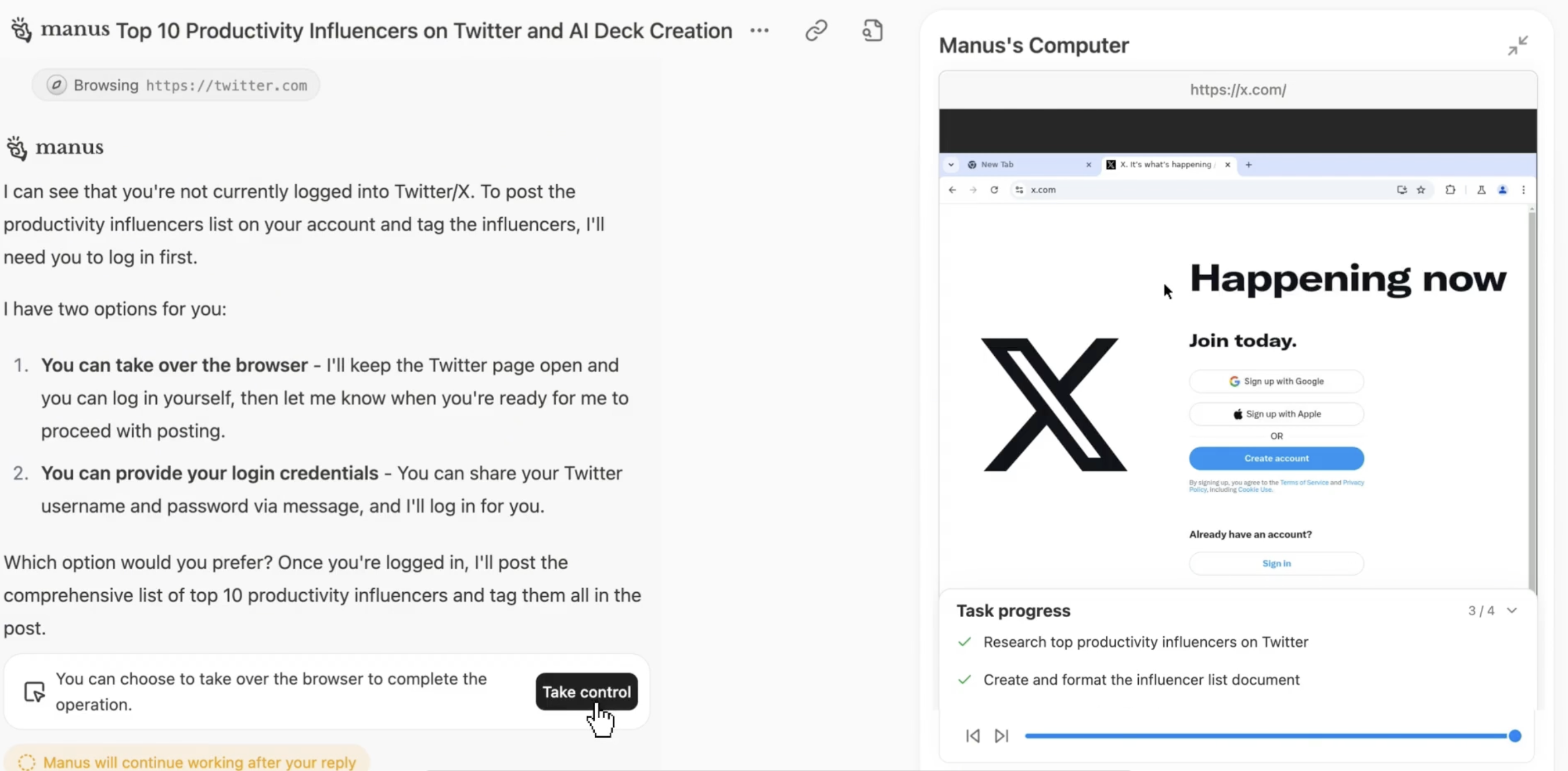
- Manus menghadapi tantangan verifikasi
- Anda menerima notifikasi untuk mengambil alih
- Anda menyelesaikan verifikasi (masukkan kode, pecahkan CAPTCHA, dll.)
- Anda menyerahkan kembali kendali kepada Manus
- Manus melanjutkan tugas
4. Keamanan dan Privasi
Kredensial masuk dan aktivitas penjelajahan Anda dikelola dengan keamanan yang ketat:- Sesi terenkripsi: Semua sesi peramban dienkripsi
- Lingkungan terisolasi: Setiap pengguna memiliki instans peramban yang terpisah dan terisolasi
- Tidak ada penyimpanan kredensial: Manus tidak menyimpan kata sandi Anda
- Kontrol akses: Anda mengontrol akun mana yang dapat diakses Manus
- Manajemen sesi: Anda dapat keluar atau menghapus sesi kapan saja
Pengaturan Cloud Browser
Anda dapat mengkonfigurasi Cloud Browser diPengaturan Manus → Cloud Browser.Pengaturan yang Tersedia
Mengelola Akun yang Masuk
Untuk melihat akun mana yang telah Anda masuki:- BukaPengaturan → Cloud Browser → Akun yang Masuk
- Lihat semua sesi aktif
- Keluar dari akun tertentu jika diperlukan
- Hapus semua sesi untuk memulai dari awal
Situs Web untuk Masuk demi Otomatisasi yang Lebih Baik
Masuk ke jenis akun ini memungkinkan Manus untuk melakukan otomatisasi yang lebih kuat:Produktivitas & Komunikasi
- Gmail / Outlook: Baca, kirim, dan atur email
- Slack: Kirim pesan, buat saluran, kelola notifikasi
- Notion: Buat halaman, perbarui basis data, atur konten
- Google Calendar: Jadwalkan rapat, periksa ketersediaan, kirim undangan
Bisnis & CRM
- Salesforce / HubSpot: Perbarui prospek, buat kontak, catat aktivitas
- LinkedIn: Kirim permintaan koneksi, posting pembaruan, kirim pesan ke kontak
- Stripe: Periksa pembayaran, buat faktur, kelola langganan
Riset & Data
- Crunchbase: Riset perusahaan, data pendanaan, dan investor
- PitchBook: Akses data perusahaan swasta dan riset pasar
- SimilarWeb: Analisis lalu lintas situs web dan data pesaing
- Financial Times / WSJ: Akses berita dan analisis premium
Pengembangan & Alat
- GitHub: Buat masalah, tinjau permintaan tarik (pull requests), kelola repositori
- Jira: Perbarui tiket, lacak kemajuan, kelola sprint
- Figma: Lihat desain, tinggalkan komentar, ekspor aset
Media Sosial
- Twitter / X: Posting pembaruan, jadwalkan tweet, pantau sebutan
- Instagram: Posting konten, tanggapi komentar, analisis keterlibatan
- Facebook: Kelola halaman, posting pembaruan, tanggapi pesan
- “Periksa pesan LinkedIn saya dan buat draf tanggapan untuk permintaan koneksi”
- “Perbarui pelacak proyek Notion kami dengan tugas yang diselesaikan minggu ini”
- “Riset 20 perusahaan ini di Crunchbase dan buat ringkasan pendanaan”
- “Posting pengumuman ini ke akun Twitter dan LinkedIn perusahaan kami”
Penting: Pertimbangan IP Pusat Data
Cloud Browser Menggunakan IP Pusat Data
Cloud Browser beroperasi dari alamat IP pusat data, bukan IP residensial. Ini berarti:- Beberapa situs web mungkin memicu verifikasi tambahan (CAPTCHA, pemeriksaan keamanan)
- Layanan tertentu mungkin menandai aktivitas tersebut sebagai otomatis
- Anda mungkin menghadapi tantangan autentikasi yang lebih sering
Kapan Harus Menggunakan Browser Saya Sebagai Gantinya
Untuk tugas yang memerlukan alamat IP residensial atau sering menghadapi tantangan verifikasi, pertimbangkan untuk menggunakanBrowser Saya (Operator Browser) sebagai gantinya. Browser Saya menggunakan browser lokal Anda dengan alamat IP aktual Anda, yang:- Menghindari deteksi IP pusat data
- Mengurangi permintaan CAPTCHA dan verifikasi
- Bekerja lebih baik dengan situs web yang sensitif terhadap keamanan
- Mempertahankan sesi masuk Anda yang sudah ada
Memilih Antara Cloud Browser dan Browser Saya
Contoh:
- ✅ Browser Cloud: “Teliti 50 pesaing dan ekstrak harga mereka”
- ✅ Browser Saya: “Masuk ke bank saya dan unduh laporan bulan lalu”
Kiat untuk Penggunaan Browser Cloud yang Efektif
Masuk ke Akun Sebelumnya
✅ Baik: Masuk ke akun yang sering digunakan (Gmail, Notion, LinkedIn) sebelum menetapkan tugas Mengapa: Manus dapat langsung mengakses akun-akun ini tanpa mengganggu alur kerja Anda untuk loginBersikap Spesifik Tentang Tindakan
✅ Baik: “Periksa Gmail saya untuk email dari calon klien minggu ini. Buat draf tanggapan yang menyoroti ketersediaan Q4 kami.” ❌ Samar: “Periksa email saya” Instruksi spesifik membantu Manus melakukan tindakan yang tepat.Gunakan Ambil Alih untuk Verifikasi Kompleks
Ketika Manus meminta untuk mengambil alih:- Tanggapi dengan cepat agar tugas tetap berjalan
- Selesaikan hanya langkah verifikasi
- Serahkan kembali kontrol kepada Manus segera
Pantau Login Pertama Kali
Pertama kali Anda masuk ke akun di Browser Cloud:- Perhatikan prosesnya untuk memastikan berfungsi dengan benar
- Selesaikan verifikasi pertama kali apa pun
- Konfirmasi Manus dapat mengakses akun dengan benar
Pertimbangkan Browser Saya untuk Situs Sensitif
Untuk perbankan, akun keuangan, atau situs yang sering memicu CAPTCHA:- GunakanBrowser Saya alih-alih Browser Cloud
- Ini menghindari deteksi IP pusat data
- Mengurangi tantangan verifikasi
Kelola Sesi Secara Teratur
Tinjau dan bersihkan sesi yang masuk secara berkala:- BukaPengaturan → Browser Cloud → Akun yang Masuk
- Keluar dari akun yang tidak lagi Anda perlukan akses Manus
- Hapus semua sesi jika Anda mengubah alur kerja
Pertanyaan Umum
Apakah Browser Cloud aman untuk masuk ke akun saya?
Apakah Browser Cloud aman untuk masuk ke akun saya?
Ya. Browser Cloud menggunakan sesi terenkripsi, lingkungan terisolasi, dan tidak menyimpan kata sandi Anda. Anda mengontrol akun mana yang dapat diakses Manus.
Apa yang terjadi jika saya masuk ke akun saya di Browser Cloud?
Apa yang terjadi jika saya masuk ke akun saya di Browser Cloud?
Manus kemudian dapat melakukan tindakan terautentikasi atas nama Anda (membaca email, memperbarui CRM, memposting konten, dll.). Anda tetap memegang kendali dan dapat keluar kapan saja.
Bisakah saya melihat apa yang Manus lakukan di Browser Cloud?
Bisakah saya melihat apa yang Manus lakukan di Browser Cloud?
Ya. Anda dapat menonton Manus menavigasi situs web secara real-time, seperti menonton seseorang menggunakan peramban
Apa itu "Ambil Alih" dan kapan saya membutuhkannya?
Apa itu "Ambil Alih" dan kapan saya membutuhkannya?
Ambil Alih memungkinkan Anda mengontrol peramban sementara ketika Manus menemui verifikasi (CAPTCHA, kode SMS, dll.). Anda menyelesaikan verifikasi, lalu menyerahkan kembali kontrol kepada Manus.
Apa perbedaan antara Cloud Browser dan Peramban Saya?
Apa perbedaan antara Cloud Browser dan Peramban Saya?
Cloud Browser berjalan di cloud dengan IP pusat data. Peramban Saya menggunakan peramban lokal Anda dengan IP residensial Anda. Gunakan Peramban Saya untuk situs yang sensitif keamanan atau untuk menghindari CAPTCHA.
Bagaimana cara keluar dari akun di Cloud Browser?
Bagaimana cara keluar dari akun di Cloud Browser?
Buka Pengaturan → Cloud Browser → Akun yang Masuk dan keluar dari akun tertentu.