

यह क्या है
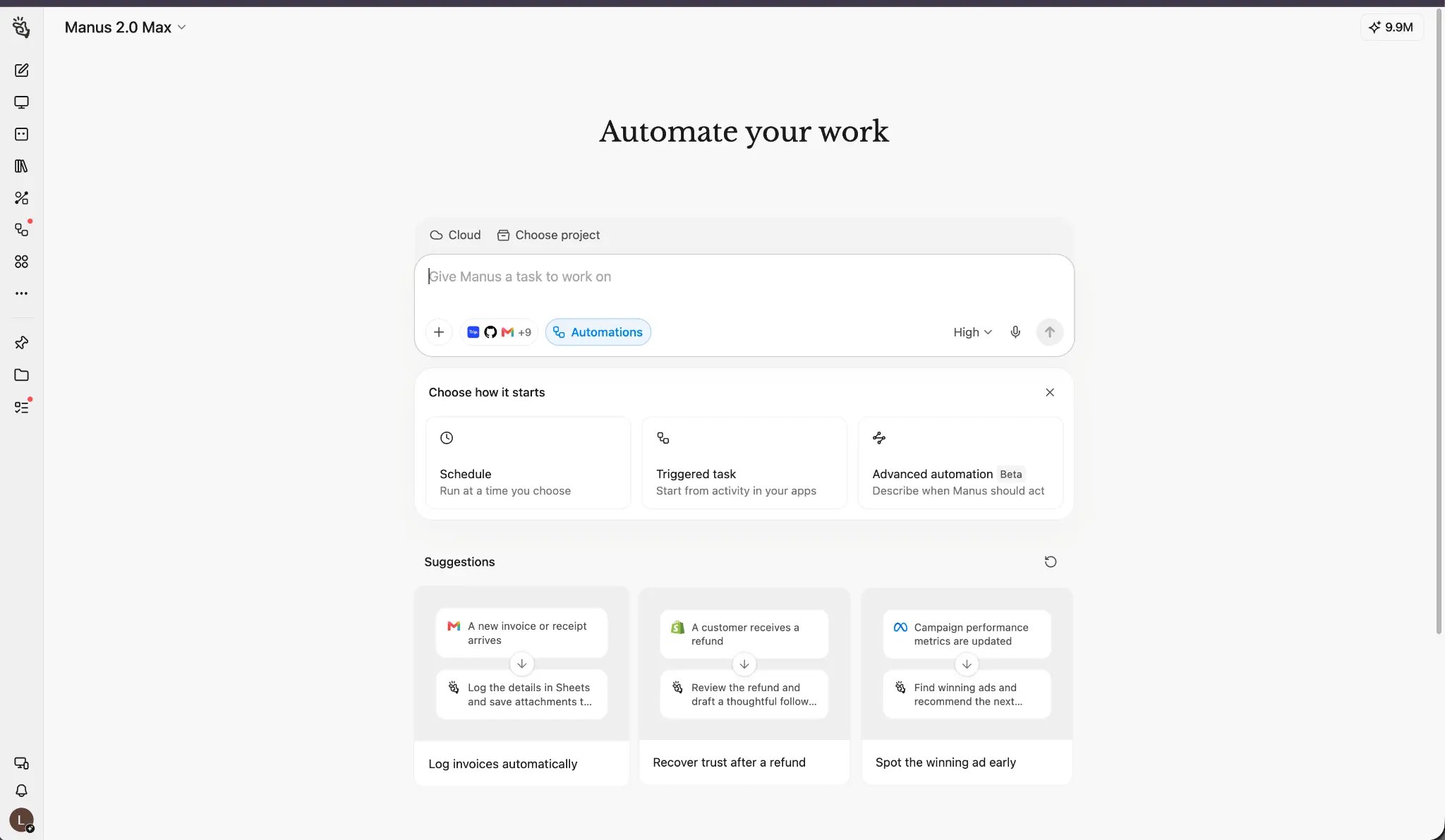
Automations की मदद से Manus हर कार्य को मैन्युअल रूप से शुरू करने के लिए आपका इंतज़ार किए बिना काम को आगे बढ़ाता रहता है।
मुख्य अंतर यह है कि काम किससे शुरू होता है। Schedule समय से शुरू होता है। Triggered task किसी इवेंट से शुरू होता है। Advanced automation आपको पूरी दिनचर्या का स्वाभाविक रूप से वर्णन करने देता है और Manus उसे आपके लिए कॉन्फ़िगर करता है।
Automations कैसे बनाएँ
बाएँ साइडबार से
Automations पर क्लिक करें, फिर Create पर। Schedule, Trigger, या Advanced automation चुनें। यह तरीका तब सबसे अच्छा है जब आप कुछ नया बनाने से पहले मौजूदा ऑटोमेशन, हाल के रन और प्रबंधन नियंत्रण देखना चाहते हैं।Build से
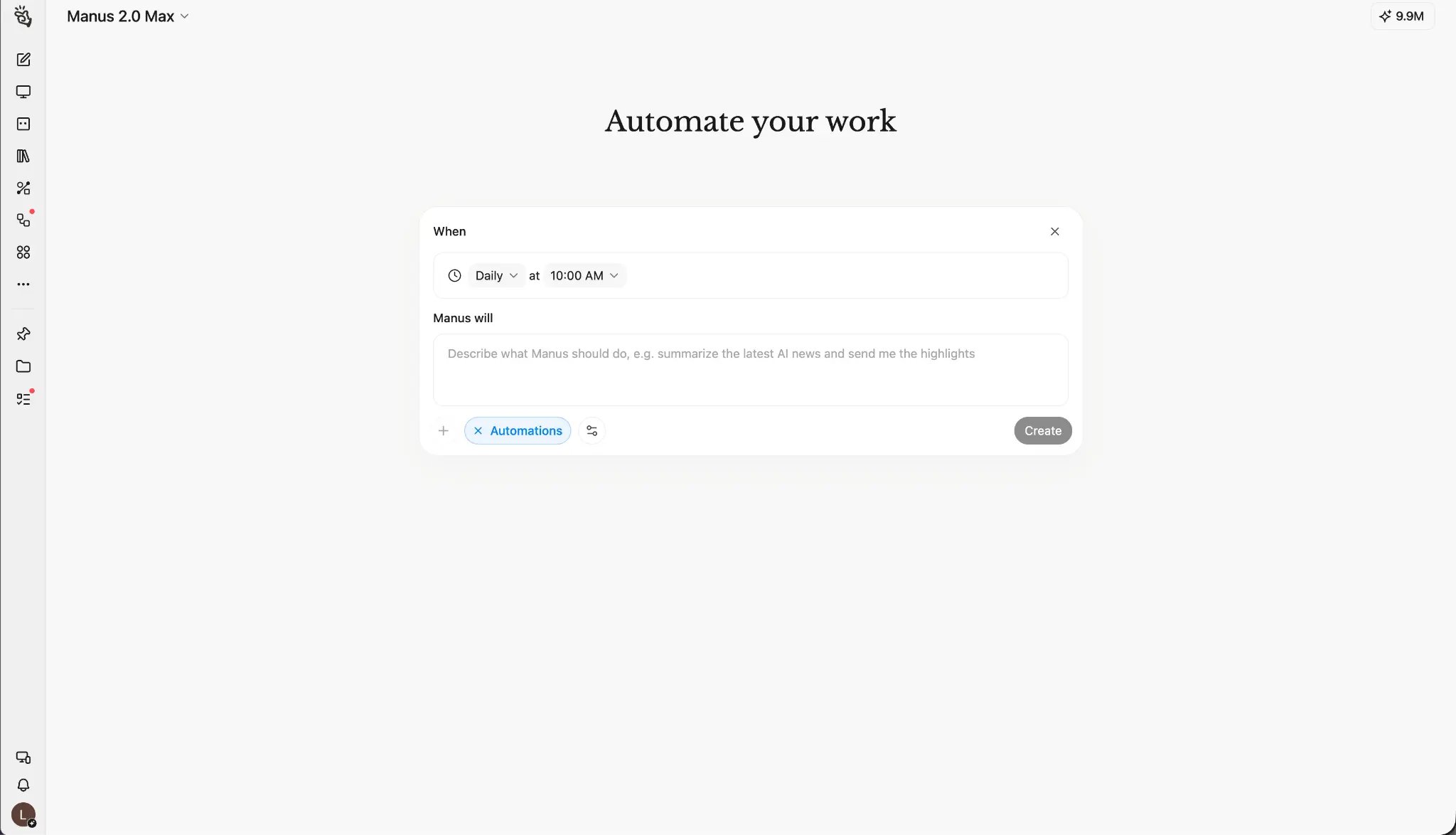
Manus होम पेज से Build पर क्लिक करें, फिर Other के अंतर्गत Automations चुनें। आप उसी निर्माण अनुभव पर पहुँचेंगे, जहाँ आप चुन सकते हैं कि ऑटोमेशन कैसे शुरू हो।शेड्यूल बनाएँ
ट्रिगर किया गया कार्य बनाएँ
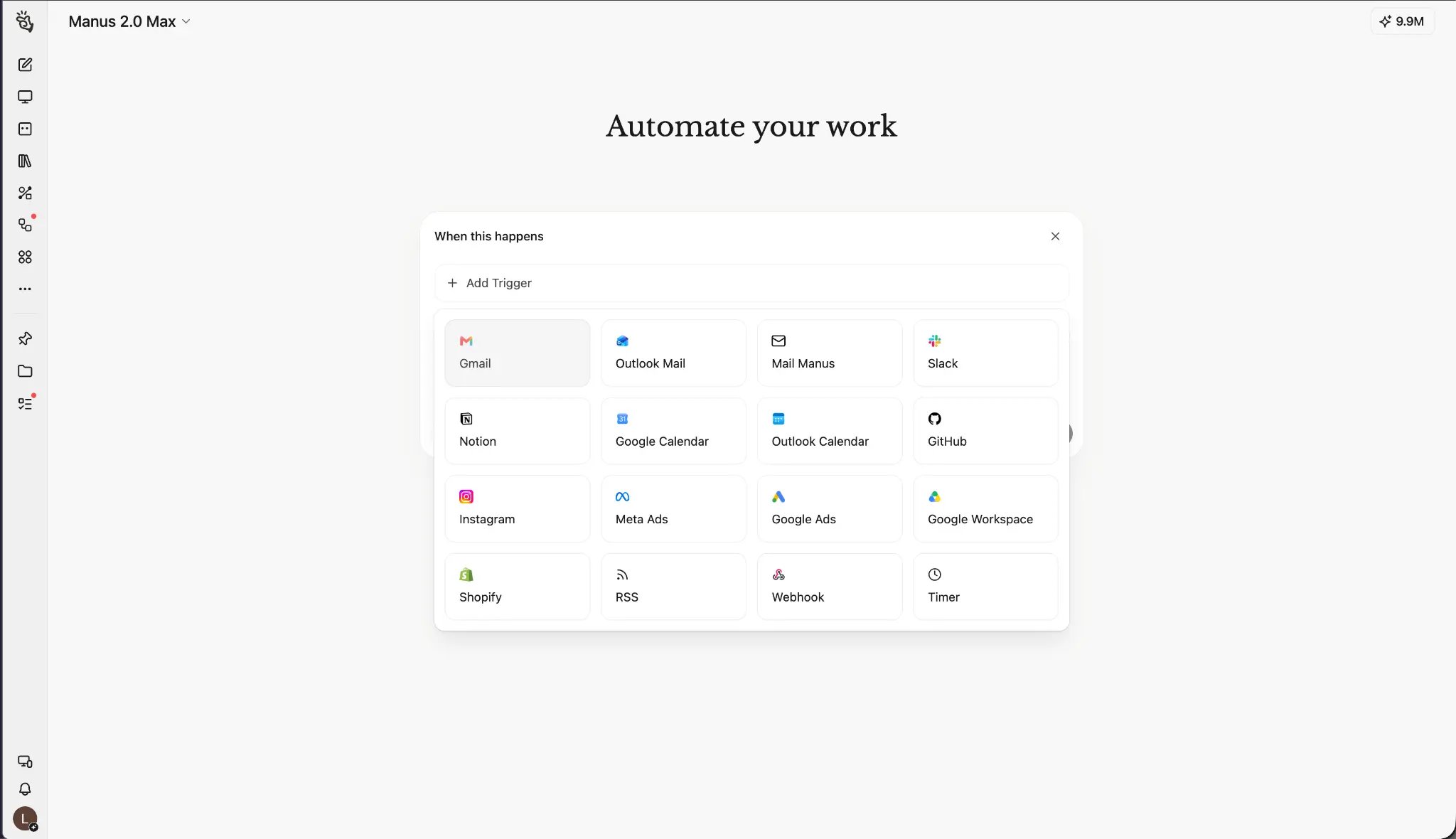
नए GitHub पुल रिक्वेस्ट की समीक्षा करें
कब: चयनित रिपॉज़िटरी में कोई पुल रिक्वेस्ट खोला जाता है या समीक्षा के लिए तैयार के रूप में चिह्नित किया जाता है। केवल तभी: बेस ब्रांच main हो और पुल रिक्वेस्ट ड्राफ़्ट न हो। बदलाव का सारांश दें, उच्च जोखिम वाली फ़ाइलों की पहचान करें, और जाँचें कि मुख्य व्यवहार टेस्ट द्वारा कवर है या नहीं। ब्लॉकिंग समस्याओं को पहले रखें। समीक्षा केवल तभी पोस्ट करें जब कोई स्पष्ट, कार्रवाई योग्य निष्कर्ष हो; अन्यथा सारांश मुझे Manus में भेजें। GitHub तब बढ़िया विकल्प है जब काम को रिपॉज़िटरी गतिविधि पर उसी समय प्रतिक्रिया देनी हो।Shopify रिफ़ंड के बाद फ़ॉलो-अप करें
कब: Shopify में कोई रिफ़ंड बनाया जाता है। केवल तभी: रिफ़ंड $100 से अधिक हो या ग्राहक ने पहले तीन से अधिक ऑर्डर दिए हों। ऑर्डर, रिफ़ंड का कारण और ग्राहक इतिहास की समीक्षा करें। एक व्यक्तिगत फ़ॉलो-अप का ड्राफ़्ट तैयार करें जो समस्या को स्वीकार करे और सबसे अच्छे अगले कदम की सिफ़ारिश करे। ड्राफ़्ट को समीक्षा के लिए ग्राहक-सहायता चैनल पर भेजें। Shopify नए ऑर्डर, रिफ़ंड, फ़ुलफ़िलमेंट बदलाव और इन्वेंटरी अपडेट जैसे इवेंट-आधारित स्टोर कार्यों के लिए बढ़िया विकल्प है।इनवॉइस ईमेल लॉग करें
कब: कोई नया इनवॉइस या रसीद ईमेल आता है। केवल तभी: संदेश में अटैचमेंट हो और प्रेषक या विषय आपके बिलिंग नियमों से मेल खाता हो। व्यापारी, इनवॉइस नंबर, तिथि, मुद्रा, उप-योग, कर और कुल राशि निकालें। फ़ाइनेंस स्प्रेडशीट में एक पंक्ति जोड़ें, अटैचमेंट को इनवॉइस फ़ोल्डर में सहेजें, और किसी भी गायब फ़ील्ड को समीक्षा के लिए चिह्नित करें।एडवांस्ड ऑटोमेशन बनाएँ
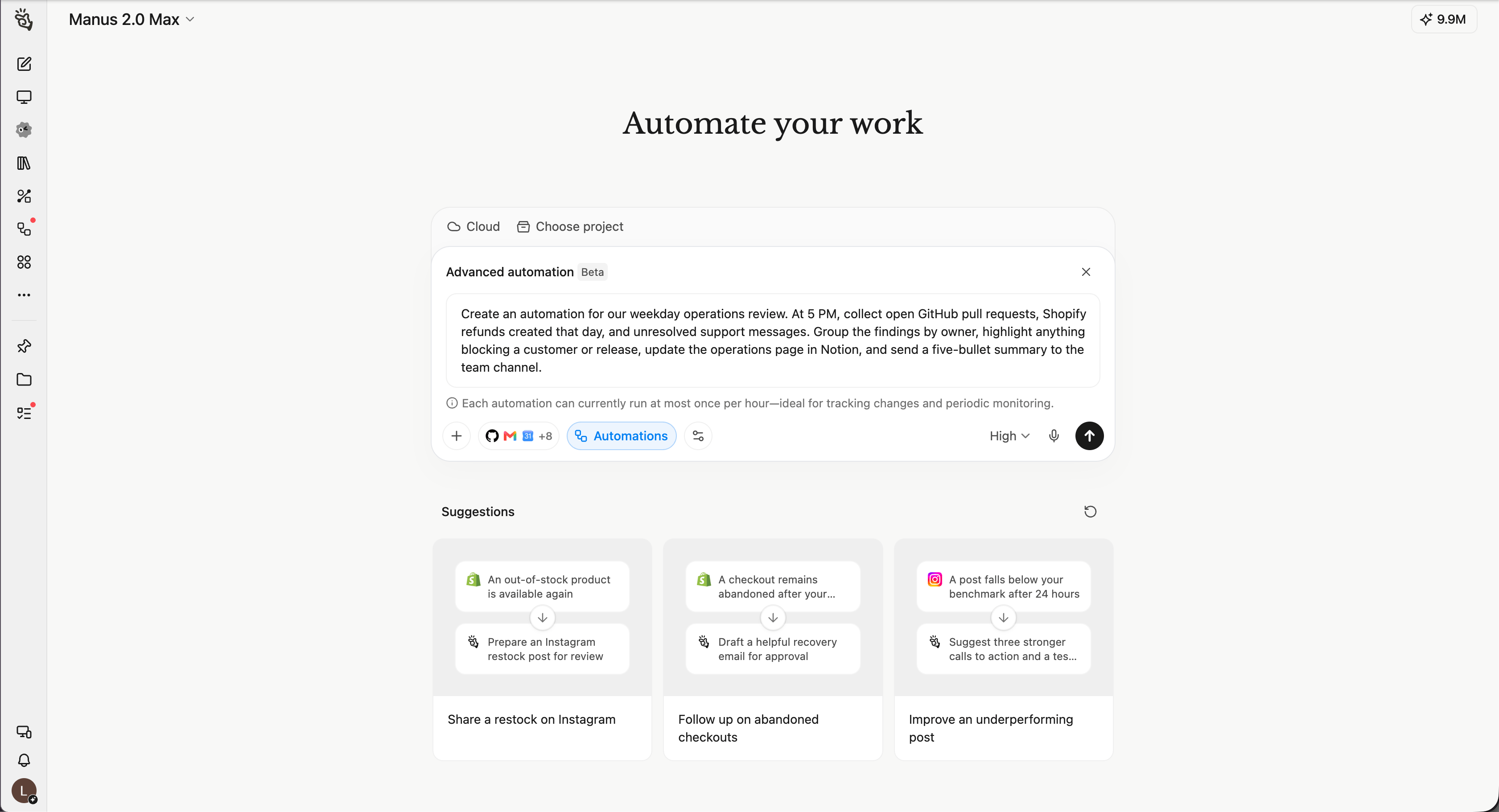
हमारी कार्यदिवस संचालन समीक्षा के लिए एक ऑटोमेशन बनाएँ। शाम 5 बजे, खुले GitHub पुल रिक्वेस्ट, उस दिन बनाए गए Shopify रिफ़ंड, और अनसुलझे सहायता संदेश एकत्र करें। निष्कर्षों को ज़िम्मेदार व्यक्ति के अनुसार समूहित करें, किसी ग्राहक या रिलीज़ को रोकने वाली किसी भी चीज़ को हाइलाइट करें, Notion में संचालन पेज अपडेट करें, और टीम चैनल पर पाँच बिंदुओं वाला सारांश भेजें।एक उपयोगी अनुरोध बताता है कि Manus को कब कार्य करना चाहिए, उसे कौन-सी जानकारी उपयोग करनी चाहिए, कौन-से मामले मायने रखते हैं, और परिणाम कहाँ जाना चाहिए। आपको हर चरण को स्वयं मैप करने की ज़रूरत नहीं है। Manus द्वारा ऑटोमेशन बनाने के बाद, उसे सक्रिय करने से पहले जनरेट किए गए समय, शर्तों, क्रियाओं और खातों की समीक्षा करें।
अपने Automations का प्रबंधन
देखें कि क्या चला
तिथि के अनुसार समूहित नवीनतम रन देखने के लिए Automations → Updates खोलें। प्रत्येक प्रविष्टि ऑटोमेशन, रन का समय, स्थिति और एक छोटा परिणाम सारांश दिखाती है। पूरा परिणाम देखने या यह जानने के लिए कि उस पर ध्यान देने की ज़रूरत क्यों है, कोई रन खोलें। जब आप गतिविधि और आगामी शेड्यूल किए गए काम का महीने-स्तर का दृश्य चाहते हैं, तो ऊपरी-दाएँ कोने में कैलेंडर आइकन पर स्विच करें। महीने बदलने के लिए तीरों का, वर्तमान तिथि पर लौटने के लिए Today का, और व्यस्त दिन का विस्तार करने के लिए more लिंक का उपयोग करें।ऑटोमेशन का प्रबंधन और परीक्षण करें
सक्रिय शेड्यूल और ट्रिगर देखने के लिए Automations → Manage खोलें। प्रत्येक कार्ड उसका प्रकार, कनेक्टेड ऐप, स्थिति, नाम और निर्देश दिखाता है। ऑटोमेशन को रोकने, टेस्ट चलाने, उसका मूल कार्य ढूँढने, उसे संपादित करने या हटाने के लिए More actions मेनू खोलें। किसी नए ऑटोमेशन पर निर्भर होने से पहले और उसके समय, शर्तों, निर्देशों या कनेक्टेड खाते को बदलने के बाद Test run का उपयोग करें। ट्रिगर के लिए, एक ऐसे इवेंट का परीक्षण करें जो मेल खाना चाहिए और एक ऐसे का जो मेल नहीं खाना चाहिए।ऑटोमेशन प्रकारों के बीच अंतर
Manus पर पहले उपलब्ध शेड्यूल किए गए कार्य एकीकृत Automations सुविधा में काम करते रहते हैं। ये ऐसे कार्य हैं जो केवल समय के आधार पर चलते हैं।
Triggered task किसी इवेंट के आधार पर चलता है, या संभवतः तब जब स्रोत की समय-समय पर जाँच की जाती है। समर्थित GitHub, Shopify, Webhook और Mail Manus इवेंट होते ही डिलीवर किए जा सकते हैं। कई अन्य कनेक्टेड ऐप्स की नए इवेंट के लिए लगभग निश्चित अंतराल पर जाँच की जाती है, इसलिए वे ट्रिगर तुरंत शुरू नहीं हो सकते।
Advanced automations में कई कनेक्टर, शर्तें और ट्रिगर प्रकारों का संयोजन शामिल हो सकता है। ऐसे वर्कफ़्लो सेट करने के लिए प्राकृतिक भाषा से शुरुआत करना ही पर्याप्त है।
विश्वसनीय ऑटोमेशन के लिए सुझाव
- परिणाम का वर्णन करें, अंदरूनी ढाँचे का नहीं। Manus को बताएँ कि क्या होना चाहिए, एक अच्छा परिणाम कैसा दिखता है, और उसे कहाँ जाना चाहिए।
- इवेंट को विशिष्ट बनाएँ। “जब $100 से अधिक का रिफ़ंड बनाया जाए” “जब Shopify में कुछ बदले” से अधिक स्पष्ट है।
- बताएँ कि किस पर कार्य नहीं करना है। ड्राफ़्ट, आंतरिक प्रेषकों, छोटे लेन-देन या पूरे हो चुके आइटम को बाहर करने के लिए शर्तें विशेष रूप से उपयोगी हैं।
- अपवाद का रास्ता परिभाषित करें। Manus को बताएँ कि जब जानकारी गायब हो, भरोसा कम हो, या किसी बाहरी क्रिया की समीक्षा ज़रूरी हो तो क्या करना है।
- यथार्थवादी मामलों का परीक्षण करें। अपेक्षित रास्ते, फ़िल्टर किए गए इवेंट, कनेक्टर एक्सेस और अंतिम गंतव्य की जाँच करें।
- बदलावों के बाद Updates देखें। एक त्वरित समीक्षा पुष्टि करती है कि नया संस्करण चला और इच्छित परिणाम दिया।