

यह क्या है
Video Editor (वीडियो संपादक) Manus Studio में एक टाइमलाइन एडिटर है। Manus Studio, macOS और Windows के लिए Manus का डेस्कटॉप ऐप है। आप वीडियो का वर्णन करते हैं या अपनी फ़ुटेज जोड़ते हैं, और Manus टाइमलाइन पर पहला संपादित संस्करण बनाता है। फिर आप स्वयं, चैट में Manus को निर्देश देकर, या दोनों तरीकों से उस संस्करण को सुधारते हैं।Alchemy mode के साथ Video Editor: एक प्रॉम्प्ट से तैयार, संपादन योग्य वीडियो बनता है।
इसका उपयोग कैसे करें
विवरण से वीडियो बनाएं
वीडियो कार्य शुरू करें
वीडियो का वर्णन करें
कार्य भेजें
पहले संस्करण की समीक्षा करें
Alchemy mode से तैयार वीडियो बनाएं
वीडियो बनाने की स्क्रीन खोलें
Alchemy mode चालू करें
टेम्पलेट चुनें
आस्पेक्ट रेशियो सेट करें
अपना विचार बताएं और भेजें
प्रगति देखें
परिणाम में बारीक सुधार करें
अपनी फ़ुटेज संपादित करें
Manus Studio खोलें
अपनी फ़ुटेज जोड़ें
संपादन का वर्णन करें
कार्य भेजें
पहले संस्करण की समीक्षा करें
वेब कार्य को Video Editor में ले जाएं
Edit in Video Editor पर क्लिक करें
संकेत मिलने पर Manus Studio इंस्टॉल करें
वही कार्य खोलें
टाइमलाइन पर स्वयं संपादित करें
टाइमलाइन पर सीधे बदलाव करने के लिए माउस का उपयोग करें। आप किसी भी समय वीडियो क्रम का पूर्वावलोकन कर सकते हैं।Manus को निर्देश देकर संपादित करें
बदलाव का वर्णन करें
Manus को प्रोजेक्ट अपडेट करने दें
परिणाम जांचें
पुराना संस्करण खोलें
आपके वीडियो का प्रत्येक संस्करण कार्यस्थान के ऊपर अपने अलग टैब में खुलता है। संपादन जारी रखने पर भी पुराने संस्करण उपलब्ध रहते हैं।संस्करण के टैब ढूंढें
bricklane_launch_v8 या bricklane_launch_v9।संस्करण खोलें
संस्करणों की तुलना करें
पुराने संस्करण से आगे बढ़ें
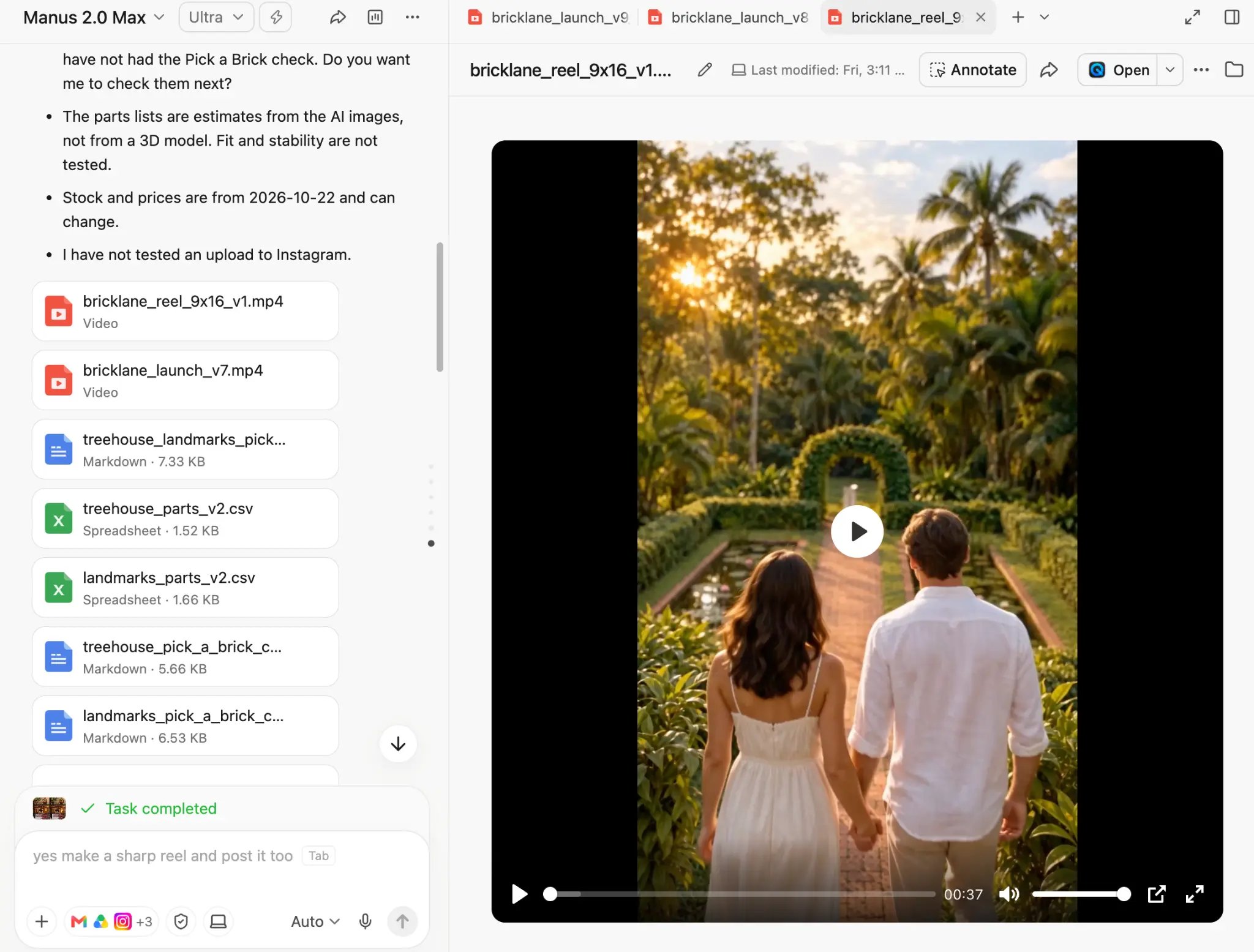
प्रत्येक संस्करण अपने अलग टैब में खुलता है। इस उदाहरण में टैब एक लॉन्च वीडियो के दो संस्करण और एक वर्टिकल रील दिखाते हैं।
अपना वीडियो MP4 के रूप में एक्सपोर्ट करें
वीडियो फ़ाइल ढूंढें
MP4 डाउनलोड करें
वीडियो प्रकाशित करें
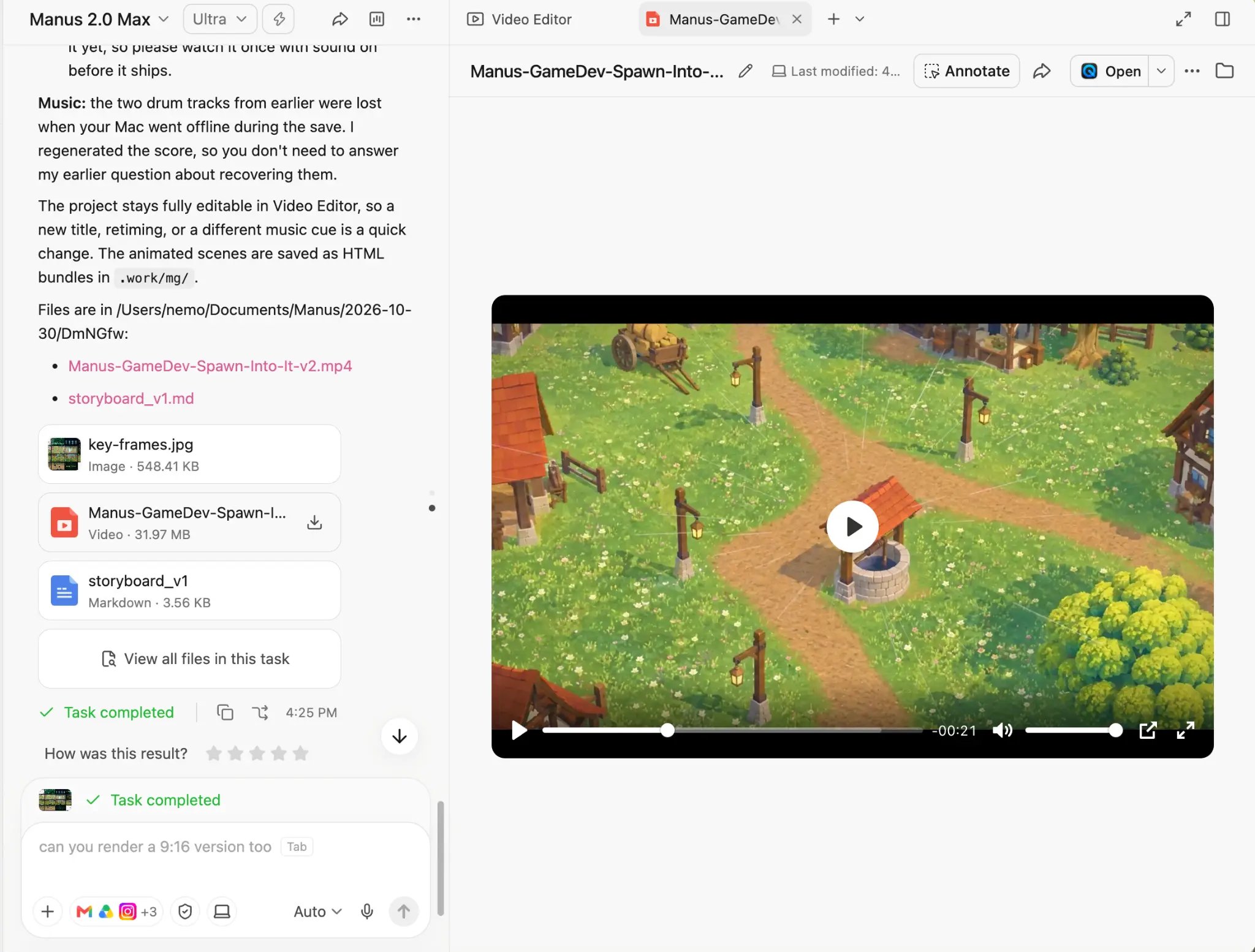
कार्य की चैट में वीडियो फ़ाइल के कार्ड पर माउस ले जाएं, फिर डाउनलोड आइकन पर क्लिक करें।
आपको क्या जानने की आवश्यकता है
Video Editor कहां चलता है
- पूरे एडिटर के लिए Manus Studio: टाइमलाइन संपादन और Alchemy mode, macOS (Apple Silicon) तथा Windows के लिए Manus Studio में चलते हैं।
- त्वरित शुरुआत के लिए वेब: वेब पर आप वीडियो शुरू कर सकते हैं और पहले संस्करण की समीक्षा कर सकते हैं। टाइमलाइन पर संपादन करने के लिए कार्य को Manus Studio में खोलें।
- स्थानीय फ़ाइलों से सर्वोत्तम परिणाम मिलते हैं: सर्वोत्तम परिणामों के लिए अपने कंप्यूटर पर संग्रहीत फ़ुटेज का उपयोग करें और Manus Studio में काम करें।
प्लान और क्रेडिट
- सभी प्लान: Video Editor सभी प्लान में उपलब्ध है, जिनमें मुफ़्त प्लान भी शामिल है। कुछ प्लान में वीडियो बनाने की सुविधा सीमित हो सकती है।
- क्रेडिट: Manus से वीडियो बनाने और संपादित करने में क्रेडिट लगते हैं। सशुल्क प्लान में हर महीने अधिक क्रेडिट जुड़ते हैं। विवरण के लिए प्लान और मूल्य निर्धारण देखें।
संपादन कैसे काम करता है
- एक साझा प्रोजेक्ट: मैन्युअल संपादन और चैट के निर्देशों से किए गए संपादन एक ही प्रोजेक्ट को बदलते हैं। स्वयं संपादन करने के बाद जब आप Manus से बदलाव के लिए कहते हैं, तो Manus आपके संस्करण से आगे बढ़ता है।
- अलग ट्रैक: प्रत्येक क्लिप, चित्र, कैप्शन, टेक्स्ट प्रभाव, संगीत अंश और ध्वनि प्रभाव अपने अलग ट्रैक पर रहता है। आप दूसरे तत्वों को प्रभावित किए बिना एक तत्व बदल सकते हैं।
- पिछले संस्करण: आपके वीडियो का प्रत्येक संस्करण कार्यस्थान के ऊपर अपने अलग टैब में खुलता है। यदि कोई संपादन सही न लगे, तो किसी पुराने संस्करण के टैब पर क्लिक करें।
- मिले-जुले स्रोत: एक प्रोजेक्ट में आपकी अपनी फ़ुटेज, बनाए गए वीडियो क्लिप, चित्र और Manus द्वारा कोड से बनाए गए दृश्य एक साथ शामिल हो सकते हैं।
फ़ॉर्मैट और प्रोसेसिंग
- आस्पेक्ट रेशियो: आप Reels, TikTok और Shorts के लिए वर्टिकल वीडियो (9:16), वाइडस्क्रीन वीडियो (16:9), तथा UGC और सोशल पोस्ट के लिए अन्य फ़ॉर्मैट बना सकते हैं। आप टाइमलाइन पर कैनवस का आकार भी बदल सकते हैं।
- इनपुट के प्रकार: आप वीडियो क्लिप, चित्र, ऑडियो, स्क्रीनशॉट और स्क्रीन रिकॉर्डिंग जोड़ सकते हैं। समर्थित फ़ाइल फ़ॉर्मैट और अधिकतम फ़ाइल आकार अभी सूचीबद्ध नहीं हैं (असत्यापित)।
- एक्सपोर्ट फ़ॉर्मैट: Video Editor MP4 फ़ाइलें एक्सपोर्ट करता है। एक्सपोर्ट के और विकल्प लाने की योजना है।
- प्रोसेसिंग का समय: प्रोसेसिंग का समय आपकी फ़ुटेज की अवधि और वीडियो की जटिलता पर निर्भर करता है।
सटीकता
- तथ्यों और कैप्शन की समीक्षा करें: वेब शोध का उपयोग करने वाले वीडियो में Manus उन तथ्यों को चिह्नित कर सकता है जिनकी पुष्टि वह नहीं कर पाया। प्रकाशित करने से पहले उन तथ्यों, नामों और कैप्शन की जांच करें।
- पहला संस्करण लंबा हो सकता है: पहला संस्करण आपकी लक्षित अवधि से लंबा हो सकता है। Manus से इसे आवश्यक अवधि तक छोटा करने को कहें।
सुझाव
- महत्वपूर्ण वीडियो के लिए Alchemy mode का उपयोग करें। लॉन्च फ़िल्म, विज्ञापन और अन्य वीडियो में, जहां गुणवत्ता सबसे अधिक महत्वपूर्ण हो, Alchemy mode से शुरुआत करें।
- पहले प्रॉम्प्ट में मुख्य विवरण दें। प्लेटफ़ॉर्म, आस्पेक्ट रेशियो, लक्षित अवधि, भाषा और लहजा बताएं। इससे बाद में आवश्यक बदलावों की संख्या कम होती है।
- उन क्षणों की सूची दें जिन्हें रखना आवश्यक है। उन क्लिप, उद्धरणों या शॉट के नाम बताएं जिन्हें Manus को अंतिम वीडियो में रखना चाहिए।
- सटीक बदलावों के लिए टाइमलाइन का उपयोग करें। “इसे आधा सेकंड पहले ले जाएं” जैसे निर्देश चैट में स्पष्ट करना कठिन होता है। ऐसे बदलाव स्वयं करें।
- व्यापक बदलावों के लिए चैट का उपयोग करें। Manus से पूरे वीडियो की गति, भाव, संगीत या संरचना बदलने को कहें।
- कट करने से पहले खंडों की सूची मांगें। Manus से प्रत्येक खंड की अवधि और उसमें बोली गई पंक्तियों की सूची मांगें। फिर तय करें कि कौन से खंड हटाने हैं।
- बोलते समय संगीत की आवाज़ कम रखें। Manus से कहें कि जब भी कोई बोले, संगीत की आवाज़ कम कर दे।
- संदर्भ वीडियो साझा करें। Manus को ऐसे वीडियो का लिंक दें जिसकी गति या शैली आप चाहते हैं। Manus उसका अध्ययन करके अपना संस्करण बना सकता है।
- बनाई गई सामग्री को अपनी सामग्री से बदलें। टाइमलाइन पर बनाए गए चित्र की जगह अपने वास्तविक उत्पाद की तस्वीर या लोगो लगाएं।
- ब्रांड सामग्री को Project में रखें। लोगो, ब्रांड दिशानिर्देश और पिछली स्क्रिप्ट को एक प्रोजेक्ट में रखें, ताकि हर वीडियो कार्य एक ही संदर्भ से शुरू हो।
- एक रिकॉर्डिंग से कई क्लिप बनाएं। Manus से एक लंबे साक्षात्कार या बैठक को कई छोटी क्लिप में बदलने को कहें।
अक्सर पूछे जाने वाले प्रश्न
क्या मुझे वीडियो संपादन का अनुभव होना आवश्यक है?
क्या मुझे वीडियो संपादन का अनुभव होना आवश्यक है?
Alchemy mode और सामान्य वीडियो कार्य में क्या अंतर है?
Alchemy mode और सामान्य वीडियो कार्य में क्या अंतर है?
क्या मैं अपने ब्राउज़र में Video Editor का उपयोग कर सकता हूँ?
क्या मैं अपने ब्राउज़र में Video Editor का उपयोग कर सकता हूँ?
Edit in Video Editor मुझे ऐप डाउनलोड करने के लिए क्यों कहता है?
Edit in Video Editor मुझे ऐप डाउनलोड करने के लिए क्यों कहता है?
क्या मैं मुफ़्त प्लान में Video Editor का उपयोग कर सकता हूँ?
क्या मैं मुफ़्त प्लान में Video Editor का उपयोग कर सकता हूँ?
क्या Manus से बदलाव मांगने पर मेरे मैन्युअल संपादन हट जाएंगे?
क्या Manus से बदलाव मांगने पर मेरे मैन्युअल संपादन हट जाएंगे?
क्या मैं पुराने संस्करण पर वापस जा सकता हूँ?
क्या मैं पुराने संस्करण पर वापस जा सकता हूँ?
पहला संस्करण मेरी आवश्यकता से लंबा है। मुझे क्या करना चाहिए?
पहला संस्करण मेरी आवश्यकता से लंबा है। मुझे क्या करना चाहिए?
Manus को मेरी फ़ुटेज नहीं मिल रही है। मुझे क्या करना चाहिए?
Manus को मेरी फ़ुटेज नहीं मिल रही है। मुझे क्या करना चाहिए?
क्या मैं YouTube Shorts, TikTok और Reels के लिए वर्टिकल वीडियो बना सकता हूँ?
क्या मैं YouTube Shorts, TikTok और Reels के लिए वर्टिकल वीडियो बना सकता हूँ?
क्या मैं अपनी फ़ुटेज को AI से बनाई गई क्लिप के साथ जोड़ सकता हूँ?
क्या मैं अपनी फ़ुटेज को AI से बनाई गई क्लिप के साथ जोड़ सकता हूँ?
एक्सपोर्ट के कौन से फ़ॉर्मैट उपलब्ध हैं?
एक्सपोर्ट के कौन से फ़ॉर्मैट उपलब्ध हैं?
आगे पढ़ें
- Manus 2.0 में Video Editor का परिचय
- Manus 2.0 का परिचय, जिसमें Manus Studio और Alchemy mode का परिचय दिया गया है