

यह क्या है
Manus Desktop ऐप Manus की शक्ति को क्लाउड से बाहर निकालकर सीधे आपके स्थानीय कंप्यूटर पर लाता है। इसकी मुख्य क्षमता, My Computer, Manus को आपकी स्थानीय फ़ाइलों, अनुप्रयोगों और डेवलपमेंट टूल्स के साथ सुरक्षित रूप से इंटरैक्ट करने की अनुमति देती है, जिससे क्लाउड-आधारित AI और आपके व्यक्तिगत कार्यस्थान के बीच की खाई भरती है।
यह सुविधा उन सभी के लिए है जो अपनी मशीन पर कार्यों को स्वचालित करना चाहते हैं—सरल फ़ाइल प्रबंधन से लेकर जटिल सॉफ़्टवेयर विकास तक। आपके कंप्यूटर की command line का लाभ उठाकर, Manus फ़ाइलों को पढ़ और संपादित कर सकता है, अनुप्रयोगों को लॉन्च कर सकता है, और यहां तक कि गहन कार्यों के लिए आपके स्थानीय हार्डवेयर जैसे GPU का उपयोग कर सकता है। यह Manus को केवल-क्लाउड एजेंट से बदलकर एक शक्तिशाली सहायक बना देता है जो आपके अपने वातावरण में आपके साथ काम करता है।
इसका उपयोग कैसे करें
Manus Desktop ऐप के साथ शुरुआत करना एक सीधी प्रक्रिया है जो AI को आपके स्थानीय वातावरण से जोड़ती है।शुरुआत करना
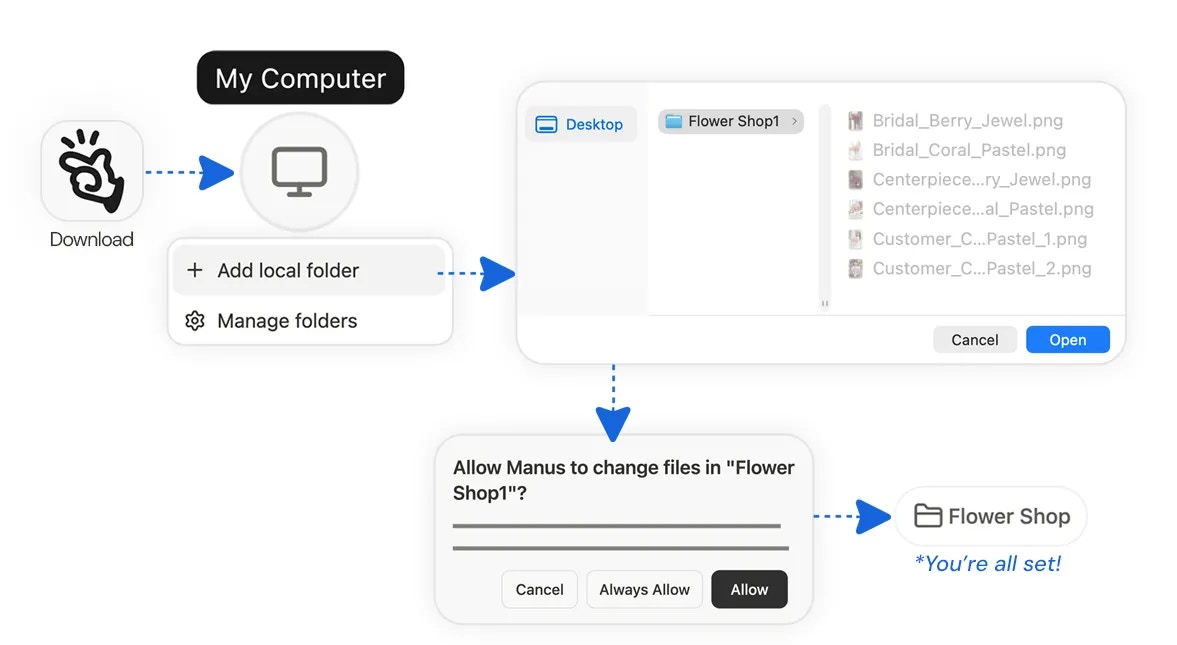
- डाउनलोड और इंस्टॉल करें: आधिकारिक Manus वेबसाइट से अपने ऑपरेटिंग सिस्टम (macOS या Windows) के लिए Manus Desktop ऐप प्राप्त करें।
- साइन इन करें: एप्लिकेशन लॉन्च करें और अपने Manus खाते के क्रेडेंशियल्स के साथ साइन इन करें।
- एक फ़ोल्डर कनेक्ट करें: ऐप में My Computer टैब पर क्लिक करें, फिर उस स्थानीय निर्देशिका का चयन करने के लिए Add Folder पर क्लिक करें जिस तक आप Manus की पहुंच देना चाहते हैं।
- पहुंच को अधिकृत करें: आपका ऑपरेटिंग सिस्टम आपको चयनित फ़ोल्डर तक पहुंच की पुष्टि और अनुमति देने के लिए संकेत देगा। यह सुनिश्चित करता है कि Manus क्या देख और कर सकता है, इस पर आपका हमेशा नियंत्रण रहे।
आपको क्या जानने की आवश्यकता है
सुरक्षा और नियंत्रण
आपकी सुरक्षा हमारी सर्वोच्च प्राथमिकता है। My Computer सुविधा को इस तरह से डिज़ाइन किया गया है कि अंतिम निर्णय हमेशा आपका ही हो। स्पष्ट स्वीकृति: Manus द्वारा आपकी स्थानीय मशीन पर निष्पादित करने का प्रयास किए जाने वाले प्रत्येक कमांड के लिए आपकी स्पष्ट स्वीकृति आवश्यक है। आपको एक ही ऑपरेशन के लिए Allow Once या किसी विश्वसनीय, आवर्ती कार्य के लिए Always Allow का संकेत दिया जाएगा। नियंत्रण हमेशा आपके हाथ में है। फ़ोल्डर-सीमित पहुंच: Manus केवल उन्हीं विशिष्ट फ़ोल्डरों तक पहुंच सकता है जिन्हें आपने स्पष्ट रूप से अधिकृत किया है। यह आपके फ़ाइल सिस्टम के किसी अन्य हिस्से को न तो देख सकता है और न ही उससे इंटरैक्ट कर सकता है, जिससे आपको अपने कार्यस्थान पर सूक्ष्म नियंत्रण मिलता है।उपलब्धता
My Computer क्षमता के साथ Manus Desktop ऐप macOS और Windows दोनों पर सभी उपयोगकर्ताओं के लिए उपलब्ध है।आपके वर्कफ़्लो के साथ एकीकरण
My Computer एक स्टैंडअलोन टूल नहीं है; यह आपके मौजूदा Manus वर्कफ़्लो के साथ गहराई से एकीकृत होता है। Projects: आप समर्पित Projects बना सकते हैं जो आपकी स्थानीय फ़ाइलों को ज्ञान आधार के रूप में उपयोग करते हैं। Scheduled Tasks: My Computer को Scheduled Tasks के साथ जोड़कर आवर्ती स्थानीय कार्यों को स्वचालित करें, जैसे प्रतिदिन अपने डाउनलोड फ़ोल्डर को साफ़ करना या साप्ताहिक रिपोर्ट बनाने के लिए स्क्रिप्ट चलाना।सुझाव
- थकाऊ फ़ाइल प्रबंधन को स्वचालित करें: फ़ाइलों का बैच नाम बदलने, तस्वीरों को श्रेणीबद्ध फ़ोल्डरों में क्रमबद्ध करने, या अपनी परियोजना संपत्तियों को व्यवस्थित करने के लिए Manus का उपयोग करें। यह मैन्युअल कार्य के घंटों को बचाने का एक सरल तरीका है।
- अपने GPU को अनलॉक करें: यदि आपके पास एक शक्तिशाली GPU है, तो आप Manus को स्थानीय रूप से मशीन लर्निंग मॉडल को प्रशिक्षित करने या बड़े भाषा मॉडल को चलाने जैसे मांग वाले कार्यों के लिए इसका उपयोग करने का निर्देश दे सकते हैं।
- स्थानीय रूप से बनाएं और परीक्षण करें: एप्लिकेशन बनाने और परीक्षण करने के लिए अपने स्थानीय डेवलपमेंट वातावरण का लाभ उठाएं। Manus स्क्रिप्ट निष्पादित कर सकता है, कंपाइलर चला सकता है, और command line के माध्यम से आपके संपूर्ण डेवलपमेंट वर्कफ़्लो का प्रबंधन कर सकता है।
- 24/7 सहायक बनाएं: हमेशा-ऑन कंप्यूटर को एक समर्पित AI सहायक में बदल दें। आप दुनिया में कहीं से भी अपने किसी भी डिवाइस से इसे जटिल कार्य सौंप सकते हैं, और यह अपने स्थानीय संसाधनों का उपयोग करके उन पर काम करेगा।
अक्सर पूछे जाने वाले प्रश्न
क्या AI को अपने कंप्यूटर तक पहुंच देना सुरक्षित है?
क्या AI को अपने कंप्यूटर तक पहुंच देना सुरक्षित है?
हाँ। हमने My Computer सुविधा को आपकी सुरक्षा को सर्वोच्च प्राथमिकता देते हुए डिज़ाइन किया है। Manus केवल उन्हीं फ़ोल्डरों तक पहुंच सकता है जिन्हें आप स्पष्ट रूप से अधिकृत करते हैं, और यह जो भी कमांड चलाता है उसके लिए आपकी सीधी स्वीकृति आवश्यक है। यह क्या कर सकता है और क्या नहीं, इस पर आपका पूरा नियंत्रण है।
क्या Manus मेरे कंप्यूटर पर तब भी काम कर सकता है जब मैं वहां नहीं हूँ?
क्या Manus मेरे कंप्यूटर पर तब भी काम कर सकता है जब मैं वहां नहीं हूँ?
हाँ। जब तक आपका कंप्यूटर चालू है और Manus Desktop ऐप चल रहा है, आप इसे अपने फ़ोन या किसी अन्य डिवाइस से दूरस्थ रूप से कार्य सौंप सकते हैं। यह आपके घर या कार्यालय के कंप्यूटर के लिए एक रिमोट-कंट्रोल्ड सहायक होने जैसा है।
Manus मेरे कंप्यूटर पर किस प्रकार के टूल्स का उपयोग कर सकता है?
Manus मेरे कंप्यूटर पर किस प्रकार के टूल्स का उपयोग कर सकता है?
Manus किसी भी ऐसे टूल का उपयोग कर सकता है जो आपके कंप्यूटर की command line (CLI) से एक्सेस किया जा सकता है। इसमें प्रोग्रामिंग भाषाएं (Python, Node.js), कंपाइलर (Swift, Xcode), और आपके द्वारा इंस्टॉल किए गए कोई भी अन्य CLI-आधारित एप्लिकेशन शामिल हैं।